

作业三:用c#实现一个记事本
1、功能说明:
设计一个Windows应用程序——记事本。通过本章的学习,可以进一步掌握MenuStrip(菜单)、ToolStrip(工具栏)、RichTextBox(高级文本框)和StatusStrip(状态栏控件)等控件的使用,以及如何使用CommonDialog(公共对话框)实现对文本的存取、格式设置等操作。
2、过程:
(1)菜单
i、实现功能:文件(F)
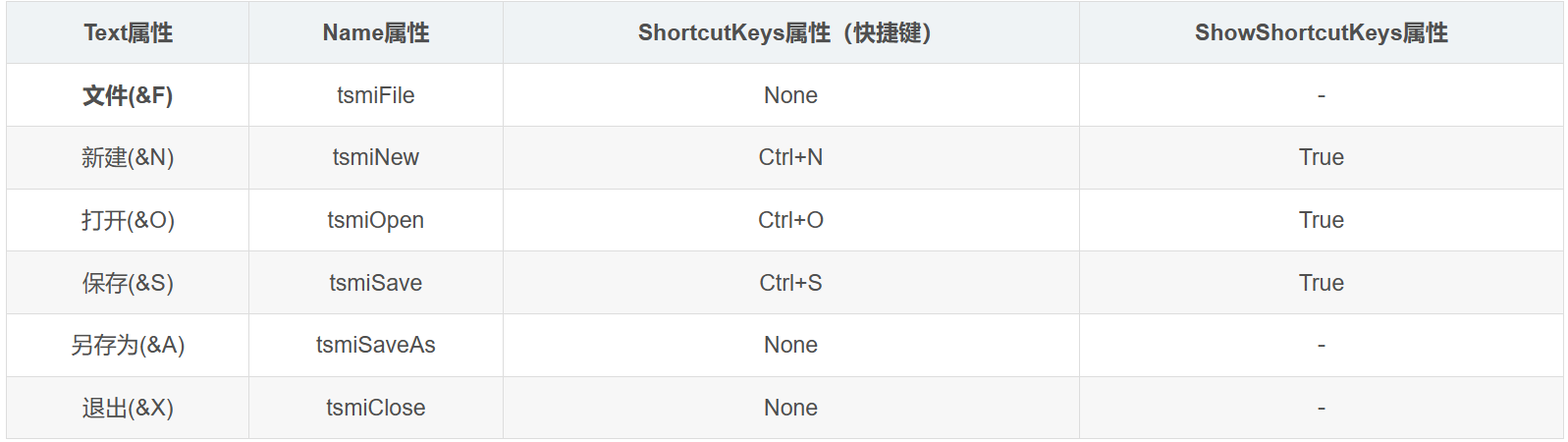
代码:
// 新建(N)
private void 新建NCtrlNToolStripMenuItem_Click(object sender, EventArgs e)
{
// 判断当前文件是否从磁盘打开,或者新建时文档不为空,并且文件未被保存
if (b == true || rtxtNotepad.Text.Trim() != "")
{
// 若文件未保存
if (s == false)
{
string result;
result = MessageBox.Show("文件尚未保存,是否保存?",
"保存文件", MessageBoxButtons.YesNoCancel).ToString();
switch (result)
{
case "Yes":
// 若文件是从磁盘打开的
if (b == true)
{
// 按文件打开的路径保存文件
rtxtNotepad.SaveFile(odlgNotepad.FileName);
}
// 若文件不是从磁盘打开的
else if (sdlgNotepad.ShowDialog() == DialogResult.OK)
{
rtxtNotepad.SaveFile(sdlgNotepad.FileName);
}
s = true;
rtxtNotepad.Text = "";
break;
case "No":
b = false;
rtxtNotepad.Text = "";
break;
}
}
}
}
//打开(O)
private void tsmiOpen_Click(object sender, EventArgs e)
{
if (b == true || rtxtNotepad.Text.Trim() != "")
{
if (s == false)
{
string result;
result = MessageBox.Show("文件尚未保存,是否保存?",
"保存文件", MessageBoxButtons.YesNoCancel).ToString();
switch (result)
{
case "Yes":
if (b == true)
{
rtxtNotepad.SaveFile(odlgNotepad.FileName);
}
else if (sdlgNotepad.ShowDialog() == DialogResult.OK)
{
rtxtNotepad.SaveFile(sdlgNotepad.FileName);
}
s = true;
break;
case "No":
b = false;
rtxtNotepad.Text = "";
break;
}
}
}
odlgNotepad.RestoreDirectory = true;
if ((odlgNotepad.ShowDialog() == DialogResult.OK) && odlgNotepad.FileName != "")
{
rtxtNotepad.LoadFile(odlgNotepad.FileName);//打开代码语句
b = true;
}
s = true;
}
// 保存(S)
private void tsmiSave_Click(object sender, EventArgs e)
{
//由于这个没有改Name属性,所以和图片不太一样,对照就行
// 若文件从磁盘打开并且修改了其内容
if (b == true && rtxtNotepad.Modified == true)
{
rtxtNotepad.SaveFile(odlgNotepad.FileName);
s = true;
}
else if (b == false && rtxtNotepad.Text.Trim() != "" &&
sdlgNotepad.ShowDialog() == DialogResult.OK)
{
rtxtNotepad.SaveFile(sdlgNotepad.FileName);//保存语句
s = true;
b = true;
odlgNotepad.FileName = sdlgNotepad.FileName;
}
}
// 另存为(A)
private void tsmiSaveAs_Click(object sender, EventArgs e)
{
if (sdlgNotepad.ShowDialog() == DialogResult.OK)
{
rtxtNotepad.SaveFile(sdlgNotepad.FileName);
s = true;
}
}
// 退出(E)
private void tsmiClose_Click(object sender, EventArgs e)
{
Application.Exit();//程序结束
}
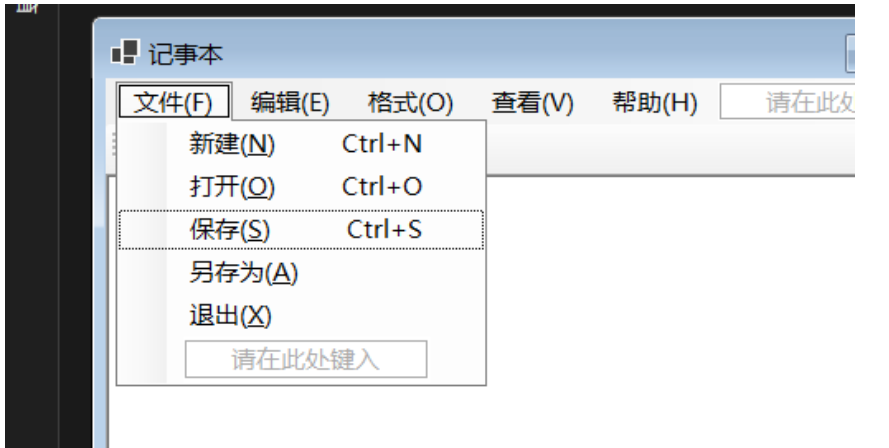
效果图:
ii、编辑(E)
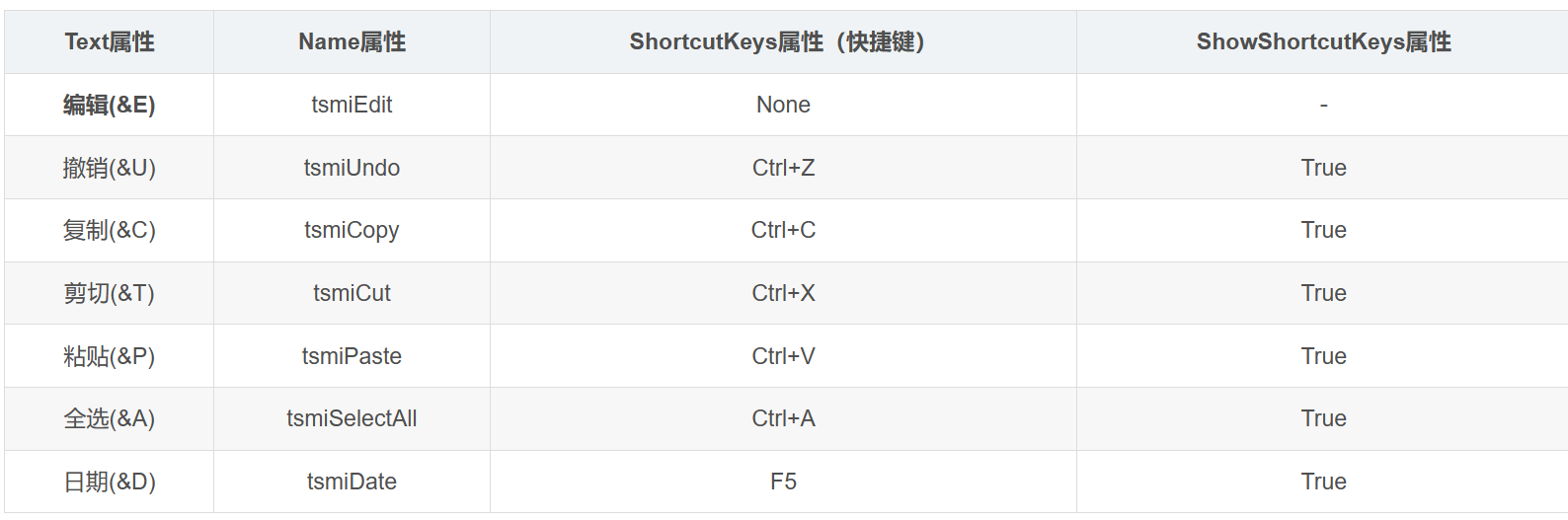
代码:
// 撤销(Z)
private void tsmiUndo_Click(object sender, EventArgs e)
{
rtxtNotepad.Undo();//撤销
}
private void tsmiCopy_Click(object sender, EventArgs e)
{
rtxtNotepad.Copy();//复制
}
private void tsmiCut_Click(object sender, EventArgs e)
{
rtxtNotepad.Cut();//剪切
}
private void tsmiPaste_Click(object sender, EventArgs e)
{
rtxtNotepad.Paste();//粘贴
}
private void tsmiSelectAll_Click(object sender, EventArgs e)
{
rtxtNotepad.SelectAll();//全选
}
private void tsmiDate_Click(object sender, EventArgs e)
{
rtxtNotepad.AppendText(System.DateTime.Now.ToString());//显示当前日期
}
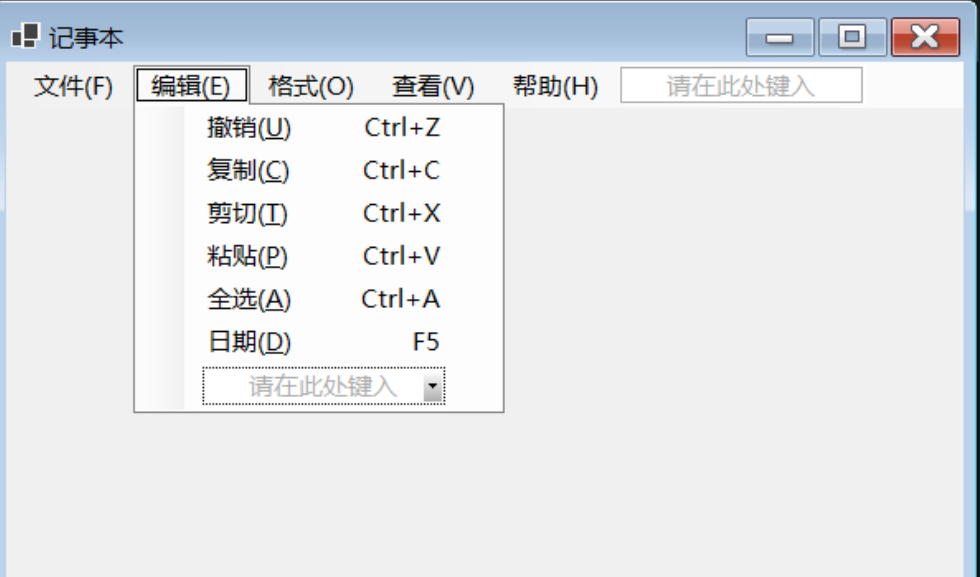
结果图:
iii、格式O和查看V:
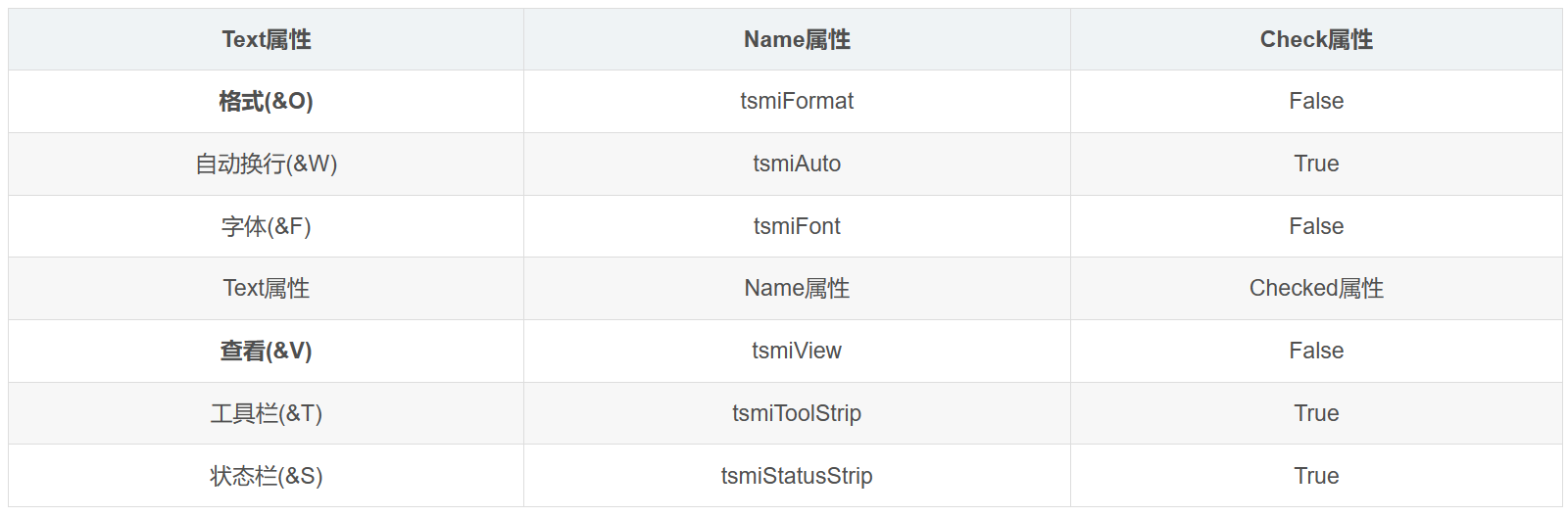
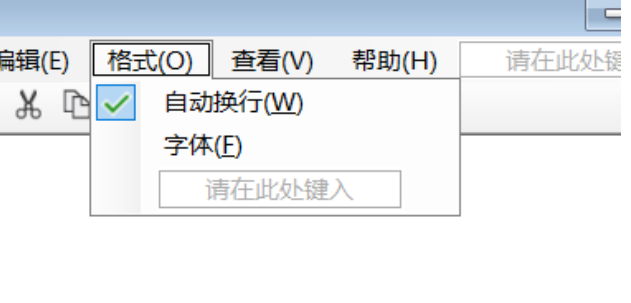
格式(O)代码:
// 自动换行
private void tsmiAuto_Click(object sender, EventArgs e)
{
if (tsmiAuto.Checked == false)
{
tsmiAuto.Checked = true; // 选中该菜单项
rtxtNotepad.WordWrap = true; // 设置为自动换行
}
else
{
tsmiAuto.Checked = false;
rtxtNotepad.WordWrap = false;
}
}
// 字体
private void tsmiFont_Click(object sender, EventArgs e)
{
fdlgNotepad.ShowColor = true;
if (fdlgNotepad.ShowDialog() == DialogResult.OK)
{
rtxtNotepad.SelectionColor = fdlgNotepad.Color;
rtxtNotepad.SelectionFont = fdlgNotepad.Font;
}
}
截图:
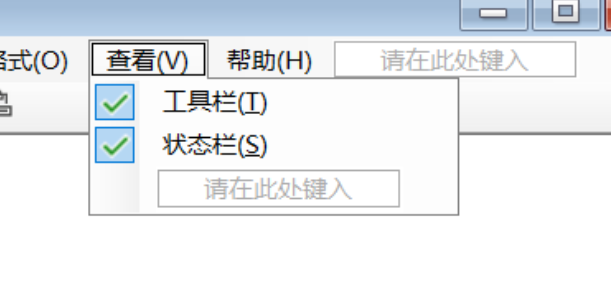
查看(V)代码:
// 工具栏
private void tsmiToolStrip_Click(object sender, EventArgs e)
{
Point point;
if (tsmiToolStrip.Checked == true)
{
// 隐藏工具栏时,把坐标设为(0,24),因为菜单的高度为24
point = new Point(0, 24);
tsmiToolStrip.Checked = false;
toolStrip1.Visible = false;
// 设置多格式文本框左上角位置
rtxtNotepad.Location = point;
// 隐藏工具栏后,增加文本框高度
rtxtNotepad.Height += toolStrip1.Height;
}
else
{
/* 显示工具栏时,多格式文本框左上角位置的位置为(0,49),
因为工具栏的高度为25,加上菜单的高度24后为49 */
point = new Point(0, 49);
tsmiToolStrip.Checked = true;
toolStrip1.Visible = true;
rtxtNotepad.Location = point;
rtxtNotepad.Height -= toolStrip1.Height;
}
}
// 状态栏
private void tsmiStatusStrip_Click(object sender, EventArgs e)
{
if (tsmiStatusStrip.Checked == true)
{
tsmiStatusStrip.Checked = false;
stsNotepad.Visible = false;
rtxtNotepad.Height += stsNotepad.Height;
}
else
{
tsmiStatusStrip.Checked = true;
stsNotepad.Visible = true;
rtxtNotepad.Height -= stsNotepad.Height;
}
}
结果图:
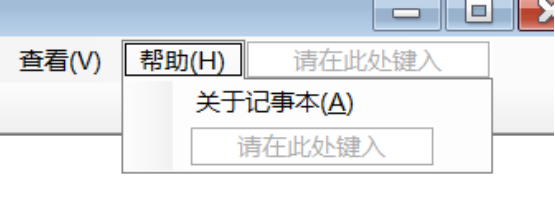
iv、帮组(H):

代码:
// 关于记事本
private void tsmiAbout_Click(object sender, EventArgs e)
{
frmAbout ob_FrmAbout = new frmAbout();
ob_FrmAbout.Show();
}
截图:
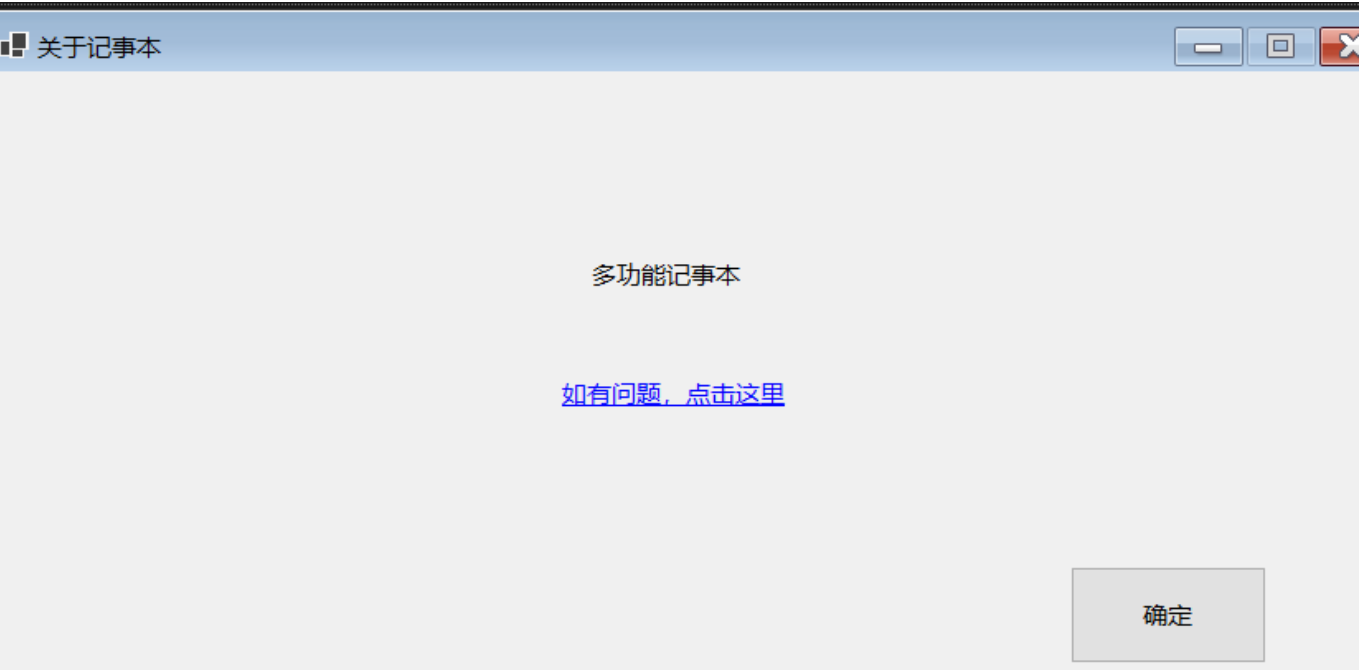
关于记事本的具体实现:
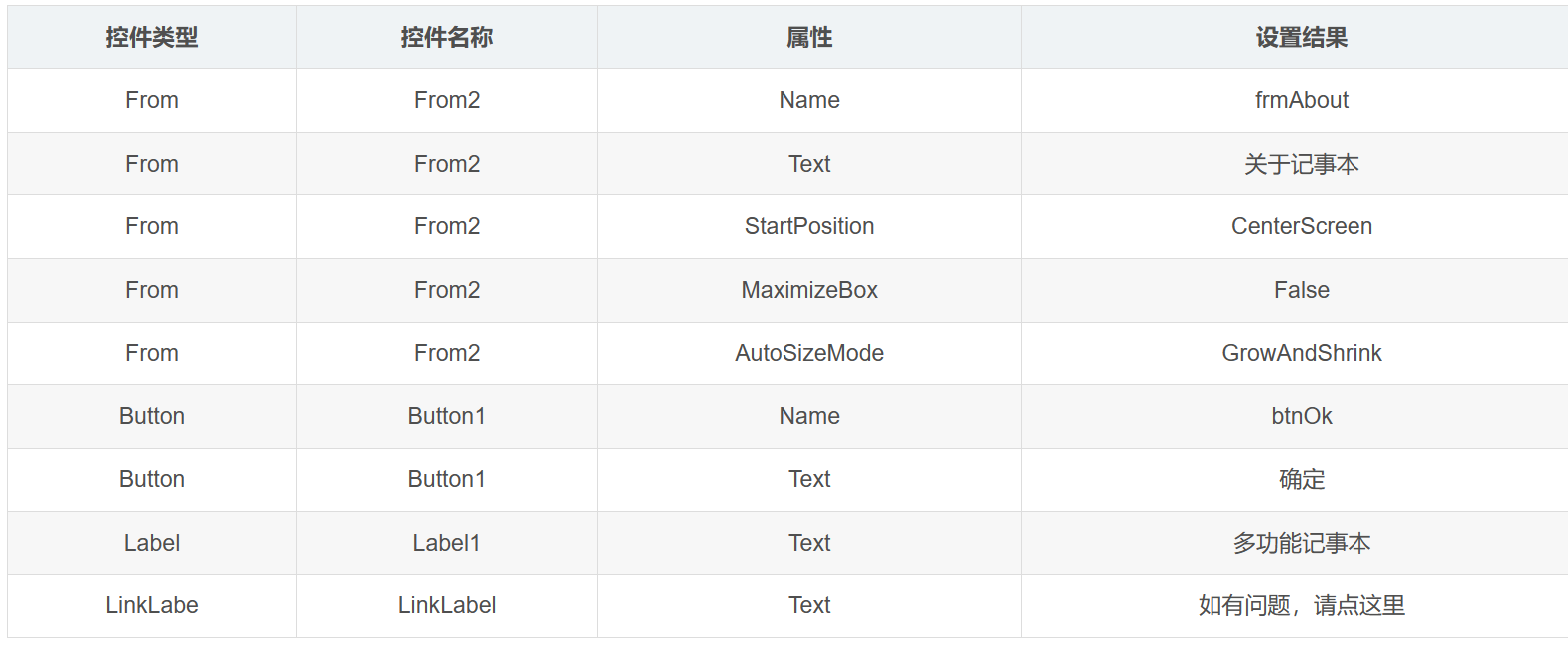
代码:
private void btnOk_Click(object sender, EventArgs e)
{
this.Close();
}
private void linkLabel1_LinkClicked_1(object sender, LinkLabelLinkClickedEventArgs e)
{
System.Diagnostics.Process.Start("http://www.baidu.com");
}
效果图:
3、工具栏:
代码:
// 快捷工具栏
private void toolStrip1_ItemClicked(object sender, ToolStripItemClickedEventArgs e)
{
int n;
// 变量n用来接收按下按钮的索引号从0开始
n = toolStrip1.Items.IndexOf(e.ClickedItem);
switch (n)
{
case 0:
新建NCtrlNToolStripMenuItem_Click(sender, e);
break;
case 1:
tsmiOpen_Click(sender, e);
break;
case 2:
tsmiSave_Click(sender, e);
break;
/*case 3:
tsmiCopy_Click(sender, e);
break;*/ // 我们不用case3
case 4:
tsmiCut_Click(sender, e);
break;
case 5:
tsmiPaste_Click(sender, e);
break;
/*case 6:
tsmiPaste_Click(sender, e);
break; */ // 我们不用case6
case 7:
tsmiAbout_Click(sender, e);
break;
}
}
3、计时器:
// 计时器
private void tmrNotepad_Tick(object sender, EventArgs e)
{
tssLbl2.Text = System.DateTime.Now.ToString();
}
4、窗体:
代码:
private void frmNotepad_SizeChanged(object sender, EventArgs e)
{
frmNotepad ob_frmNotepad = new frmNotepad();
tssLbl1.Width = this.Width / 2 - 12;
tssLbl2.Width = tssLbl1.Width;
}
5、总结:
在实验的过程中,遇到了不少的问题,比如有时候修改或删除了部分代码,但是属性值忘记相应地进行修改,就会导致窗体的界面崩溃,显示错误打不开,就只能重新再来一遍。还有刚开始打开winform的时候,组件那块全是白色,就是不能进行使用,后面在网上一直查询搜索相关的资料才最终的解决组件不能用的问题。

 浙公网安备 33010602011771号