
Dell Latitude 7300 安装 Centos 7.6 保姆级教程
本教程记录通过Windows 10 制作Centos Linux 7.6 并安装到 Dell Latitude 7300 过程。 该教程为覆盖机器原有磁盘数据方式安装,原有系统上所有数据将丢失,如有重要数据请注意备份。
-
下载Centos 7.6 镜像
url : https://mirrors.tuna.tsinghua.edu.cn/centos-vault/7.6.1810/isos/x86_64/CentOS-7-x86_64-DVD-1810.iso
-
下载UltraISO并安装
-
准备一个容量8GB以上u盘或其它USB存储设备。 该盘上原有数据将会丢失,如有数据请做好备份。
-
通过UltraISO制作安装盘。
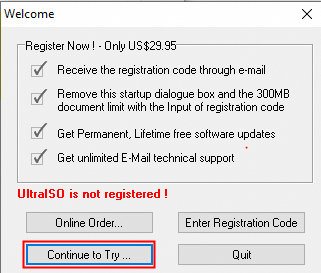
4.1 双击打开安装的UltraISO。 在弹出的购买窗口上,可以选择Continue to try.. 使用试用功能。
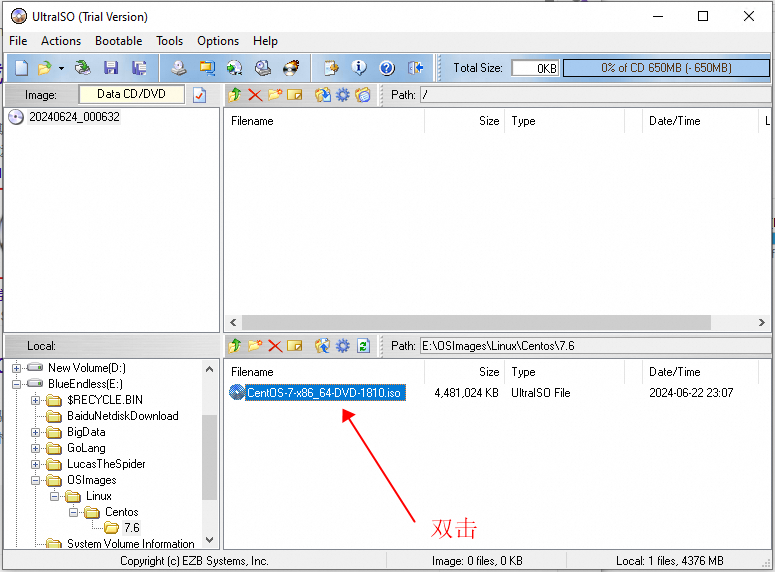
4.2 在打开页面左下角的本地目录中,展开所下载镜像iso文件所在目录,并在右下方iso文件上双击
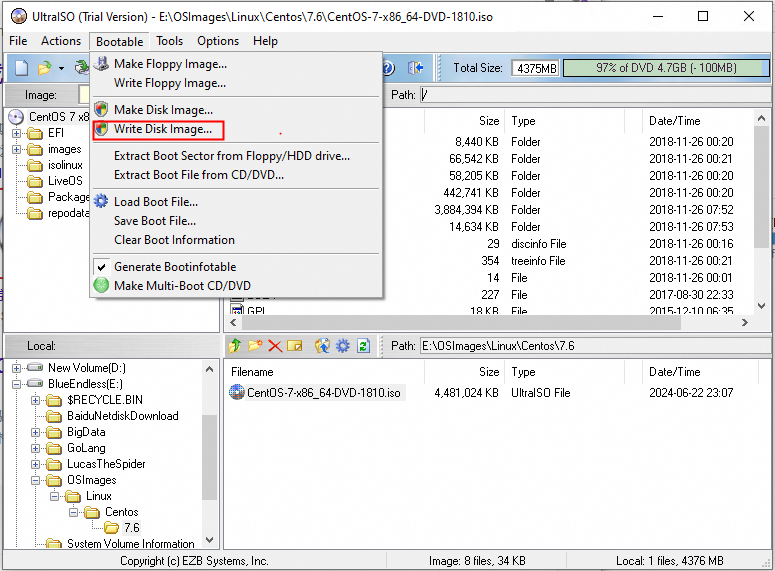
4.3 在UlrtaISO菜单中选择 Bootable > Write Disk Image...
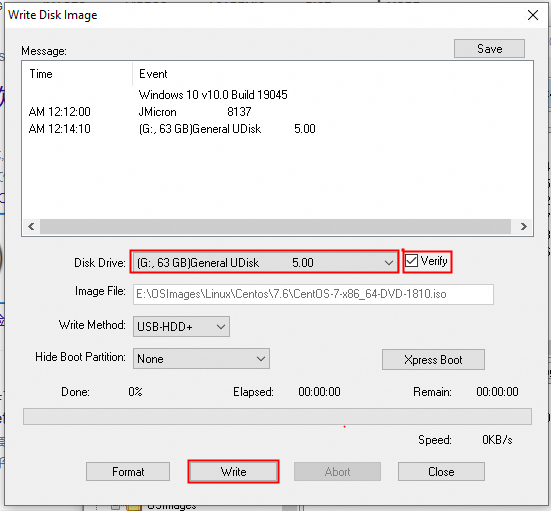
4.4 在Disk Drive下拉菜单选择对应的U盘,勾选verify, 点击Write开始写入,等待完成
- 通过制作的U盘安装盘安装Centos Linux .
5.1 将制作的安装盘插入Dell机器,开机。并在开机Logo显示时持续按F2进入UEFI BIOS配置页面。在Settings>General>Boot Sequence下,选择插入的U盘,并通过右侧上下箭头,将其顺序放在第一位,保存并重新启动。 (本教程针对Dell Latitude 7300 BIOS界面,其它型号机器同理,即将U盘启动放在启动顺序第一位)
5.2 重启后,引导U盘进入安装页面,选择install linux, 回车。
5.3 如启动过程卡住,例如卡在 Assuming drive cache : write through。 执行5.4. 如正常启动,执行5.6
5.4 重启再次进入安装选项,选择 Install Centos 7, 按e键编辑开机选项,将
  linuxefi /images/pxeboot/vmlinuz inst.stage2=hd:LABEL=CentOS\x207\x20x86_64 quiet

  修改为

  linuxefi /images/pxeboot/vmlinuz linux dd nomodeset quiet

  按键Ctrl-x继续启动。
5.4 启动页面停在
(Page 1 of 0 )Driver disk device selection
/DEVICE TYPE LABEL UUID
to seelct, 'r'-refresh, or 'c'-continue
  按r键,将显示安装盘设备号。 如:

    (Page 1 of 0 )Driver disk device selection
      /DEVICE  TYPE    LABEL                UUID
   1)sda4     vfat    CentOS\x207\x20x8    B4FE-5315
    to seelct, 'r'-refresh, or 'c'-continue

  记住DEVICE盘号,如本例中sda4 . 持续按crtl+alt+delete重启。
5.5 重启再次进入安装选项,选择 Install Centos 7, 按e键编辑开机选项,将
  linuxefi /images/pxeboot/vmlinuz inst.stage2=hd:LABEL=CentOS\x207\x20x86_64 quiet

  修改为

  linuxefi /images/pxeboot/vmlinuz inst.stage2=hd:/dev/sda4 quiet

  按键Ctrl-x继续启动, 进入Linux图形化安装页面。
5.6 在打开的图形化安装页面中,选择语言,如本例中选择英语。
5.7 点击INSTALLATION DESTINATION, 如果在Local Standard Disks列出的磁盘中,直显示安装盘U盘,看不到机器自带的磁盘,执行5.8。 否则执行5.9.
5.8 点击Done按钮退回主页面(不要勾选当前U盘), 点击Quit放弃当前安装页面。在机器启动logo显示时,持续按F2进入BIOS配置页面,在Settings>System Configuration>STAT Operation中,选择AHCI,保存重启后,执行5.5.
5.9 选择所要安装的目标磁盘, 点击Done. 如弹出窗口,点击Reclaim space, 点击Delete all, 点击Reclaim space.
5.10 点击Begin Install开始安装。
5.10 在安装过程中,可以点击ROOT PASSWORD设置root账号的密码。
- 安装后登录root账号,进行Linux环境一些初始配置
6.1 安装后通过timedatectl查看当前时区,如时区不对,则应为在系统安装提期间未正确配置时区,可通过如下命令修正为北京时间。
timedatectl set-timezone Asia/Shanghai
6.2 安装后,如需配置wifi,可通过如下命令配置
6.2.1 通过如下命令查看wifi的设备号

  [root@localhost ~]# nmcli dev status
  DEVICE  TYPE      STATE   CONNECTION
  lo      loopback  unmanaged  --
  wlo1    wifi      unmanaged  --

可以查看到本机wifi设备为wlo1. 注意后续命令中,将wlo1配置为实际看到的wifi设备号。

6.2.2 通过如下命令开启无线网口

  [root@localhost ~]# nmcli r wifi on

6.2.3 通过如下命令启动wpa_supplicant工具

  [root@localhost ~]# wpa_supplicant -i wlo1 -c /etc/wpa_supplicant/wpa_supplicant.conf &
  [1] 23486
  [root@localhost ~]# Successfully initialized wpa_supplicant

6.2.4 通过如下命令搜索无线网络

  [root@localhost ~]# wpa_cli -i wlo1 scan
  [root@localhost ~]# wpa_cli -i wlo1 scan_result

如列举出当前wifi网络,说明无线网卡已工作正常,进行后续wifi连接配置。

6.2.5 通过如下命令添加一个网络连接

  [root@localhost ~]# wpa_cli -i wlo1 add_network

记下命令返回值,作为下一步命令中network号码。 如本例中为0.

6.2.6 通过如下命令连接目标无线网络. 如我的wifi网络名为mywifi1,密码为mypassword1

  [root@localhost ~]# wpa_cli -i wlo1 set_network 0 ssid '"mywifi1"'
  [root@localhost ~]# wpa_cli -i wlo1 set_network 0 psk '"mypassword1"'
  [root@localhost ~]# wpa_cli -i wlo1 enable_network 0

6.2.7 通过如下命令,经dhcp获取获取ip地址。

  [root@localhost ~]# dhclient wlo1

6.2.8 通过如下命令,确认无线网卡已绑定ip

  [root@localhost ~]# ip a | grep inet

确认已分配ipv4地址。

6.2.8 通过如下命令,ping一个已存在网络地址,如

  [root@localhost ~]# ping www.microsoft.com

如ping通,说明网络已正常连接。
6.2 安装后,配置时间服务器
[root@localhost ~]# yum -y install ntp
[root@localhost ~]# systemctl start ntpd
如之前系统时间不正确,启动ntpd后稍作等待,系统时间应同步为正确时间。
安装完成。

 浙公网安备 33010602011771号