
Allegro做中文丝印竟如此简单
所需软件
- AutoCAD(或者其他CAD软件)
- AbleSoftwareR2V(链接:https://pan.baidu.com/s/16RYYCFzm_S9OGWeBuV1dKg
提取码:tt63 ) - Allegro
- word
操作步骤
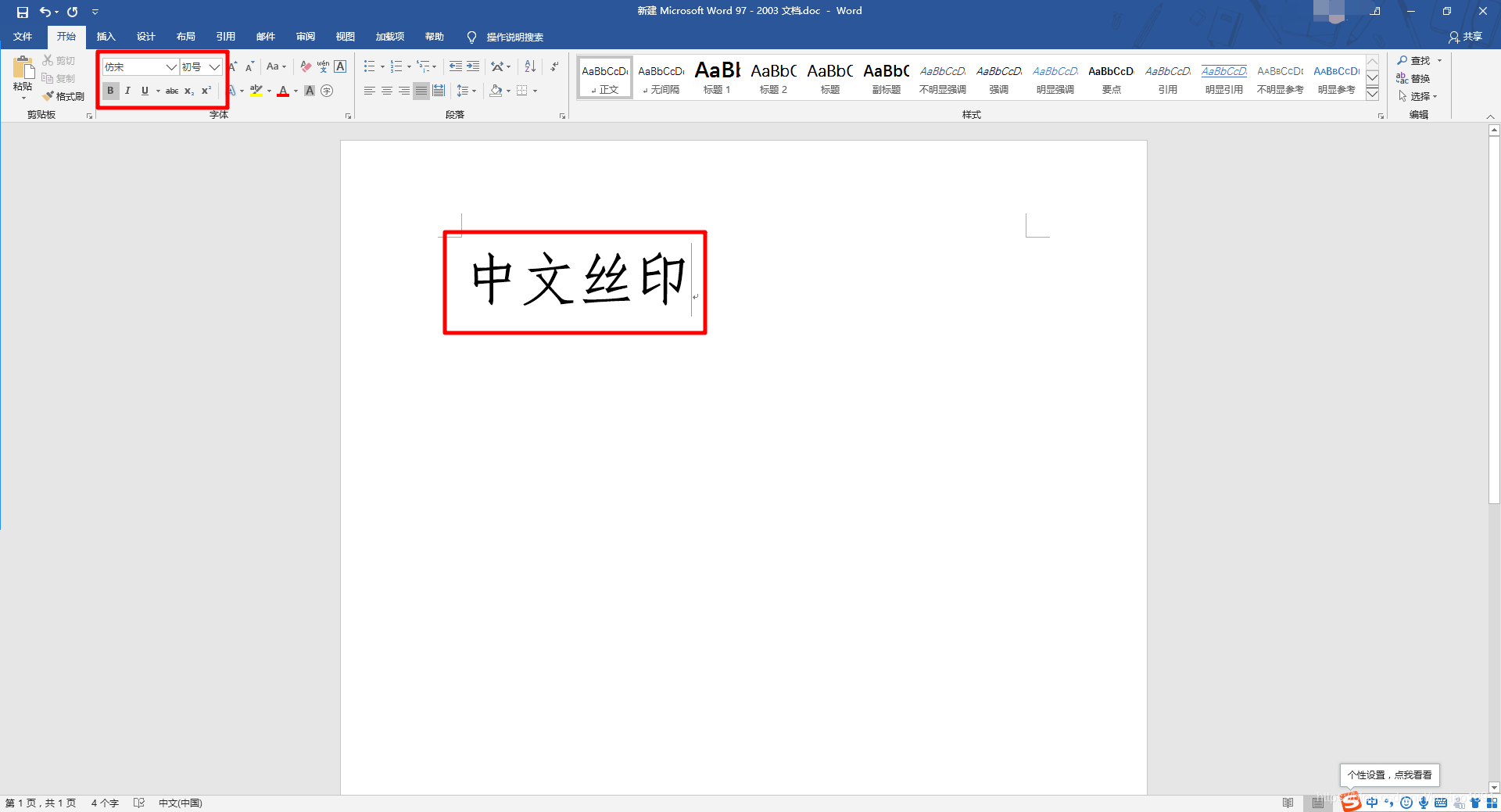
- 新建一个Word,输入自己想做的中文丝印(字体和其大小请参照下图提供的,这是我研究了之后得出的最好的)
![在这里插入图片描述]()
- 截图,另存为bmp图片格式
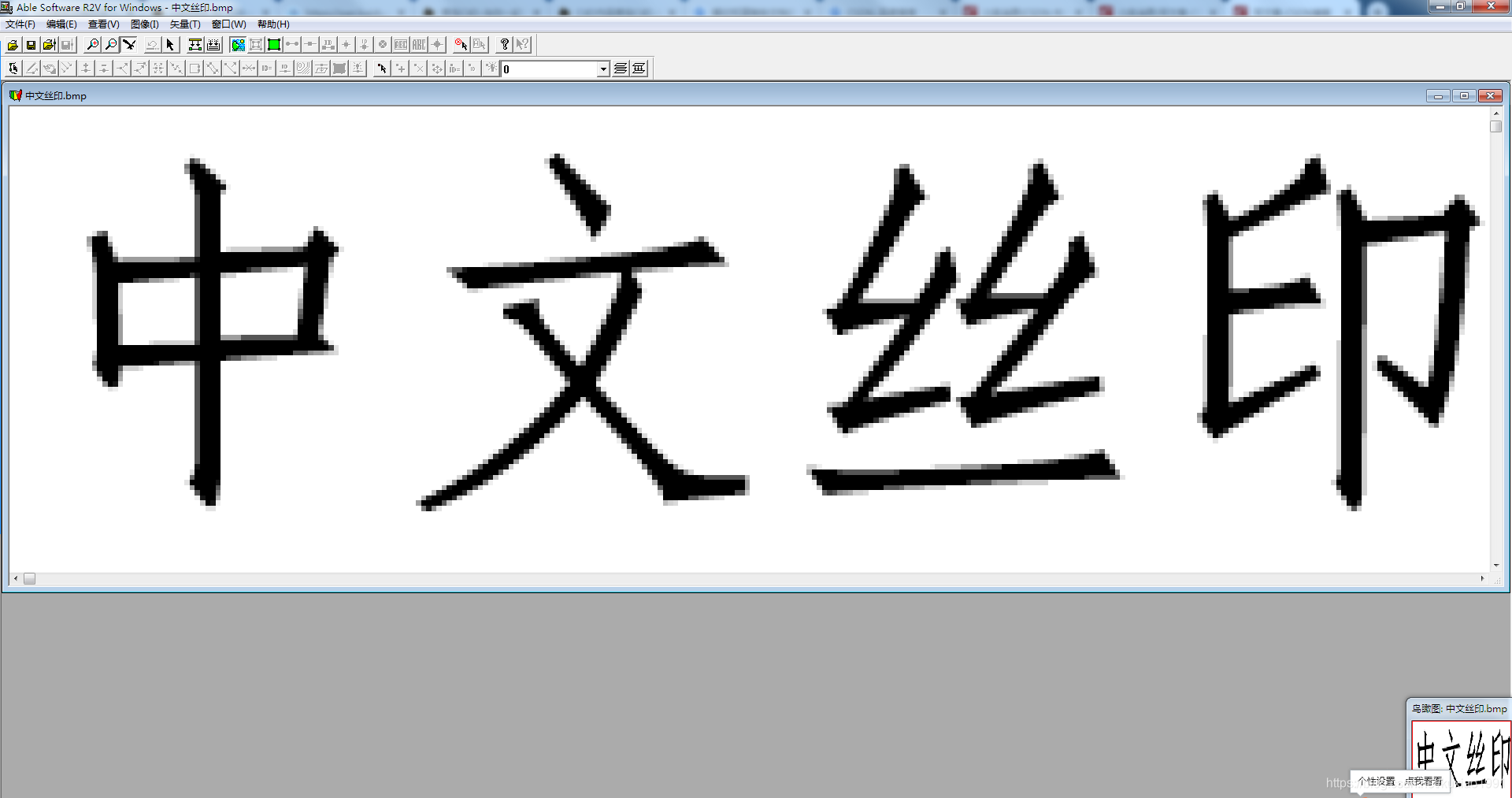
- 用AbleSoftwareR2V软件打开保存的图片
![在这里插入图片描述]()
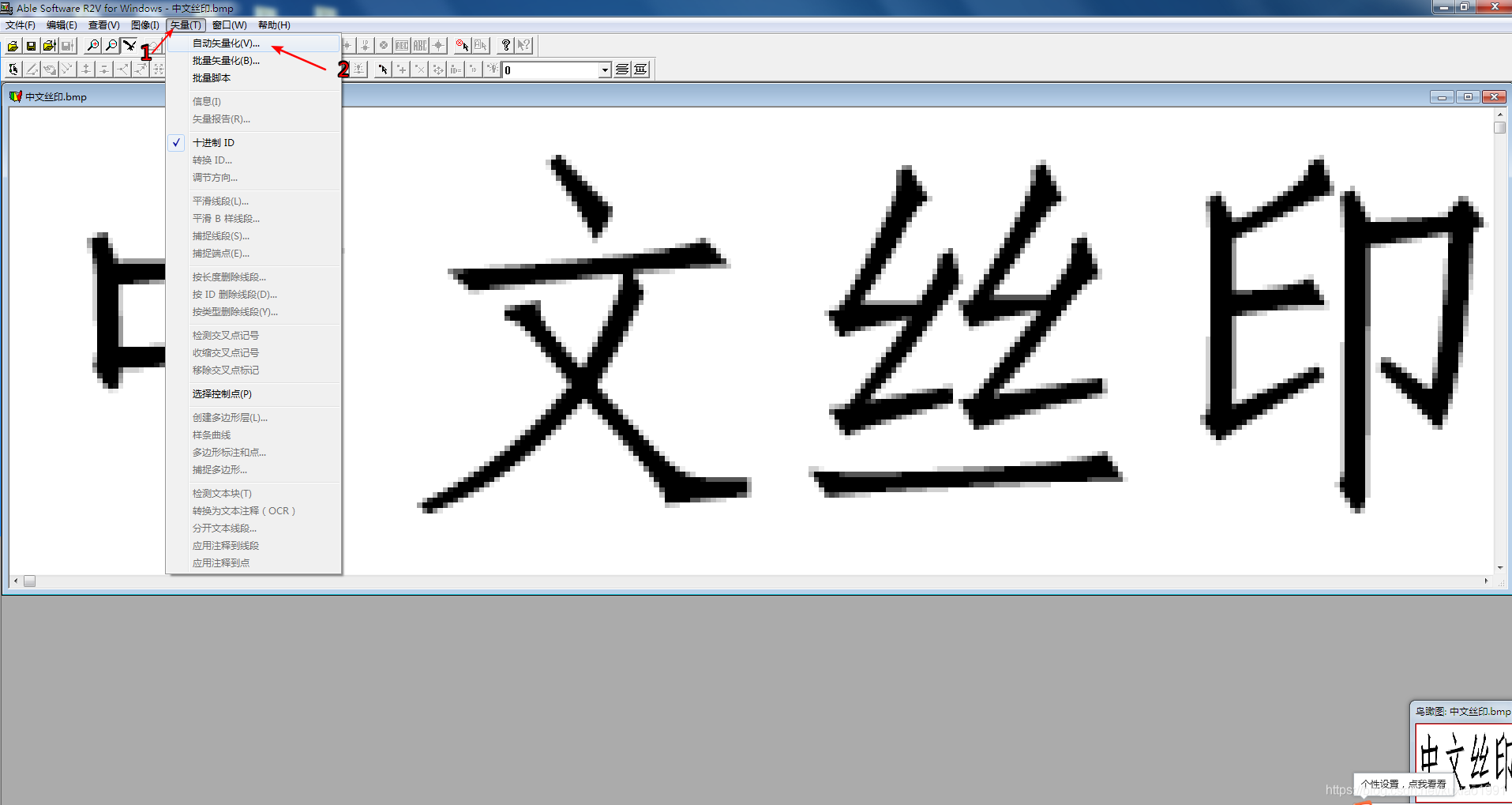
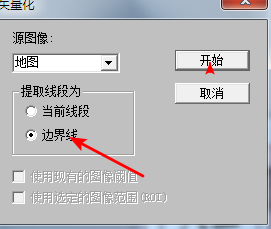
- 矢量化图片(一定要在文字上先用鼠标拖拽一个选区)
![在这里插入图片描述]()
![在这里插入图片描述]()
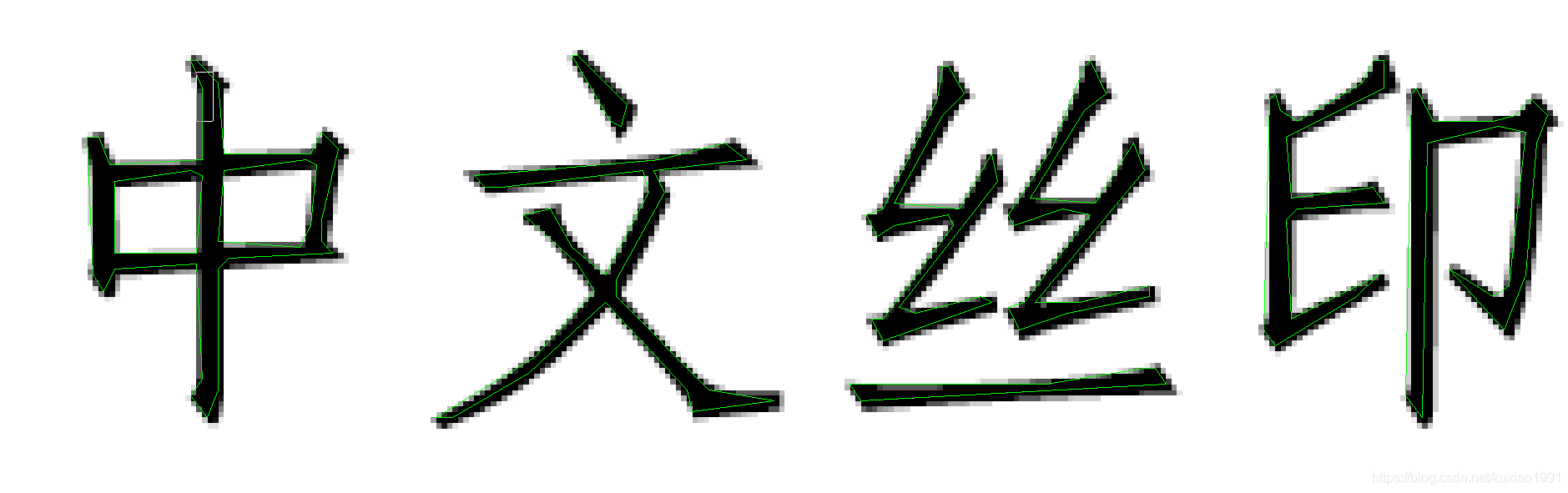
- 得出下图所示
![在这里插入图片描述]()
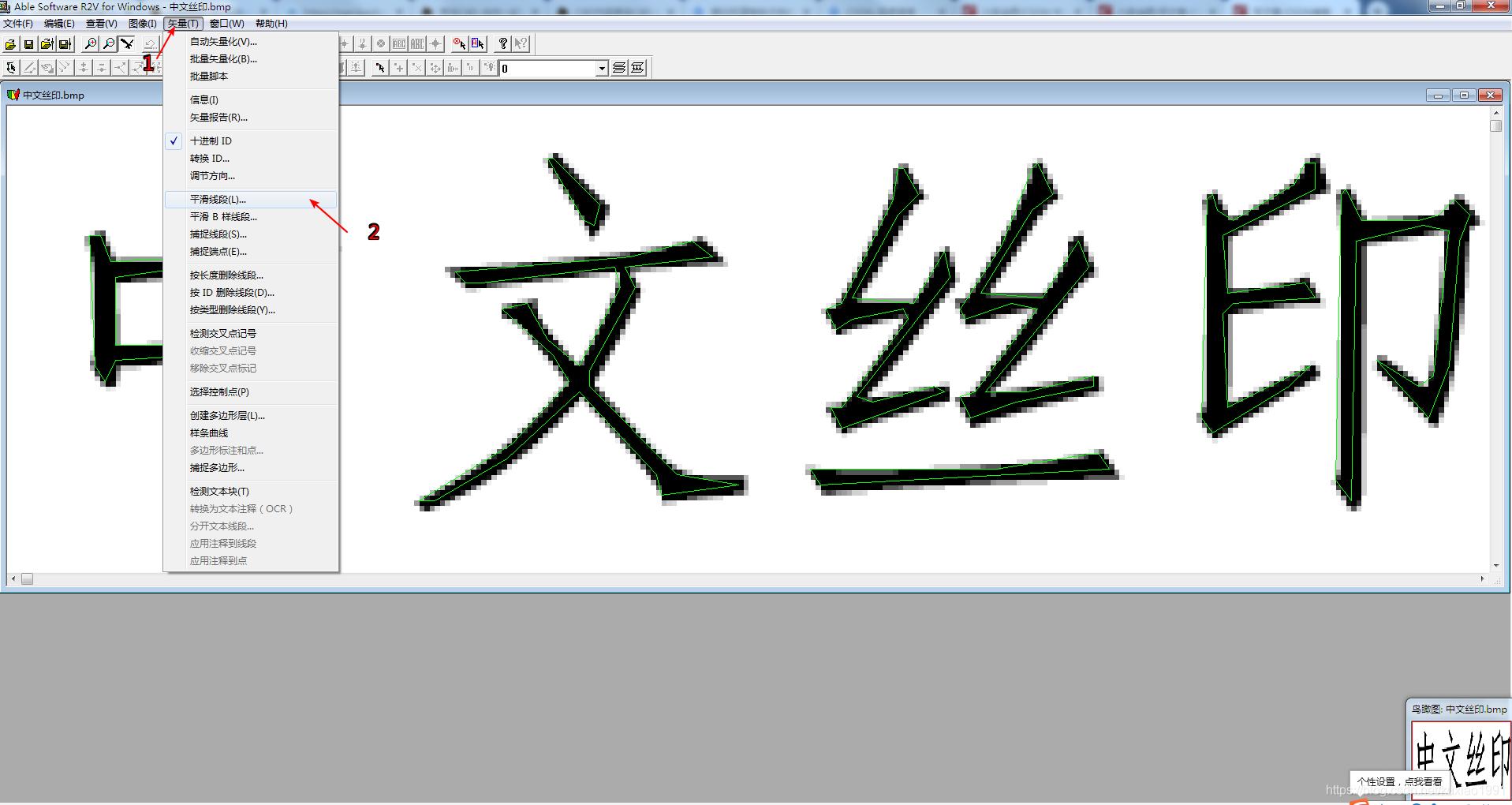
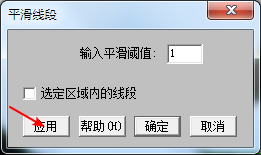
- 为了保证丝印的完整和平滑,一定要做以下处理
![在这里插入图片描述]()
![在这里插入图片描述]()
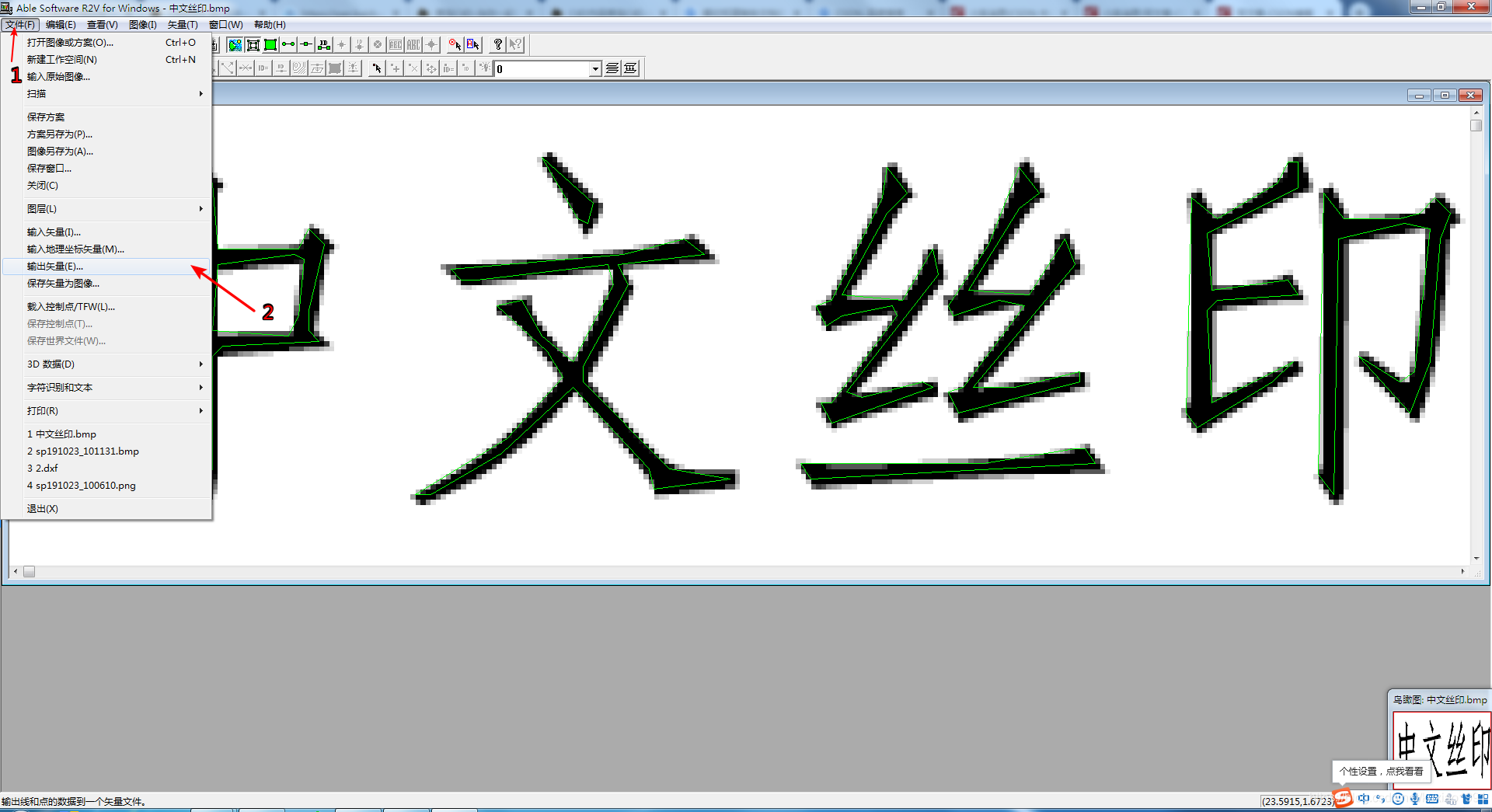
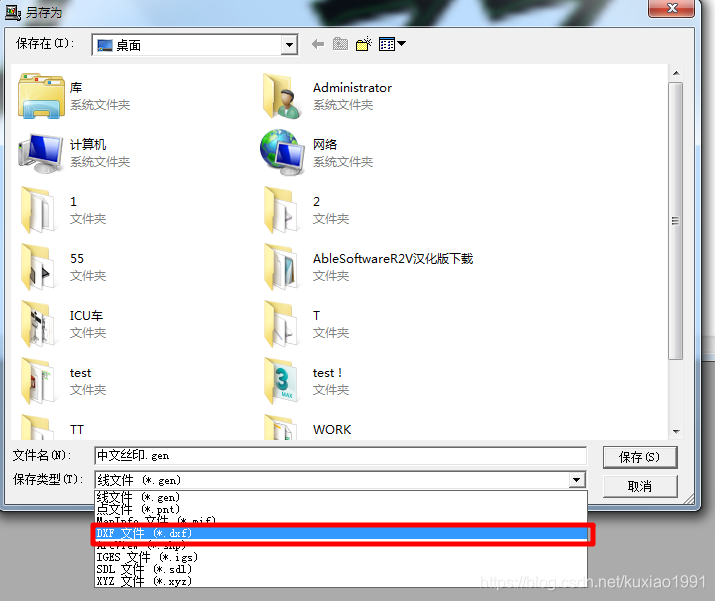
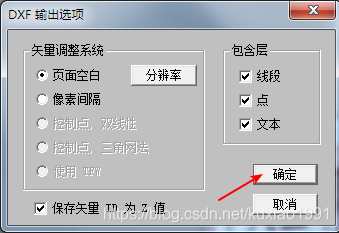
- 另存为DXF格式文件
![在这里插入图片描述]()
![在这里插入图片描述]()
![在这里插入图片描述]()
![在这里插入图片描述]()
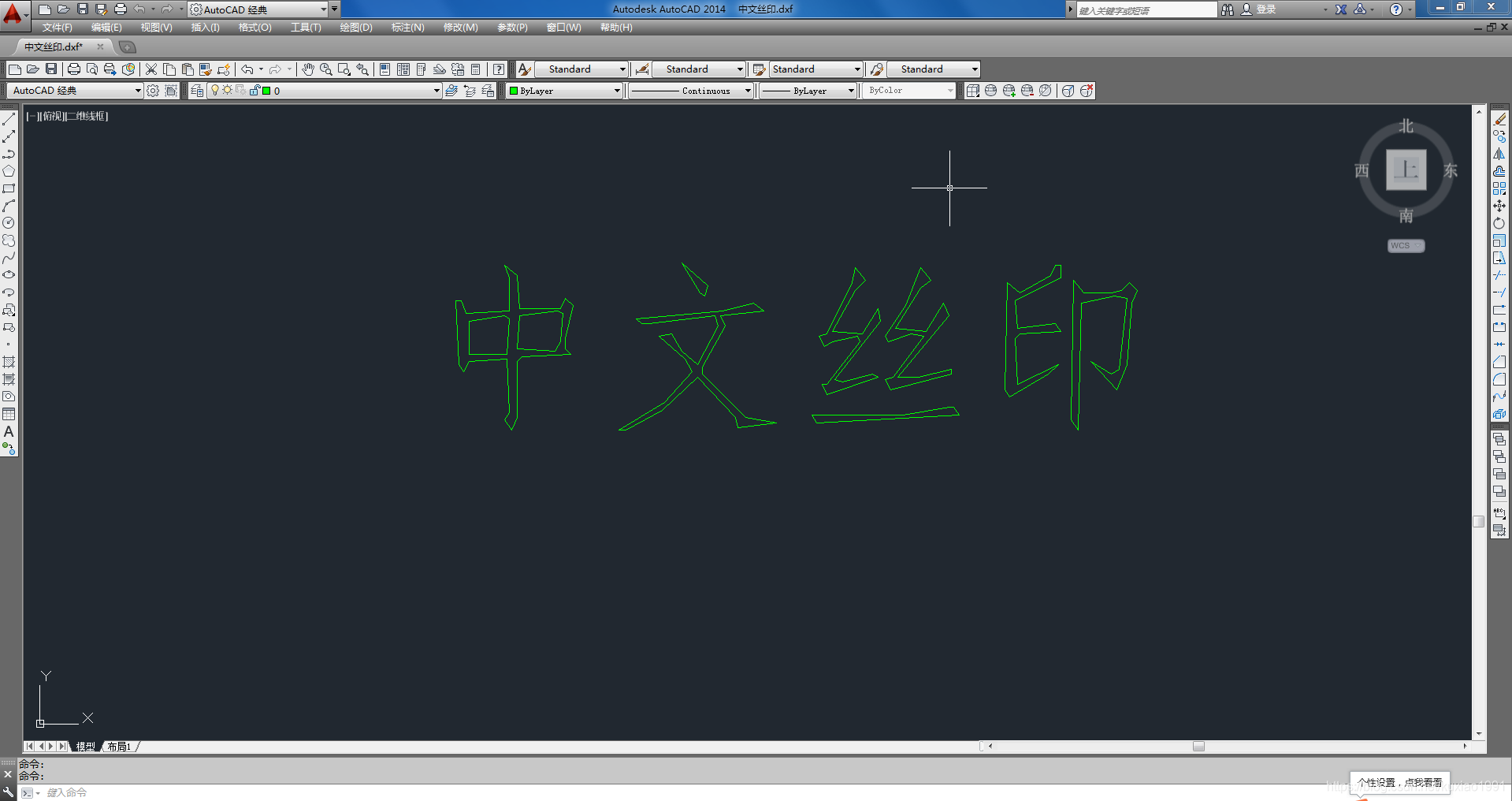
在AutoCAD软件里面可以对其进行编辑,如果到时候导入allegro大小不合适,可以调整一下再导入 - 导入到Allegro
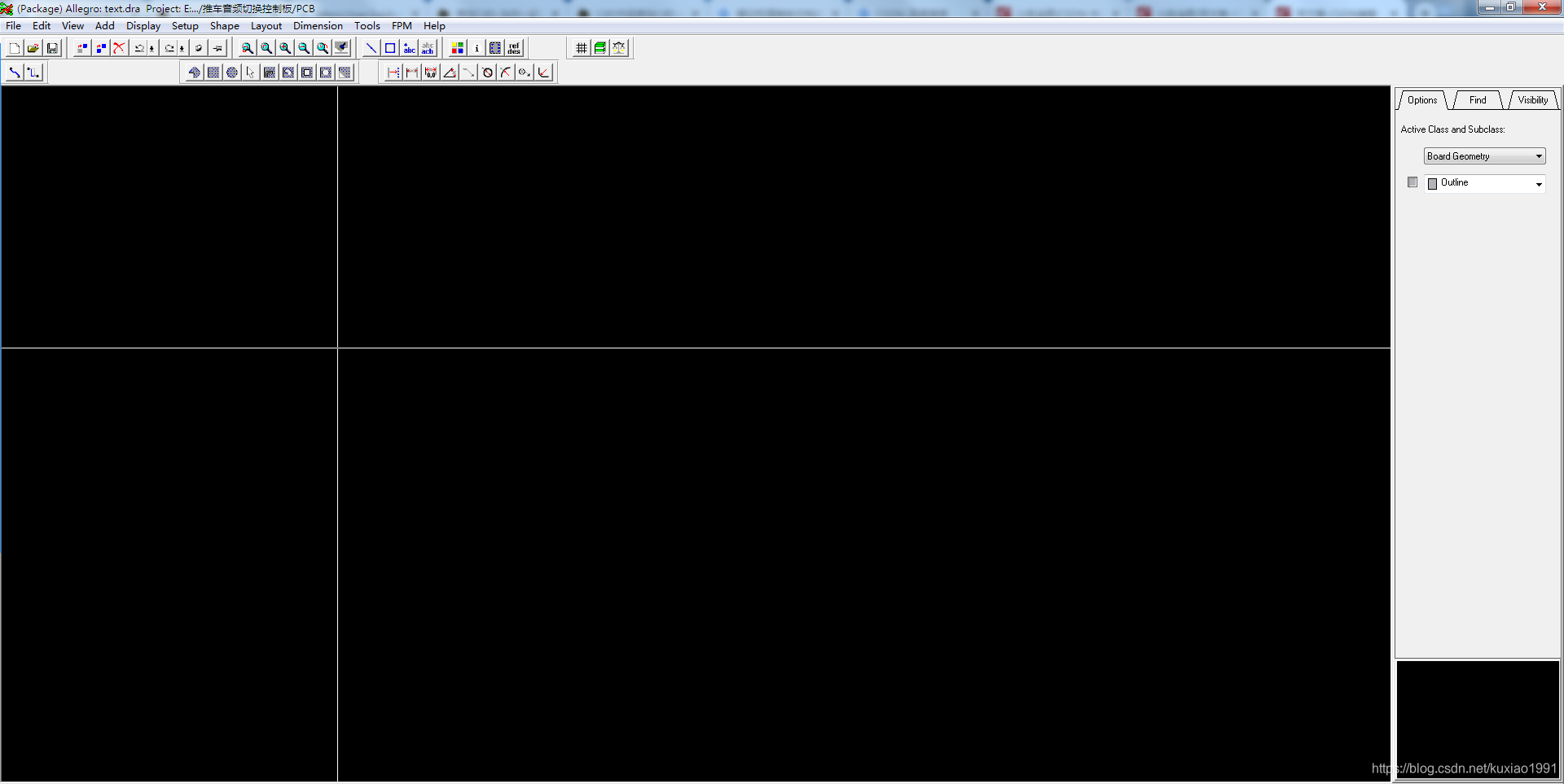
打开Allegro新建一个package symbol
![在这里插入图片描述]()
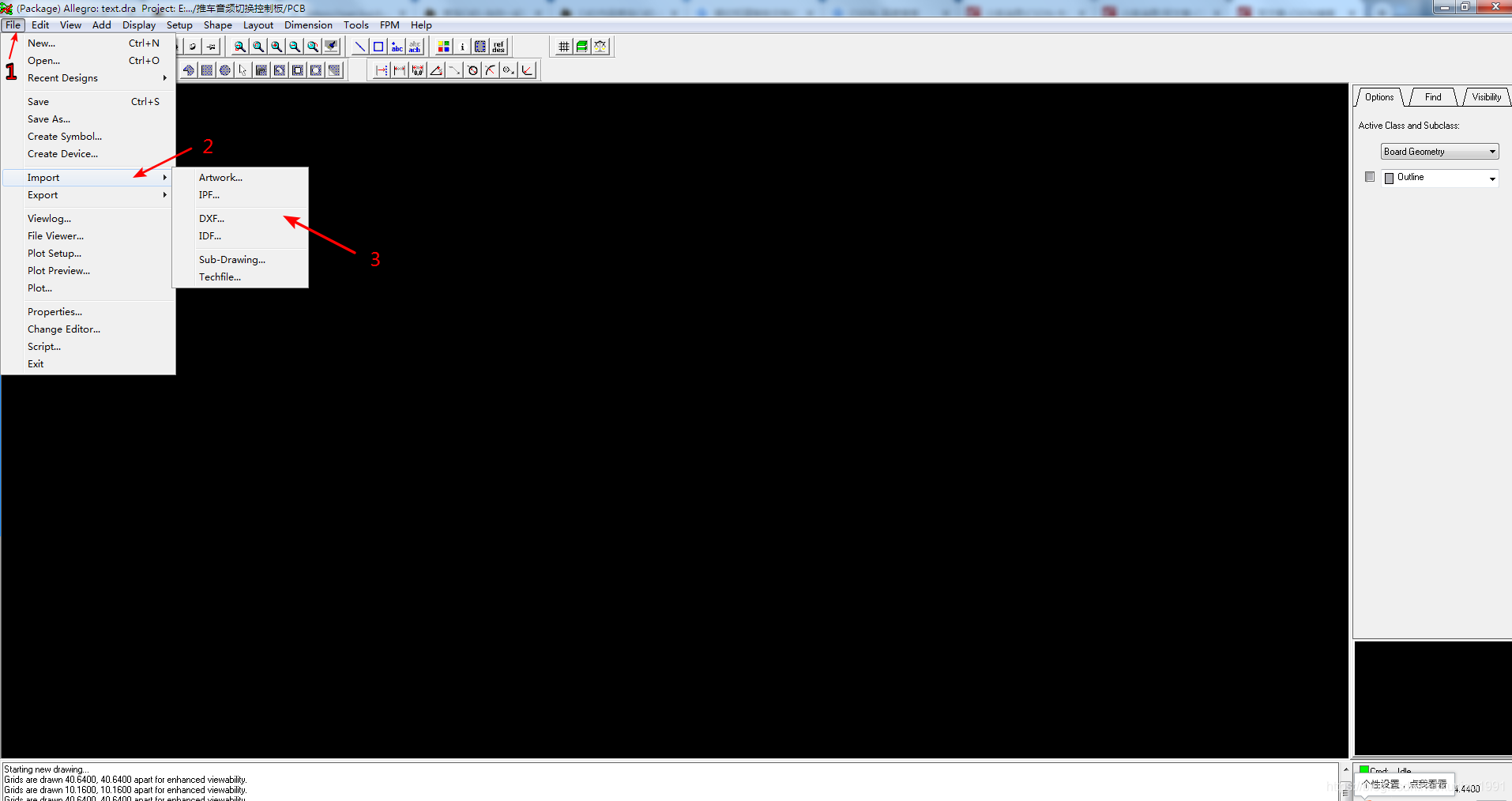
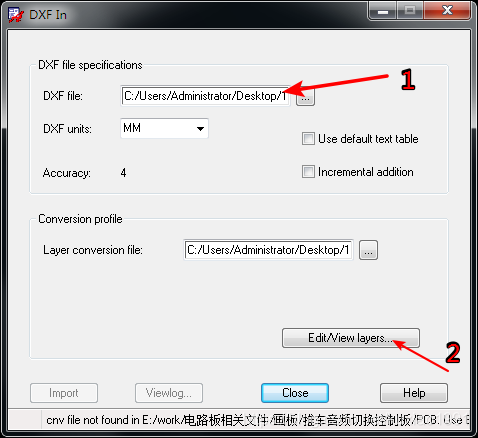
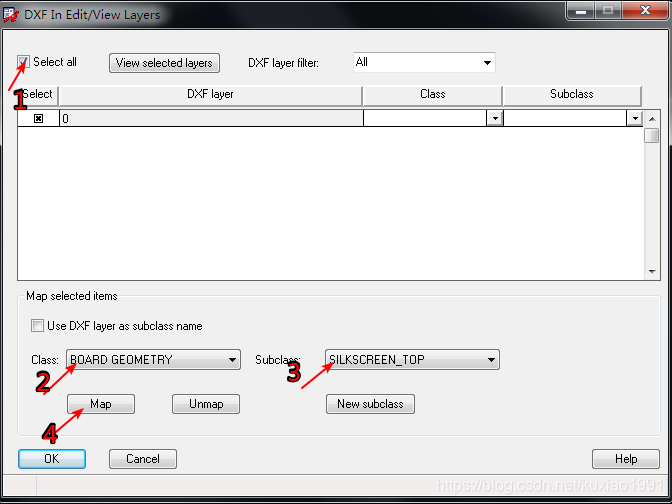
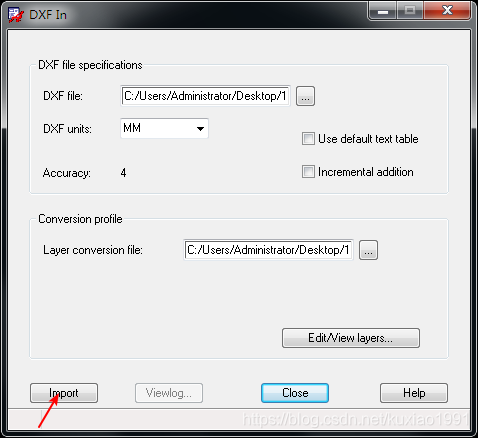
导入DXF(DXF文件名必须是字母或者数字或者两者组合)
![在这里插入图片描述]()
![在这里插入图片描述]()
![在这里插入图片描述]()
![在这里插入图片描述]()
![在这里插入图片描述]()
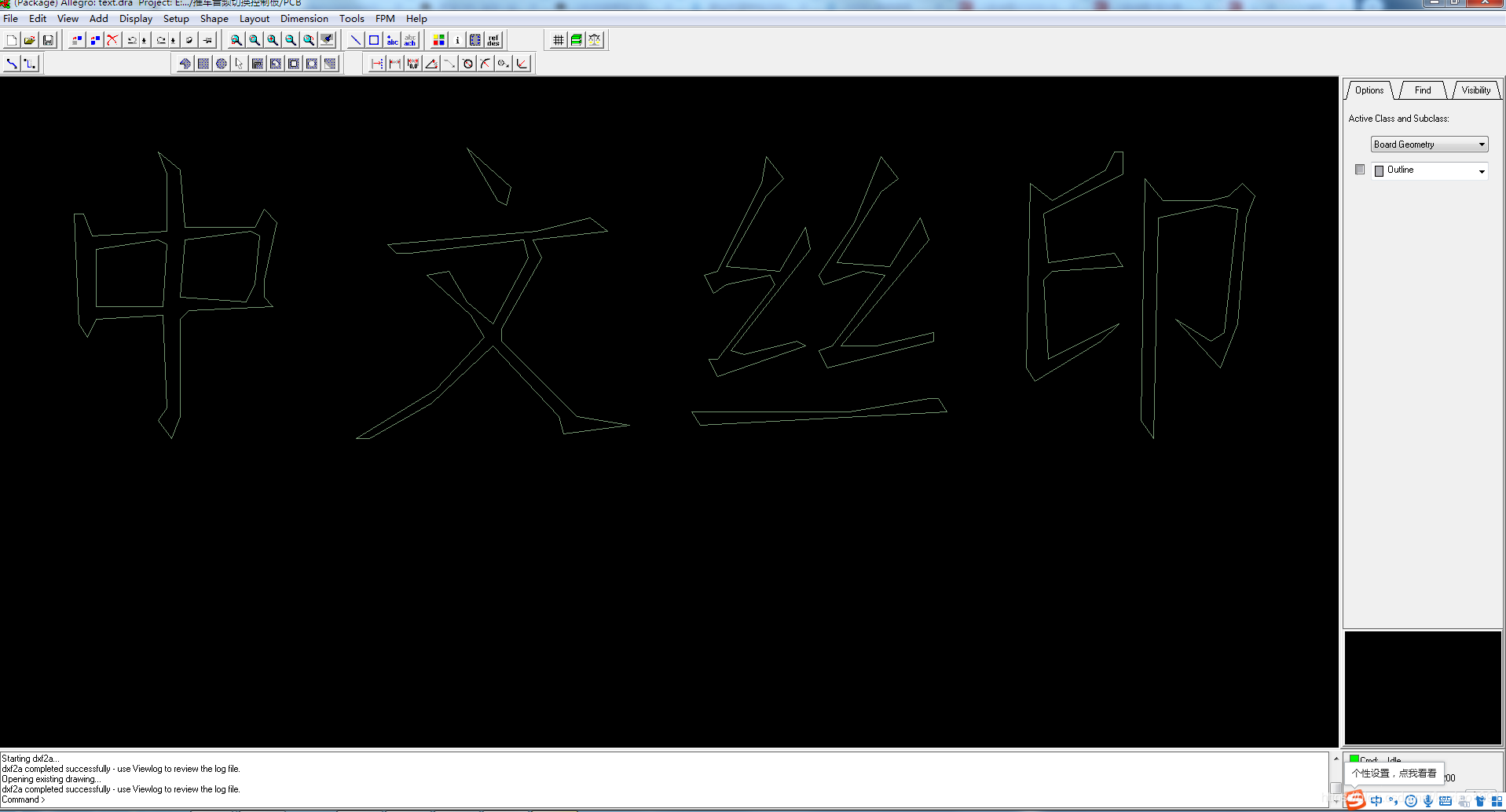
现在是线条的样式,如果觉得可以就添加refdes,保存之后就可以作为封装使用了 - 填充
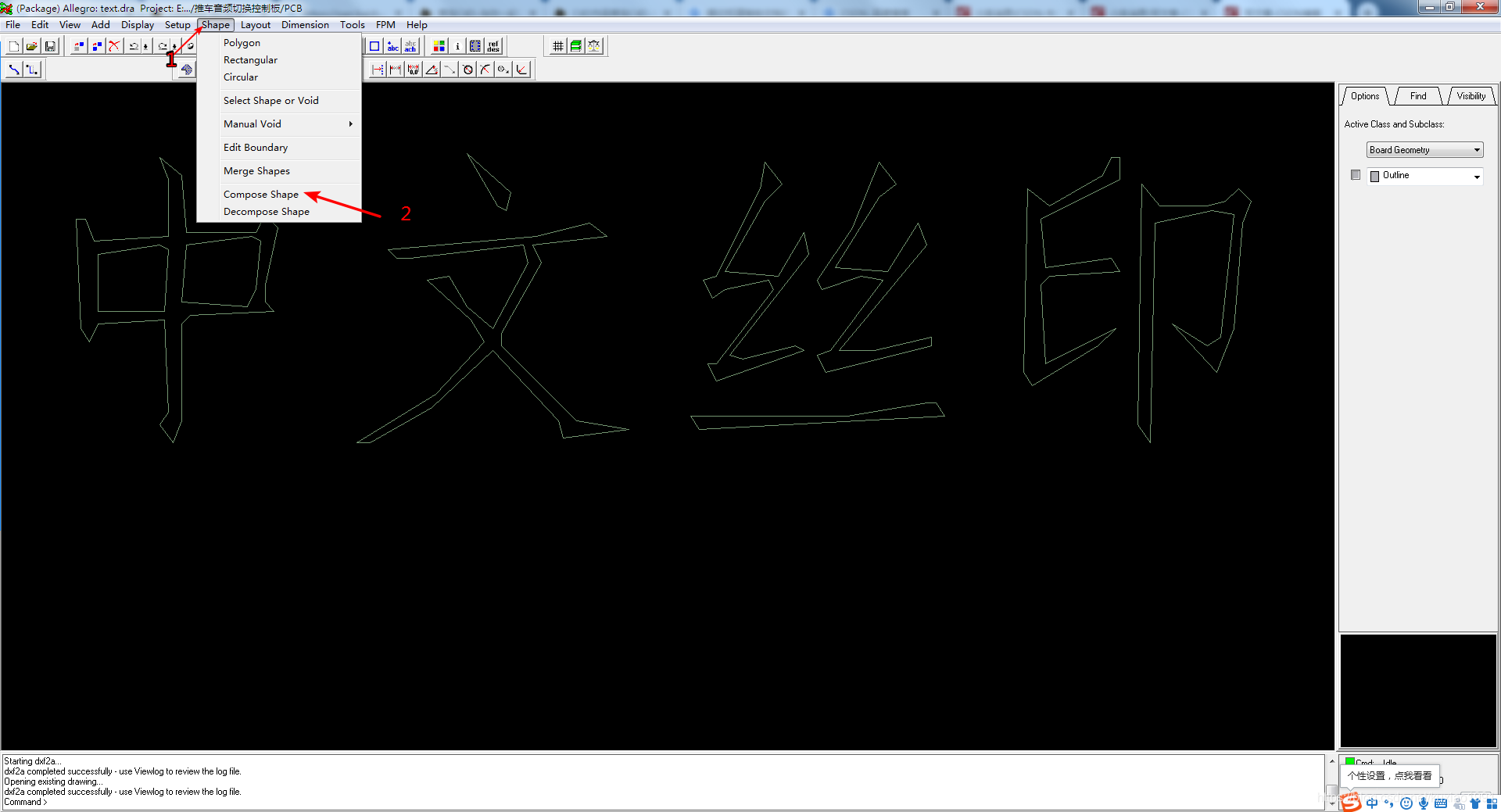
![在这里插入图片描述]()
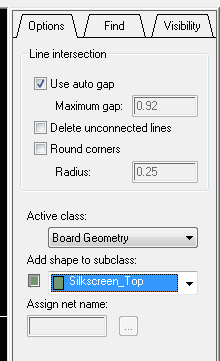
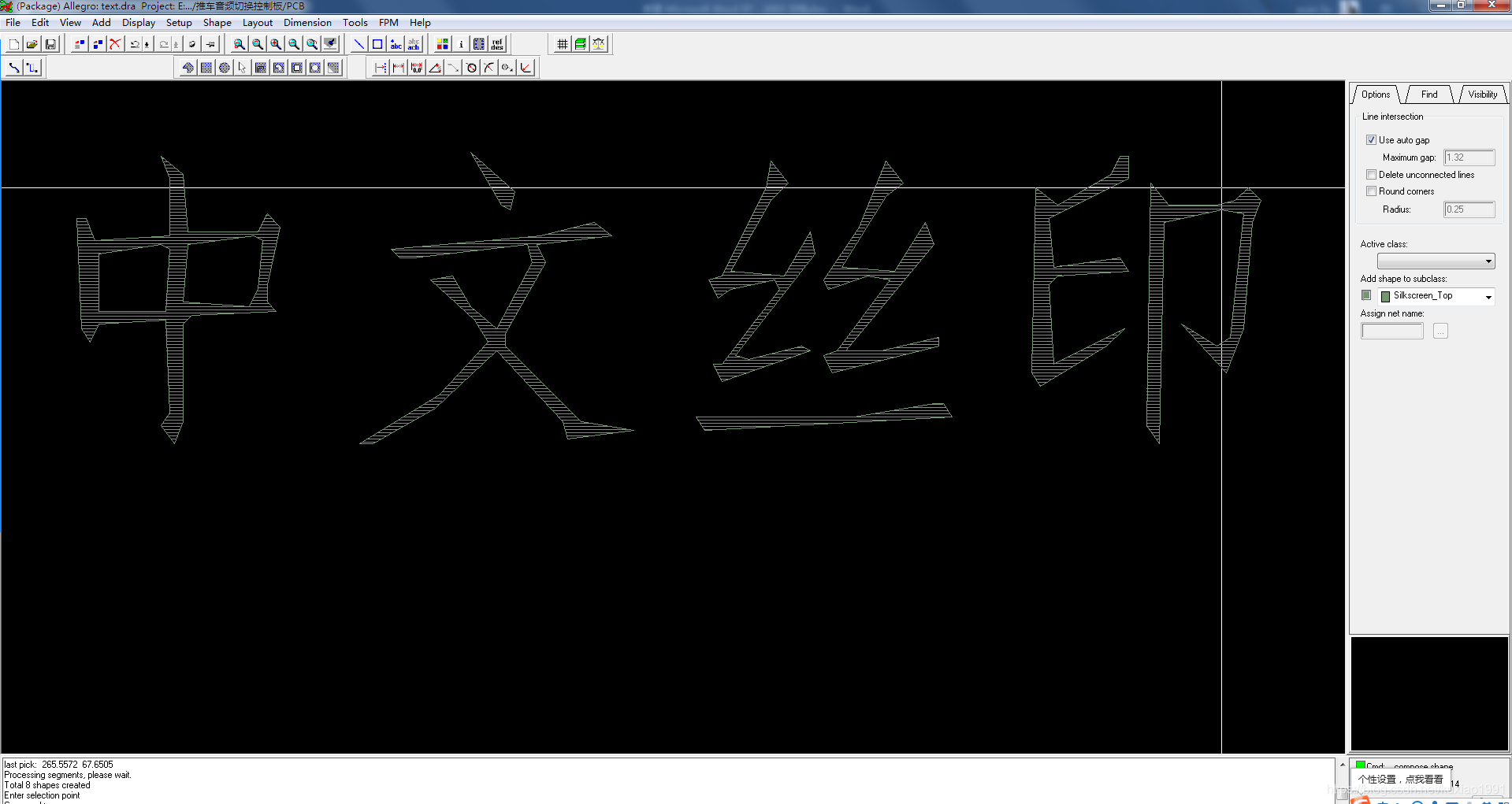
点选丝印边线进行填充(注意选择的层)
![在这里插入图片描述]()
![在这里插入图片描述]()
添加refdes保存为封装模式,使用时就当做封装调用就行了
更多详情可以关注我的公众号

 浙公网安备 33010602011771号