
安装Python语言编辑器
Python文本编辑器有很多,比如 Pycharm、Subline、Anaconda等
我比较喜欢Pycharm
今天教大家如何安装Pycharm
首先百度搜索Pycharm,进入Pycharm官网
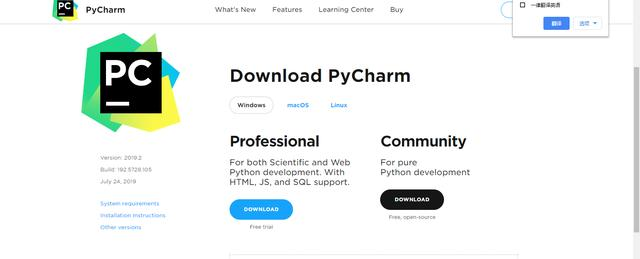
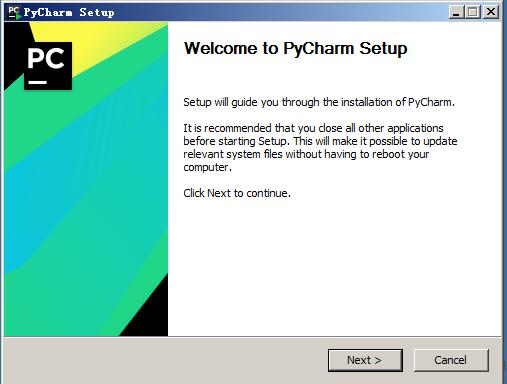
从pycharmp官网下载pycharm Community版本后以管理员身份运行安装程序,点击“Netxt”
选择安装目录,Pycharm需要的内存较多,建议将其安装在D盘或者E盘,不建议放在系统盘C盘:
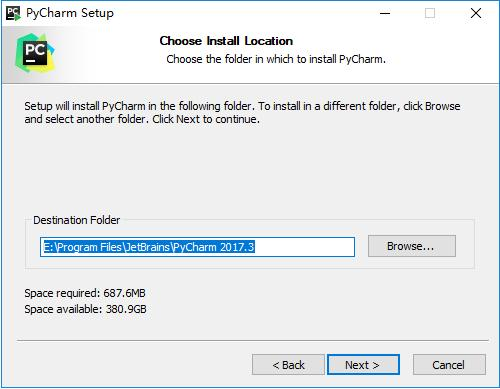
点击Next,进入下图的界面
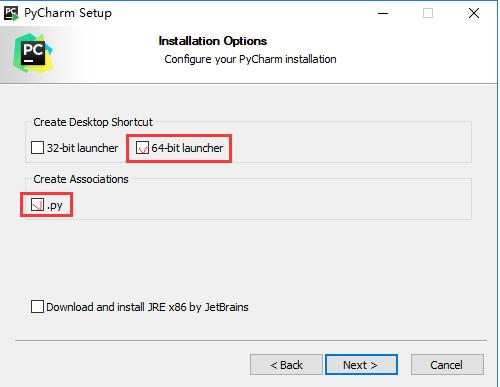
Create Desktop Shortcut创建桌面快捷方式,一个32位,一个64位,小编的电脑是64位系统,所以选择64位。
勾选Create Associations是否关联文件,选择以后打开.py文件就会用PyCharm打开。
点击Next,进入下图:
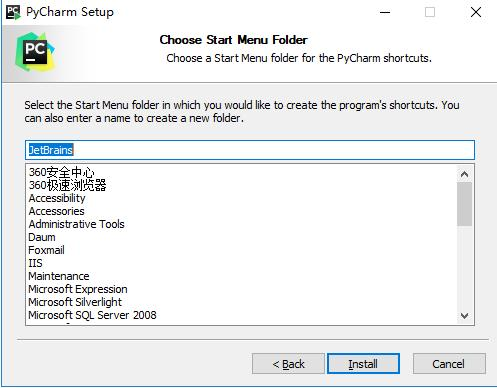
默认安装即可,直接点击Install。
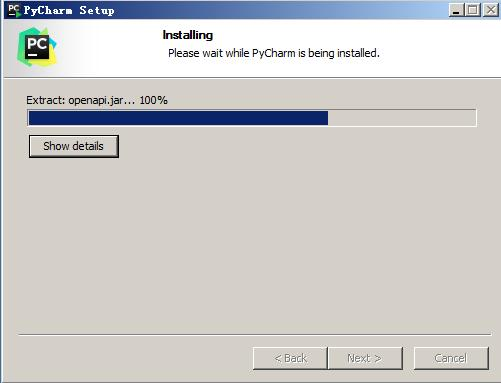
耐心的等待两分钟左右,如下图:
之后就会得到下面的安装完成的界面:
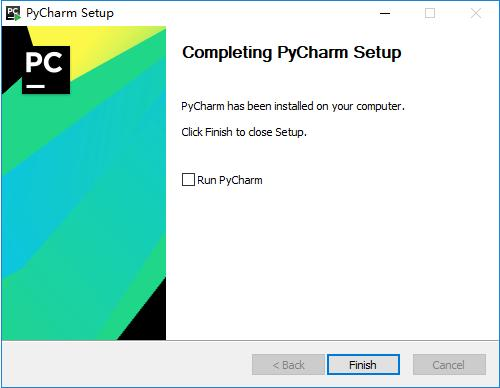
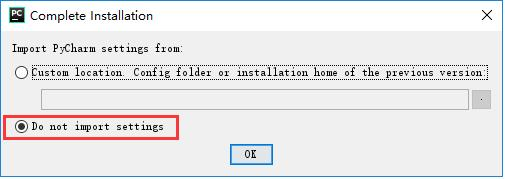
点击Finish,Pycharm安装完成。接下来对Pycharm进行配置,双击运行桌面上的Pycharm图标,进入下图界面:
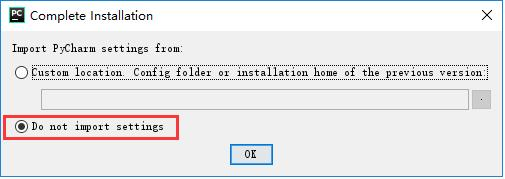
选择Do not import settings,之后选择OK,进入下一步。
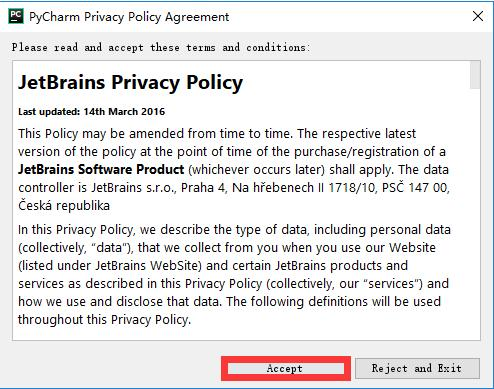
选择Accept,进入下一步:
进入激活界面,选择第二个License server,如下图所示:
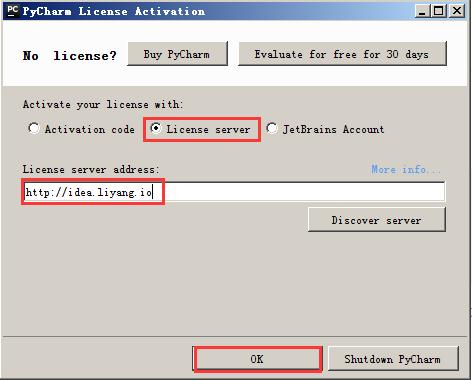
之后在License server address中随意输入下面两个注册码中的任意一个即可,Pycharm新注册码1:http://idea.liyang.io或pycharm新注册码2:http://xidea.online,之后点击OK,便可以激活Pycharm了。
Pycharm激活后

激活之后会自动跳转到下图界面,选择IDE主题与编辑区主题
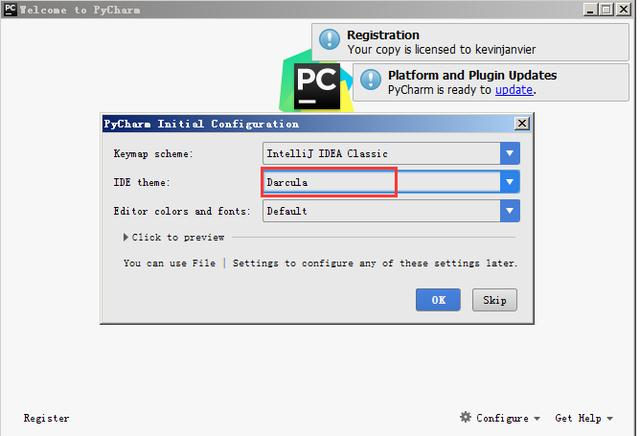
建议选择Darcula主题,该主题更有利于保护眼睛,而且看上去也非常不错~~~
选择OK之后进入下图界面:
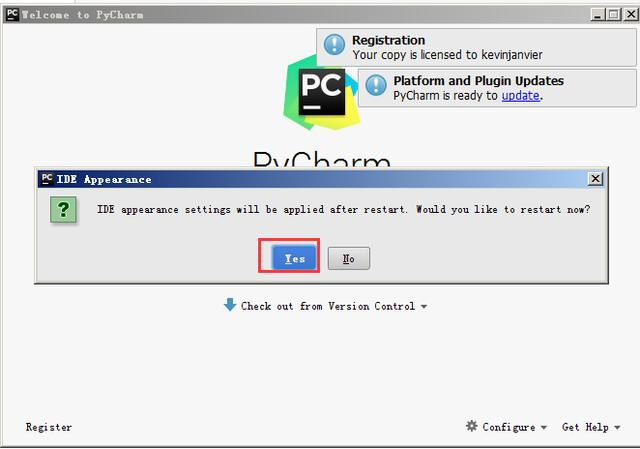
选择Yes即可,更换IDE主题。
之后进入下图界面:

点击Create New Project,进入如下图的界面:
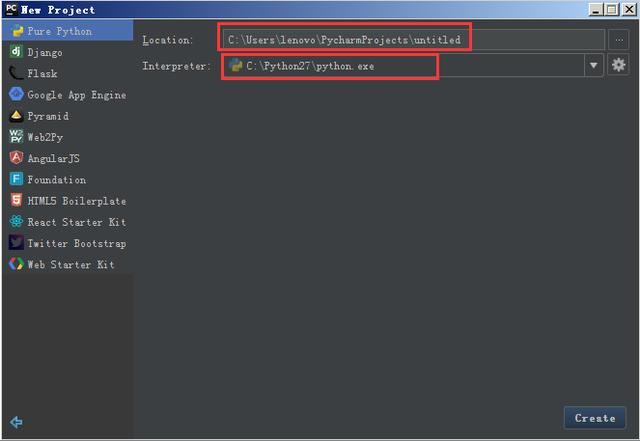
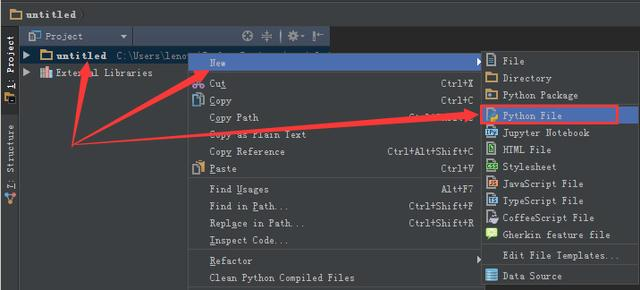
进入的界面如下图所示,鼠标右击图中箭头指向的地方,然后选择New,最后选择python file,在弹出的框中填写文件名(任意填写),本例填写:helloworld。
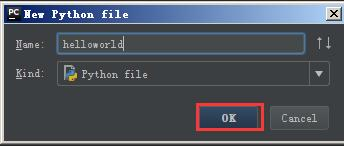
之后得到下图,然后点击OK即可:
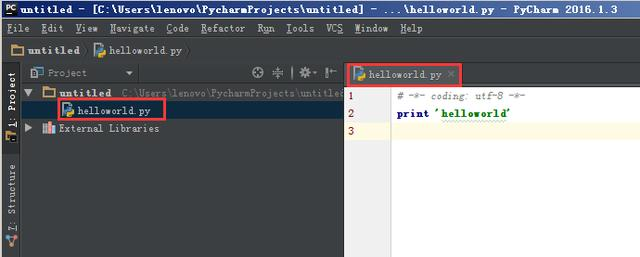
文件创建成功后便进入如下的界面,便可以编写自己的程序了。

 浙公网安备 33010602011771号