

2025完整指南:Qwen-Image-Layered - 革命性的AI图像层分解技术
🎯 核心要点(TL;DR)
- 革命性技术:Qwen-Image-Layered可以自动将任何图像分解为多个可编辑的RGBA图层,无需手动Photoshop操作
- 固有可编辑性:每个图层都可以独立操作(调整大小、重新着色、替换、移动),不影响其他内容,确保高保真编辑
- 灵活分解:支持可变图层数量(3-8+层)和递归分解,实现无限精细化
- 开源且易用:采用Apache 2.0许可证,在HuggingFace和ModelScope上可用,易于Python集成
- Adobe替代方案:社区对用免费的AI驱动图层编辑替代昂贵的Photoshop订阅充满期待
目录
什么是Qwen-Image-Layered?
Qwen-Image-Layered是由Qwen团队开发的突破性AI模型,可以自动将静态图像分解为多个RGBA(红、绿、蓝、Alpha)图层。与仅识别对象的传统分割工具不同,该模型生成带有透明通道的完整图层,并智能填充被遮挡的区域。
核心创新
该模型将平面图像转换为类似专业Photoshop项目的结构化、可编辑的多层组合 - 而且完全自动化。这释放了"固有可编辑性",每个语义组件都存在于自己的图层上,可以进行独立操作。
💡 与SAM(Segment Anything Model)的主要区别
虽然SAM只分割对象,但Qwen-Image-Layered更进一步:
- 生成带有alpha通道的完整RGBA图层
- 填充被前景对象隐藏的背景区域
- 创建可编辑的图层堆栈,而不仅仅是蒙版
技术基础
- 模型类型:基于扩散的图层分解
- 输出格式:多个RGBA PNG图像
- 架构:基于Qwen2.5-VL基础构建
- 许可证:Apache 2.0(完全开源)
- 可用性:HuggingFace、ModelScope、GitHub
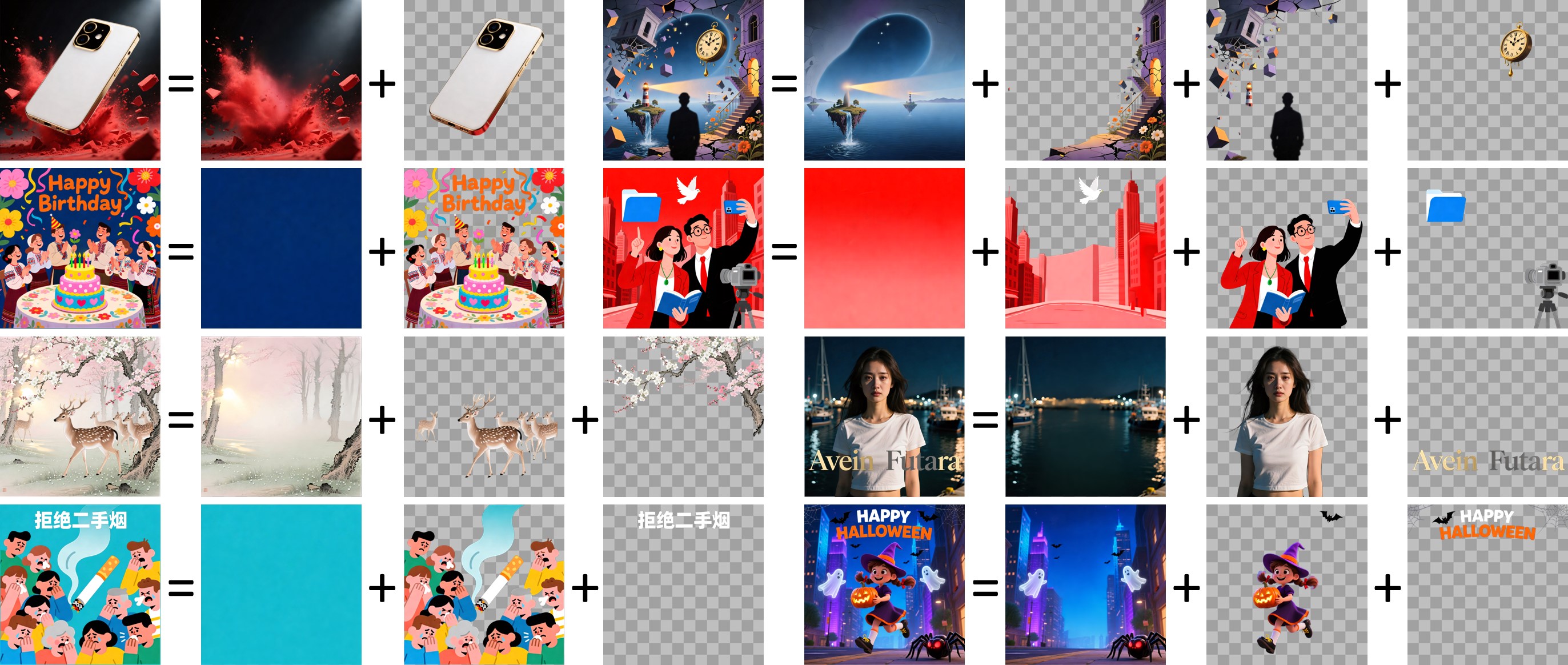
图1:Qwen-Image-Layered将图像分解为可编辑的RGBA图层
图层分解如何工作?
分解过程
逐步详解
- 图像分析:模型分析输入图像以识别不同的语义组件
- 智能分割:基于深度和语义含义分离对象、背景和元素
- 遮挡处理:智能重建前景对象后面的隐藏区域
- Alpha通道生成:为每个图层创建透明蒙版
- 图层堆栈输出:为每个图层生成完整的RGBA图像
特别之处在哪里?
| 功能 | 传统分割 | Qwen-Image-Layered |
|---|---|---|
| 输出类型 | 二值蒙版 | 完整的RGBA图层 |
| 遮挡处理 | 无 | 有(修复隐藏区域) |
| 可编辑性 | 需要额外工具 | 即时图层编辑 |
| 背景重建 | 需要手动工作 | 自动生成 |
| 图层数量 | 固定 | 可变(3-8+层) |
主要功能和能力
1. 可变图层分解
与固定图层系统不同,Qwen-Image-Layered支持基于图像复杂度的灵活图层数量:
- 简单场景:3-4层(背景、主要对象、前景)
- 复杂场景:6-8+层(多个对象、深度层级)
- 用户控制:在参数中指定所需的图层数量

图2:同一图像分解为3层(左)与8层(右)
2. 递归分解
任何生成的图层都可以进一步分解为子图层,实现:
- 无限精细化级别
- 分层编辑工作流
- 对复杂元素的精细控制

图3:图层2递归分解为额外的子图层
3. 基本操作支持
图层结构自然支持高保真基本操作:
✅ 对象移除
- 无伪影的干净删除
- 自动背景填充
- 无需手动修复
✅ 无失真调整大小
- 独立缩放单个对象
- 保持纵横比和质量
- 无拉伸或变形
✅ 自由重新定位
- 在画布上任意移动对象
- 拖放图层操作
- 自动深度排序
✅ 重新着色
- 更改特定图层的颜色
- 保留纹理和细节
- 不会渗色到其他图层
4. 与Qwen-Image-Edit集成
图层可以使用Qwen-Image-Edit进行高级修改:
- 文本编辑(更改标识、标签)
- 对象替换(交换主体)
- 单个图层的风格转换
- 内容感知修改
实际应用
1. 电商产品摄影
使用案例:从单张照片创建多个产品变体
工作流程:
1. 将产品照片分解为图层
2. 图层1:背景 → 替换为不同场景
3. 图层2:产品 → 为不同变体重新着色
4. 图层3:道具 → 添加/移除配件

结果:从1张原始照片生成10+张产品图像
💰 成本节省:无需多次拍摄
2. 平面设计和营销
- 社交媒体素材:快速创建A/B测试的变体
- 横幅广告:在保持品牌元素的同时更换背景
- 季节性活动:无需完全重新设计即可更新特定元素
3. 游戏开发和动画
精灵图生成:社区成员使用案例
"用扩散制作精灵图很令人沮丧,因为你总是需要裁剪背景颜色。有了透明图层,你可以直接生成带有适当alpha通道的精灵图。"
— u/ArtfulGenie69, Reddit
4. 漫画和动漫编辑
工作流程增强:
- 移除对话气泡(隔离在单独图层上)
- 在不影响艺术作品的情况下翻译文本
- 通过将角色与背景分离来制作动画
5. 专业照片编辑
替代昂贵的Photoshop订阅:
- 人像修饰(将主体与背景分离)
- 对象移除和替换
- 合成图像创建
- 为进一步编辑生成蒙版
技术实现指南
系统要求
| 组件 | 最低配置 | 推荐配置 |
|---|---|---|
| GPU显存 | 8GB | 16GB+ |
| 内存 | 16GB | 32GB |
| Python | 3.8+ | 3.10+ |
| CUDA | 11.7+ | 12.1+ |
⚠️ M1/M2 Mac兼容性:社区成员报告在配备32GB内存的Mac Studio上成功运行
安装步骤
# 步骤1:安装所需包
pip install transformers>=4.51.3
pip install git+https://github.com/huggingface/diffusers
pip install python-pptx torch pillow

# 步骤2:验证CUDA可用性(GPU用户)
python -c "import torch; print(torch.cuda.is_available())"
基本使用示例
from diffusers import QwenImageLayeredPipeline
import torch
from PIL import Image

# 初始化管道
pipeline = QwenImageLayeredPipeline.from_pretrained(
    "Qwen/Qwen-Image-Layered"
)
pipeline = pipeline.to("cuda", torch.bfloat16)

# 加载输入图像
image = Image.open("your_image.png").convert("RGBA")

# 配置分解参数
inputs = {
    "image": image,
    "generator": torch.Generator(device='cuda').manual_seed(777),
    "true_cfg_scale": 4.0,
    "negative_prompt": " ",
    "num_inference_steps": 50,
    "num_images_per_prompt": 1,
    "layers": 4,  # 生成的图层数量
    "resolution": 640,  # 推荐:640或1024
    "cfg_normalize": True,
    "use_en_prompt": True,
}

# 生成图层
with torch.inference_mode():
    output = pipeline(**inputs)
    output_images = output.images[0]

# 保存单个图层
for i, layer in enumerate(output_images):
    layer.save(f"layer_{i}.png")
参数优化指南
| 参数 | 默认值 | 用途 | 调优技巧 |
|---|---|---|---|
layers |
4 | 输出图层数 | 简单场景3-4,复杂场景6-8 |
resolution |
640 | 处理分辨率 | 推荐640,高分辨率用1024 |
true_cfg_scale |
4.0 | 引导强度 | 更高=更明确的图层 |
num_inference_steps |
50 | 去噪步骤 | 质量需要50-100 |
cfg_normalize |
True | CFG归一化 | 保持启用以确保稳定性 |
💡 专业提示:从4层和640分辨率开始以获得最快结果。仅在初始分解缺乏细节时增加图层。
高级:递归分解
# 进一步分解特定图层
selected_layer = output_images[1]  # 选择要细化的图层

# 在选定的图层上运行分解
refined_inputs = inputs.copy()
refined_inputs["image"] = selected_layer
refined_inputs["layers"] = 3  # 子图层

with torch.inference_mode():
    refined_output = pipeline(**refined_inputs)
    sub_layers = refined_output.images[0]

# 现在你有了分层图层
与传统方法的比较
Qwen-Image-Layered vs. Photoshop手动分层
| 方面 | Photoshop(手动) | Qwen-Image-Layered |
|---|---|---|
| 所需时间 | 30-60分钟 | 2-5分钟 |
| 技能水平 | 专业级 | 初学者友好 |
| 背景重建 | 手动绘制 | 自动AI修复 |
| 成本 | 每月$54.99订阅 | 免费(开源) |
| 一致性 | 因艺术家而异 | 可重现 |
| 批量处理 | 繁琐 | 可脚本化 |
Qwen-Image-Layered vs. Segment Anything Model(SAM)
| 功能 | SAM | Qwen-Image-Layered |
|---|---|---|
| 输出 | 二值蒙版 | 完整的RGBA图层 |
| 透明度 | 无 | 有(alpha通道) |
| 遮挡处理 | 无 | 有(修复隐藏区域) |
| 可编辑性 | 需要额外工具 | 即时可用 |
| 图层堆叠 | 手动合成 | 自动 |
| 使用场景 | 分割任务 | 端到端编辑 |
Qwen-Image-Layered vs. Flux Transparent LoRA
社区讨论揭示了Flux的类似项目:
"有一个使用自定义VAE和LoRA的Flux类似项目。由于Flux VAE与此模型兼容,我们只需要一个LoRA就能获得透明图像。"
— u/8RETRO8, Reddit
主要区别:Qwen-Image-Layered是完整解决方案,而Flux需要额外的LoRA训练和VAE配置。
社区反响和使用案例
Reddit社区亮点
1. Adobe颠覆情绪
"我不想让AI赢,我只想让Adobe输。"
— u/thoughtlow(2.3K点赞)
这种情绪反映了对Adobe订阅模式的广泛不满,以及对开源替代方案的兴奋。
2. 专业工作流程
选择和蒙版替代:
"如果能取消Photoshop订阅就太好了。我只用它来选择/蒙版,节省的时间值得这个成本。"
— u/WitAndWonder
3. 游戏开发
精灵创建:
"这将解决用扩散制作精灵的很多问题。你总是需要裁剪背后的颜色。用透明度扩散图表要容易得多。"
— u/ArtfulGenie69
4. 漫画翻译和动画
工作流程概念:
步骤1:移除对话气泡(隔离图层)
步骤2:使用分离的图层制作动画
步骤3:实现人类艺术+AI超能力组合
步骤4:颠覆大型工作室
— u/broadwayallday
真实世界使用案例示例
示例1:重新着色特定元素

图4:第一层重新着色,其他内容保持不变
应用:产品颜色变体、品牌调整
示例2:对象替换

图5:使用图层编辑将角色从女孩替换为男孩
应用:模特更换、人口统计变体
示例3:文本编辑

图6:在隔离图层上将文本修改为"Qwen-Image"
应用:标识本地化、品牌更新
示例4:干净的对象移除

图7:通过自动背景填充干净地删除不需要的对象
应用:照片清理、移除干扰物
示例5:无失真调整大小

图8:在不变形或损失质量的情况下调整对象大小
应用:构图调整、强调变化
示例6:自由对象移动

图9:在画布内自由重新定位对象
应用:布局优化、构图重新设计
常见问题
Q:我可以在没有GPU的本地机器上运行吗?
A:虽然技术上可以使用CPU,但由于处理时间极慢(每张图像30+分钟),不推荐。建议至少配备8GB显存的GPU。云GPU服务(Google Colab、RunPod)是经济实惠的替代方案。
Q:支持什么图像尺寸?
A:模型支持两个分辨率档位:
- 640px:推荐用于大多数用例(更快、稳定)
- 1024px:用于高分辨率需求(较慢、更多显存)
图像会自动调整大小以适应这些档位,同时保持纵横比。
Q:这与remove.bg的背景移除相比如何?
A:Remove.bg只移除背景。Qwen-Image-Layered:
- 将所有元素分离到图层中(不仅仅是前景/背景)
- 重建对象后面的隐藏区域
- 提供可编辑的图层堆栈以进行进一步操作
Q:我可以控制哪些对象放在哪些图层上吗?
A:目前,图层分配基于语义理解自动进行。手动控制尚不可用,但递归分解允许您细化特定图层。
Q:这比Photoshop的AI选择工具更好吗?
A:对于自动图层分离,是的。对于精细调整的手动控制,Photoshop仍有优势。最佳用例:使用Qwen-Image-Layered进行初始分解,然后根据需要使用Photoshop进行细化。
Q:这与修复模型有什么区别?
A:修复填充蒙版区域。Qwen-Image-Layered:
- 自动识别要分离的内容
- 创建带有透明度的完整图层
- 修复对象后面的隐藏区域
- 输出即用的可编辑图层堆栈
Q:我可以商业使用吗?
A:可以! Apache 2.0许可证允许无限制的商业使用。
Q:这适用于动漫/卡通图像吗?
A:是的,该模型处理各种艺术风格。社区成员特别提到将其用于漫画/动漫编辑和精灵生成。
Q:如何处理具有8个以上不同元素的图像?
A:使用递归分解:
- 初始分解为6-8层
- 选择复杂的图层
- 将这些图层进一步分解为子图层
- 根据需要重复以实现无限细化
Q:分解后的图像质量如何?
A:图层保持原始质量。由于模型使用基于扩散的生成,重建的隐藏区域可能会有轻微变化,但前景元素保留细节。
Q:我可以将其集成到现有的Python工作流程中吗?
A:当然可以!该管道基于HuggingFace Diffusers构建,使其与标准Python图像处理工作流程兼容。有关代码示例,请参阅上面的实现指南。
总结与下一步
关键见解
Qwen-Image-Layered代表了图像编辑的范式转变:
- 专业工具民主化:使基于图层的编辑无需昂贵的软件或专业知识即可访问
- 自动化繁琐工作:消除数小时的手动选择和蒙版工作
- 实现新工作流程:递归分解和自动遮挡处理解锁了以前不切实际的编辑方法
- 开源优势:Apache 2.0许可证确保免费访问和社区创新
谁应该使用?
✅ 理想用户:
- 电商企业(产品照片变体)
- 平面设计师(快速原型制作)
- 游戏开发者(精灵生成)
- 内容创作者(社交媒体素材)
- 摄影师(快速主体隔离)
- 漫画艺术家(翻译和动画准备)
⚠️ 不理想用户:
- 超高分辨率专业摄影(限制为1024px)
- 需要像素完美手动控制的场景
- 实时应用(处理需要2-5分钟)
即时行动步骤
- 试用演示:访问HuggingFace Space进行基于浏览器的测试
- 本地设置:如果有GPU访问权限,请按照安装指南操作
- 加入社区:在r/StableDiffusion上参与获取技巧和工作流程
- 实验递归分解:测试分层图层细化
- 与Qwen-Image-Edit集成:结合图层分解与高级编辑
未来展望
基于社区讨论和模型能力:
- 预期改进:更好的角色一致性、更高分辨率支持
- 潜在集成:ComfyUI节点、Photoshop插件、Web服务
- 生态系统增长:针对特定用例(精灵、漫画、产品)的LoRA训练
- Adobe竞争:对基于订阅的编辑软件的压力增加
资源
- 官方博客:qwen.ai/blog
- GitHub仓库:github.com/QwenLM/Qwen-Image-Layered
- HuggingFace模型:huggingface.co/Qwen/Qwen-Image-Layered
- 研究论文:arxiv.org/abs/2512.15603
- ModelScope:modelscope.cn/models/Qwen/Qwen-Image-Layered
🚀 最后的思考:正如一位Reddit用户恰当地总结的:"这是精细编辑任务最合乎逻辑的解决方案。"Qwen-Image-Layered不仅仅是另一个AI工具——它是我们与图像交互方式的根本性重新构想。
引用:如果您在研究或生产中使用Qwen-Image-Layered,请引用:
@misc{yin2025qwenimagelayered,
      title={Qwen-Image-Layered: Towards Inherent Editability via Layer Decomposition},
      author={Shengming Yin, Zekai Zhang, Zecheng Tang, Kaiyuan Gao, Xiao Xu, Kun Yan, Jiahao Li, Yilei Chen, Yuxiang Chen, Heung-Yeung Shum, Lionel M. Ni, Jingren Zhou, Junyang Lin, Chenfei Wu},
      year={2025},
      eprint={2512.15603},
      archivePrefix={arXiv},
      primaryClass={cs.CV}
}
最后更新:2025年12月 | 文章类型:技术指南与分析

 浙公网安备 33010602011771号