
使用MarkDown写MarkDown学习记录
使用MarkDown写MarkDown学习记录
标题
“#”+“ ”标示标题(不加空格无法识别),一个“#”代表一级标题,两个“#”代表二级标题,以此类推。
字体
加粗 字的两边加两个星号“**”为加粗
斜体 字的两边加一个星号“*”为斜体
加粗斜体 字的两边加三个星号“***”为加粗斜体
下划线 类似html标签的写法,关键字为u:
删除线 字的两边加两个英文波浪号“~~”为删除线(必须是英文波浪号)
引用
在段落的开头,加英文的“>“为引用
分割线
三个“-”;三个“*“
图片
"!"+"["+图片名+"]"+"(",打完左圆括号后,可以输入图片路径
图片路径可以是本地图片路径,也可以上网络图片链接。
本地图片在发布到网络上后不会显示,要在上传博客时一起上传图片
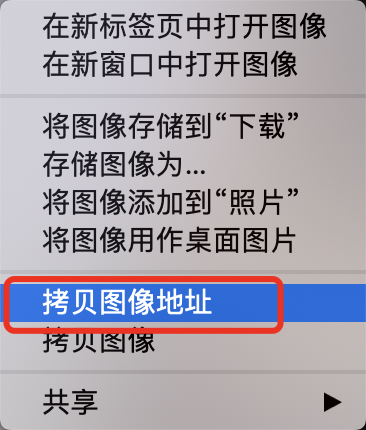
网络图片需要右键点击想要显示的图片,选复制图像地址。

超链接
点击跳转到首页
英文方括号+英文圆括号,放括号内放对链接的描述,圆括号内放链接
在Typora里不会跳转,放在网络上就可以跳转了
列表
有序列表:数字+英文句号+空格
- 第一行
- 第二行
无序列表:"-"+空格
表格
-
可以右键插入表格
-
手动输入:第一行表头,列之间用|分隔,分割线用---|---|---(与表头对应)。windows版左下角查看源代码,mac按command+/查看源代码。在源代码中删除输入行之间的空行
例:
   姓名|性别|年龄

   ---|---|---

   张三|男|23
| 姓名 | 性别 | 年龄 |
|---|---|---|
| 张三 | 男 | 23 |
代码
-
一行代码:一个点+代码+一个点
hello -
三个```+语言
`是波浪线按键,要用英文
//java
缩紧与换行
转义
\+需要转义的字符
>>
快捷键
- 插入图片:control+command+I
- 源代码模式:command+/

 浙公网安备 33010602011771号