实验三 Linux系统用户管理及VIM配置
| 项目 | 内容 |
|---|---|
| 所属课程 | https://edu.cnblogs.com/campus/nchu/2020SpringSystemAndApplication/homework/10419 |
| 作业要求 | https://edu.cnblogs.com/campus/nchu/2020SpringSystemAndApplication/homework/10490 |
| 学号-姓名 | 17043124-肖明 |
| 作业学习目标 | 学习Linux系统用户管理 学习vim使用及配置 |
Linux用户管理
-
简答:Linux系统为什么应避免使用root用户登录?
答:root权限最大,删除信息时很难找回。
-
操作
1)如何在与用户有关的三个文件中查看当前用户的信息?
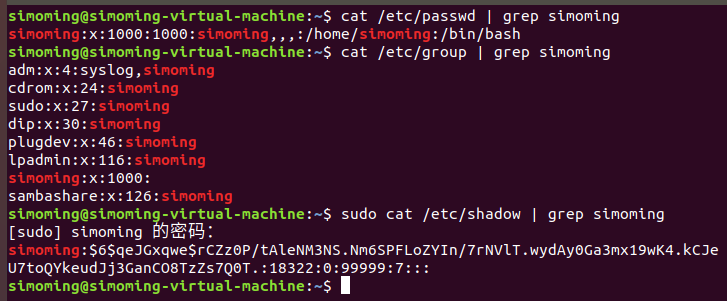
cat /etc/passwd | grep littleliu #查找/etc/passwd文件中有出现simoming的行取出来并显示在终端
请简要描述这三个文件?
cat /etc/passwd | grep simoming #/etc/passwd文件中的每个用户都有一个对应的记录行,记录着这个用户的一下基本属性。'| grep'过滤来自标准输入的信息。此命令表示输出显示simoming用户的基本信息 .
cat /etc/group | grep simoming #/etc/group 存储有关本地用户组的信息
cat /etc/shadow | grep simoming #/etc/shadow文件中的记录行与/etc/passwd中的一一对应。但是/etc/shadow文件只有系统管理员才能够进行修改和查看。
2)用id命令查看当前用户相关信息

请简要描述输出结果?
答: (1)id指令:用户id uid=1000(simoming) 组id gid=1000(simoming) 用户所属的基本组 组=1000(simoming)
两个重要的组 4(adm),27(sudo) 用户所属的附加组 24(cdrom),30(dip),46(plugdev),116(lpadmin),126(sambashare)
(2)id root 指令:用户id uid=0(root) 组id gid=0(root) 用户所属的基本组 组=0(root)
3)创建两个账号,一个账号为test,另外一个账号以大写E开头加上你自己学号尾数4位,两个账号分别设置密码及管理员权限,账号设置完成后,切换账号简单查看信息后,删除test账号,保留另一账号,以备后续操作。
a)创建账号

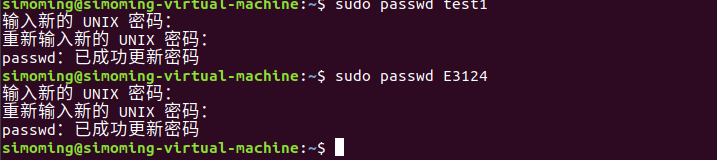
b) 设置密码
c)设置权限
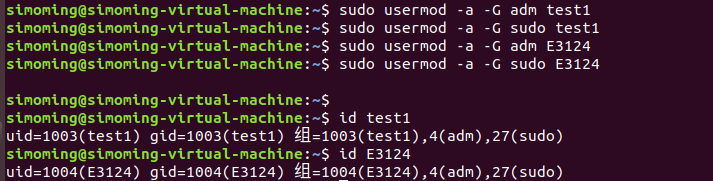
请简要描述用户组的概念?
答:Linux是一个多用户多任务的分时操作系统,如果要使用系统资源,就必须向系统管理员申请一个账户,然后通过这个账户进入系统。这个账户和用户是一个概念,通过建立不同属性的用户。 用户组是具有相同特征用户的逻辑集合.有时我们需要让多个用户具有相同的权限让,这个组具有查看、修改此文件的权限,然后将所有需要访问此文件的用户放入这个组中,那么所有用户就具有了和组一样的权限。
d)切换账号
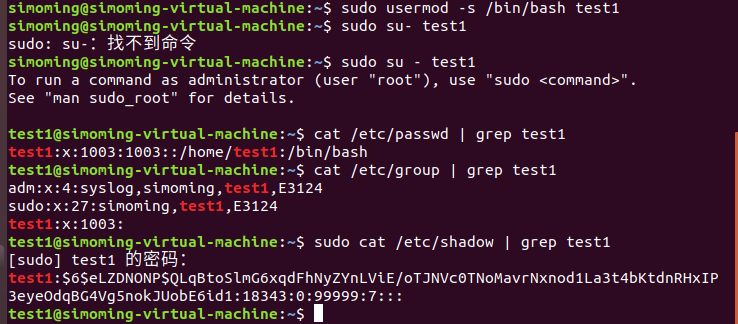
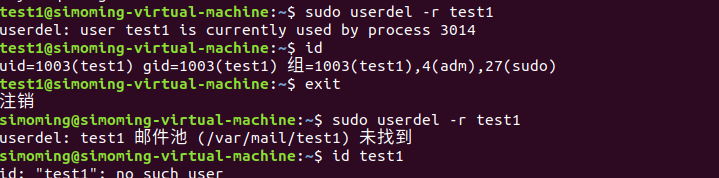
e)删除账号test
VIM简单配置
a)切换到保留的新创建账号

b)在用户主目录创建一个VIM配置文件.vimrc

c)打开并向文件中添加以下内容
syntax on "语法高亮
set cursorline
set ruler " 显示标尺
set showcmd " 输入的命令显示出来,看的清楚些
et scrolloff=3 " 光标移动到buffer的顶部和底部时保持3行距离
set novisualbell " 不要闪烁(不明白)
set statusline=%F%m%r%h%w\ [FORMAT=%{&ff}]\ [TYPE=%Y]\ POS=%l,%v\ %{strftime("%d/%m/%y\ -\ %H:%M")} "状态行显示的内容
set nocompatible "去除VIM一致性,必须"
set fencs=utf-8,ucs-bom,shift-jis,gb18030,gbk,gb2312,cp936
set termencoding=utf-8
set encoding=utf-8
set fileencoding=utf-8 """""""""""""""""""""""""""""""""""""""""""""""""""""""""""""""""""""""""""""""""""""""""""""""""
"""""新文件标题 """"""""""""""""""""""""""""""""""""""""""""""""""""""""""""""""""""""""""""""""""""""""""""""""""
"新建.c,.h,.sh,.java文件,自动插入文件头
autocmd BufNewFile .cpp,.[ch],.sh,.java exec ":call SetTitle()" ""定义函数SetTitle,自动插入文件头 func SetTitle() "如果文件类型为.sh文件
if &filetype == 'sh'
call setline(1,"#########################################################################")
call append(line("."), "# File Name: ".expand("%"))
call append(line(".")+1, "# Author: simoming")
call append(line(".")+2, "# mail:497982773@qq.com ")
call append(line(".")+3, "# Created Time: ".strftime("%c"))
call append(line(".")+4, "#########################################################################")
call append(line(".")+5, "#!/bin/bash")
call append(line(".")+6, "")
else
call setline(1, "/*************************")
call append(line("."), " > File Name: ".expand("%"))
call append(line(".")+1, " > Author: simoming")
call append(line(".")+2, " > Mail: 497982773@qq.com ")
call append(line(".")+3, " > Created Time: ".strftime("%c"))
call append(line(".")+4, " ************************/")
call append(line(".")+5, "") endif if &filetype == 'cpp'
call append(line(".")+6, "#include<iostream>")
call append(line(".")+7, "using namespace std;")
call append(line(".")+8, "") endif if &filetype == 'c'
call append(line(".")+6, "#include<stdio.h>")
call append(line(".")+7, "") endif "新建文件后,自动定位到文件末尾
autocmd BufNewFile * normal G
endfunc
""""""""""""""""""""""""""""""""""""""""""""""""""""""""""""""""""""""""""""
set autoindent " 自动缩进
set cindent set tabstop=4 " Tab键的宽度
set softtabstop=4 " 统一缩进为4
set shiftwidth=4
set noexpandtab " 不要用空格代替制表符 set smarttab " 在行和段开始处使用制表符 set showmatch
set history=1000 " 历史记录数
set nobackup "禁止生成临时文件
set noswapfile set ignorecase "搜索忽略大小写
set hlsearch "搜索逐字符高亮
set incsearch set gdefault "行内替换
set langmenu=zh_CN.UTF-8 "语言设置
set helplang=cn set laststatus=2 " 总是显示状态行
filetype on " 侦测文件类型
filetype plugin on " 载入文件类型插件
filetype indent on " 为特定文件类型载入相关缩进文件
set iskeyword+=_,$,@,%,#,- " 带有如下符号的单词不要被换行分割
set linespace=0 " 字符间插入的像素行数目
set wildmenu " 增强模式中的命令行自动完成操作
set backspace=2 " 使回格键(backspace)正常处理indent, eol, start等 set whichwrap+=<,>,h,l " 允许backspace和光标键跨越行边界
set mouse=a " 可以在buffer的任何地方使用鼠标(类似office中在工作区双击鼠标定位)
set selection=exclusive set selectmode=mouse,key
"自动补全
:inoremap ( ()<ESC>i
:inoremap ) <c-r>=ClosePair(')')<CR>
:inoremap { {<CR>}<ESC>O
:inoremap } <c-r>=ClosePair('}')<CR>
:inoremap [ []<ESC>i
:inoremap ] <c-r>=ClosePair(']')<CR>
:inoremap " ""<ESC>i
:inoremap ' ''<ESC>i
function! ClosePair(char)
if getline('.')[col('.') - 1] == a:char
return "<Right>"
else
return a:char
endif endfunction
set completeopt=longest,menu "打开文件类型检测, 加了这句才可以用智能补全
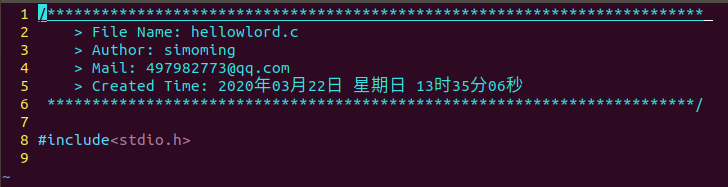
d)创建并打开一个以.c结尾的文件,如vim helloworld.c

新建的文件应显示如下

 浙公网安备 33010602011771号