


Linux安装
虚拟机下载:
VMware Workstation 15 Pro 永久激活密钥 下载:
https://blog.csdn.net/felix__h/article/details/82853501
Linux镜像体下载:
https://www.centos.org/download/
安装Linux:
Windows下安装Linux环境
https://blog.csdn.net/chun_long/article/details/79039131
Windows和Linux双系统
笔记本装双系统!win10+Linux!所有的坑自己一个个爬过来,纪念一下
https://blog.csdn.net/u012173720/article/details/82729082
遇到的问题
vmware安装CentOS " Intel VT-x 处于禁用状态"
https://www.cnblogs.com/ryanzheng/p/8158025.html
http://www.xitongcheng.com/jiaocheng/xtazjc_article_38955.html
配置Linux环境
Linux环境搭建(最全的搭建过程)
https://blog.csdn.net/BingoWeb/article/details/78064784
创建新的虚拟机
典型 → 选择CentOS镜像文件 → 选择存储位置 → 磁盘大小一般10-50G ,将虚拟磁盘存储为单个文件 → 完成
。
。
。
耐心等待安装完成
。
。
。
配置环境
常用为桥接模式和NAT模式,当学校或办公等复杂网络条件时推荐NAT模式
配置NAT模式:
编辑 → 虚拟网络编辑器 → 获取管理员更改权限↓
![]()
选择VMnet8 → 移除网络 → 添加网络 VMnet8 → VMnet信息选择NAT模式 → 记住VMnet8的子网地址↓ → 记住NAT设置中的网关IP → 应用 → 确定
![]()
初始化网络:右下角网络适配器 → 设置 → 切换为桥接模式 → 切换回NAT模式
ifconfig查看网络发现没有分配IP
进入管理员权限: su
进入目录: cd /etc/sysconfig/network-scripts/
查看文件: ls
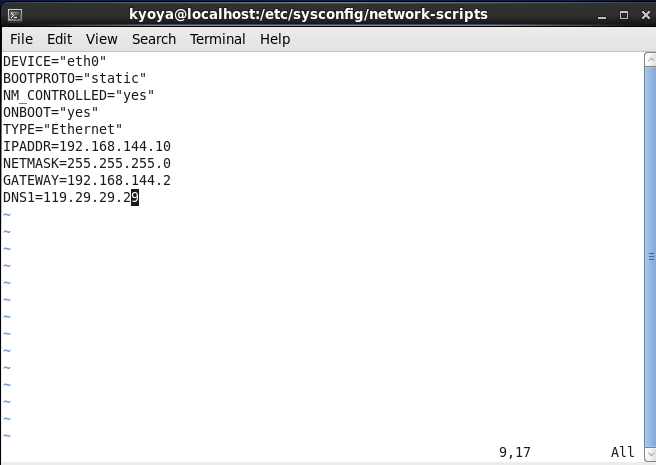
打开文件: vim ifcfg-eth0
将文件根据刚才记住的IP修改↓
![]()
查看修改后的文件: cat ifcfg-eth0
另起一个窗口 → su → 重启网络服务:/etc/init.d/network restart
ifconfig检查是否是刚才分配的IP
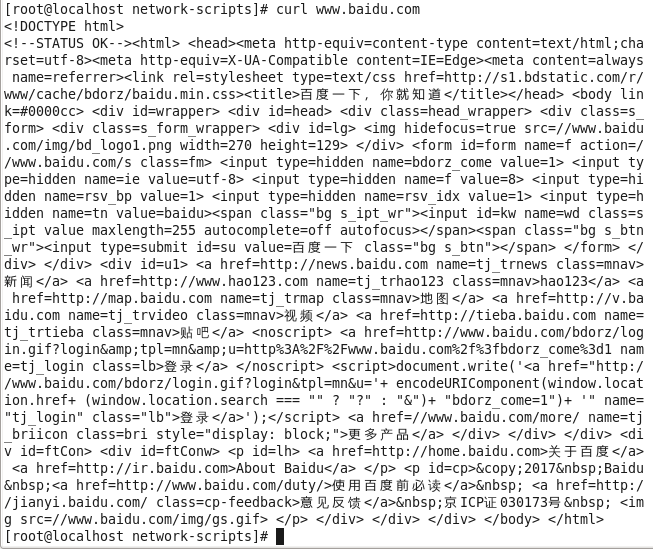
测试能否上网: curl www.baidu.com
![]()
查看是否能ping通: ping www.baidu.com


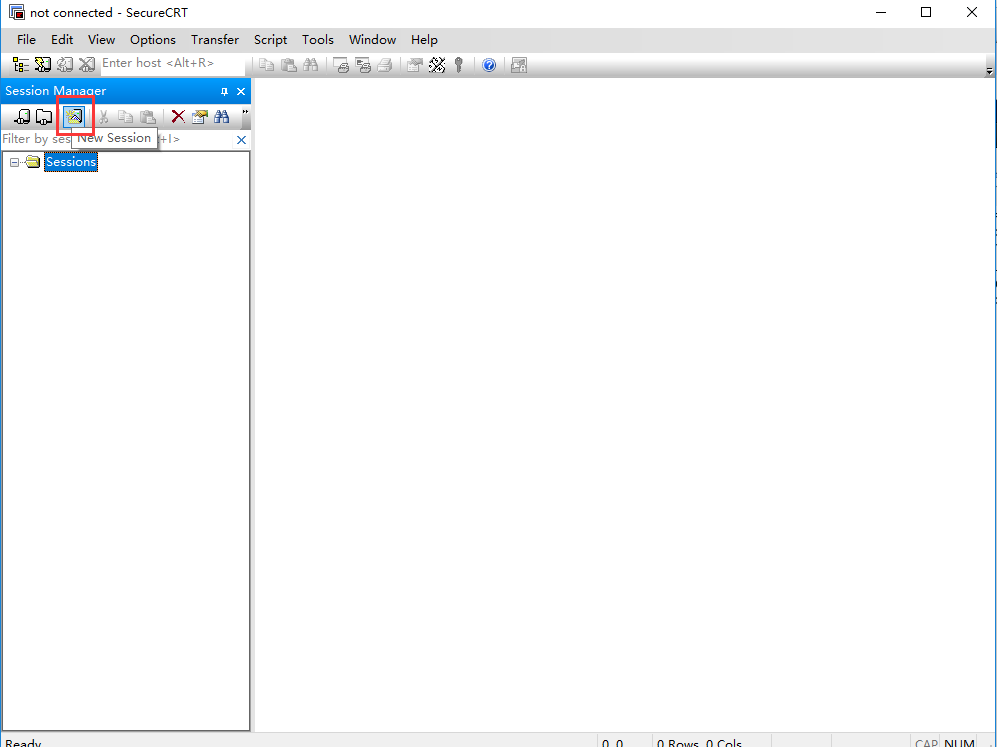
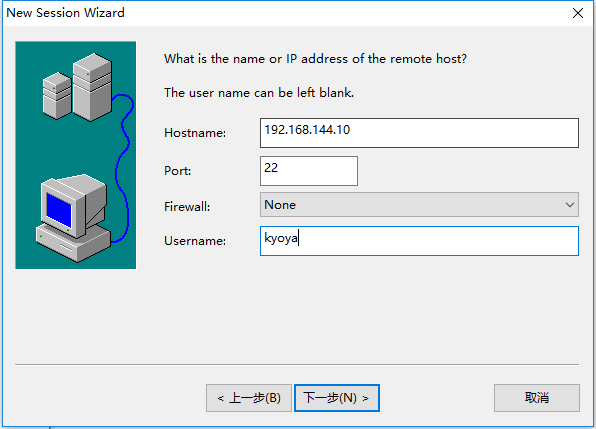
使用的操作终端:SecureCRT

完成
双击左侧IP地址并输入密码↓
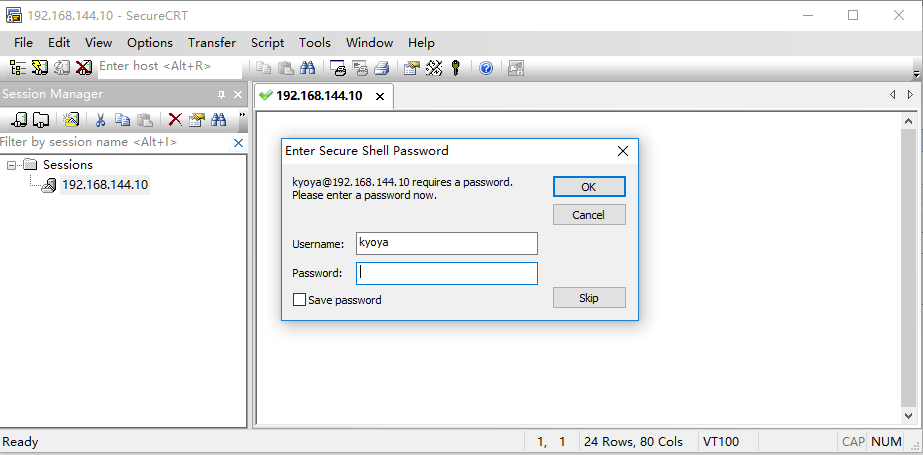
测试是否能上网
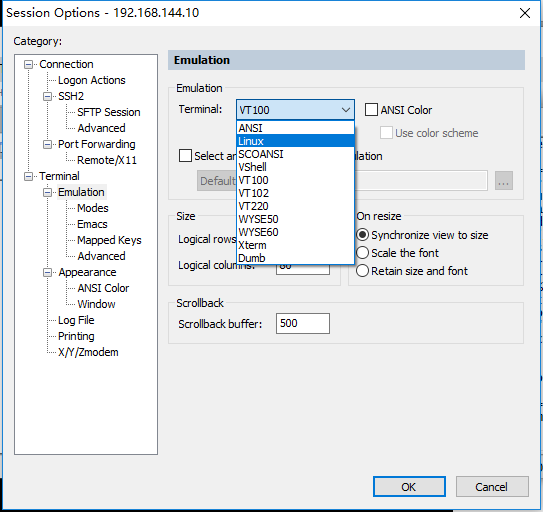
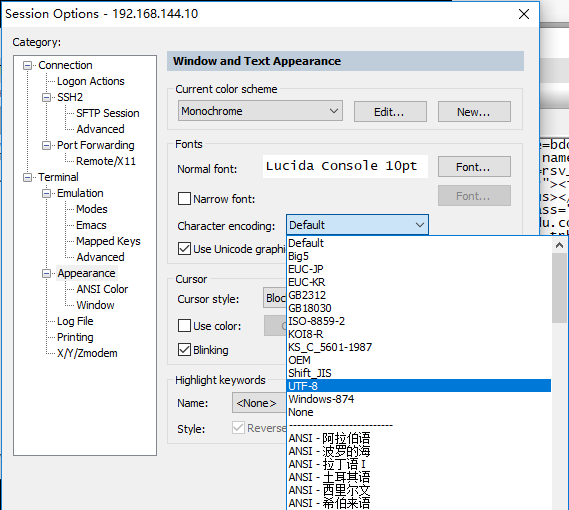
发现有乱码进行设置


 浙公网安备 33010602011771号