
MySql 安装教程(中途有踩坑)
 在经历重装系统后,对 Mysql 进行重新下载配置!
许多世界上最大、发展最快的组织,包括 Facebook、Twitter、Booking.com 和 Verizon,都依靠 MySQL 来节省时间和金钱,为他们的大容量网站、业务关键型系统和打包软件提供支持。
在经历重装系统后,对 Mysql 进行重新下载配置!
许多世界上最大、发展最快的组织,包括 Facebook、Twitter、Booking.com 和 Verizon,都依靠 MySQL 来节省时间和金钱,为他们的大容量网站、业务关键型系统和打包软件提供支持。
Mysql安装教程
1. 从 https://dev.mysql.com/downloads/mysql/ 处下载所需的mysql。
1. mis是免安装版本
2. zip解压即可,但是需要自己做一些配置。
这里我们选择zip版本,下载下来。
2. 配置环境变量(非必须,但是配置后方便以后在cmd直接使用命令)
打开计算机的高级系统配置,选择环境变量,在 Path 变量中添加一条
D:\Environment\Mysql\mysql-8.0.29-winx64\bin,这里的路径是你的 mysql 的 bin 目录的地址。
3. 编写配置文件与创建 data 目录
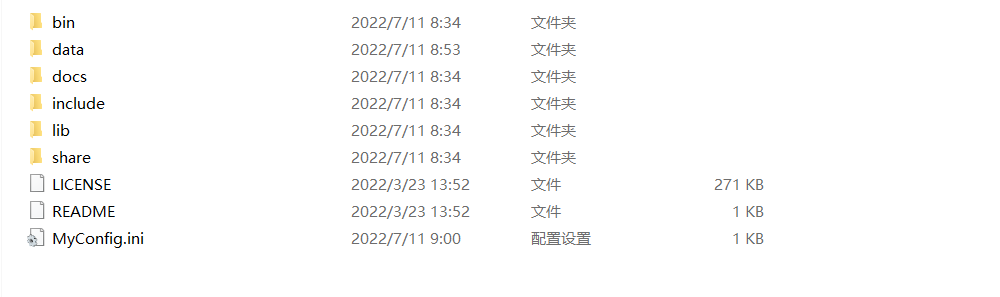
1. 在 mysql 目录下创建一个 data 文件夹,用于存放数据库数据
2. 在 mysql 目录下创建一个 my.ini 的配置文件,输入以下内容:**(注意这里文件名必须是mi.ini,已踩坑,后面有记录)
mysql 安装目录记得改成自己的,数据库数据存放位置记得也要改成自己的。
[mysql]

# 设置mysql客户端默认字符集
default-character-set=utf8

[mysqld]

#设置3306端口
port = 3306

# 设置mysql的安装目录
basedir=D:\Environment\Mysql\mysql-8.0.29-winx64

# 设置mysql数据库的数据的存放目录
datadir=D:\Environment\Mysql\mysql-8.0.29-winx64\data

# 允许最大连接数
max_connections=200

# 服务端使用的字符集默认为8比特编码的latin1字符集
character-set-server=utf8

# 创建新表时将使用的默认存储引擎
default-storage-engine=INNODB
4. 管理员方式进入 cmd 执行相关配置(否则也许会有权限问题)
后面有踩坑记录,千万要切换到 mysql 的 bin 目录下,你配了环境变量也不行,也得切换过去,不然服务就会有问题
1. 安装 mysql 服务
1. mysqld --install

2. 执行命令初始化 Mysql,并且获得初始密码,密码要记住,后面要用
1. mysqld --initialize --console

3. 开启 mysql 服务
1. net start mysql
4. 登录 mysql
1. mysql -u root -p 这里是上面的密码
5. 修改密码
1. 最开始的密码太复杂了,显然修改密码很有必要。
2. 修改密码大概有三种方式,这里不过多介绍,采取一种方式即可
3. mysqladmin -u root -p
6. 重新登录,验证密码是否正确,至此,mysql安装配置完成!
记录我某一次安装过程中遇到的问题
1. 按照流程安装完成后,执行 net start mysql 时提示我 找不到指定文件
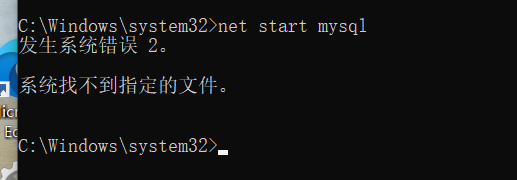
2. 打开服务,找到 mysql 服务执行,也是报相同错误。
3. 看看这个服务的可执行文件在哪,并去相应目录查找,发现没有这个目录。

4. 于是执行 sc delete mysql 删除服务,出现 successful就是成功了。
5. 切换到 mysql 的 bin 目录下,重新执行 mysqld --install 命令后执行初始化 Mysql命令,发现又错了,看描述应该是原来的 data 文件夹数据没清理干净。于是清理即可。

6. 接下去就是正常安装 mysql 的步骤。
错误原因分析
出现这个错误,很大概率是因为执行 mysqld --install 的时候所在目录并不是在 bin 目录下,导致了一些错误。即使是我配置了 bin 目录的环境变量也不行。
因此,只要执行 install 命令在 bin 目录下即可,否则服务安装可能会出错。
踩坑记录2:使用初始密码登录 Mysql 始终报错
使用初始化后的密码进行 mysql root 登录, 一直报密码错误。
错误原因分析
配置文件 my.ini 的命名出错,我把它命名成 MyConfig.ini 了,只要改回去以后重启服务再登录就可以。

 浙公网安备 33010602011771号