
weblogic的安装
前期准备
文件下载路径:
链接:https://pan.baidu.com/s/1T04tjlVG_AVp1lX3ndiI0g 密码:3aht
上传文件到服务器
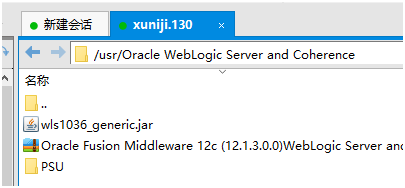
图形化安装

java -jar wls1036_generic.jar -silent -responseFile file -invPtrLoc file
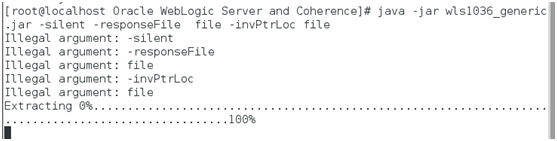
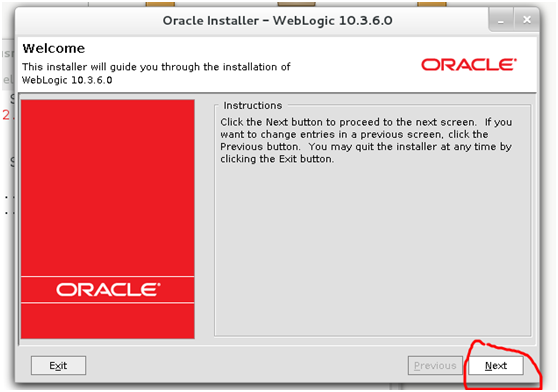
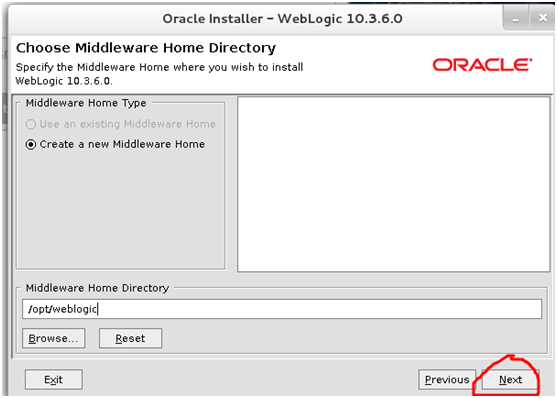
就会弹出图形
让我们选择中间件的主目录
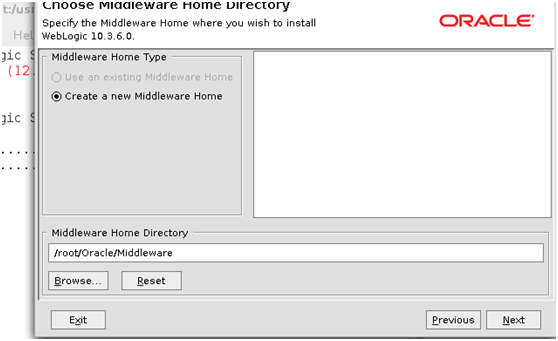
这里我进行更改
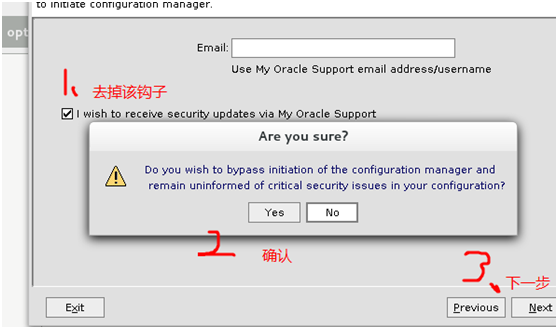
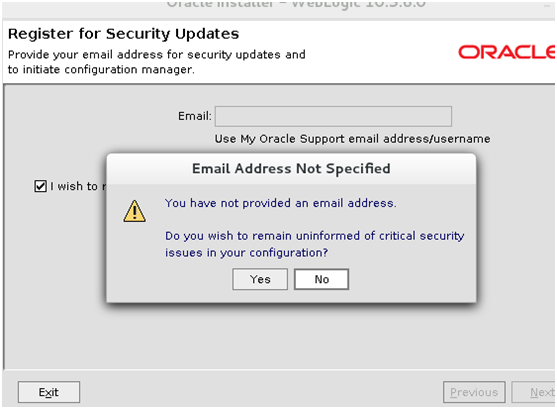
yes
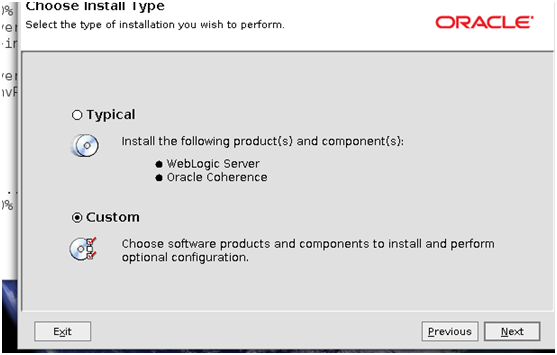
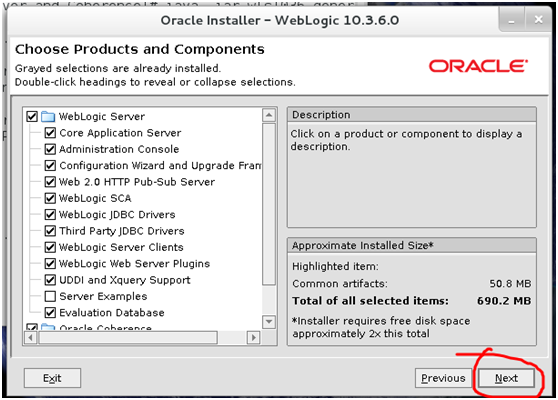
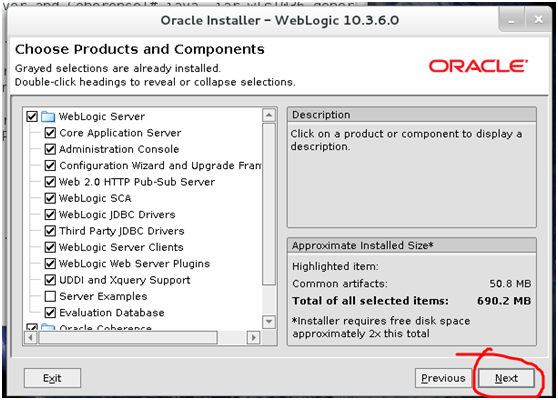
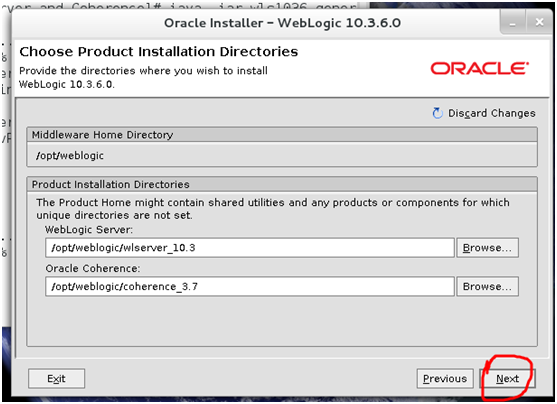
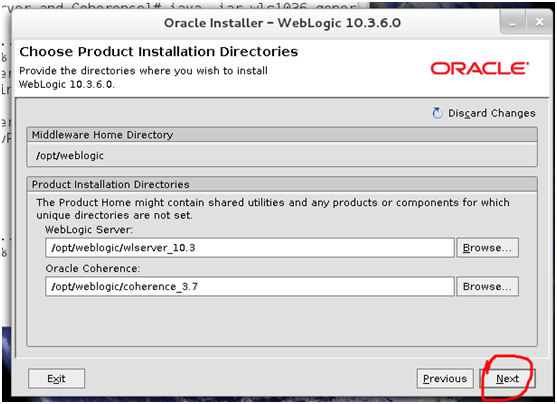
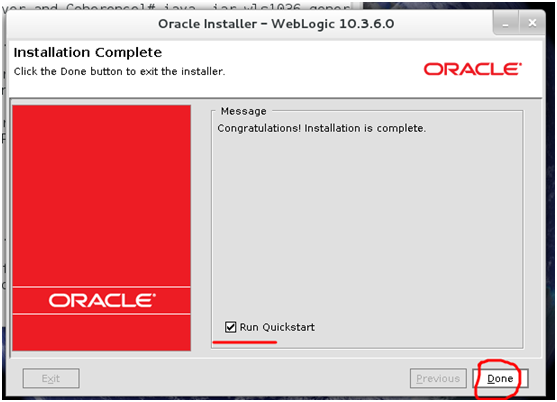
如果没反应
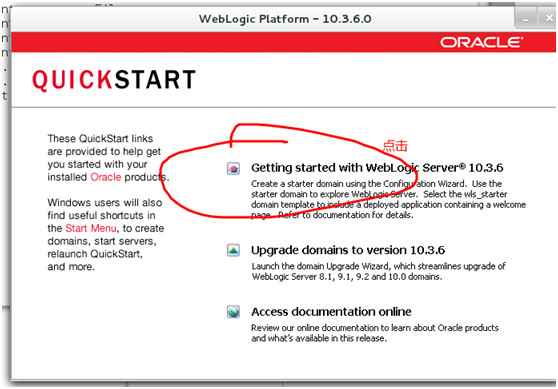

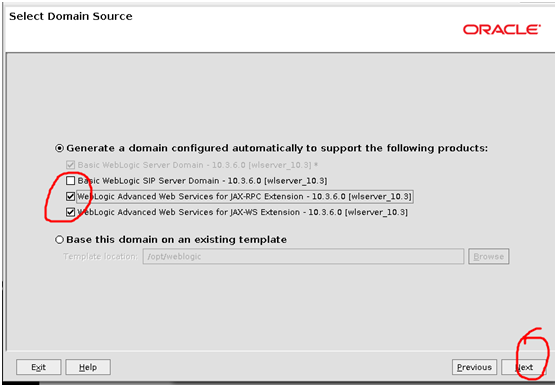
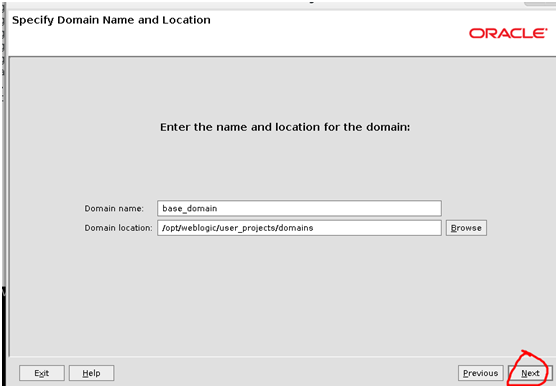
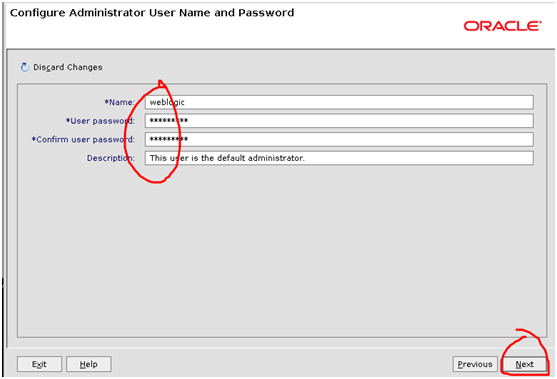
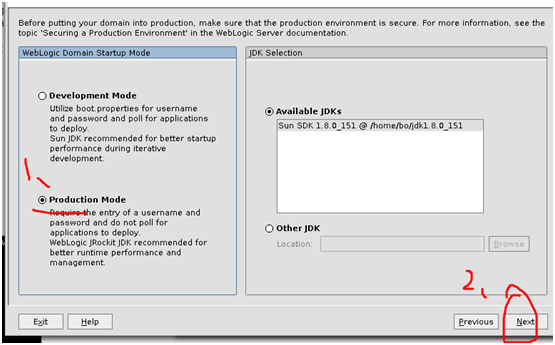
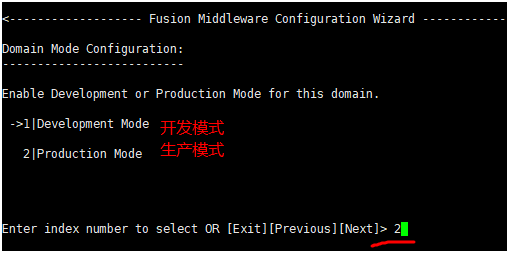
选择生产环境
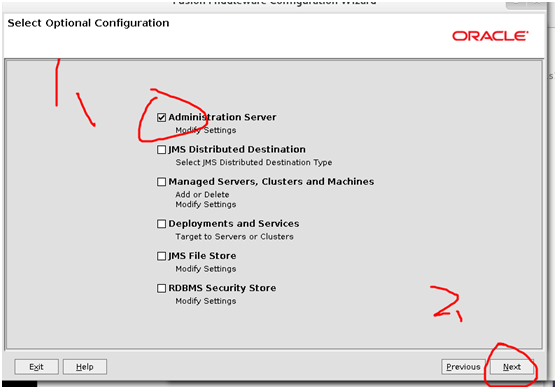
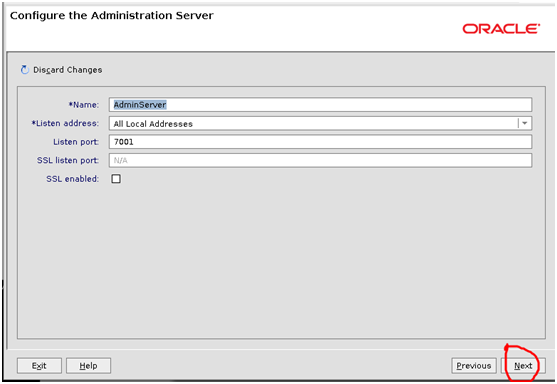
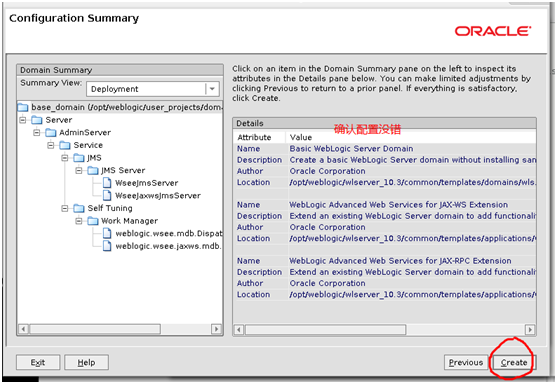
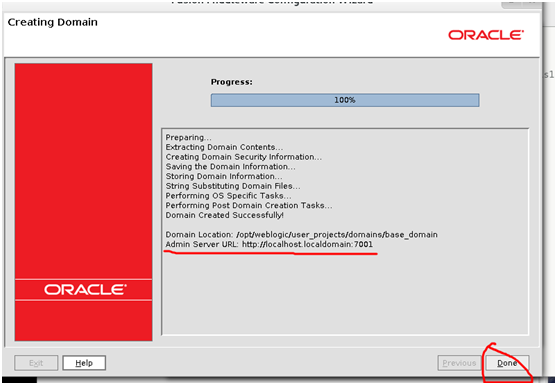
要是没有再创建账号就关闭这个界面
- 运行 /opt/weblogic/user_projects/domains/base_domain目录下的 startWebLogic.sh
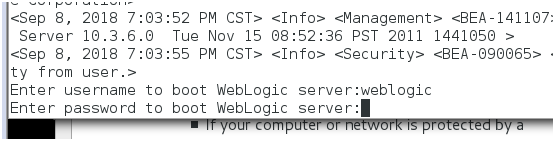
2.输入用户名 weblogic 密码 1234567WW
4.访问http://127.0.0.1:7001/console
用户名 weblogic
密码 1234567WW
若是在外网 防火墙端口 7001 要启动
字符界面安装
进入文件存放目录

java -jar wls1036_generic.jar -silent -responseFile file -invPtrLoc file
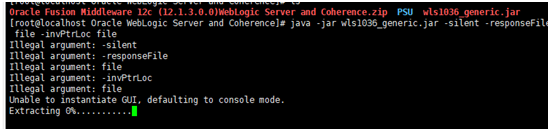
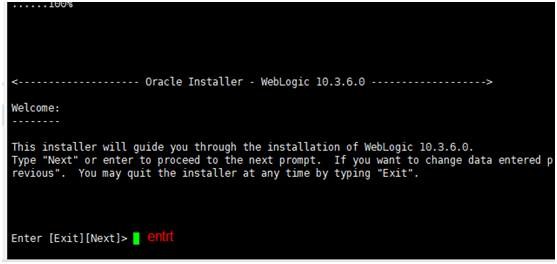
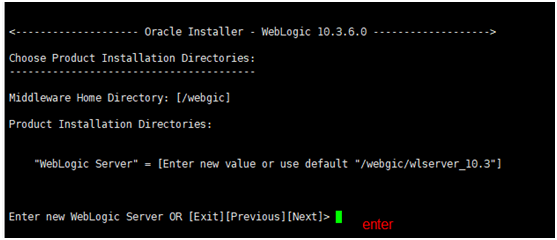
选择要创建的weblogic的主目录

选择1 enter 新建
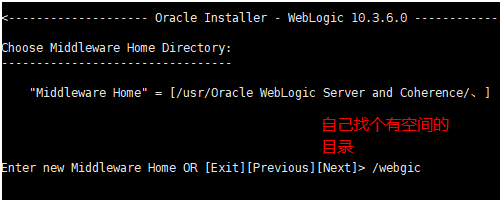
我这填webgic
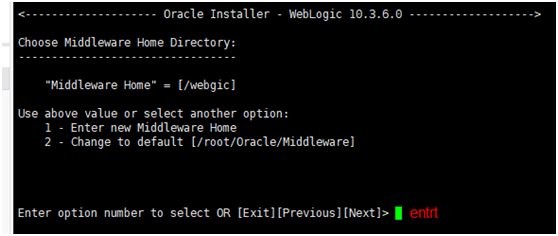
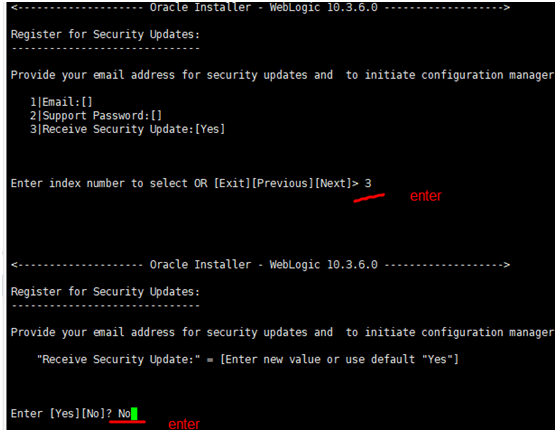
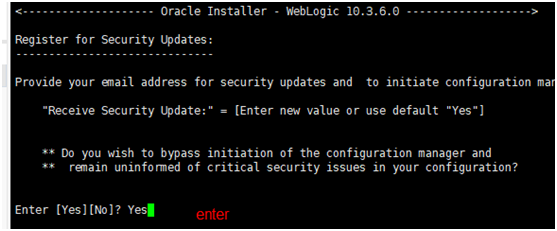
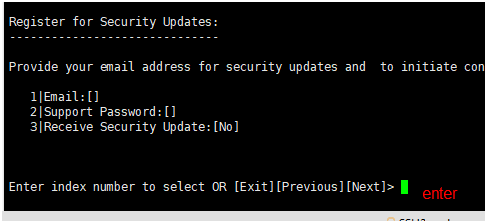
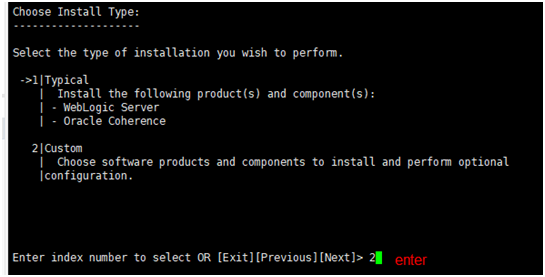
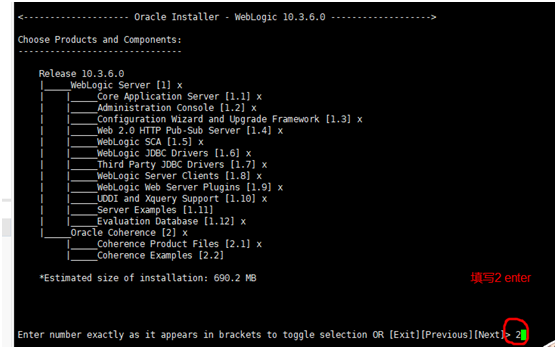
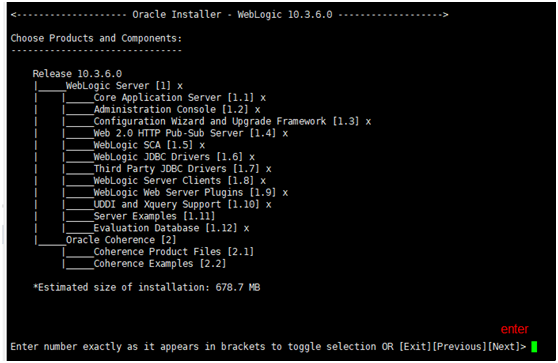
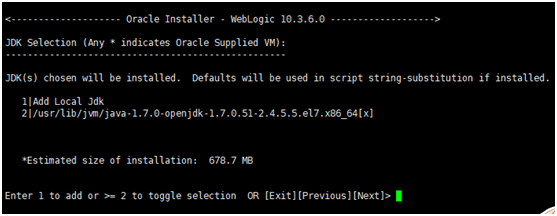
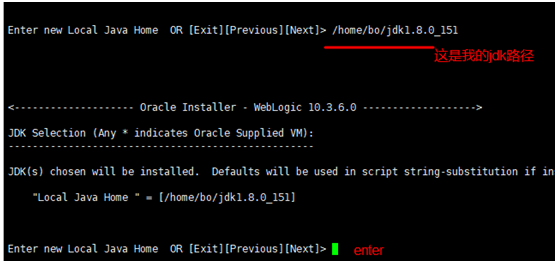
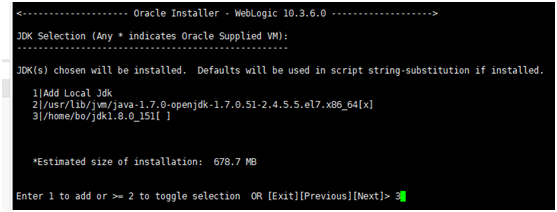
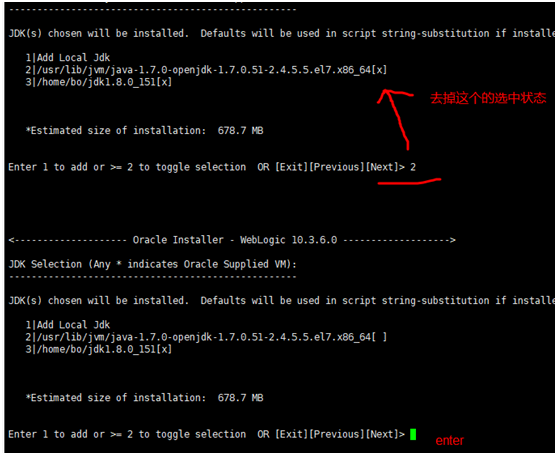
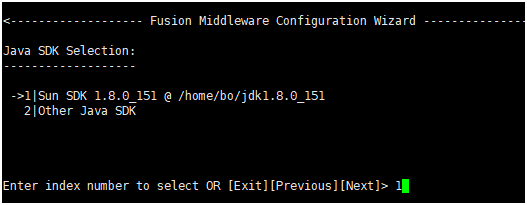
这一步是要我们去选择自己的jdk安装路径,由于上面没有我本地的jdk,所以我选择1,然后输入自己jdk。
我这边是安装在
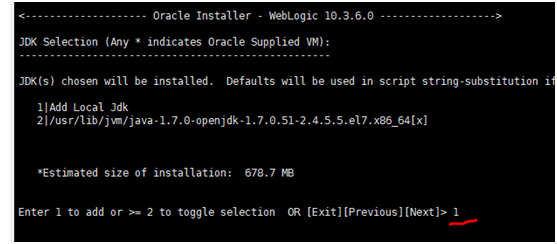
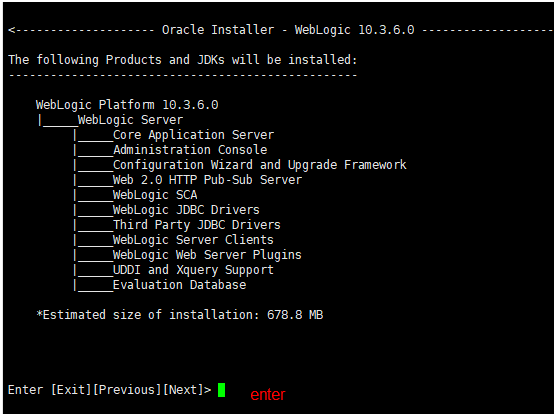

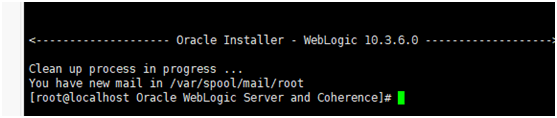
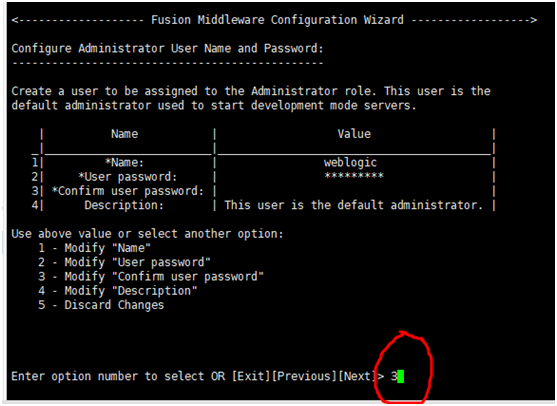
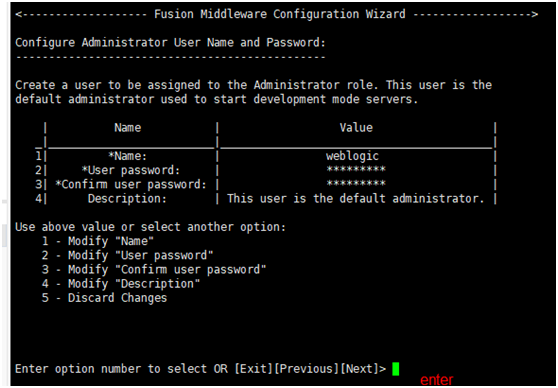
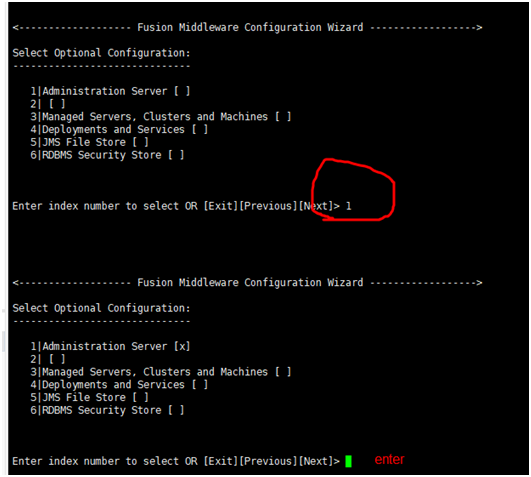
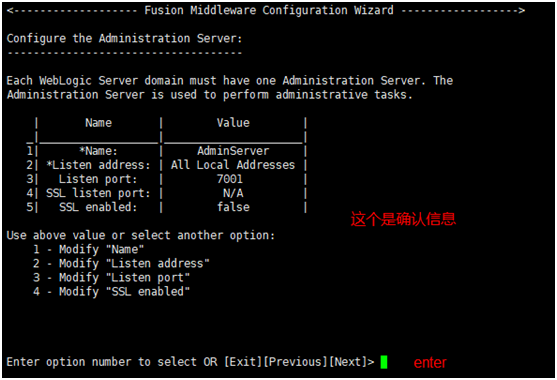
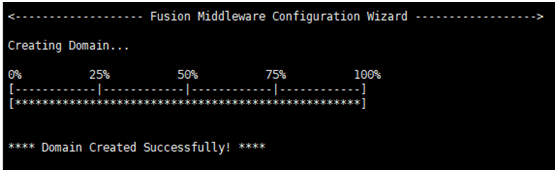
在安装完成后,我们要来创建账号密码
首先进入刚刚安装的weblogic的/webgic/wlserver_10.3/common/bin
执行 ./config.sh -mode=console

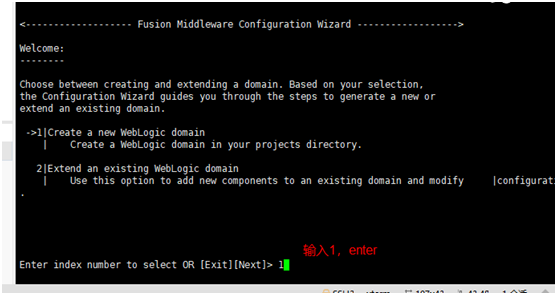
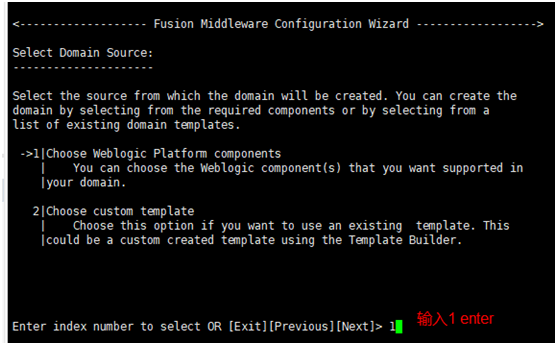
选中34项
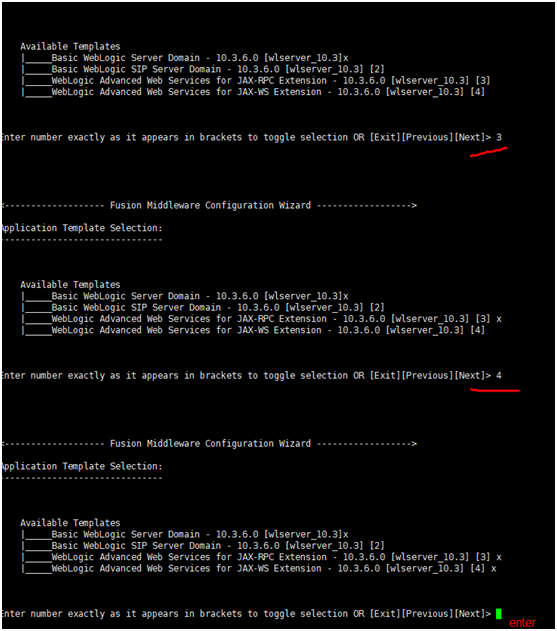
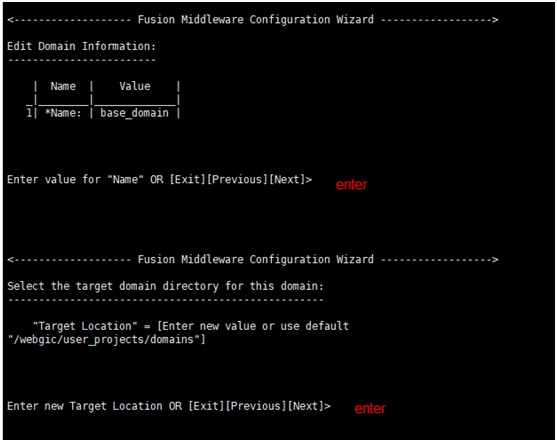
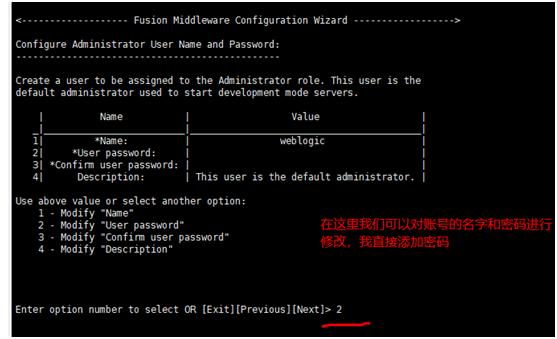
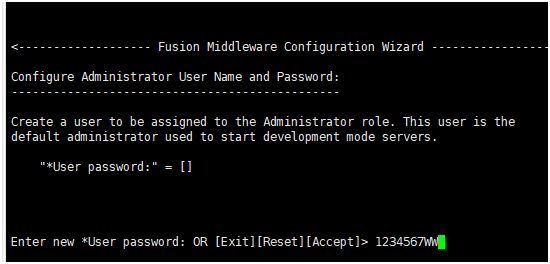
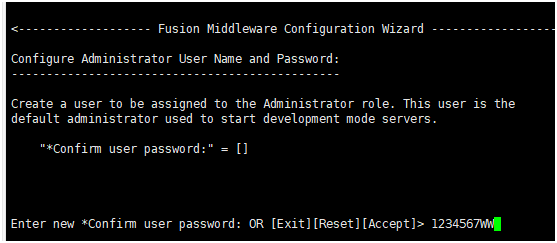
再次确认密码
设置 vim /etc/host
localhost.localdomain
然后我们可以启动试试。
cd /webgic/user_projects/domains/base_domain/

输入之前设置的密码
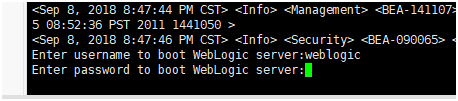
然后访问 http://127.0.0.1:7001/console
用户名 weblogic
密码 1234567WW

外部要添加防火墙

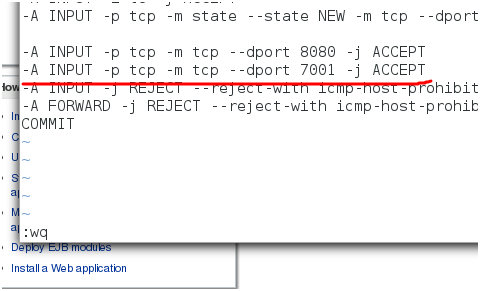
重启防火墙

然后外部也能访问了


 浙公网安备 33010602011771号