
📝 Kali 虚拟机鼠标消失与复制粘贴失效问题总结
一、问题描述
在 VMware 中运行 Kali Linux 时,出现以下问题:
- 鼠标可以移动,但指针不可见
- 虚拟机与主机之间复制粘贴功能失效
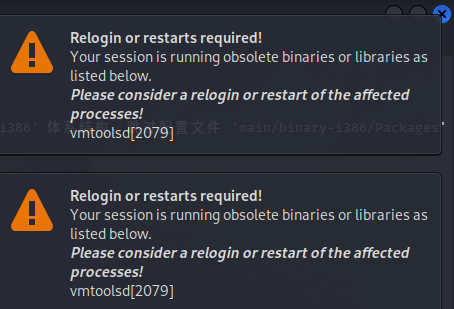
- 系统提示:
vmtoolsd 正在运行旧版本(Relogin or restart required)
二、问题分析
从现象来看,鼠标可以移动说明输入设备是正常的,但指针不可见说明显示或渲染存在问题。同时复制粘贴功能失效,说明虚拟机的集成功能异常。
这两个问题同时出现,不太可能是单纯的界面问题,更可能与 VMware 的底层组件有关。
进一步分析可以发现,这些功能都依赖 VMware Tools(open-vm-tools)。如果该组件运行异常或未正确加载,就会导致:
- 鼠标指针无法正常显示
- 复制粘贴(Guest Isolation)失效
- 分辨率等集成功能异常
常见原因包括系统更新后 vmtoolsd 未重启,或者组件本身损坏。
❌ 三、错误尝试(无效方法)
在问题排查过程中,按照“由表及里”的思路,依次尝试了以下方法,但均未解决问题:
1. 修改光标主题
执行:
gsettings set org.gnome.desktop.interface cursor-theme 'Adwaita'
xfconf-query -c xsettings -p /Gtk/CursorThemeName -s "Adwaita"
结果:没有变化
说明:问题不在主题样式,而是光标没有被渲染
2. 手动配置 Xcursor
创建并修改:
~/.icons/default/index.theme
写入:
[Icon Theme]
Inherits=Adwaita
并执行:
echo "Xcursor.theme: Adwaita" >> ~/.Xresources
xrdb -merge ~/.Xresources
结果:无效
说明:系统没有正确加载这些配置,问题不在用户配置层
3. 重装桌面环境
执行:
sudo apt install --reinstall kali-themes kali-desktop-xfce -y
结果:问题仍然存在
说明:桌面环境和主题资源是正常的
4. 调整 VMware 显示设置
关闭 VMware 的 3D 加速(Accelerate 3D graphics)
结果:无明显变化
说明:问题不是由 GPU 渲染导致
5. 强制软件渲染
执行:
echo 'export LIBGL_ALWAYS_SOFTWARE=1' >> ~/.profile
结果:无效
说明:问题不在显卡或 OpenGL 渲染
6. 修改 X11 配置
尝试禁用硬件光标(HWCursor )
执行:
echo 'export LIBGL_ALWAYS_SOFTWARE=1' >> ~/.profile
结果:无效
说明:问题不在显卡或 OpenGL 渲染
操作步骤:
创建配置文件:
/etc/X11/xorg.conf.d/99-vmware-cursor.conf
写入禁用硬件光标配置
结果:
仍未恢复鼠标指针
原因分析:
问题不在 X11 光标机制,而在更底层的 vmtools
小结
经过以上步骤可以确定:
- 不是主题问题
- 不是桌面环境问题
- 不是显卡或渲染问题
- 不是 X11 配置问题
此时结合最初的现象(鼠标 + 复制粘贴同时异常),可以判断问题在更底层。
四、最终解决方案(正确方法)
关键线索是:
- 鼠标指针异常
- 复制粘贴失效
- 出现 vmtoolsd 提示
这三个现象共同指向:
VMware Tools(open-vm-tools)运行异常
解决方法是重新安装并启动该组件:
sudo apt purge open-vm-tools open-vm-tools-desktop -y
sudo apt install open-vm-tools open-vm-tools-desktop -y
sudo systemctl enable open-vm-tools
sudo systemctl start open-vm-tools
reboot
五、结果与总结
执行上述操作后:
- 鼠标指针恢复正常
- 复制粘贴功能恢复
- 虚拟机集成功能正常
这次问题的关键在于:多个功能同时异常,其实指向同一个底层组件。
在 VMware 中运行 Kali Linux 时,遇到了这样的问题:鼠标可以正常移动,但屏幕上看不到指针,同时虚拟机和主机之间的复制粘贴功能也失效了。系统还提示 vmtoolsd 正在运行旧版本,需要重新登录或重启。
一开始根据现象做了基本判断。鼠标能移动说明输入设备没有问题,但指针不可见说明显示或渲染层可能异常。而复制粘贴功能失效则说明虚拟机的集成功能出了问题。这两个现象同时出现,说明问题很可能不是单一界面问题,而是和 VMware 的集成组件有关。
在排查过程中,先从最常见的界面问题入手。尝试修改光标主题,把系统的 cursor-theme 设置为 Adwaita,同时在 XFCE 中也手动指定光标主题,但没有任何效果,鼠标依然看不见。这说明问题并不是主题样式错误,而是光标根本没有被正常渲染出来。
接着尝试从用户配置入手,手动创建 ~/.icons/default/index.theme 文件并指定 Adwaita,同时在 ~/.Xresources 中写入 Xcursor 配置并加载。但结果依然没有变化。这一步说明系统并没有正确使用这些用户级配置,问题不在这一层。
然后怀疑是否是桌面环境或资源损坏,于是重装了 kali-themes 和 kali-desktop-xfce,但问题依旧存在。这说明桌面环境本身是正常的,UI资源也没有问题。
之后开始考虑是否是图形渲染问题。在 VMware 设置中关闭了 3D 加速,并尝试强制使用软件渲染(设置 LIBGL_ALWAYS_SOFTWARE=1),但依然没有任何改善。这说明问题并不是显卡或 OpenGL 渲染导致的。
进一步尝试修改 X11 配置,例如禁用硬件光标(HWCursor),希望强制使用软件光标,但依然无效。这一步可以确定,X11 图形系统本身是正常工作的,问题不在这里。
到这里为止,可以排除界面层、用户配置层、桌面环境、显卡渲染以及 X11 本身的问题。此时结合最初的现象重新分析,发现一个关键点:鼠标问题和复制粘贴问题是同时出现的,而且系统提示 vmtoolsd 异常。
这说明问题的核心在于 VMware Tools(open-vm-tools)。这个组件负责虚拟机中的鼠标显示、剪贴板共享以及分辨率适配等功能,一旦它异常,这些功能就会一起失效。
最终的解决方法是彻底重装 VMware Tools,并重新启动服务。具体操作如下:
sudo apt purge open-vm-tools open-vm-tools-desktop -y
sudo apt install open-vm-tools open-vm-tools-desktop -y
sudo systemctl enable open-vm-tools
sudo systemctl start open-vm-tools
reboot
执行完成并重启后,问题完全恢复:鼠标指针重新出现,复制粘贴功能恢复正常,虚拟机的集成功能也恢复了。
通过这次排查可以总结出一个经验:当在 VMware 中同时出现“鼠标异常”和“复制粘贴失效”时,不要一直在界面或主题上排查,应优先检查 open-vm-tools 是否正常运行。这个组件属于虚拟化集成层,是多个功能的共同依赖,一旦异常会表现为多个看似无关的问题。

 浙公网安备 33010602011771号