


Dbeaver连接数据库/Dbeaver连接postgres
Dbeaver连接postgres(本指导文档用于连接远程数据库,本地连接可参照另一位博主wnfee的文档DBeaver数据库管理工具安装连接PostgreSQL和DM)
要使用DBeaver连接PostgreSQL数据库,请按照以下步骤操作:
1. 开通端口(以阿里云为例,其他云服务器同理)
首先打开阿里云官网,找到云服务器ECS

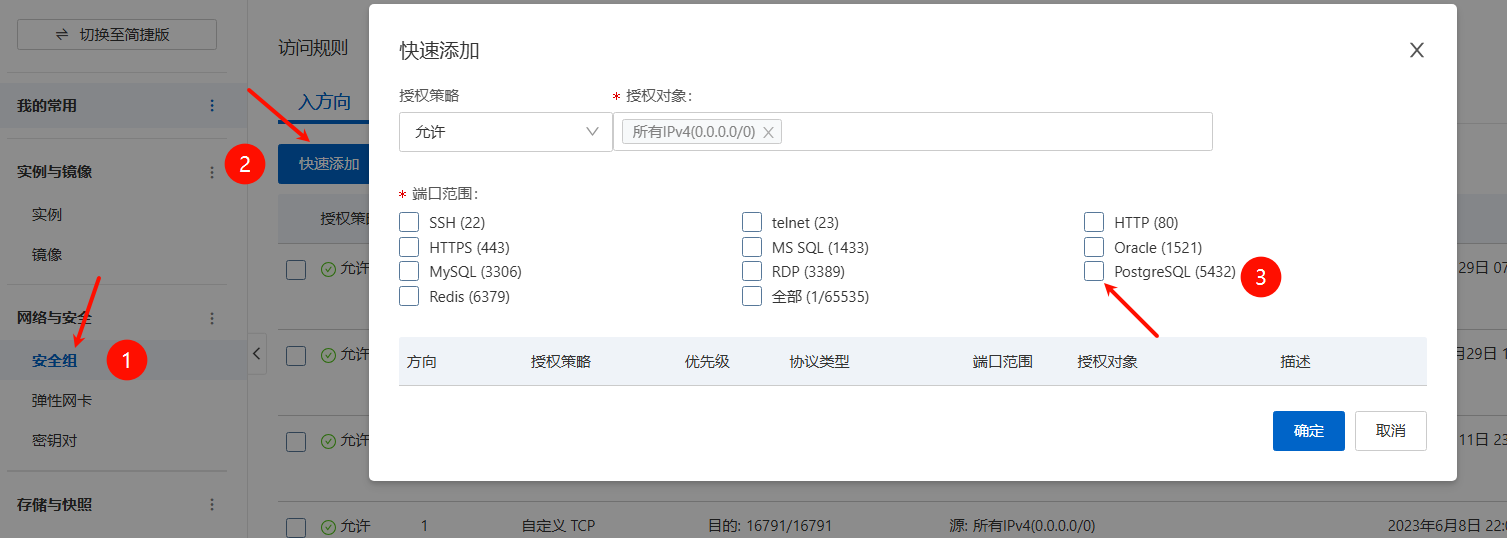
找到安全组→管理规则→快速添加;里面有各种常见数据库的端口,如果使用了其他数据库,请查询该数据库的端口并且选择手动添加。我使用的是postgres,端口是5432,因此可以直接点击创建添加。
2. 安装DBeaver
如果你还没有安装DBeaver,请先从DBeaver官网下载并安装。
3. 启动DBeaver
安装完成后,启动DBeaver。
4. 创建数据库连接
-
在DBeaver的左侧导航栏中,找到“数据库”部分,右键点击并选择“New” -> “Database Connection”。
-
在弹出的窗口中,选择“PostgreSQL”作为数据库类型。
-
填写连接详情:
主要有两部分
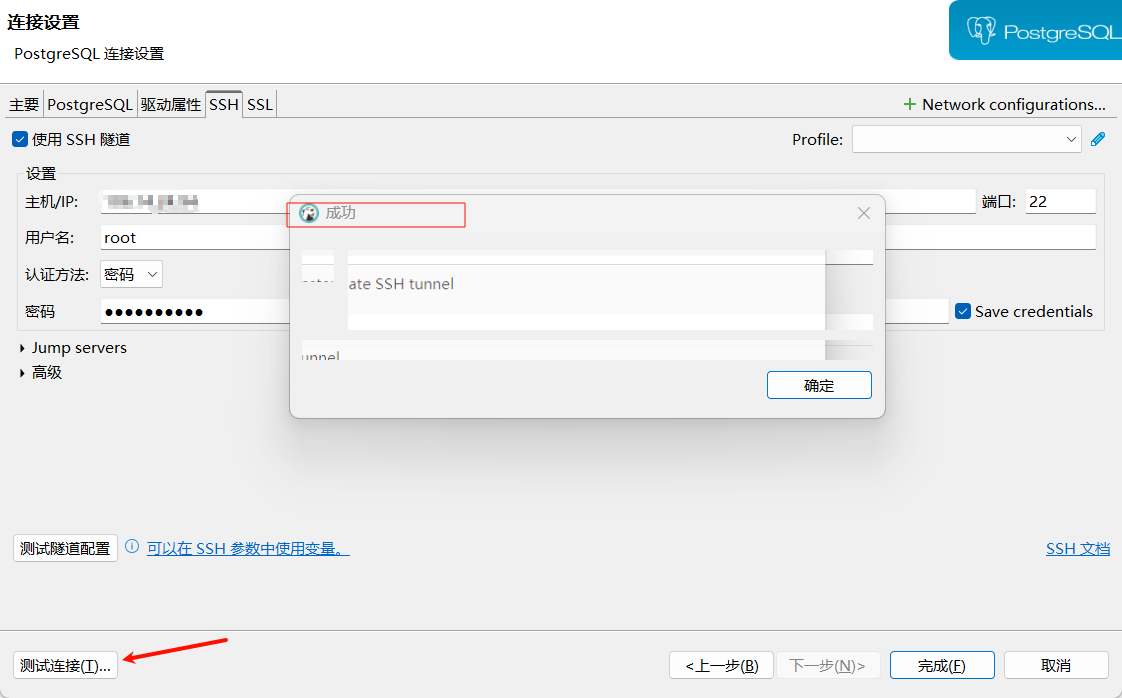
第一部分SSH设置(选择使用ssh隧道)
-
主机/IP:远程服务器的IP
-
用户名:可以SSH登录远程服务器的用户名
-
认证方式:选择密码
-
密码:可以SSH登录远程服务器的用户对应的密码
设置填写完成之后点击测试连接,成功了才可以下一步。否则要先解决连接服务器问题。
![在这里插入图片描述]()
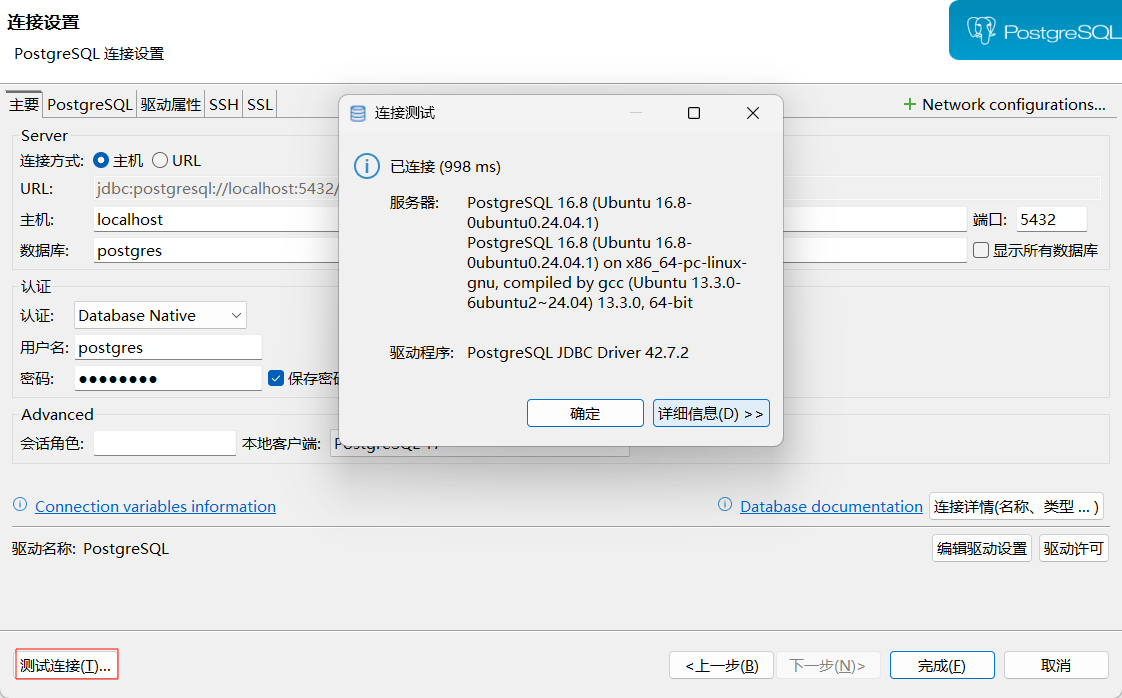
第二部分为主要设置 -
主机:PostgreSQL数据库服务器的地址,通常是
localhost(如果你在本地机器上运行数据库) -
端口:PostgreSQL的端口号,默认是
5432(其他数据选择对应的端口)。 -
数据库:你想要连接的数据库名称。
-
用户名:你的数据库用户名。默认postgres
-
密码:你的数据库密码。(数据库刚安装完数据库的密码是空,我没有测试为空是否可以连接,如果不行可以参照博主秦时明月之君临天下的这一篇PostgreSQL查询用户密码&&密码解密&&修改密码)
4. 测试连接
填写完配置之后,点击测试连接,如果没有问题的话可以正常连接,点击完成即可。
完成之后就可以在数据库导航栏看到对应的数据库了,点击展开就可以查看对应的数据库了。
在这里插入图片描述
5. 常见问题解决
-
连接失败:确保PostgreSQL服务正在运行,并且你的防火墙设置允许访问指定的端口(默认是5432)。检查数据库的地址、端口、用户名和密码是否正确。
-
驱动问题:DBeaver可能需要PostgreSQL的JDBC驱动。通常情况下,DBeaver会自动下载并使用合适的驱动,但如果需要手动指定,可以查看DBeaver的驱动管理设置。
6. 使用连接
连接成功后,你可以在DBeaver中浏览数据库结构、执行SQL查询、管理数据等。
通过以上步骤,你应该能够成功使用DBeaver连接并管理你的PostgreSQL数据库。如果遇到任何具体问题,可以查看DBeaver的日志文件或咨询相关的技术支持。

 浙公网安备 33010602011771号