


ippicv手动下载安装(用于编译安装opencv4.5.5)
安装opencv的时候,往往会卡在这里:
IPPICV: Download:ippicv_2020_lnx_intel64_20191018_general.tgz
下载附件内容是我传的,收费是CSDN收的
ippicv手动下载安装(用于编译安装opencv4.5.5)资源-CSDN文库
百度网盘链接:
链接: https://pan.baidu.com/s/1cXjNpg44UNR7DO4_jGCfwA?pwd=b7hr
提取码: b7hr
ippicv会在cmake的时候自动从github上下载,但是在网络状况不佳的情况下会下载失败。这时候我们只能采用手动安装的方式。
ippicv的下载地址其实就藏在ippicv.cmake文件(opencv-4.5.5/3rdparty/ippicv文件夹下)中。里边有几个比较重要的变量。
第一个是IPPICV_COMMIT,它的值可以从代码中找到:
set(IPPICV_COMMIT "a56b6ac6f030c312b2dce17430eef13aed9af274")第二个是OPENCV_IPPICV_URL,同理可以找到:
https://raw.githubusercontent.com/opencv/opencv_3rdparty/${IPPICV_COMMIT}/ippicv/第三个是OPENCV_ICV_NAME,不同的系统选择不同,以linux x86_64系统为例
set(OPENCV_ICV_NAME "ippicv_2020_lnx_intel64_20191018_general.tgz")最终拼接的url为
然后浏览器打开即可

如果打不开github,那么可以下载一个瓦特工具箱用于加速,加速github是免费的
瓦特工具箱(Steam++官网) - Watt Toolkit
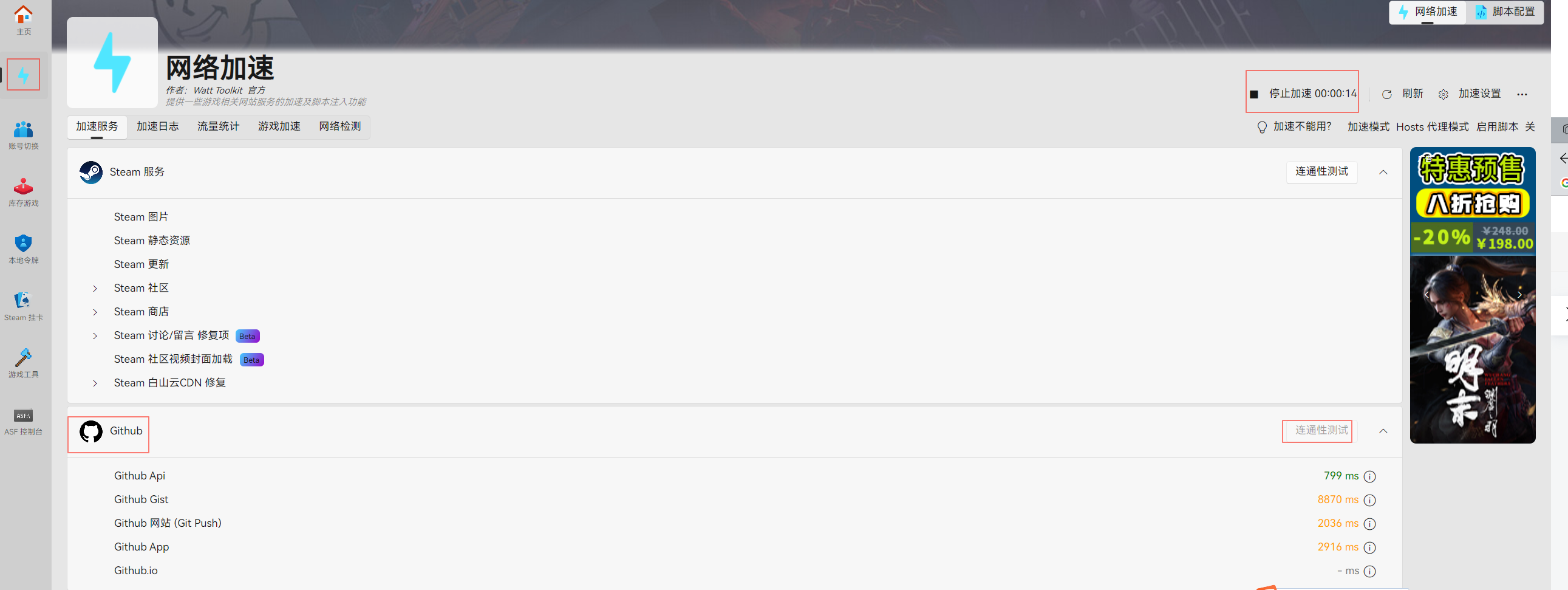
之后就是
将 opencv/3rdparty/ippicv文件夹下的 ippicv.cmake中,第47行
"https://raw.githubusercontent.com/opencv/opencv_3rdparty/${IPPICV_COMMIT}/ippicv/"改成
"file://{刚刚手动下载的IPP文件的上一级目录}/"比如,我的文件在这/root/opencv-4.5.5/:
"file:///root/opencv-4.5.5/"还有另一种方法(本人并未实验,来源于解决OpenCV IPPICV 下载不成功的问题 - ZhaoqunZhong - 博客园)
在opencv源文件的根目录/.cache下会自动创建一个ippicv的文件夹,里面有一个空的文件,7421de0095c7a39162ae13a6098782f9-ippicv_2020_lnx_intel64_20191018_general.tgz。当然,这个文件的具体名字也跟你的opencv版本有关。由于下载失败,所以这个缓存文件的大小是0kb。你只需要把手动下载的ippicv_2020_lnx_intel64_general_20191018_general.tgz文件重命名成这个缓存文件的名字,并替换这个空的缓存文件。然后重新编译opencv,就会发现提示ippicv找到了
之后重新编译即可
使用cmake命令编译完之后,继续使用make -j参数编译的请注意,这个-j为job数量
-j [jobs], --jobs[=jobs] 指定要同时运行的作业(命令)的数量。如果有多个 -j 选项,则最后一个选项有效。如果 -j 选项不带参数,则 make 不会限制可以同时运行的作业数。
本人为阿里云双核心服务器使用make -j8命令时,CPU升高卡死,系统断开且无法重新连接,最终重启云服务后才恢复,因此后面我使用make -j1进行编译,编译过程持续三四十分钟以上。至于如何查看CPU核心数可以使用lscpu命令,可参考截图,建议任务数一定要小于核心数。
make -j1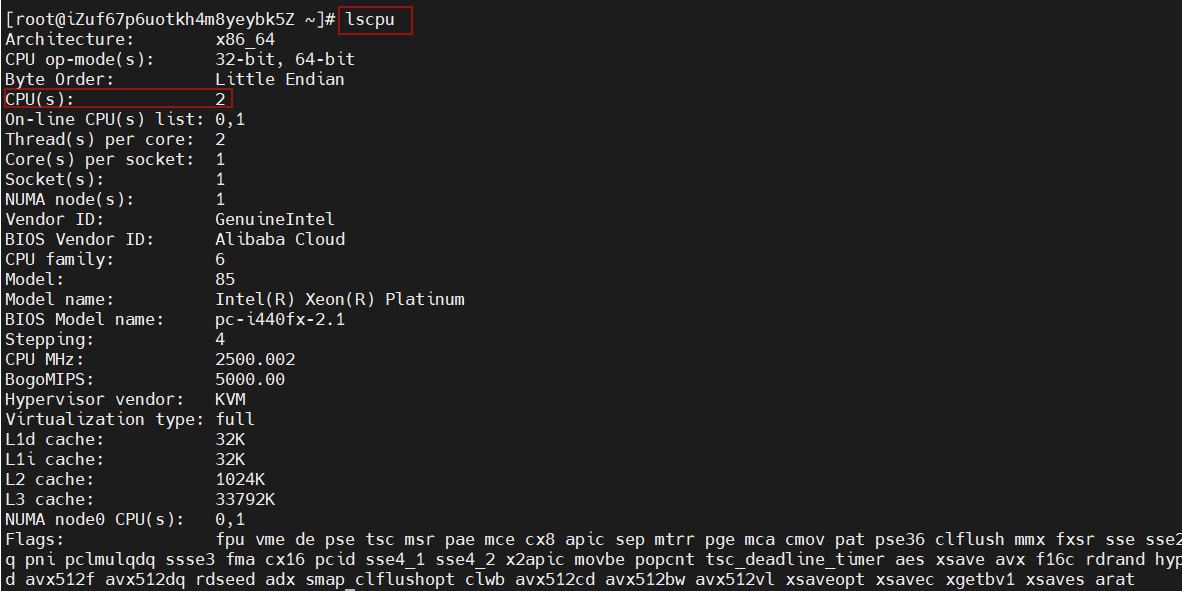

 浙公网安备 33010602011771号