


如何快速调测Robotframework用例(插件推荐和使用方法)
背景和痛点:
robotframework的界面ride使用起来比较卡顿,尤其是当项目测试用例比较多时,打开文件夹都要话很长时间,并且动不动就会崩溃。以前我们的测试执行一般是在linux服务器上,但是调试在windows本地,导致本地代码调试过了,可能linux上调试不过,造成二次修改。另外就是本地写好了后,还要将文件上传到linux机器调测通过才能提交,上传拷贝过程容易出错遗漏等。
解决方案:
使用vscode远程执行用例调试,查看报告,提交代码。
涉及到的插件:
Remote SSH、Live Preview、Robot Framework Intellisense
使用说明:
remote ssh插件和连接至远程用例调试服务器
- 首先安装remote ssh插件,链接到远程服务器,商店搜索插件安装
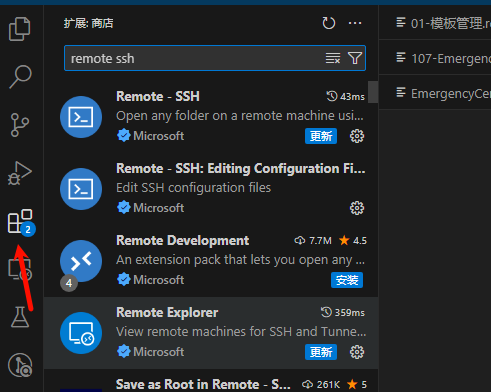
- 安装完成后连接至服务器,方框输入ssh 用户名@服务器IP
![]()
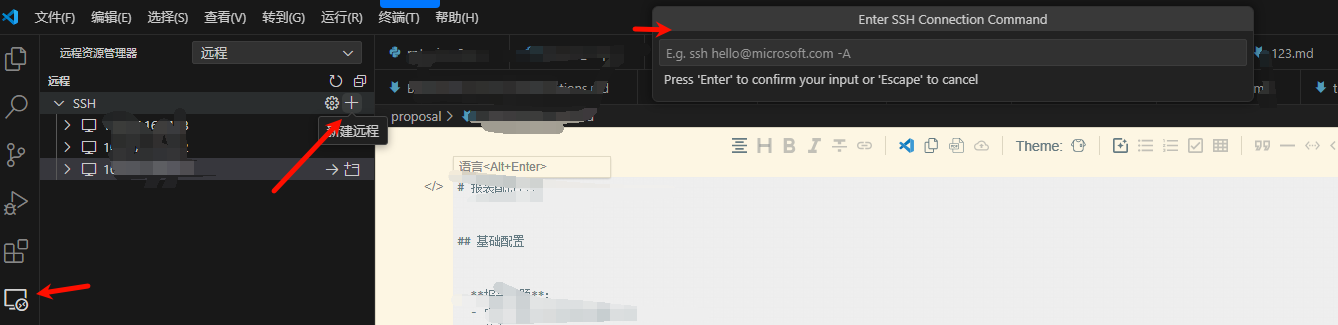
如果是第一次连接可能还需要让你选择对应的连接配置文件,路径在 用户>用户名>.ssh文件夹下面
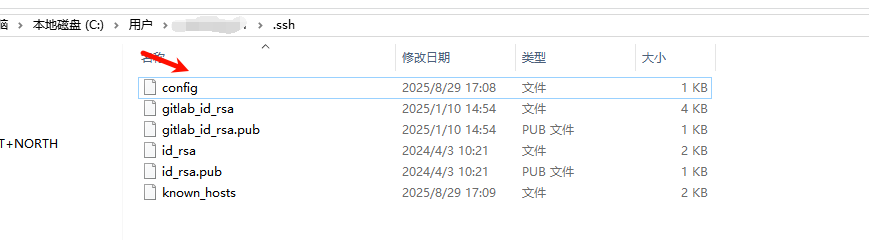
Host和Hostname就是IP就可以,用户名是你连接用的用户名,MACs是消息认证码算法,可以先用这个试一下,一般应该没问题。,如果有问题的话,可以使用下面这条命令查看
cat /etc/ssh/sshd_config |grep MACs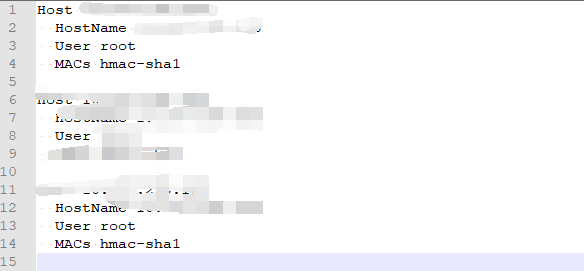

如果连接过程有出现其他问题,可参见之前的文章vscode连接远程服务器(傻瓜式教学,整合常见错误和处理方式)
Robot Framework Intellisense使用
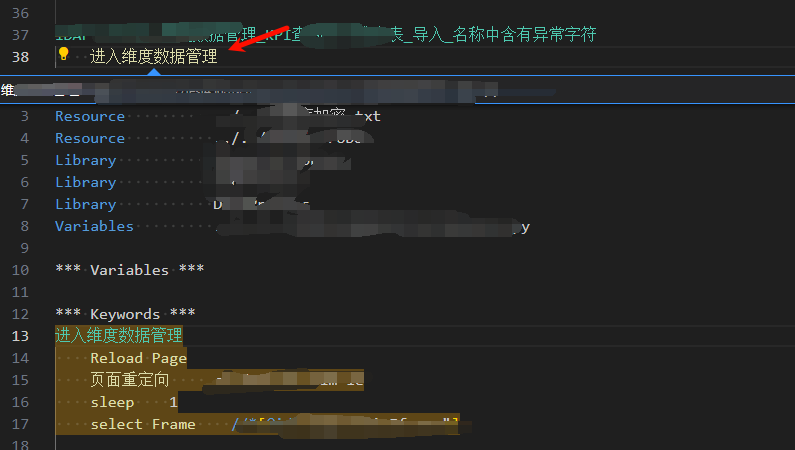
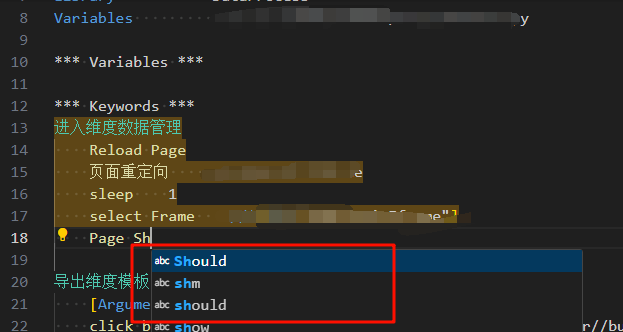
我个人觉得比较好用的点是这个插件可以跳转至关键字,并且敲关键字的时候也会给出选项。
Ctrl + 鼠标左键:鼠标悬停到关键字处,点击关键字可以跳转至关键字定义的地方或者F12也是一样的效果
调试与报告查看
安装pybot
RF 3.0.0版本之后就没有pybot了,因此需要自己手动添加,使用root用户
先用which查询python和pabot的路径
在/usr/bin路径路径下新增文件pybot添加内容后保存,然后修改文件权限,最后使用pybot --version检查
#!/usr//bin/python 这一行改成which python查询的python解释器
import sys
from robot import run_cli
run_cli(sys.argv[1:])
[root@localhost omc]# which python
/usr/bin/python
[root@localhost omc]# which pabot
/usr/bin/pabot
[root@localhost omc]# vi /usr/bin/pybot
[root@localhost omc]# chmod 777 /usr/bin/pybot
[root@localhost omc]# pybot --version
Robot Framework 3.1.2 (Python 2.7.5 on linux2)
终端执行测试用例
新建终端
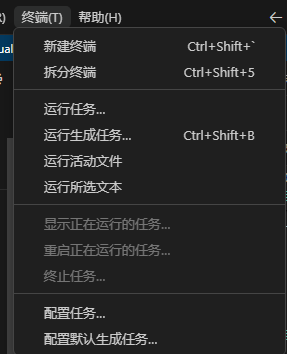
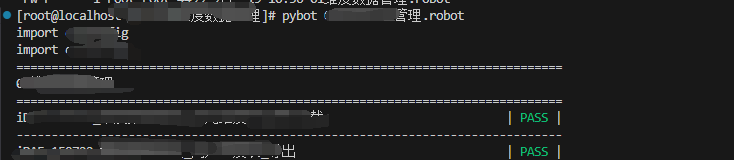
进入测试套路径执行测试脚本,其他命令自行修改百度等
pybot xxx.robot
-t 用例名称 可以指定执行某一条测试用例
-i 标签名 可以执行某一标签的用例
查看测试报告
安装Live Preview,可以查看html文件
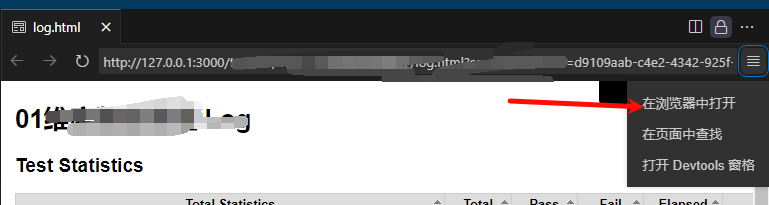
打开报告的html文件,点击放大镜预览文件
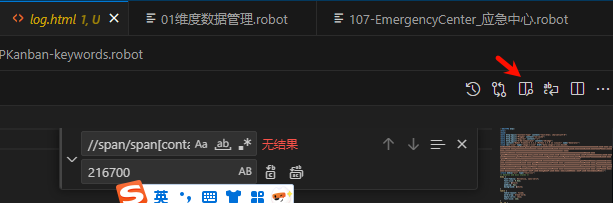
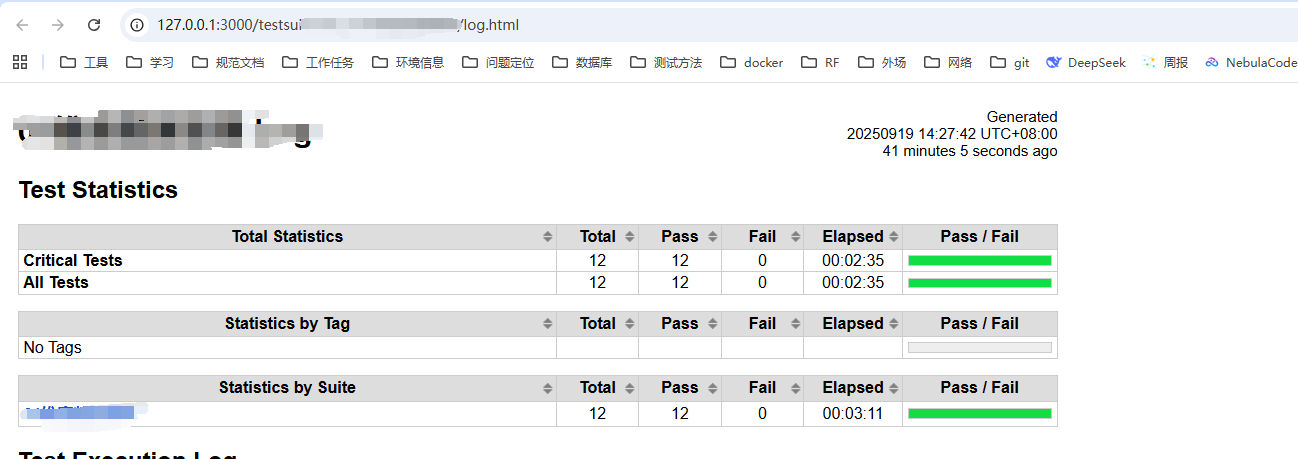
然后点击这个菜单,在浏览器中打开就可以很爽的看日志了,并且重复执行调试,报告也会自己刷新

 浙公网安备 33010602011771号