
Mac、Windows电脑怎么安装Java|JDK环境安装
无论是刚开始学习编程的新手,还是需要搭建 Minecraft 服务器的游戏玩家,或者是配置 Android 开发环境的开发者,安装 Java Development Kit (JDK) 都是第一步。
很多新手在安装时最头疼的不是“下载”,而是“配置环境变量”。本教程将手把手教你在 Windows 和 Mac 系统上正确安装 JDK 并配置好环境。
🛑 写在前面:JDK 和 JRE 的区别
在下载之前,先简单科普一下:
- JRE (Java Runtime Environment): 只是为了运行 Java 程序。
- JDK (Java Development Kit): 包含了 JRE,同时还有开发工具(如编译器
javac)。 - 建议: 直接安装 JDK,一步到位,省去后续麻烦。
第一步:下载 JDK
目前主流的 JDK 版本是 JDK 8 (老项目常用)、JDK 17 (LTS 长期支持版,主流推荐) 和 JDK 21 (最新的 LTS)。
建议去 Oracle 官网或 Adoptium (开源社区版) 下载。
- Oracle 官网 (需注册账号): https://www.oracle.com/java/technologies/downloads/
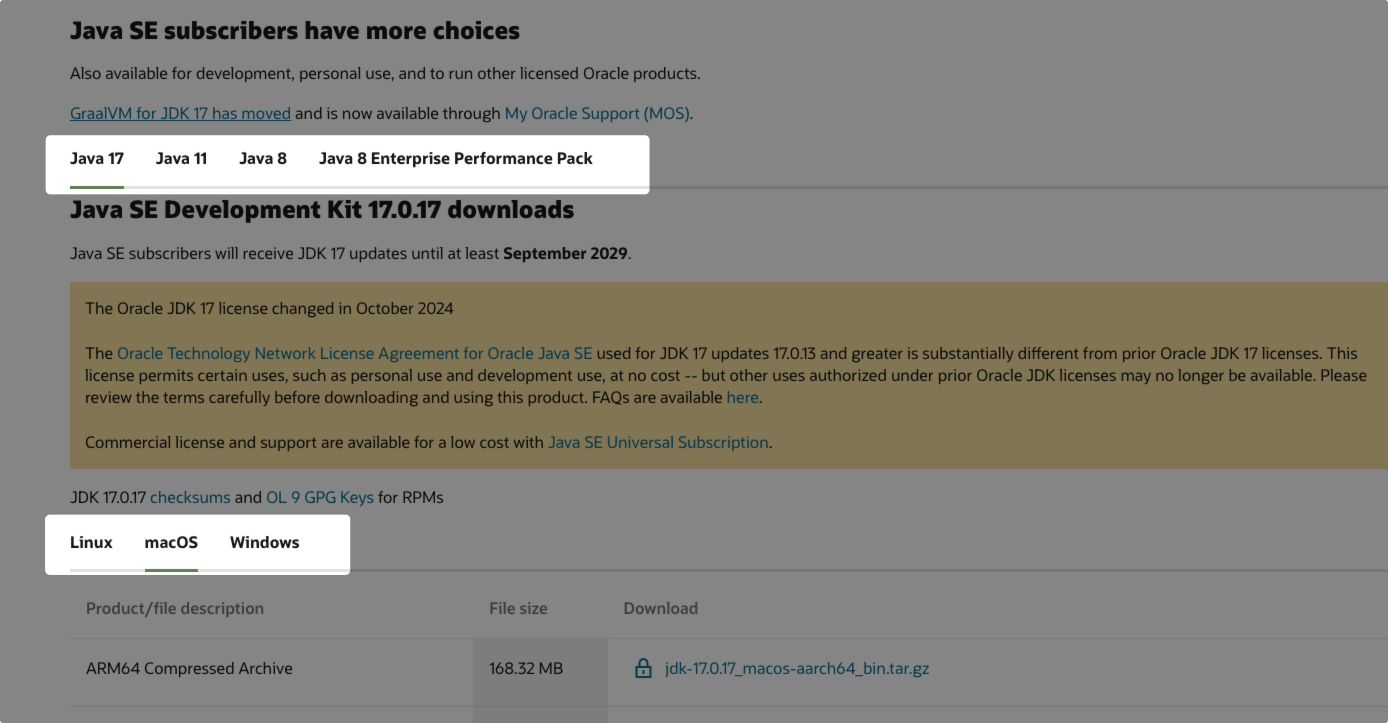
💡 下载小贴士:
- Windows 用户: 下载
.exe或.msi安装包。 - Mac 用户:
- Intel 芯片 (旧款 Mac):下载
x64版本。 - M1/M2/M3/M4/M5 芯片 (新款 Mac):下载
Arm 64(AArch64) 版本。
- Intel 芯片 (旧款 Mac):下载
第二步:Windows 安装教程
1. 安装程序
双击下载好的安装包,一路点击 "Next" (下一步) 即可。
注意: 请记住你的安装路径,默认通常是
C:\Program Files\Java\jdk-17...,后面配置环境变量要用到。
2. 配置环境变量 (最关键的一步)
安装完成后,Java 可能还不能在命令行直接使用,需要告诉系统“Java 在哪里”。
- 在桌面或文件资源管理器中,右键点击 “此电脑” (This PC) -> “属性” (Properties)。
- 点击 “高级系统设置” -> 点击 “环境变量” 按钮。
- 新建 JAVA_HOME 变量:
- 在下方的 “系统变量” 区域,点击 “新建”。
- 变量名:
JAVA_HOME - 变量值: 粘贴刚才的安装路径 (例如:
C:\Program Files\Java\jdk-17) - 点击确定。
- 修改 Path 变量:
- 在 “系统变量” 区域找到名为
Path的变量,选中它,点击 “编辑”。 - 点击 “新建”,输入:
%JAVA_HOME%\bin - (这步的意思是:告诉系统去 JAVA_HOME 文件夹下的 bin 目录里找命令)
- 连续点击 “确定” 保存所有窗口。
- 在 “系统变量” 区域找到名为
3. 验证安装
- 按下
Win + R,输入cmd打开命令提示符。 - 输入
java -version,如果出现版本号,说明运行环境成功。 - 输入
javac -version,如果出现版本号,说明开发环境成功。
第三步:Mac 安装教程
Mac 的安装通常比 Windows 简单,但为了后续开发方便,建议也配置环境变量。
方法一:使用安装包 (适合新手)
- 双击下载的
.dmg文件,运行其中的.pkg安装包。 - 按照提示一路“继续”,输入开机密码即可完成安装。
方法二:使用 Homebrew (适合开发者)
如果你安装了 Homebrew,只需在终端输入一行命令:
brew install openjdk@17
配置环境变量 (推荐)
虽然 Mac 安装后通常可以直接输入 java,但很多开发工具(如 Maven, Gradle, Flutter)需要识别 JAVA_HOME。
- 打开终端 (Terminal)。
- 确认你使用的 Shell:
- 输入
echo $SHELL。 - 如果是
/bin/zsh(macOS Catalina 及以后默认),你需要编辑.zshrc文件。 - 如果是
/bin/bash,你需要编辑.bash_profile文件。
- 输入
- 编辑配置文件 (以 zsh 为例):
在终端输入:
(不会用 vim 的可以用文本编辑器打开,或者输入vim ~/.zshrcopen -e ~/.zshrc) - 写入配置:
按下i进入编辑模式,在文件末尾添加以下内容:
(解释:export JAVA_HOME=$(/usr/libexec/java_home) export PATH=$JAVA_HOME/bin:$PATH/usr/libexec/java_home是 Mac 自动获取最新 Java 路径的神奇命令,这样以后升级 Java 也不用改路径了) - 保存并生效:
- 按下
Esc,输入:wq并回车保存退出。 - 让配置立即生效,输入:
source ~/.zshrc
- 按下
验证安装
在终端输入:
java -version
如果看到类似 java version "17.0.x" ... 的输出,恭喜你,安装成功!
常见问题 FAQ
Q: Windows 输入 javac 提示“不是内部或外部命令”?
A: 这说明 Path 变量配置错了。请检查是否正确添加了 %JAVA_HOME%\bin,并确保 JAVA_HOME 的路径里没有多余的空格或分号。
Q: Mac 安装后,终端还是显示旧版本的 Java?
A: 这可能是因为你之前安装过其他版本。通过配置上面的 JAVA_HOME 并执行 source 命令通常能解决。或者使用 waiting 命令查看所有安装的版本:/usr/libexec/java_home -V。
Q: 到底该装 JDK 8 还是 JDK 17/21?
A:
- 如果你是接手老旧的国企/银行项目,大概率需要 JDK 8。
- 如果你是自己学习、做新项目、或是 Android 开发,请直接安装 JDK 17 或 21。
🎉 总结
安装 Java 环境虽然繁琐,但只要配置好一次,通常几年都不需要再动它。希望这篇教程能帮你顺利迈出编程的第一步!
如果你在安装过程中遇到报错,欢迎在评论区留言!

 浙公网安备 33010602011771号