idea配置实时模板设置方法注释和类注释
idea配置实时模板设置方法注释和类注释
环境:win10,idea2023.1.2
注意:使用了Chinese(Simplified)Language Pack / 中文语言包汉化插件,界面是中文 ,启用插件就是中文,禁用插件就是英文
配置实时模板
-
ctrl+alt+s打开设置/Settings,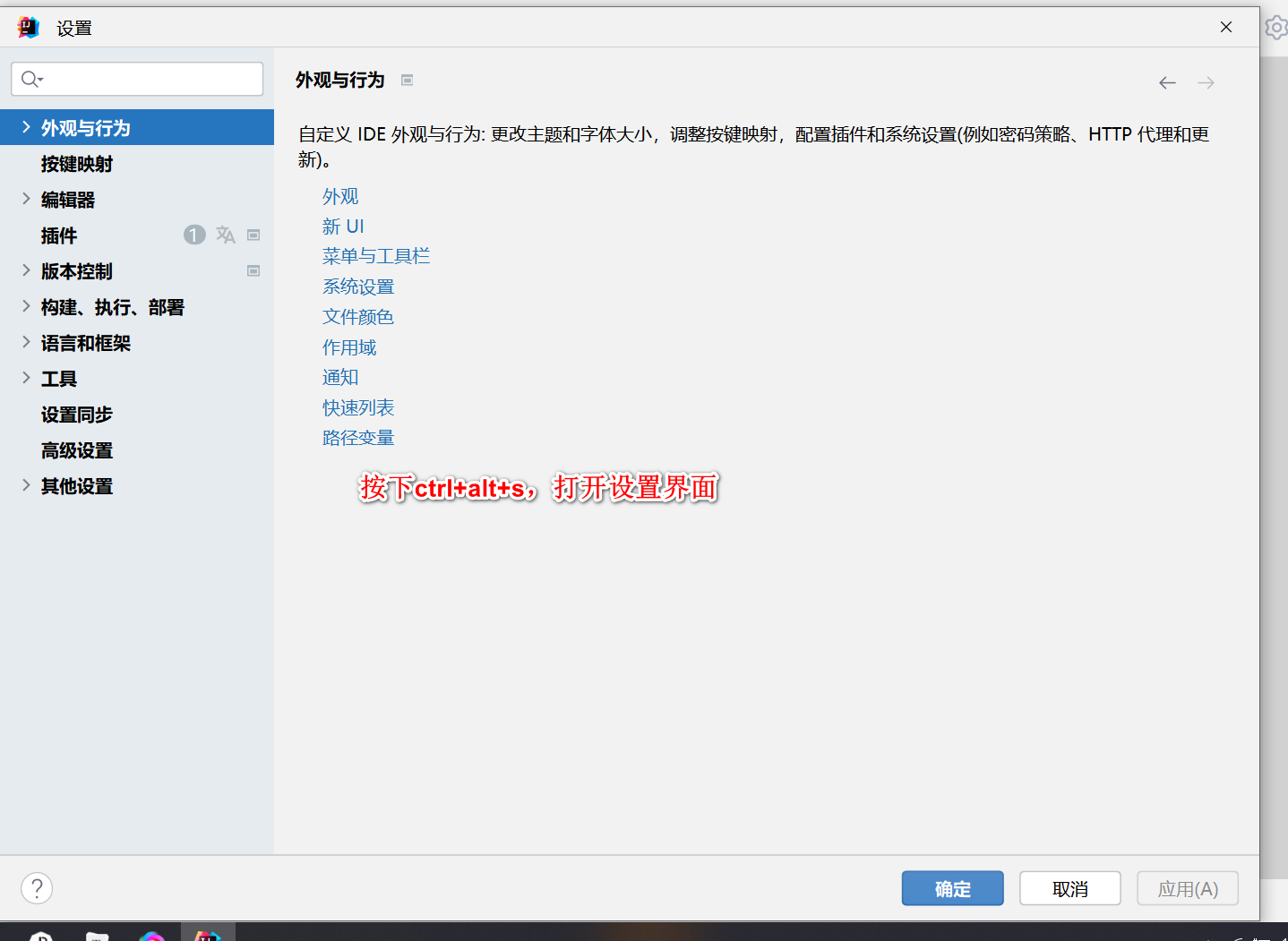
-
点击左侧一级菜单
编辑器/Editor,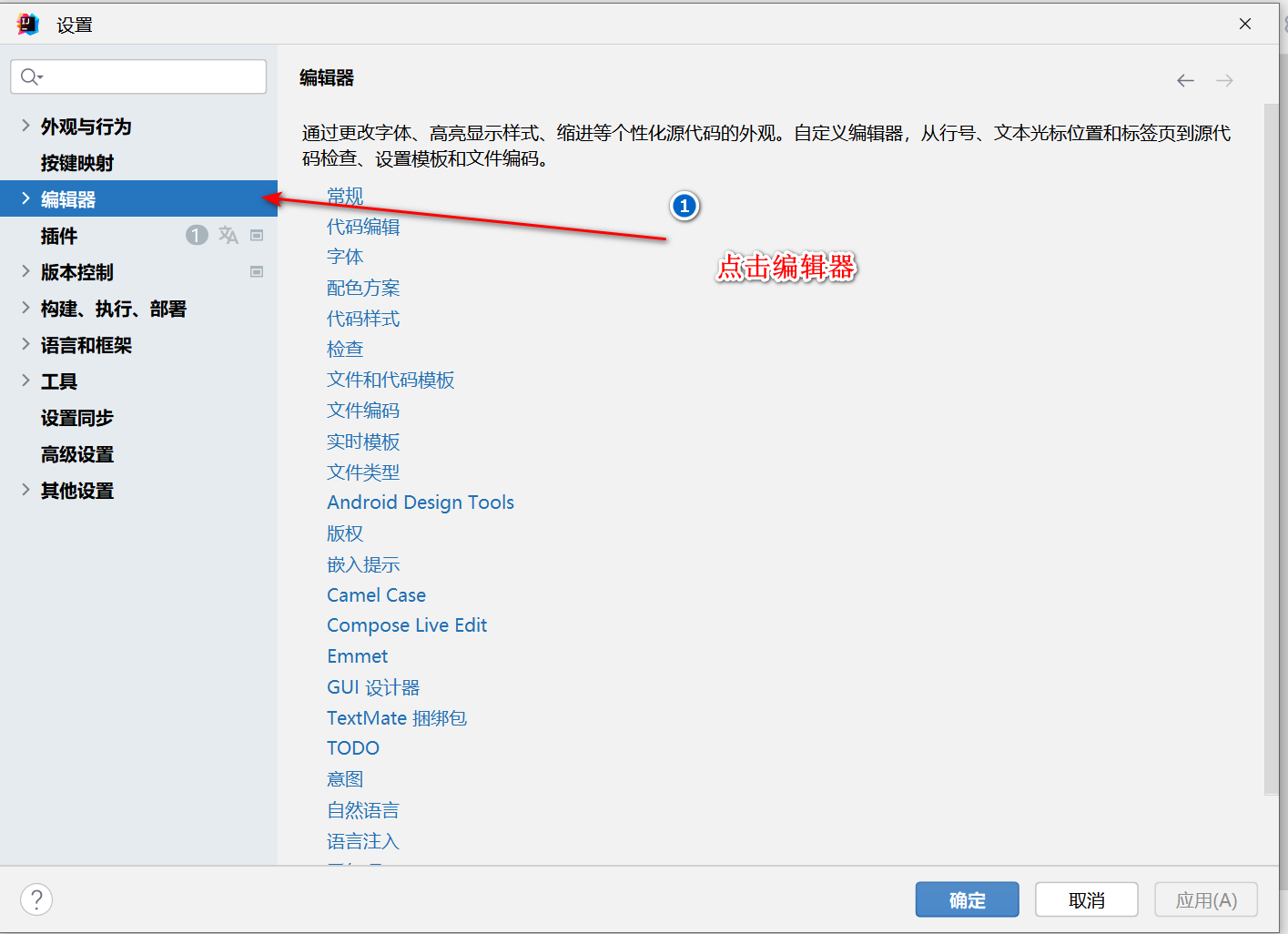
-
点击左侧二级菜单
实时模板/Live Templates,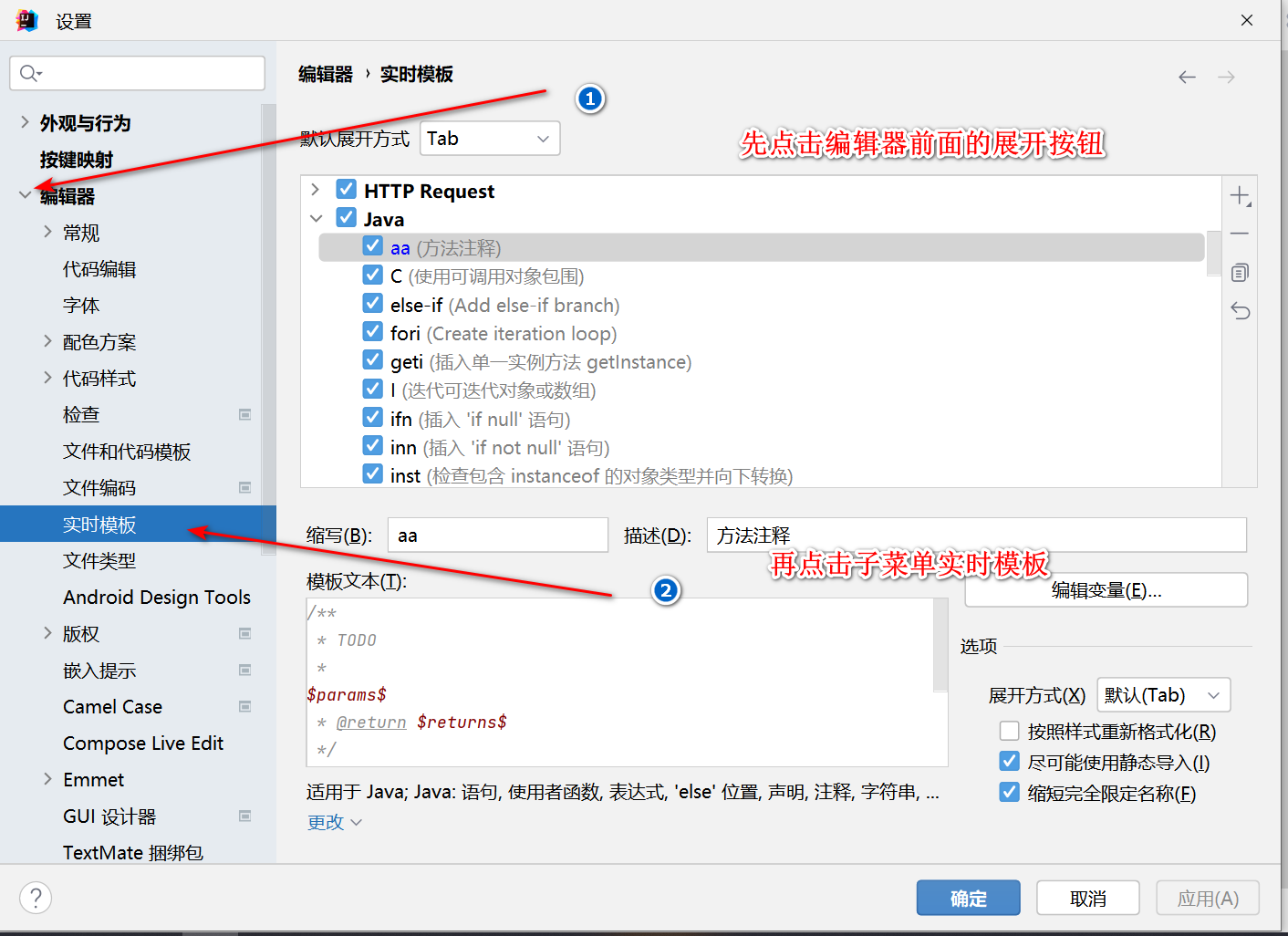
-
点击右侧一级菜单
Java,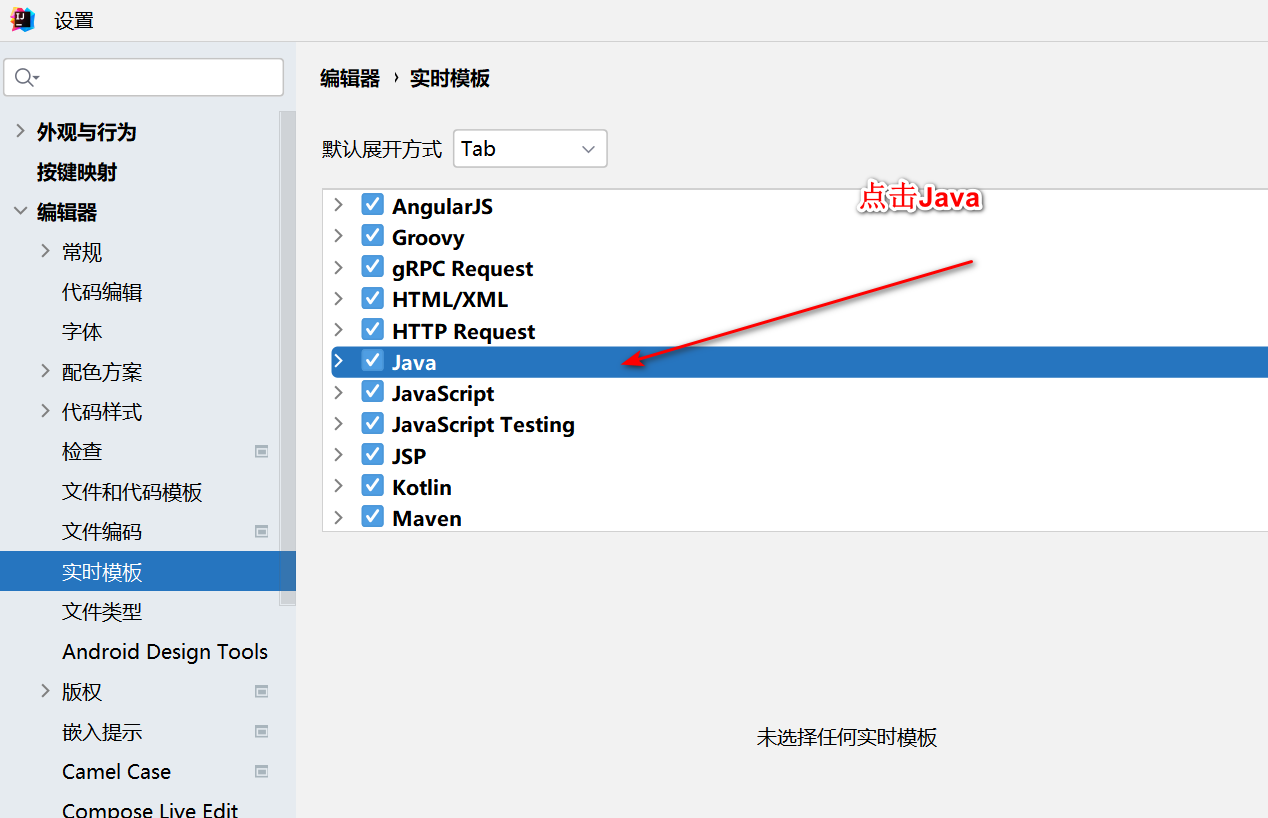
-
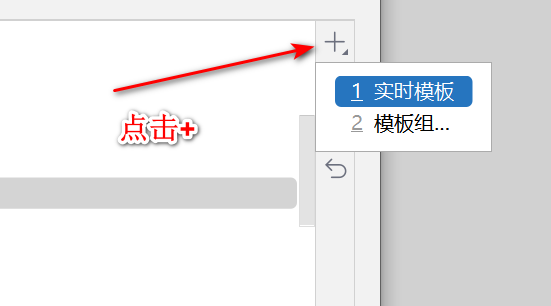
点击最右侧
+,
-
选择
实时模板/Live Template,即可设置实时模板,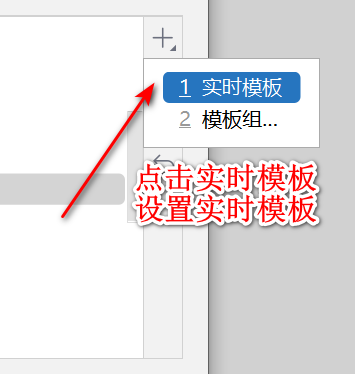
-
选择
模板组/Template Group,即可设置模板组,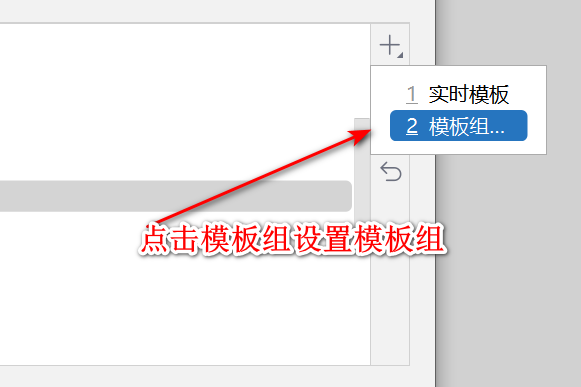
设置方法注释
配置
-
先按照配置实时模板,进行到第5步,选择第6步实时模板
-
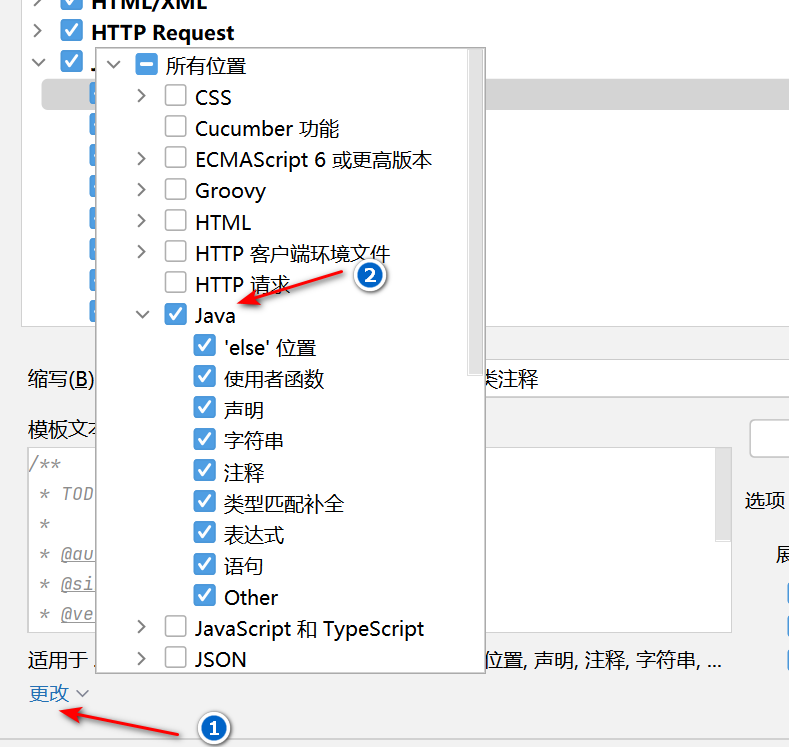
配置如图,设置如下,设置完后,点击
应用/Apply,点击确定/OK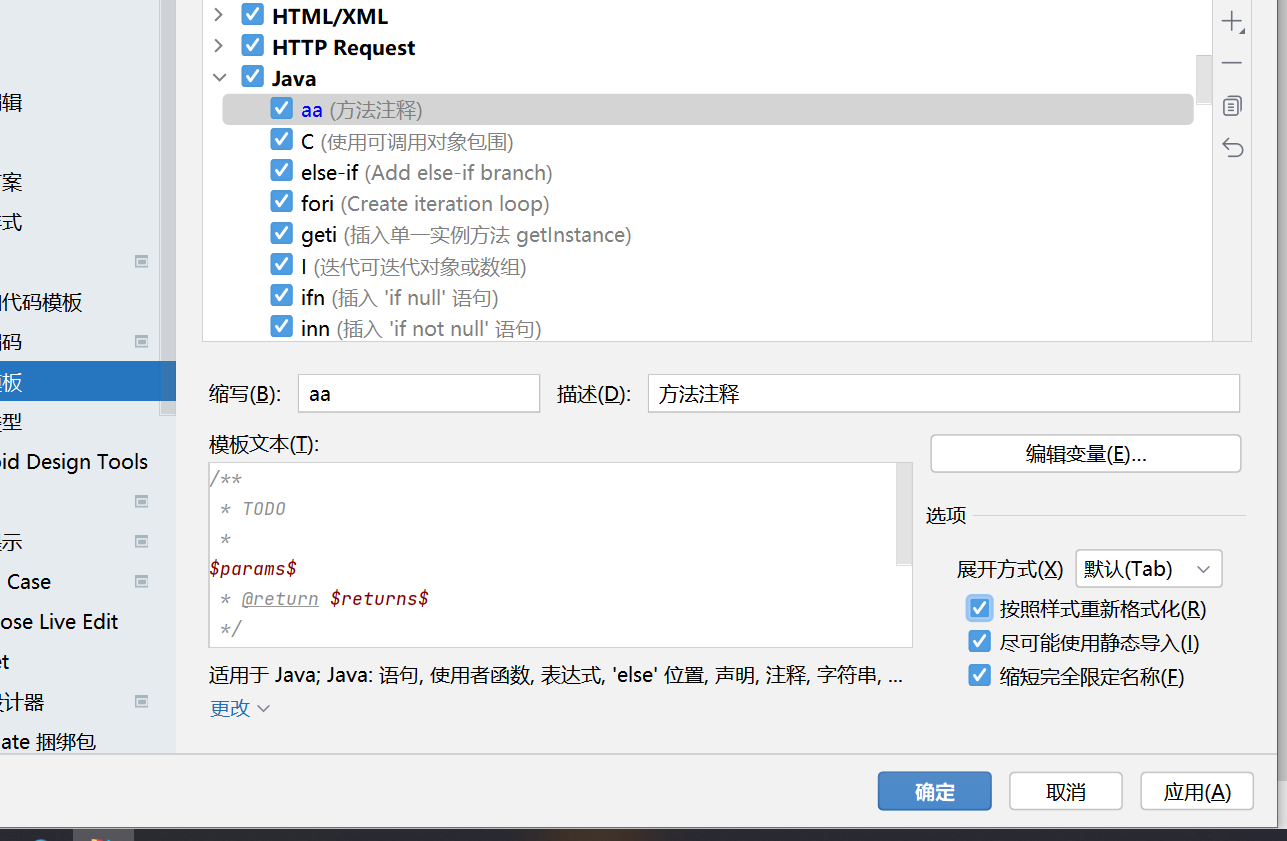
aa

方法注释

/**
 * TODO
 *
$params$
 * @return $returns$
 */

 位置勾选Java

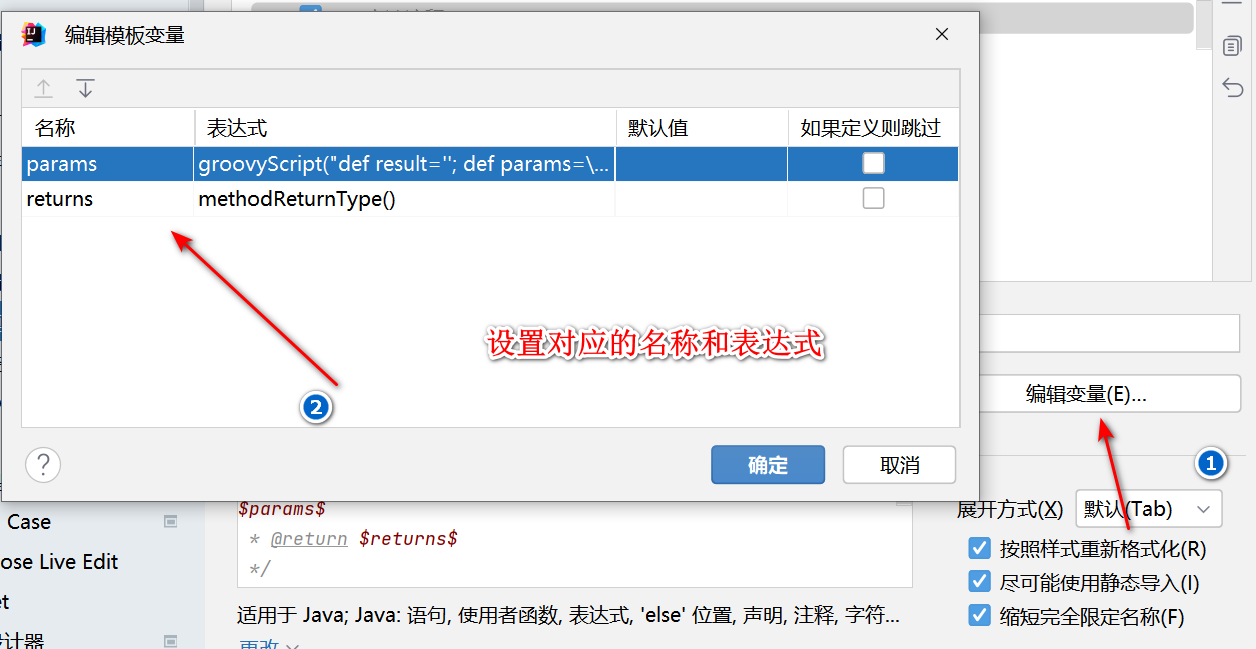
 右下角选项勾选
 按照样式重新格式化
 尽可能使用静态导入
 缩短完全限定名称

 点击右下角编辑变量

 名称
 params
 表达式
 groovyScript("def result=''; def params=\"${_1}\".replaceAll('[\\\\[|\\\\]|\\\\s]', '').split(',').toList(); for(i = 0; i < params.size(); i++) {result+=' * @param ' + params[i] + ((i < params.size() - 1) ? '\\n' : '')}; return result", methodParameters())

 名称
 returns
 表达式
 methodReturnType()
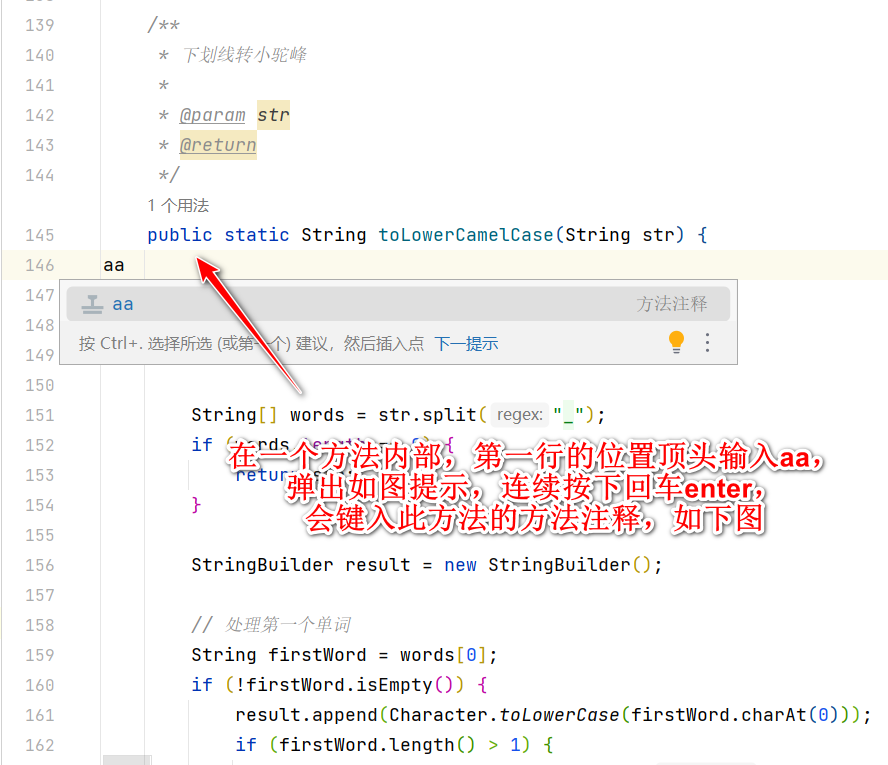
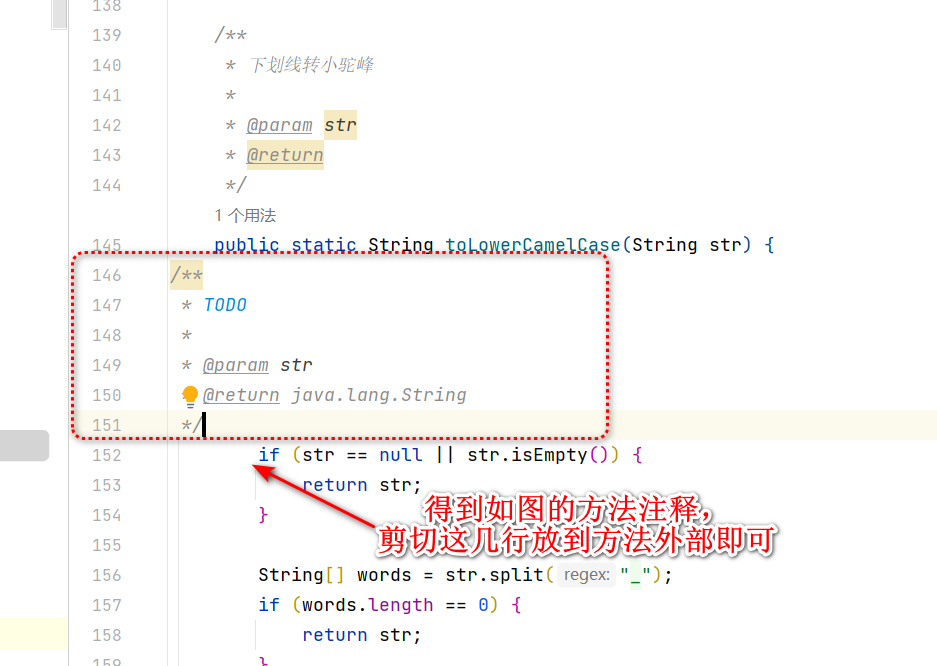
使用
设置类注释
配置
-
先按照配置实时模板,进行到第5步,选择第6步实时模板
-
配置如图,设置如下,设置完后,点击
应用/Apply,点击确定/OK
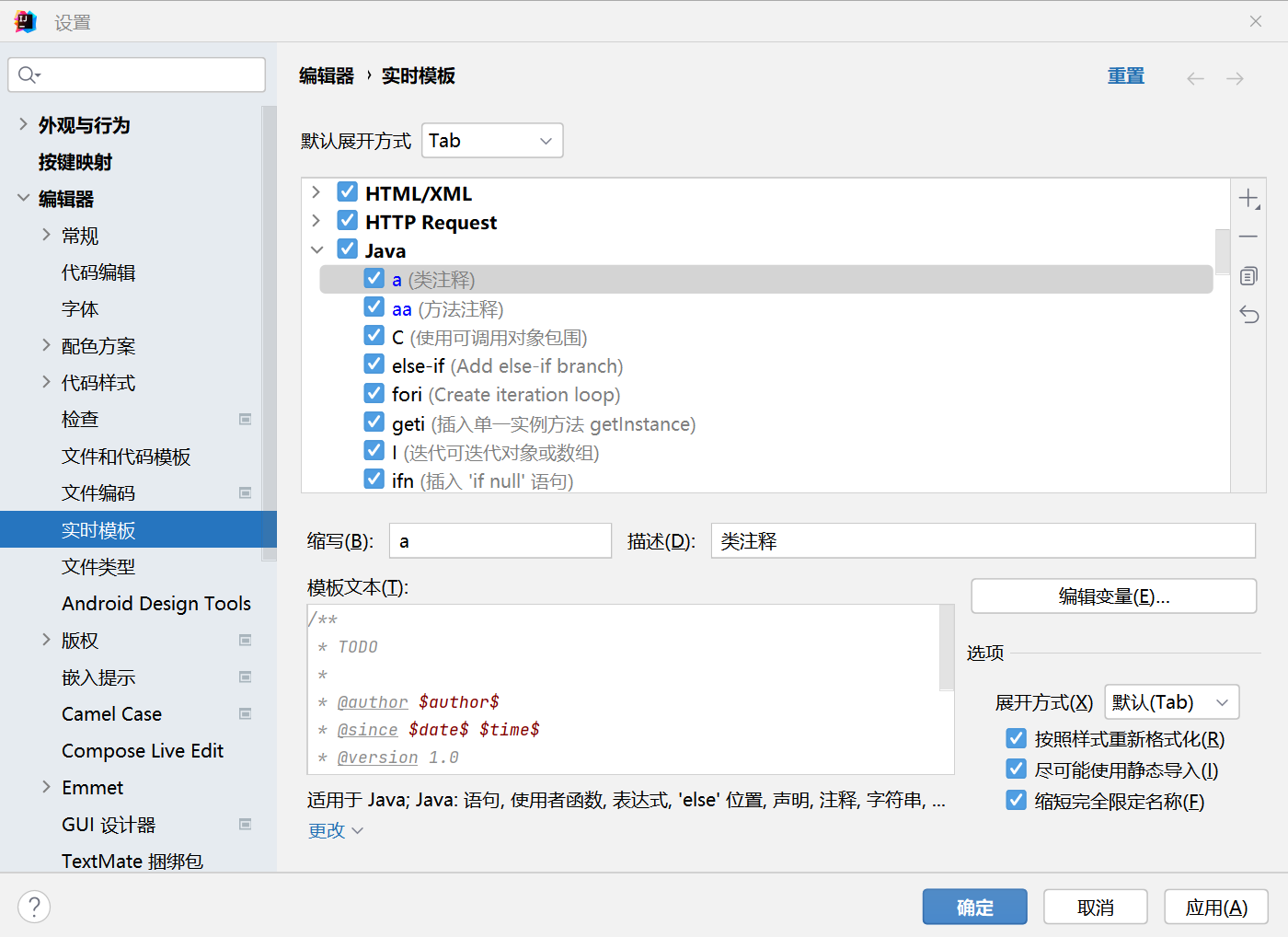
a

类注释

/**
 * TODO
 *
 * @author $author$
 * @since $date$ $time$
 * @version 1.0
 */

 位置勾选Java

 右下角选项勾选
 按照样式重新格式化
 尽可能使用静态导入
 缩短完全限定名称

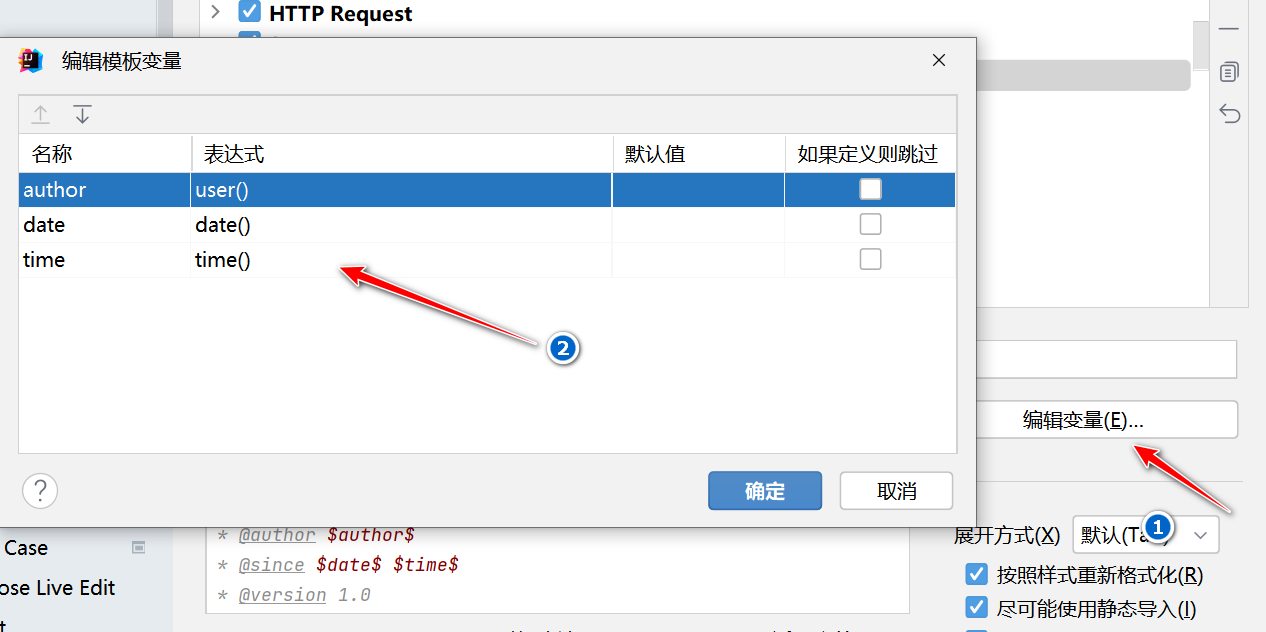
 点击右下角编辑变量

名称
author
表达式
user()

名称
date
表达式
date()

名称
time
表达式
time()
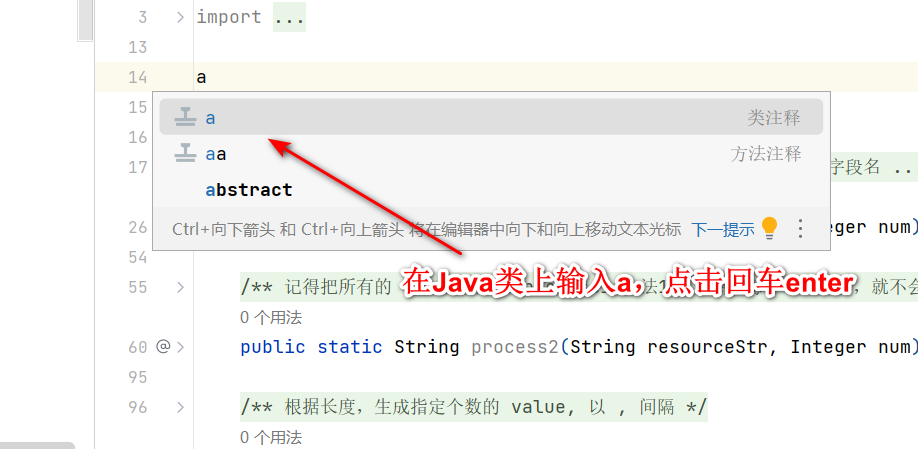
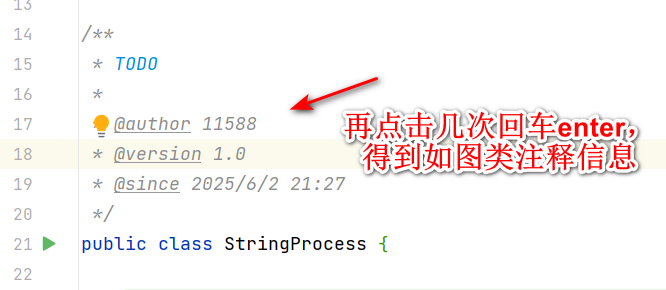
使用
参考文献
https://www.jetbrains.com/help/idea/using-live-templates.html
https://www.jetbrains.com/help/idea/generate-custom-code-constructs-using-live-templates.html
本文来自博客园,作者:不要划水,转载请注明原文链接:https://www.cnblogs.com/shui-notes/p/18910734

 浙公网安备 33010602011771号