vagrant下载安装配置
vagrant下载安装配置
下载
https://www.vagrantup.com/										官网
https://www.filehorse.com/download-vagrant/old-versions/		历史版本
推荐使用第二个网址即可,我这里是安装的2.2.18版本
安装
双击安装包
点击Next
勾选I accept the ...
点击Next
修改安装位置,设置为E:\HashiCorp\Vagrant\,直接修改前面盘符即可
点击install
点击Finish
点击Yes就会进行重启,点击No稍后重启
重启系统查看是否安装成功
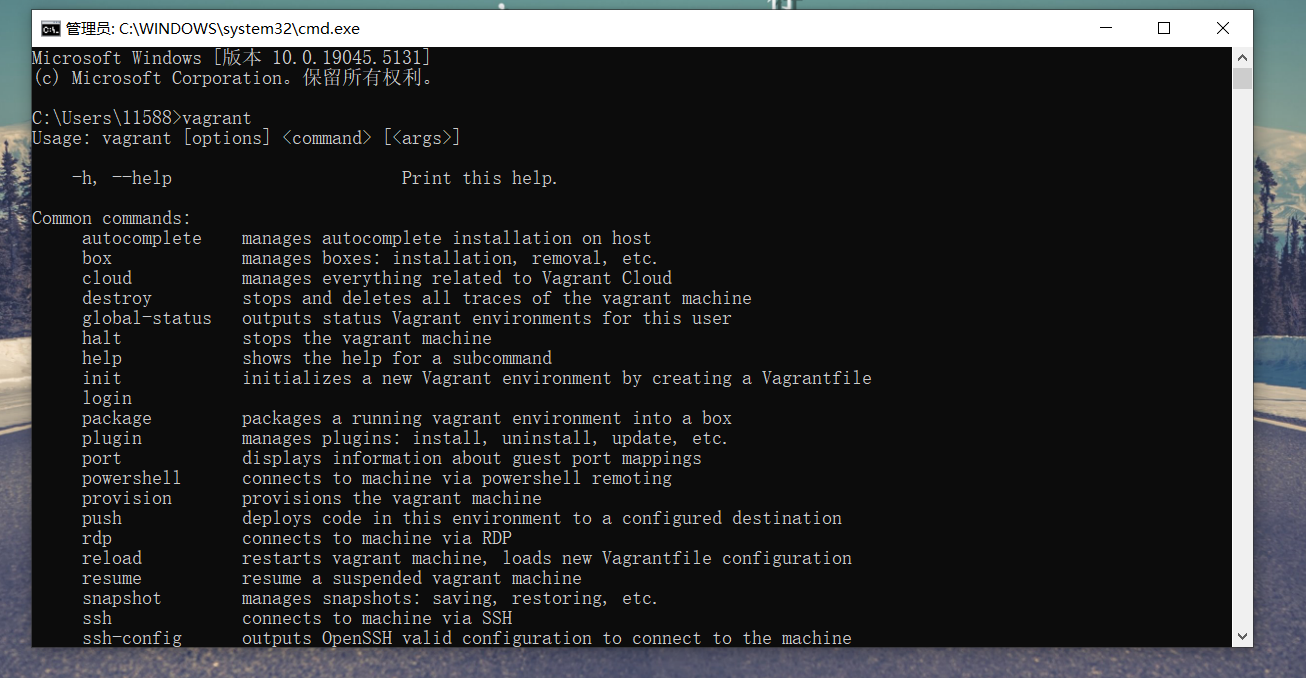
win+r输入cmd回车,输入vagrant,如图,表示安装成功
配置
通过https://portal.cloud.hashicorp.com/vagrant/discover查看vagrant可以安装的软件环境
配置 Vagrant环境变量
通过 Vagrant 创建虚机需要先导入镜像文件,也就是 box,它们默认存储的位置在用户目录下的 .vagrant.d 目录下,对于 Windows 系统来说,就是 C:\Users\用户名.vagrant.d。
在 Windows 系统中,操作如下:
新建系统环境变量,环境变量名为 VAGRANT_HOME,变量值为 E:\HashiCorp\Vagrant\.vagrant.d
点击系统变量Path,点编辑,点新建,输入%VAGRANT_HOME%,保存。
测试:
打开CMD,输入vagrant box list,对应目录下有.vagrant.d文件夹生成,就OK。
vagrant安装centos7(配合virtualbox)
前置条件:
- 安装了virtualbox
- 配置virtualbox默认虚拟电脑位置
- 安装了vagrant
- 配置了Vagrant环境变量
- 开启了bios
操作:
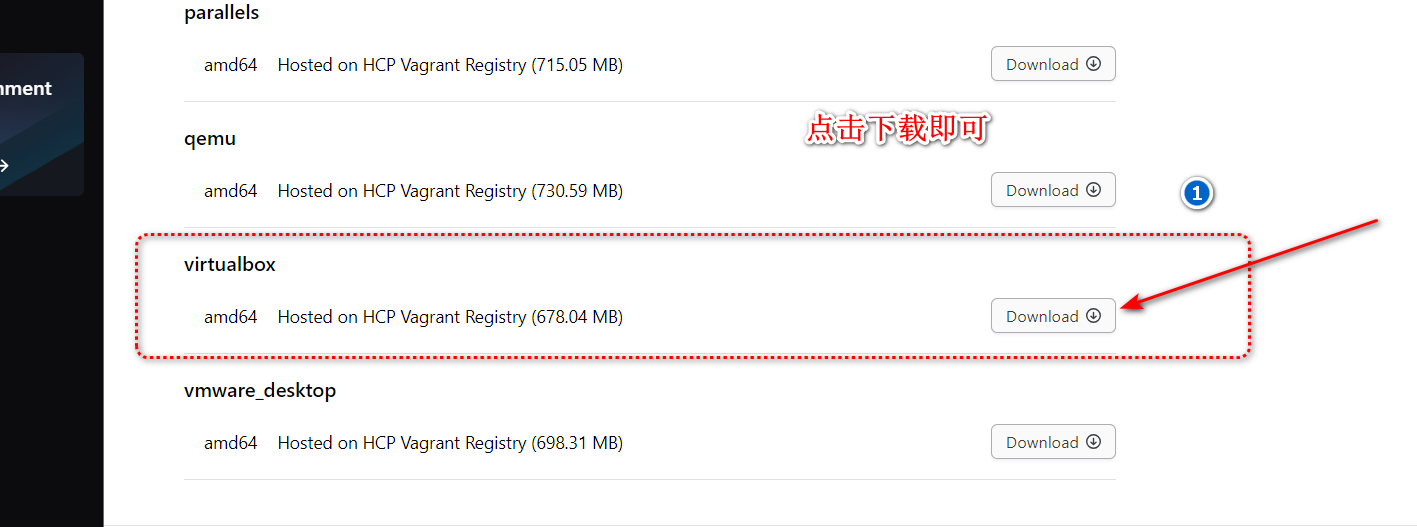
访问网址https://portal.cloud.hashicorp.com/vagrant/discover,
搜索centos7,
选择第一个generic/centos7即可,
往下滑动页面,找到virtualbox对应的文件下载即可,如下图
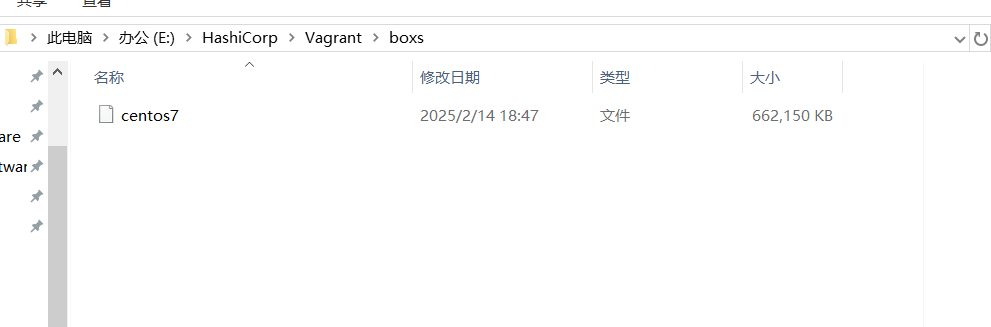
下载到本地后,剪贴到放到E:\HashiCorp\Vagrant\boxs目录下统一管理,
重命名centos7。
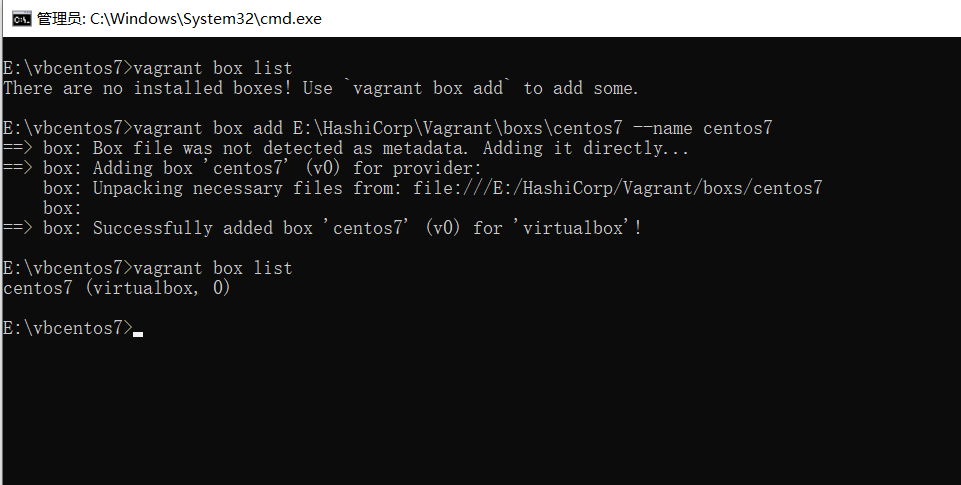
CMD查看Vagrant列表
vagrant box list
如果没有,将下载好的镜像文件添加到Vagrant中,再次查看
vagrant box add E:\HashiCorp\Vagrant\boxs\centos7 --name centos7
在E盘新建文件夹vbcentos7,
双击进入文件夹,
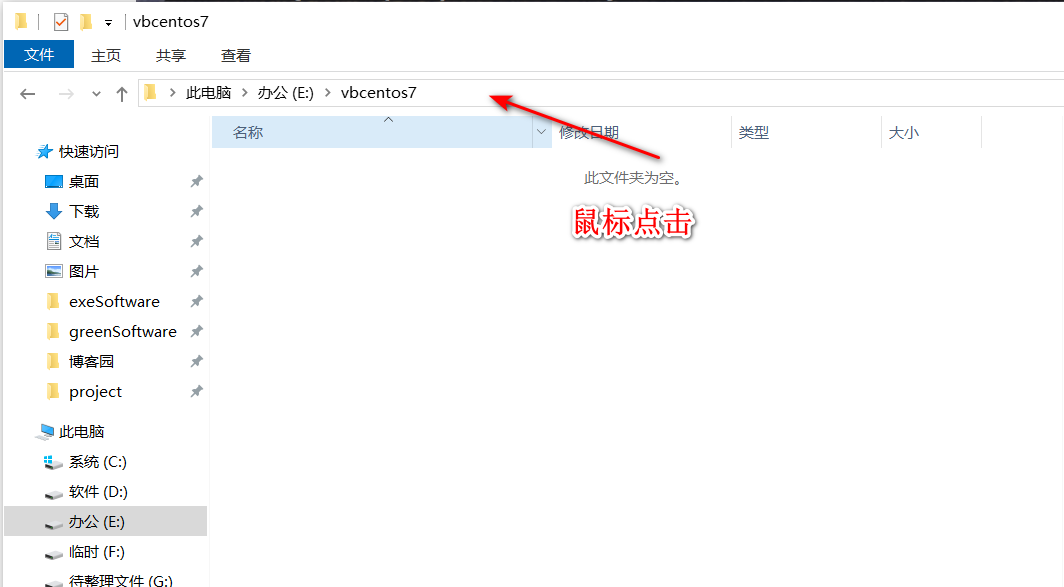
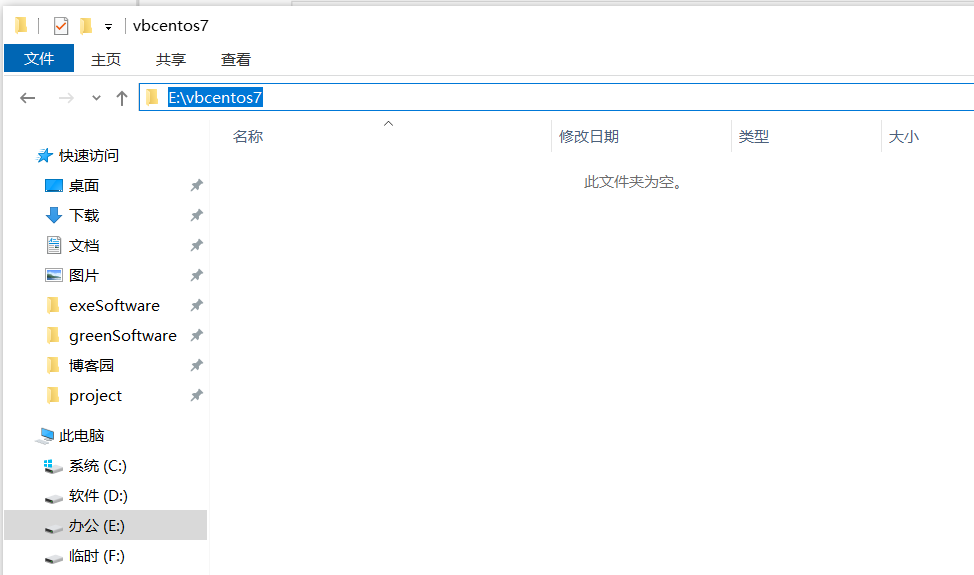
在地址栏输入cmd并回车,
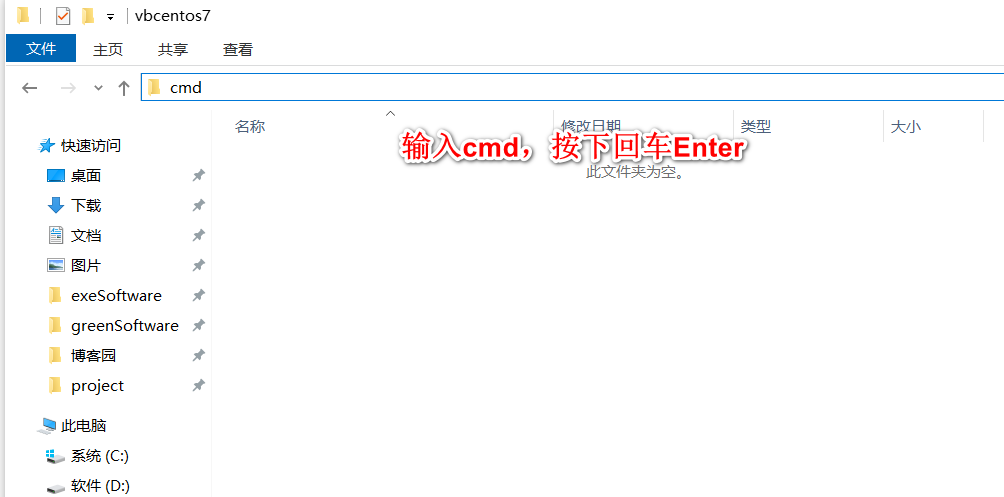
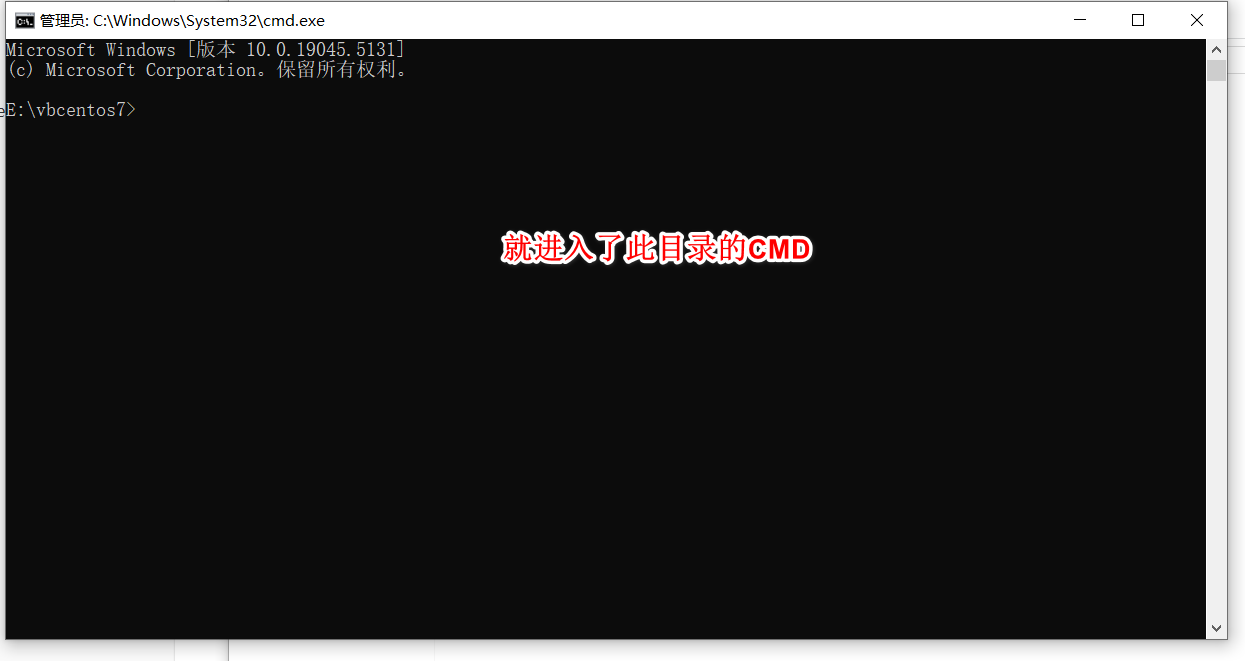
执行以下命令
vagrant init centos7
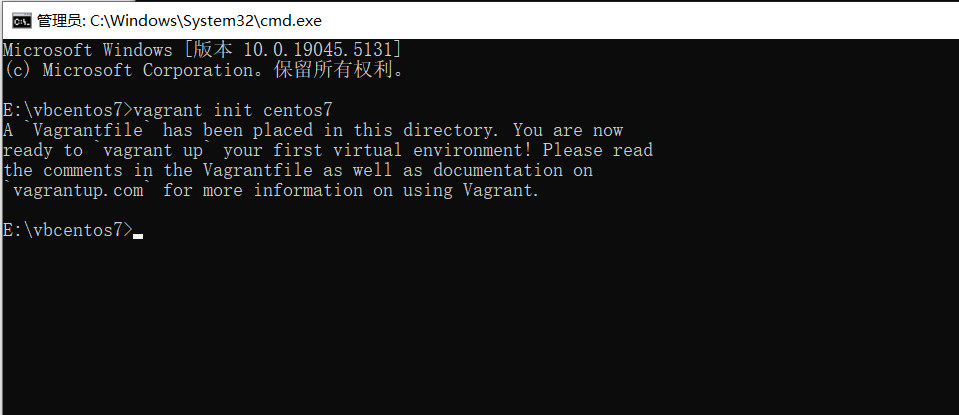
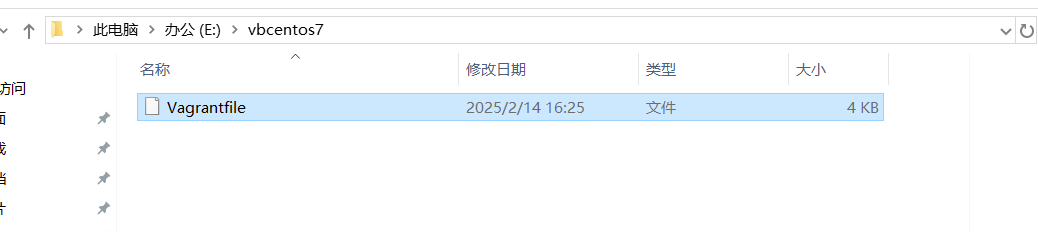
文件夹下会生成Vagrantfile文件
打开virtualbox
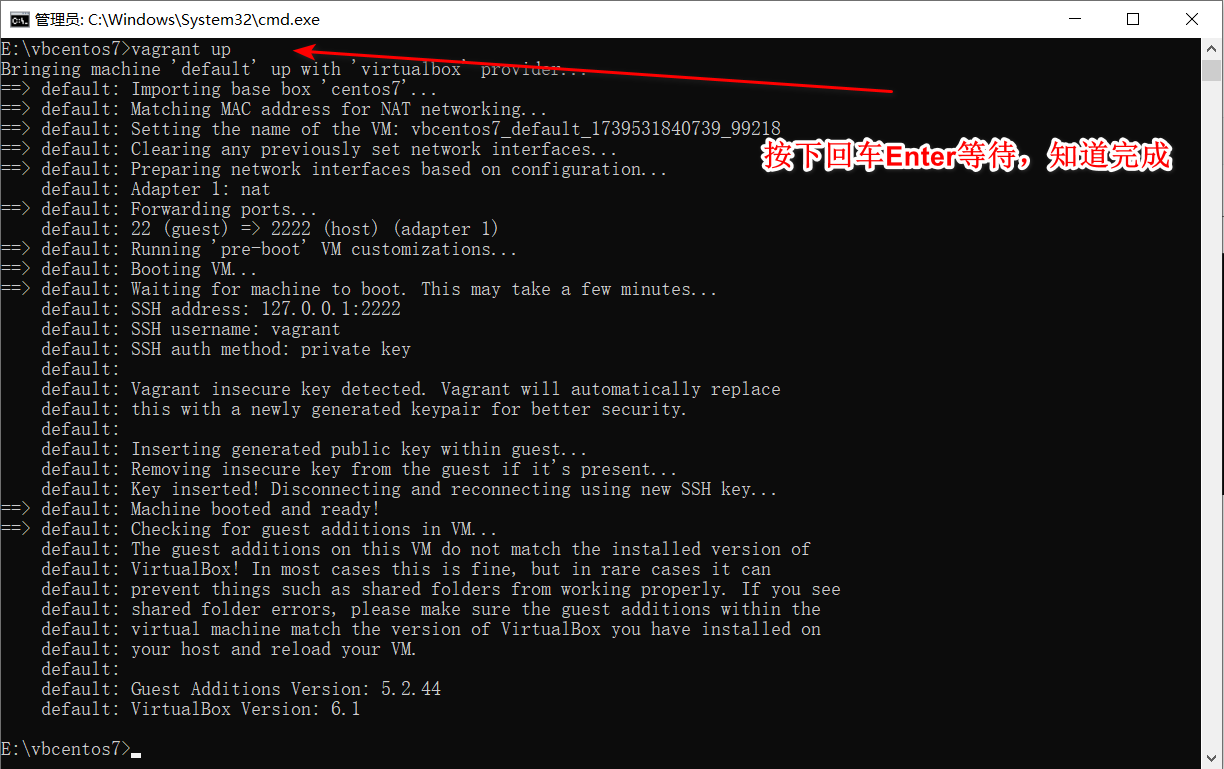
然后执行下面命令启动虚拟机
vagrant up
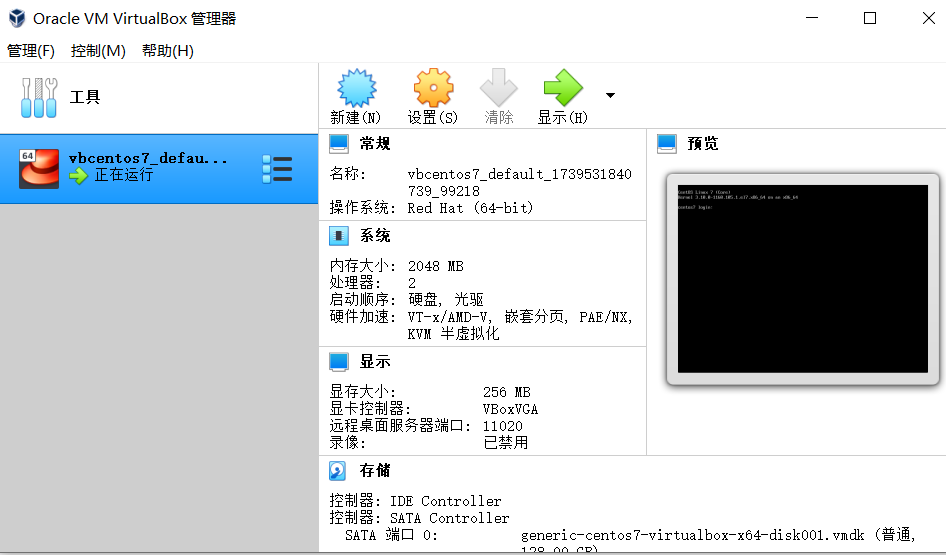
此时查看virtualbox,如图正在运行,就OK
登录安装的centos7
vagrant ssh					# 登录centos7
cat /etc/redhat-release		# 查看当前的linux版本
exit						# 退出登录
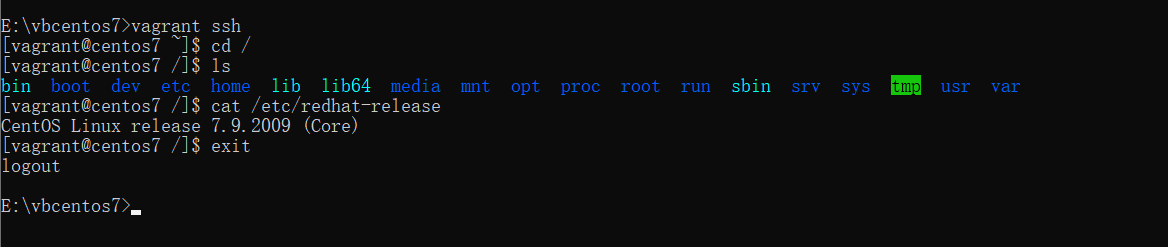
退出centos
打开virtualbox,右键正在运行的虚拟机,点击退出,点击正常关机
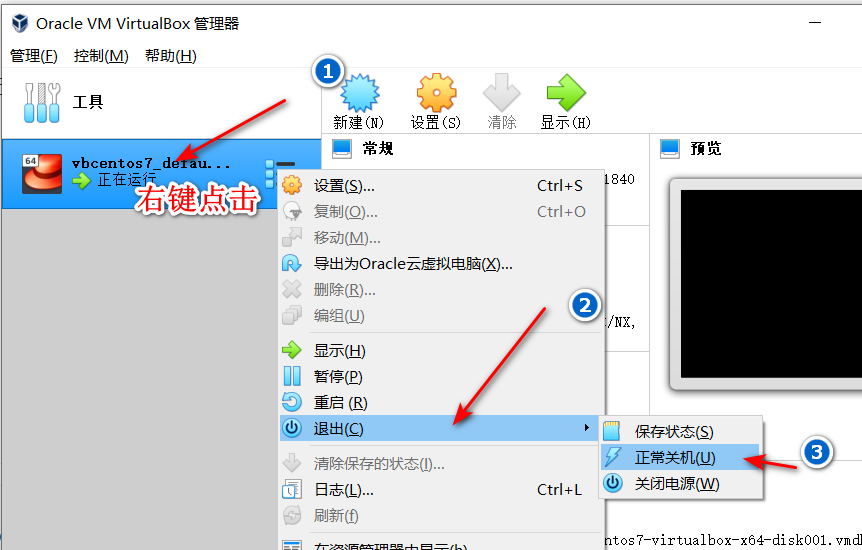
virtualbox关机后不能再启动报错The VM session was closed before any attempt to power it on
配置linux和windows互通
在windows下win+r,输入cmd回车,输入ipconfig查看以太网适配器 VirtualBox Host-Only Network的ip
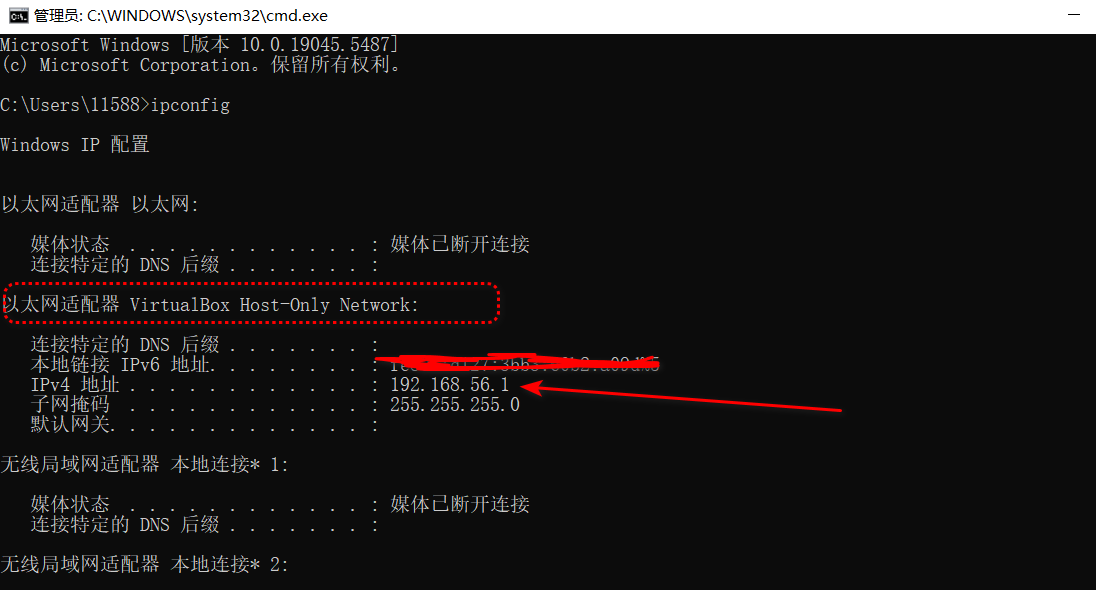
找到E:\vbcentos7目录下的Vagrantfile文件并修改
找到下面一行
# config.vm.network "private_network", ip: "192.168.33.10"
打开此行注释注释,修改为192.168.56.x即可
config.vm.network "private_network", ip: "192.168.56.100"
使用vagrant up 重启linux。或者在virtualbox保存状态退出再清楚,然后用vagrant启动linux。
使用vagrant ssh登录linux。输入ip addr查看是否生效,如图就OK
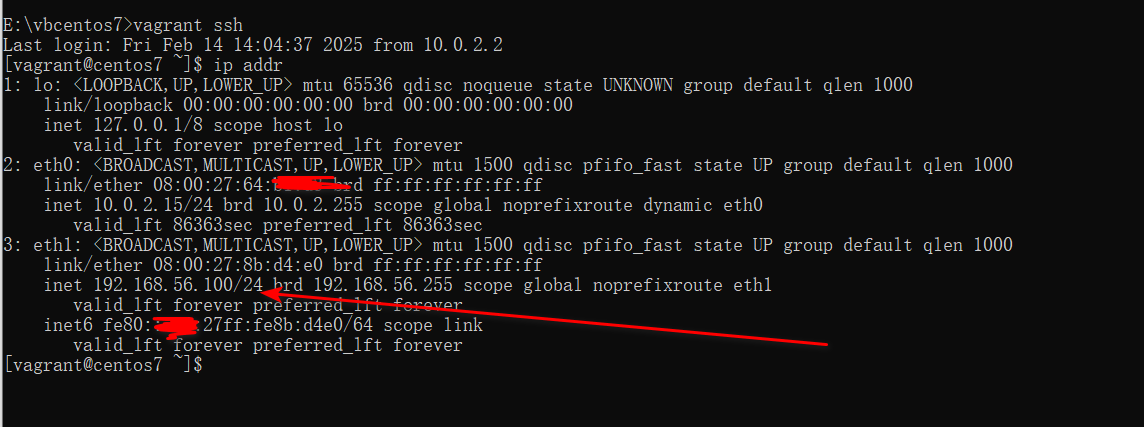
然后win和linux互相ping一下,ping通就ok。
vagrant常用命令
注意:若和对应虚拟机结合使用有问题,百度解决,或者手动处理不使用报错的命令即可,调整配置和环境很麻烦,能走通一条路就一直这么走,后面再行处理
| vagrant box list | 查看目前已有的box |
|---|---|
| vagrant box add | 新增加一个box |
| vagrant box remove | 删除指定box |
| vagrant init | 初始化配置vagrantfile |
| vagrant up | 启动虚拟机 |
| vagrant ssh ssh | 登录虚拟机 |
| vagrant suspend | 挂起虚拟机 |
| vagrant reload | 重启虚拟机 |
| vagrant halt | 关闭虚拟机 |
| vagrant status | 查看虚拟机状态 |
| vagrant destroy | 删除虚拟机 |
参考文献
https://baijiahao.baidu.com/s?id=1759628650389927739&wfr=spider&for=pc
https://blog.csdn.net/const_/article/details/124567352
https://blog.51cto.com/u_13360/11435157
本文来自博客园,作者:不要划水,转载请注明原文链接:https://www.cnblogs.com/shui-notes/p/18755138

 浙公网安备 33010602011771号