


帆软点击不同SHEET页,显示不同过滤参数
1.描述
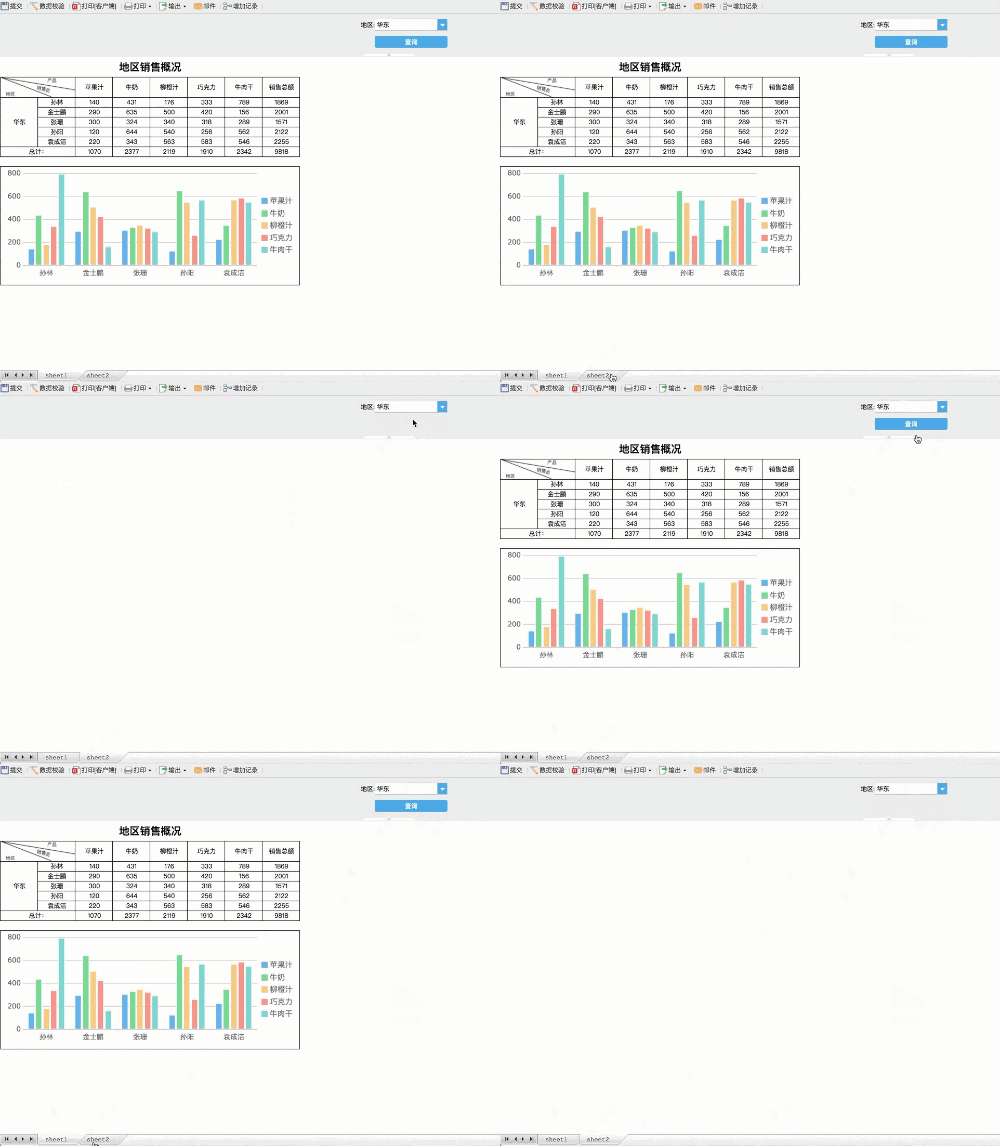
有的时候我们想切换sheet时隐藏参数面板的控件,这里用查询按钮做演示,如下图:
2. 思路
在填报页面的加载结束事件中,给sheet绑定点击事件,判断所点击的sheet名是否需要控件隐藏,在点击事件中通过FR提供的参数控件js实现参数控件的隐藏或显示。
3. 操作步骤
3.1 打开模板
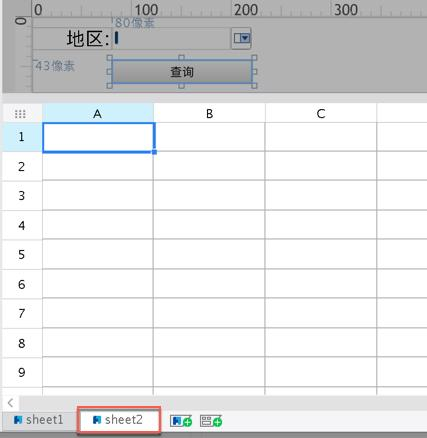
打开报表%FR_HOME%\webapps\webroot\WEB-INF\reportlets\GettingStarted.cpt,新建一个sheet2,如下图:
3.2 添加事件
点击模板>模板web属性>填报页面设置(根据自己预览方式需要选择设置模式),选择为该模板单独设置,然后添加加载结束事件,如下图。注:(其中widget3为按钮名称)
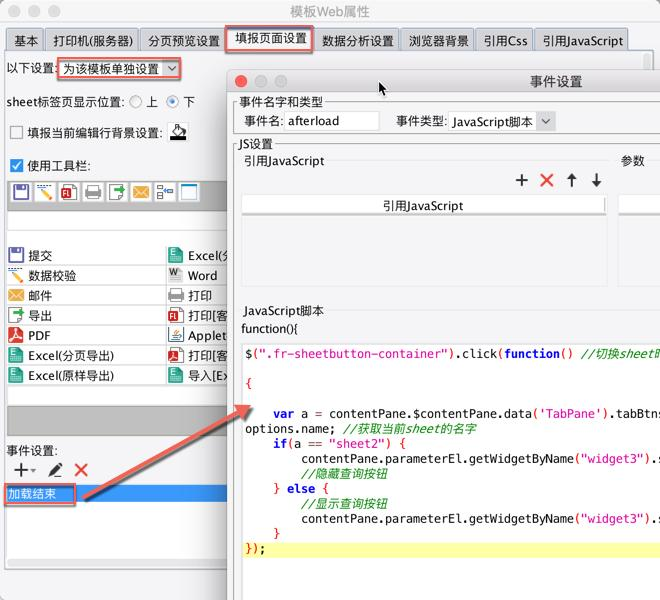
注:由于这里添加的是加载结束事件,因此需要点击查询按钮让报表加载结束后,才有效果,如果不想点击查询按钮,可以把“点击查询前不显示报表内容”勾选去掉。
具体js如下:
$(".fr-sheetbutton-container").click(function() //切换sheet时
{
    var a = contentPane.$contentPane.data('TabPane').tabBtns[contentPane.selectedIndex].options.name;  //获取当前sheet的名字
    if(a == "sheet2") {
        contentPane.parameterEl.getWidgetByName("widget3").setVisible(false);  //隐藏查询按钮
    } else {
        contentPane.parameterEl.getWidgetByName("widget3").setVisible(true);  //显示查询按钮
    }
});
js代码说明如下:
$(".fr-sheetbutton-container").click(function() {}); //给sheet绑定点击事件
contentPane.$contentPane.data('TabPane').tabBtns[contentPane.selectedIndex].options.name; //获取当前sheet的名字
contentPane.parameterEl.getWidgetByName("参数控件名").setVisible(boolean); //设置参数控件是否可见
点击填报预览,点击查询按钮后,再切换sheet,即可看到上面的效果。
4. 预览效果
4.1 pc端预览效果
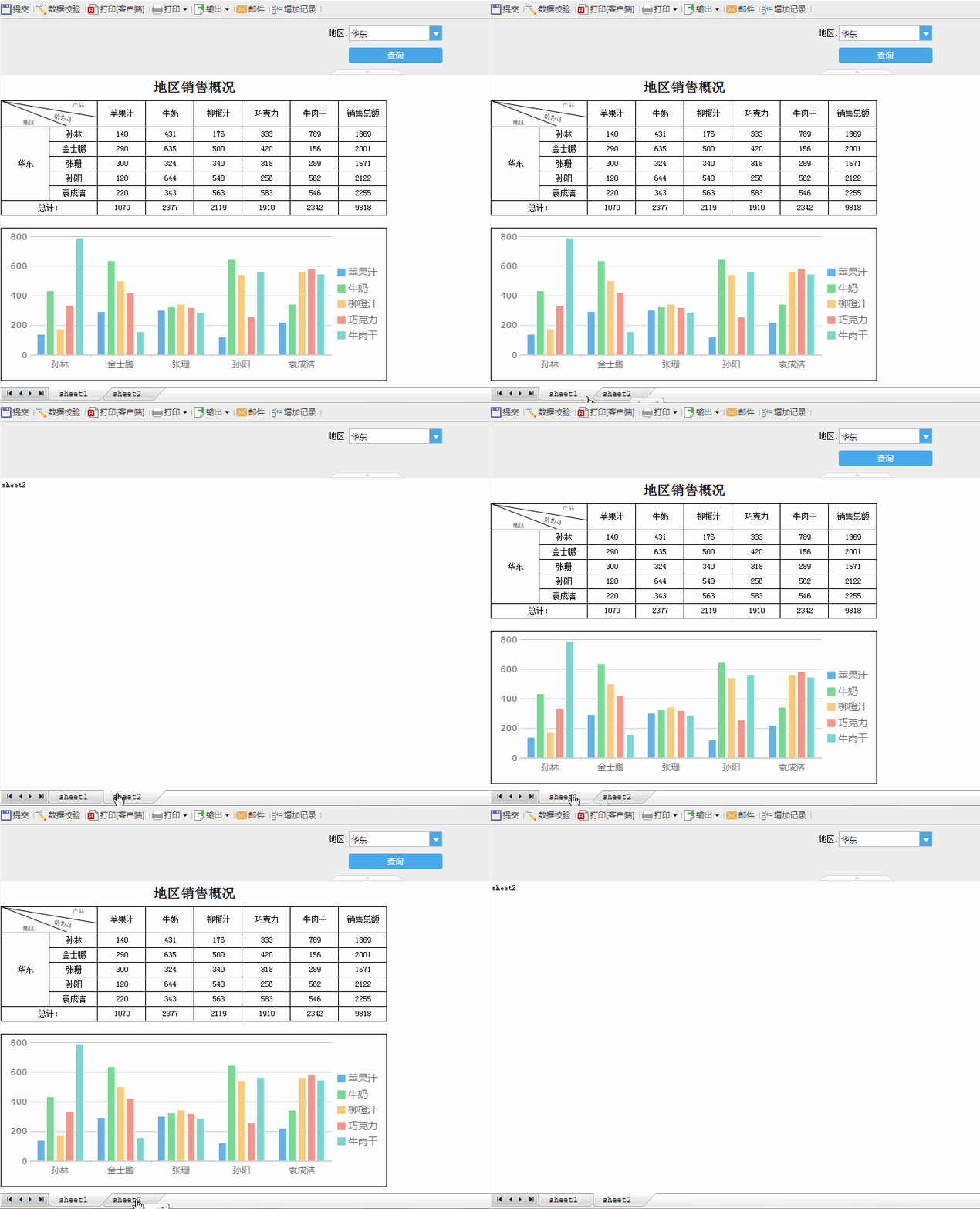
注:不支持移动端。
5. 已完成模板
模板效果在线查看请点击:JS实现切换sheet隐藏或显示参数面板里的控件.cpt
已完成的模板,可参见:%FR_HOME%\webapps\webroot\WEB-INF\reportlets\doc\JS\参数界面JS实例\01-JS实现切换sheet隐藏或显示参数面板里的控件.cpt
版权声明:本文为hzp666原创文章,遵循 CC 4.0 BY-SA 版权协议,转载请附上原文出处链接和本声明。
本文链接:https://blog.csdn.net/hzp666/article/details/90017611

 浙公网安备 33010602011771号