

HTML笔记( 一)
一、图像标签
1、<img src = "图像文件名"/ title = " " alt = " " width = " " > 注意: src必须写
alt :图片显示不出来的时候 显示的文字
title:提示文本, 鼠标放到图像上显示的文字
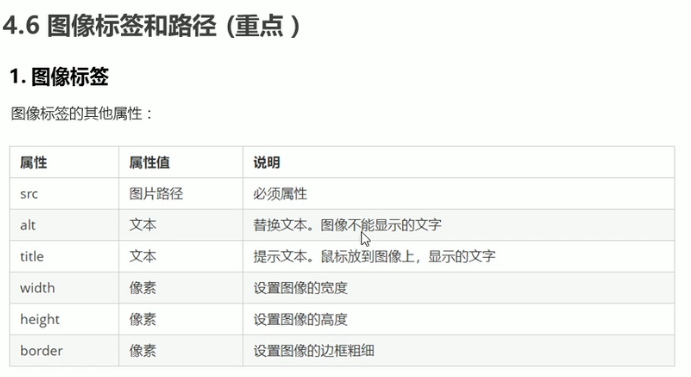
(!注意 属性标签要放在 src后面)
2.名词:
根目录 :文件夹打开第一个界面
相对路径 :相对于文件
上一级目录: ../访问 <img src =“../imagine / yjl.jpg”>
下一级目标 : / 访问 < img src = "imagine / yjl.jpg">
访问网络上的绝对路径图片:
1、复制网络上的绝对路径 地址
2、< img stc = " http:// 等等等一些"/> 即可显示网络上的图片
二、超链接标签(重点)
<a href = " 跳转目标" target = “ 目标窗口的弹出方式 ”>文本或图像</a>

(1) 外部链接 : 访问外部的链接
<h4>1.外部链接 </h4>
<a href = " http://www.qq.com" target = "_self"> 腾讯</a> (注意默认 target = "_self" 用当前窗口打开 _blank 为新窗口打开)
(2) 内部链接: 访问文件内部的链接
<a href = "内部链接文件名.HTML">内部链接</a>
(3) 空连接 :没做好的链接
<a href ="#">空连接名</a>
(4) 下载链接: 地址链接为 文件.exe 或者是.zip等
<a href ="img.zip">
(5)网页元素的链接:在网页中各种网页元素,如文本,图像,表格,音频,视频等可以添加超链接
例如在图片上加入链接: <a href ="www.baidu.com"><img src = "yjl.jpg"/ ></a>
(6)锚点链接 :快速定位到页面中的某个位置
链接文本的属性添加: <a href = “#two ”> 第二集 </a>
目标位置标签,添加id属性 =,如<h3 id = "two">第二集介绍</h3>
三、注释添加及特殊字符:
(1)注释:< !--注释内容 --> 或者 快捷键 ctrl + /
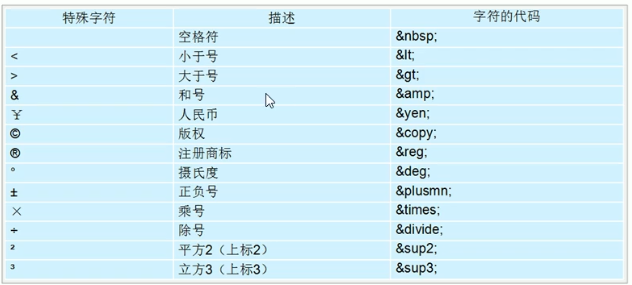
(2)特殊字符 :  ; 表示空格
四、表格标签 :用来展示数据
(1)<table> //表格
<tr> //行 <td> //单元格</td> </tr>
<tr> <td> //单元格 </td> </tr>
(2)表头单元格 将<td> 换为<th> 加粗并居中显示
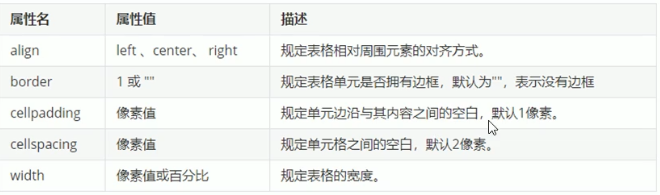
(3)表格属性 (不常用) <table align=" center " cellspacing = "0">
(4) 可以设置<thead> </thead> 可以包含头部区域 <tbody> </tbody>包含主体区域
(5)合并单元格 跨行: rowspan 跨列: colspan
五、列表:布局(重点)
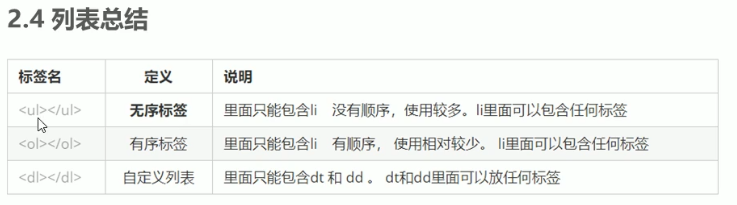
(1)无序列表 <ul>只能放<li> <li>里面方式什么都可以
<ul>
<li> 列表项一</li>
<li> 列表项二</li>
<li> 列表项三</li>
<ul>
(2)<ol> 有序列表 :自动生成1.2.3.4
<ol>
<li> </li>
<li> </li>
<li> </li>
</ol>
(3)自定义列表(重点)<dl>
<dl>
<dt>小标题
<dd>小一
<dd>小二
<dd>小三
</dt>
<dl>
六、表单 都要在 <form> </form>中
(1)组成表单域,表单控件(表单元素) ,提示信息
(2)<form> 表单域 将内容提交给服务器,后台<form action ="url地址" method ="提交方式" name ="name1名字">
(3)表单元素
1、输入< input type=“text” name =“ ” id>
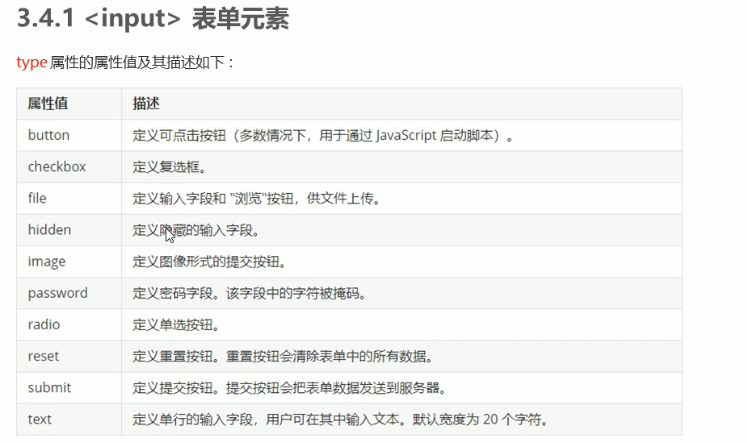
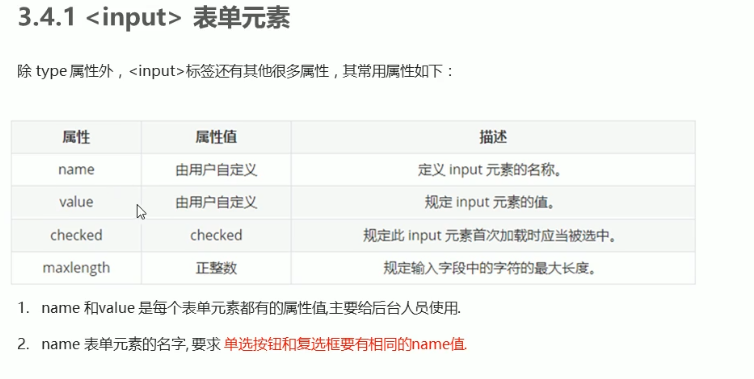
(4) label 标签 <label for=“txt”> 账号:</label> <input type="number" id="txt" > for 与 id 进行匹配
(5)下拉标签 <select>
<option> 山东 </option>
<option> 上海 </option>
<option> 北京</option>
</select>
(6)文本域标签<textarea> 表单元素

<textarea rows=100 cols=50>
</textarea>
最后:学会查阅文档
一、百度 www.baidu.com
二、w3c:www.w3school.com.cn/
三、MDN:https://developer.mozilla.org/zh-CN/
完结撒花!告一段落……

 浙公网安备 33010602011771号