
一、安装docker
1、Docker 要求 CentOS 系统的内核版本高于 3.10 ,查看本页面的前提条件来验证你的CentOS 版本是否支持 Docker 。
通过 uname -r 命令查看你当前的内核版本
$ uname -r
2、使用 root 权限登录 Centos。确保 yum 包更新到最新。
$ sudo yum update
3、卸载旧版本(如果安装过旧版本的话)
$ sudo yum remove docker docker-common docker-selinux docker-engine
4、安装需要的软件包, yum-util 提供yum-config-manager功能,另外两个是devicemapper驱动依赖的
$ sudo yum install -y yum-utils device-mapper-persistent-data lvm2
5、设置yum源
$ sudo yum-config-manager --add-repo https://download.docker.com/linux/centos/docker-ce.repo

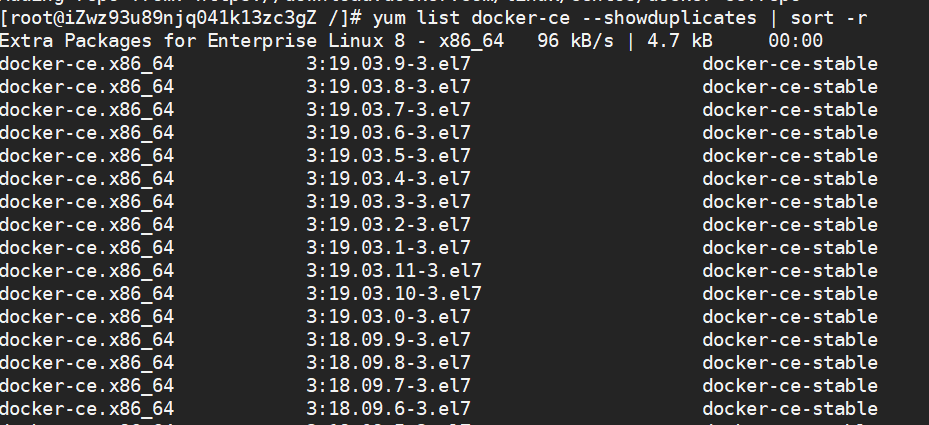
6、可以查看所有仓库中所有docker版本,并选择特定版本安装
$ yum list docker-ce --showduplicates | sort -r
7、安装docker
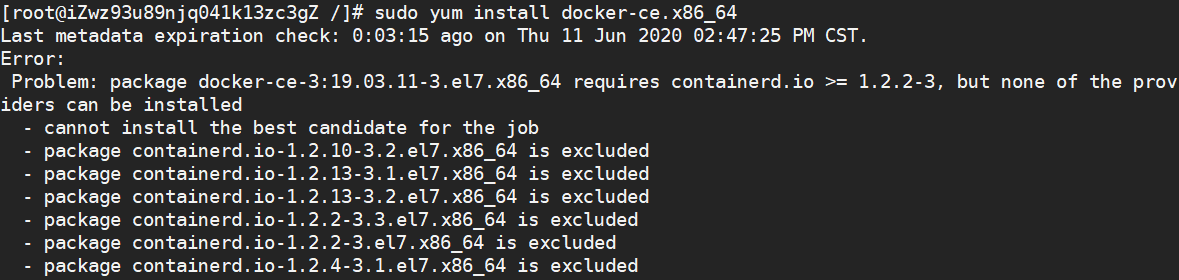
$ sudo yum install docker-ce  #由于repo中默认只开启stable仓库,故这里安装的是最新稳定版17.12.0
$ sudo yum install <FQPN>  # 例如:sudo yum install docker-ce-17.12.0.ce
安装过程报错了:
8、启动并加入开机启动
$ sudo systemctl start docker
$ sudo systemctl enable docker
9、验证安装是否成功(有client和service两部分表示docker安装启动都成功了)
$ docker version

10、查看docker列表
$ sudo systemctl docker images

二、以上安装docker 内容完毕, 再安装docker-composer
安装docker-compose
参考: docker官方文档 https://docs.docker.com/compose/install/
下载docker-compose,若不能连外网,则可下载后通过ftp传到服务器 ,修改文件名称与存放路径
sudo curl -L "https://github.com/docker/compose/releases/download/1.29.2/docker-compose-$(uname -s)-$(uname -m)" -o /usr/local/bin/docker-compose
====
1
添加可执行权限
sudo chmod +x /usr/local/bin/docker-compose
1
配置全局使用docker-compose命令
方法一 将/usr/local/bin添加至PATH
export PATH=$PATH:/usr/local/bin
方法二 创建软链接至PATH中包含的路径,如/usr/bin
sudo ln -s /usr/local/bin/docker-compose /usr/bin/docker-compose
ps: 查看PATH
echo $PAHT
测试docker-compose
docker-compose --version
==========================================
各种问题汇总:
1、html文件能读取,php文件不能解析,提示如下
nginx
volumes: - ./wwwroot:/usr/local/nginx/html php: hostname: php build: ./php links: - mysql:mysql-db volumes: - ./wwwroot:/usr/local/nginx/html
之前有随笔介绍使用Docker-compose搭建LNMP环境(centos6 php5.6)
https://www.cnblogs.com/minseo/p/10146982.html
本文介绍Docker-compose搭建LNMP环境(centos7 php7)
文件目录结构如下

|
1
2
3
4
5
6
7
8
9
10
11
12
13
14
15
16
|
├── docker-compose.yml├── mysql│ ├── conf│ └── data├── nginx│ ├── Dockerfile│ ├── nginx-1.16.0.tar.gz│ └── nginx.conf├── php│ ├── Dockerfile│ ├── libzip-1.2.0.tar.gz│ ├── php-7.3.9.tar.gz│ └── php.ini└── wwwroot ├── index.html └── test.php |
需下载安装包 nginx-1.16.0.tar.gz libzip-1.2.0.tar.gz php-7.3.9.tar.gz
|
1
2
3
|
wget http://nginx.org/download/nginx-1.16.1.tar.gzwget https://libzip.org/download/libzip-1.2.0.tar.gzwget https://www.php.net/distributions/php-7.3.9.tar.gz |
docker-compose.yml
|
1
2
3
4
5
6
7
8
9
10
11
12
13
14
15
16
17
18
19
20
21
22
23
24
25
26
27
28
29
30
31
32
33
34
35
|
version: '3'services: nginx: hostname: nginx build: context: ./nginx dockerfile: Dockerfile ports: - "80:80"- "443:443" links: - php:php-cgi volumes: - ./wwwroot:/usr/local/nginx/html php: hostname: php build: ./php links: - mysql:mysql-db volumes: - ./wwwroot:/usr/local/nginx/html mysql: hostname: mysql image: mysql:5.7 ports: - "3306:3306" volumes: - ./mysql/conf:/etc/mysql/conf.d - ./mysql/data:/var/lib/mysql environment: MYSQL_ROOT_PASSWORD: 123456 MYSQL_DATABASE: wordpress MYSQL_USER: user MYSQL_PASSWORD: user123 |
PS:links php:php-cgi意思是链接到服务名为php的服务,可以使用host名 php-cgi访问该容器,在启动容器后进入容器ping
进入nginx容器ping测试

同理下面的配置mysql:mysql-db也是一样的道理,在php容器中使用host名mysql-db访问mysql容器
mysql/conf/my.cnf
|
1
2
3
4
5
6
7
8
9
|
[mysqld]user=mysqlport=3306datadir=/var/lib/mysqlsocket=/var/lib/mysql/mysql.sockpid-file=/var/run/mysqld/mysql.pidlog_error=/var/log/mysql/error.logcharacter_set_server = utf8max_connections=3600 |
nginx/Dockerfile
|
1
2
3
4
5
6
7
8
9
10
11
12
13
14
15
16
17
18
19
20
|
[mysqld]user=mysqlport=3306datadir=/var/lib/mysqlsocket=/var/lib/mysql/mysql.sockpid-file=/var/run/mysqld/mysql.pidlog_error=/var/log/mysql/error.logcharacter_set_server = utf8max_connections=3600root@test-docker1:/data/compose_lnmp# cat nginx/DockerfileFROM centos:7MAINTAINER liuymRUN yum install -y gcc-c++ zlib-devel pcre-devel makeADD nginx-1.16.0.tar.gz /tmpRUN cd /tmp/nginx-1.16.0 && ./configure --prefix=/usr/local/nginx && make -j 2 && make installRUN rm -f /usr/local/nginx/conf/nginx.confCOPY nginx.conf /usr/local/nginx/confEXPOSE 80 443CMD ["/usr/local/nginx/sbin/nginx", "-g", "daemon off;"] |
nginx/nginx.conf
|
1
2
3
4
5
6
7
8
9
10
11
12
13
14
15
16
17
18
19
20
21
22
23
24
25
26
27
28
29
30
31
32
33
34
35
36
37
38
39
40
|
user root;worker_processes auto; error_log logs/error.log info; pid logs/nginx.pid; events { use epoll;} http { include mime.types; default_type application/octet-stream; log_format main '$remote_addr - $remote_user [$time_local] "$request" ' '$status $body_bytes_sent "$http_referer" ' '"$http_user_agent" "$http_x_forwarded_for"'; access_log logs/access.log main; sendfile on; keepalive_timeout 65; server { listen 80; server_name localhost; root html; index index.html index.php; location ~ \.php$ { root html; fastcgi_pass php-cgi:9000; fastcgi_index index.php; fastcgi_param SCRIPT_FILENAME $document_root$fastcgi_script_name; include fastcgi_params; } }} |
php/Dockerfile
|
1
2
3
4
5
6
7
8
9
10
11
12
13
14
15
16
17
18
19
20
21
22
23
24
25
26
27
|
FROM centos:7MAINTAINER liuymRUN yum install -y gcc gcc-c++ gd-devel libxml2-devel libcurl-devel libjpeg-devel libpng-devel openssl-devel make perlADD libzip-1.2.0.tar.gz /tmpRUN cd /tmp/libzip-1.2.0 && \ ./configure && \ make && \ make installADD php-7.3.9.tar.gz /tmpRUN cd /tmp/php-7.3.9 && \ ./configure --prefix=/usr/local/php \ --with-config-file-path=/usr/local/php/etc \ --with-mysql --with-mysqli \ --with-openssl --with-zlib --with-curl --with-gd \ --with-jpeg-dir --with-png-dir --with-iconv \ --enable-fpm --enable-zip --enable-mbstring && \ cp /usr/local/lib/libzip/include/zipconf.h /usr/local/include/ && \ make -j 4 && make install && \ cp /usr/local/php/etc/php-fpm.conf.default /usr/local/php/etc/php-fpm.conf && \ cp /usr/local/php/etc/php-fpm.d/www.conf.default /usr/local/php/etc/php-fpm.d/www.conf && \ sed -i "s/127.0.0.1/0.0.0.0/g" /usr/local/php/etc/php-fpm.d/www.conf && \ cp ./sapi/fpm/init.d.php-fpm /etc/init.d/php-fpm && \ chmod +x /etc/init.d/php-fpm#COPY php.ini /usr/local/php/etcEXPOSE 9000CMD /etc/init.d/php-fpm start && tail -F /var/log/messages |
PS:1,CentOS7自带libzip版本较低需要下载编译安装
2,需要把默认配置文件www.conf.default重命名为www.conf并且修改配置把127.0.0.1改成0.0.0.0否则会导致无法访问php页面,因为启动了不同的容器无法通过127.0.0.1访问
3,配置文件php.ini可以不拷贝
wwwroot/test.php
|
1
|
<?php phpinfo()?> |
启动
|
1
|
docker-compose up -d |
查看

web页面访问

常用命令
查看dokcer进程
docker ps -a

进入某个容器
docker exec -it docker_nginx_1 /bin/bash
docker exec -it docker_mysql_1 /bin/bash
docker exec -it docker_php_1 /bin/bash

重启某个容器
docker restart  docker_nginx_1
docker restart  docker_php_1
docker restart  docker_mysql_1

 浙公网安备 33010602011771号