如何在电脑上安装jdk11以及jdk版本的切换
首先,jdk目前有很多个版本,我们需要分清楚jdk与java8(也就是jre)的区别,jdk全称是(Java EE Development)在里面包括了完整的 JRE 以及用于开发、调试和监视 Java 应用程序的工具。
而jre就是一个包含在系统上运行 Java 应用程序所需的一切。总而言之,一个是开发环境,一个是开发工具。
Java 存档下载 - Java SE 17 (oracle.com) 这个是我一直在用的jdk下载网站
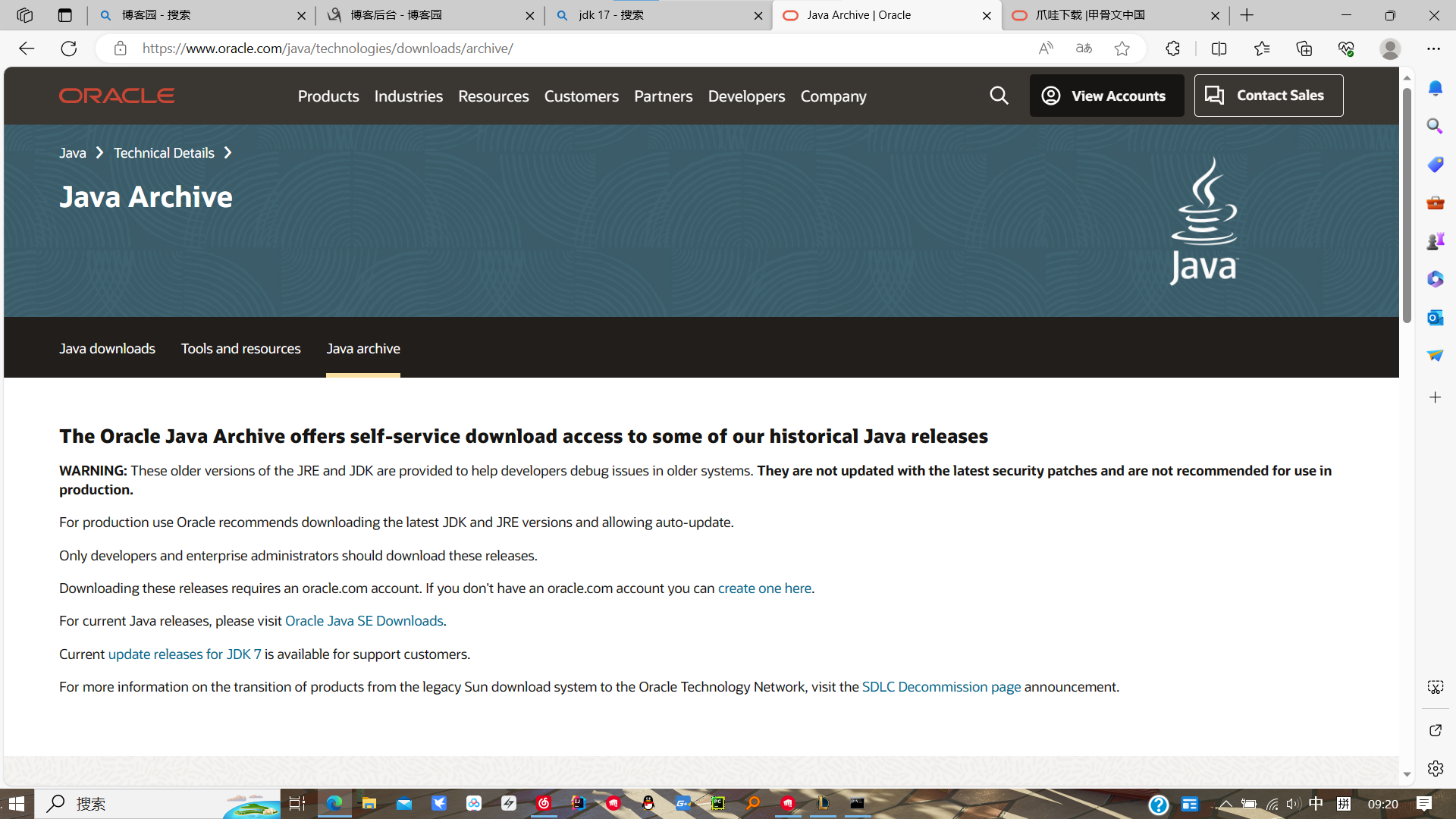
打开网站之后,可以点击这个Java archive去选择自己喜欢的jdk版本去下载,这些新版jdk一般都不需要jre环境了,甚至现在的idea2023可以直接在软件里面下载jdk了。
我选择的版本是jdk18.0.21的x64安装程序
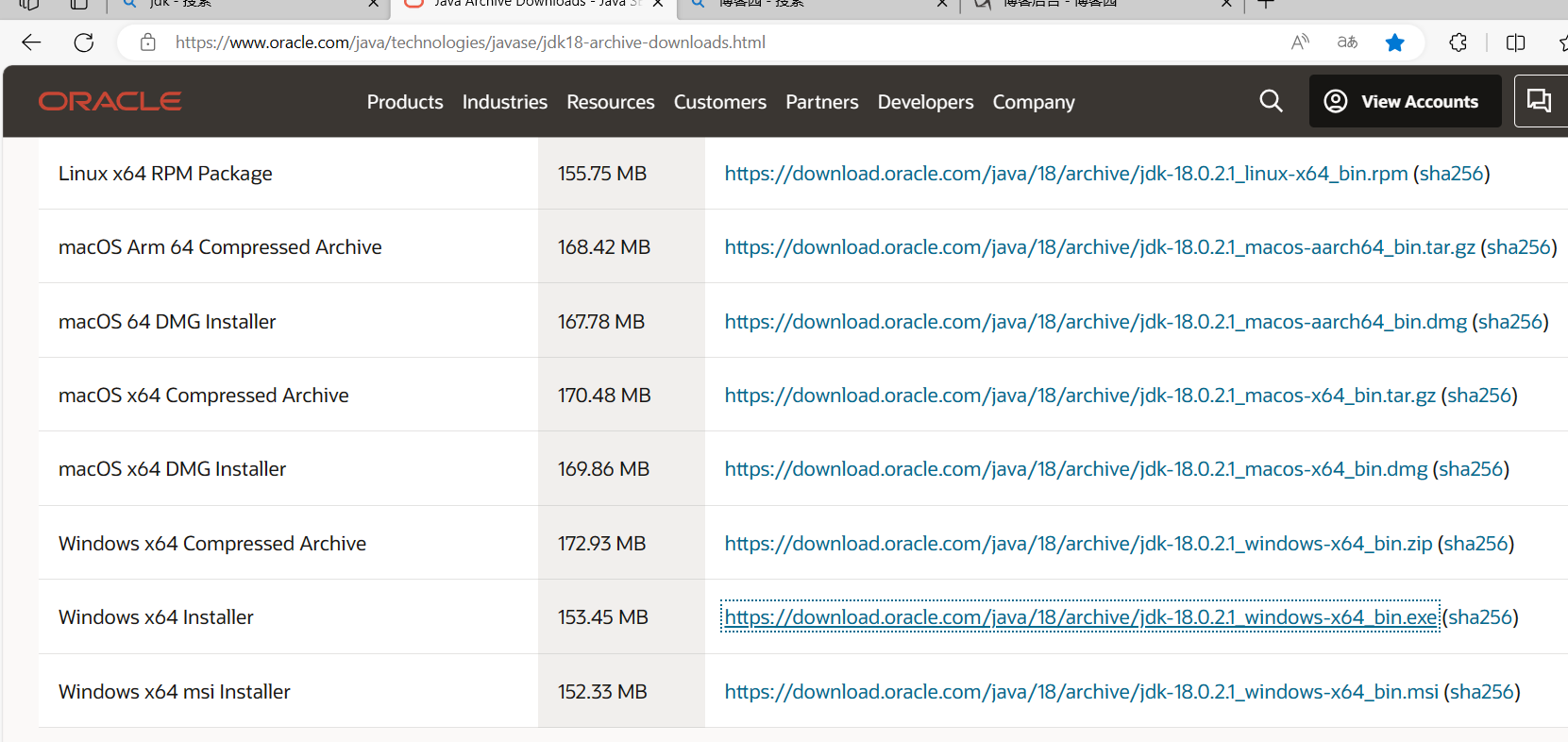
下载好之后,双击安装程序打开文件
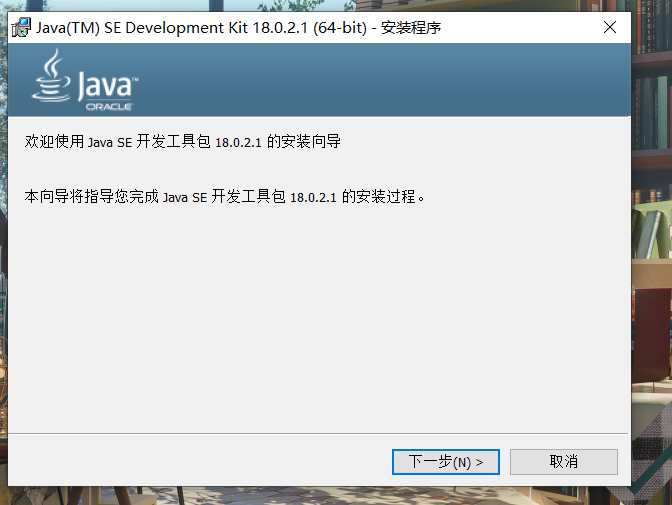
然后下一步
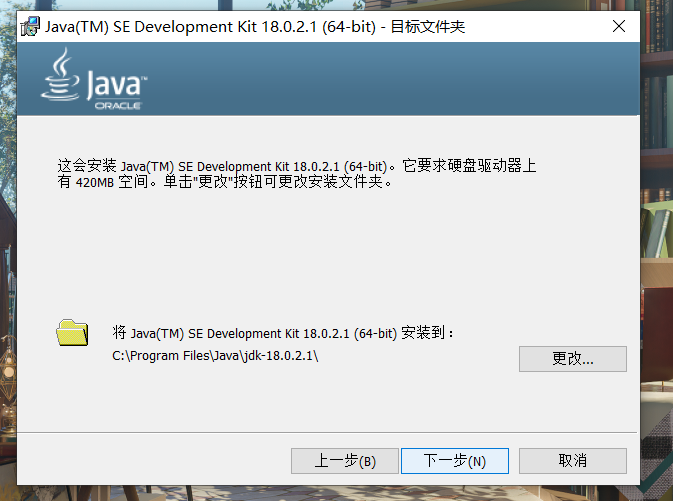
可以自己选择安装的位置,我一般都放在默认的c盘上,点击下一步后就开始安装了
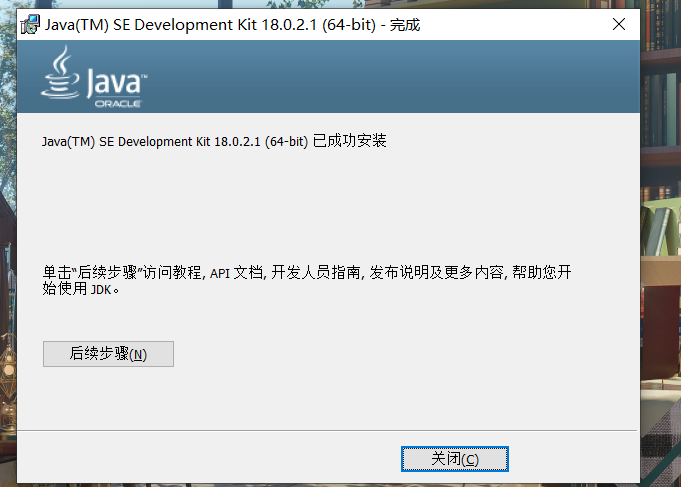
这样子就已经安装好了,点击关闭即可
新版的jdk不用配置环境就可以直接使用了
我们可以按 win + r ,
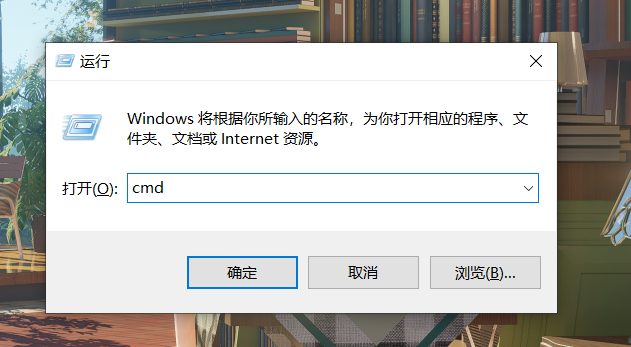
然后输入 cmd ,打开控制台
然后输入java 以及javac就可以查看是否配置好环境了,如图所示
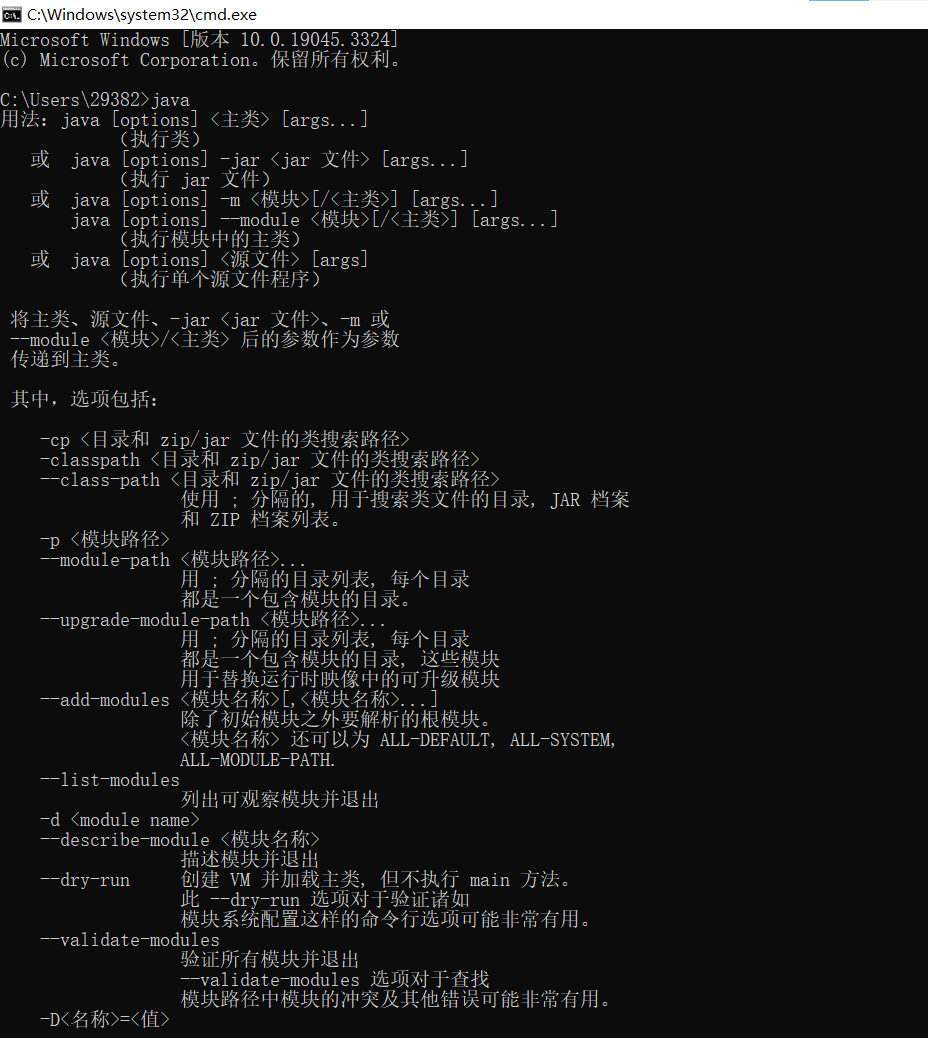
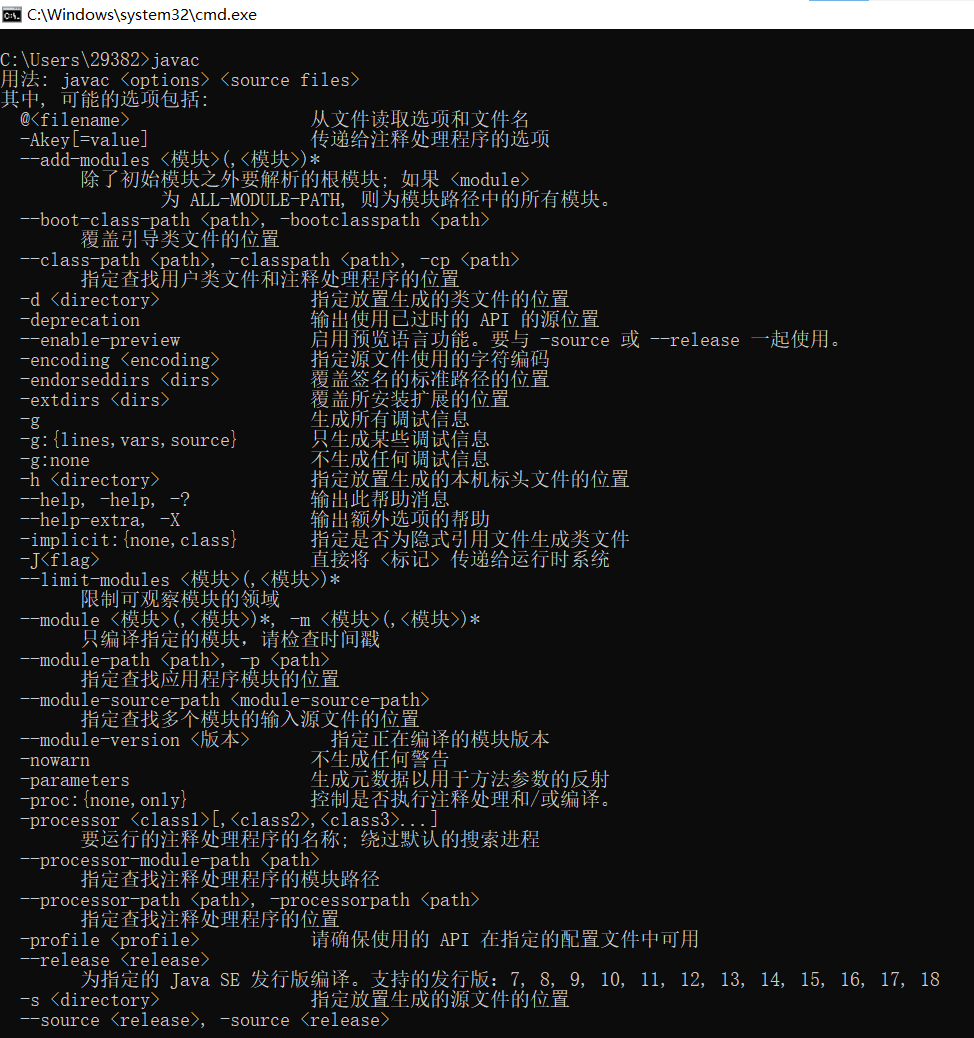
有出现这一大串东西就算配置好了,要是没有出现就是环境配置失败了。
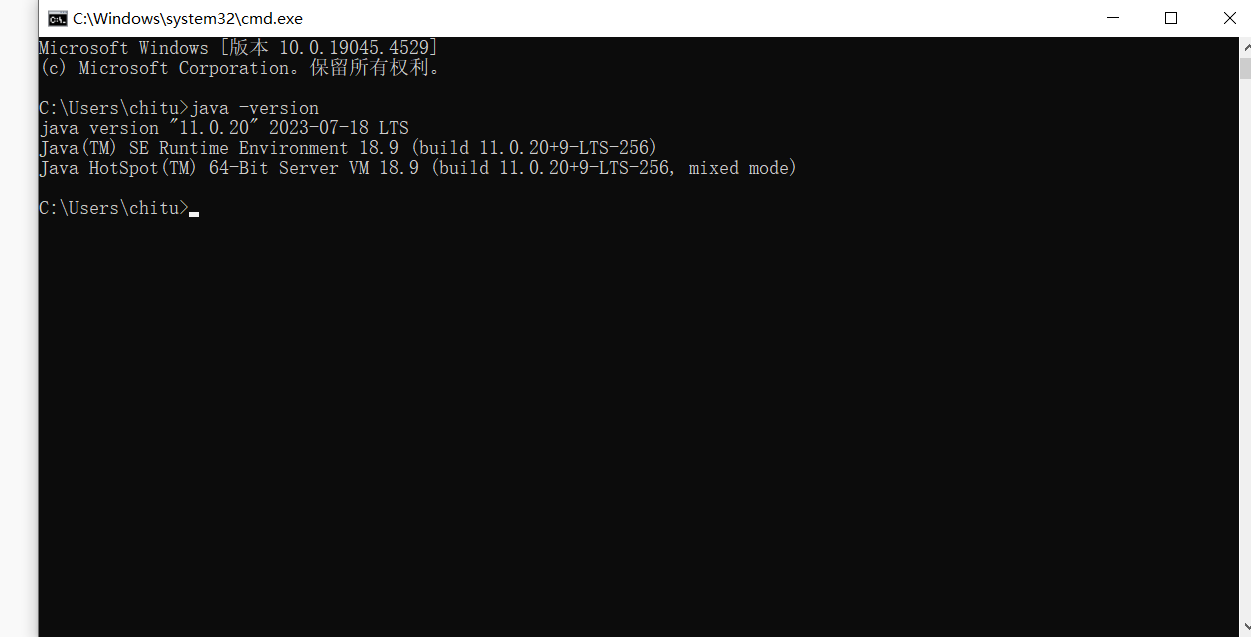
我们可以在控制台里面输入 java -version 去查看jdk的版本,这里显示的版本是jdk11
以上是jdk安装程序的安装过程。接下来是电脑的jdk环境配置。
我们可以打开电脑设置,然后点击系统选项,然后点击关于选项,就能看到我们的电脑信息,然后就能看到右边的这些功能选项
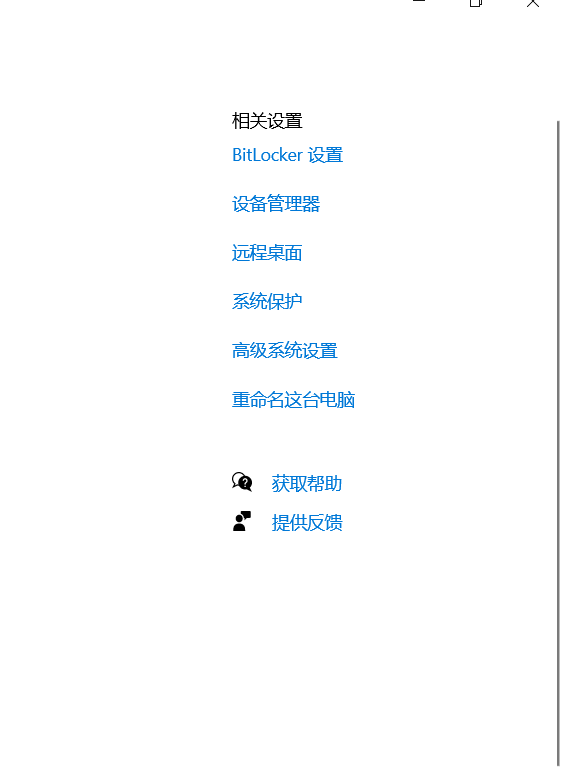
我们选择高级系统设置,然后点击环境变量
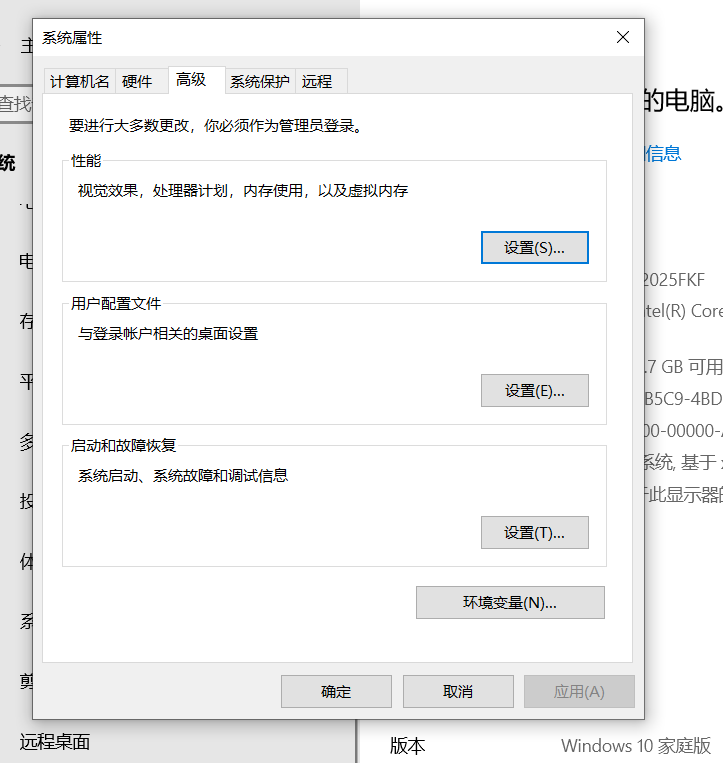
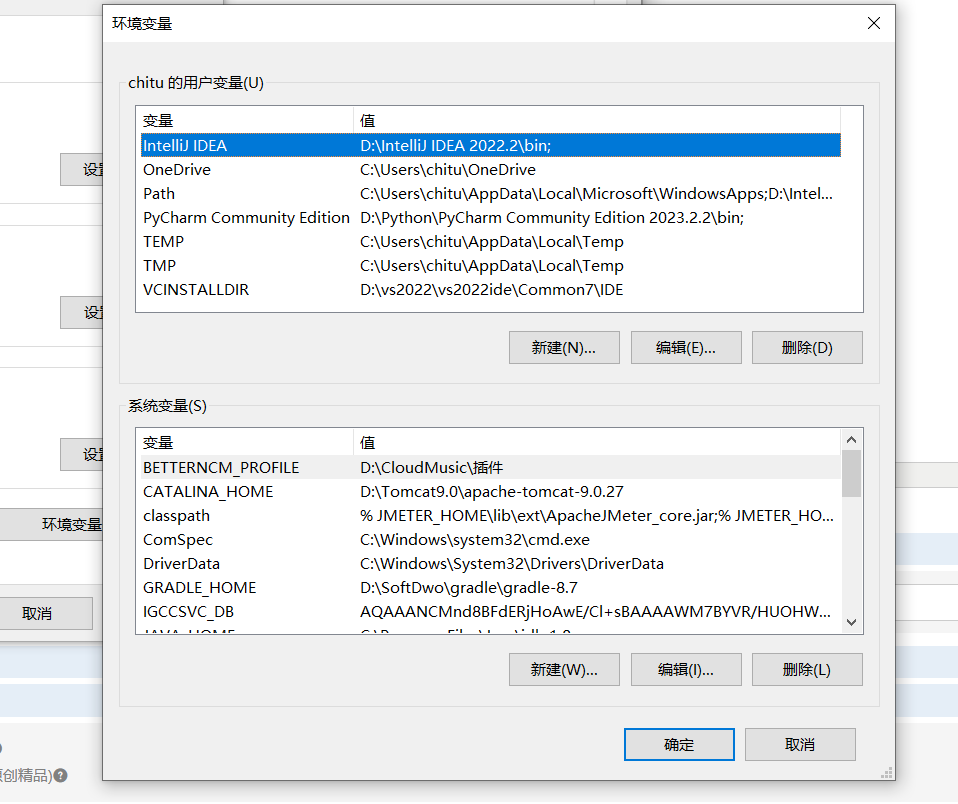
我们现在需要配置三个条件 1、JAVA_HOME 2、 classpath 3、path中添加jdk安装路径
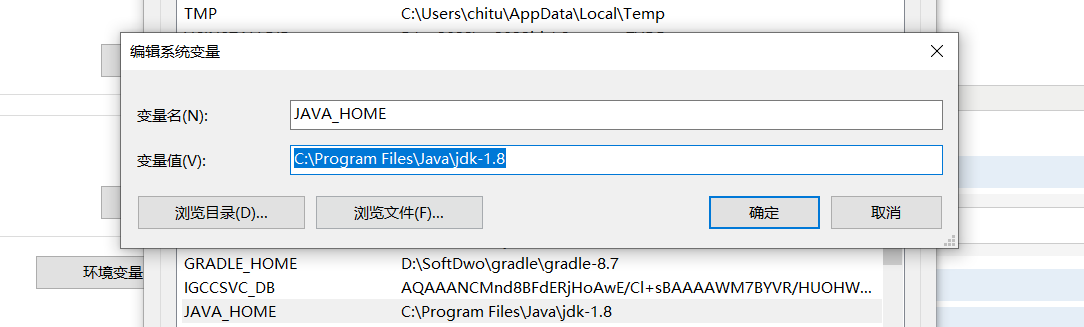
我们点击系统变量下方的新建按钮,新建一个变量,变量名为 JAVA_HOME ,变量路径为你的jdk安装路径,我这边的是C:\Program Files\Java\jdk-1.8 (仅供参考)
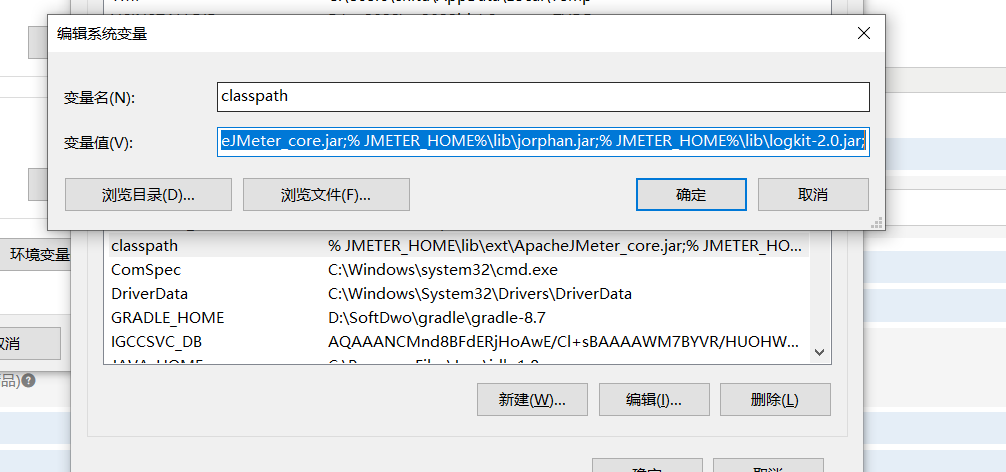
第二步是新建classpath变量,也是新建一个系统变量,然后变量名称是classpath(大小写无差异)。
变量路径需要复制我提供达到,以免新人在安装过程中缺少标点符号出现意外。
% JMETER_HOME\lib\ext\ApacheJMeter_core.jar;% JMETER_HOME%\lib\jorphan.jar;% JMETER_HOME%\lib\logkit-2.0.jar;
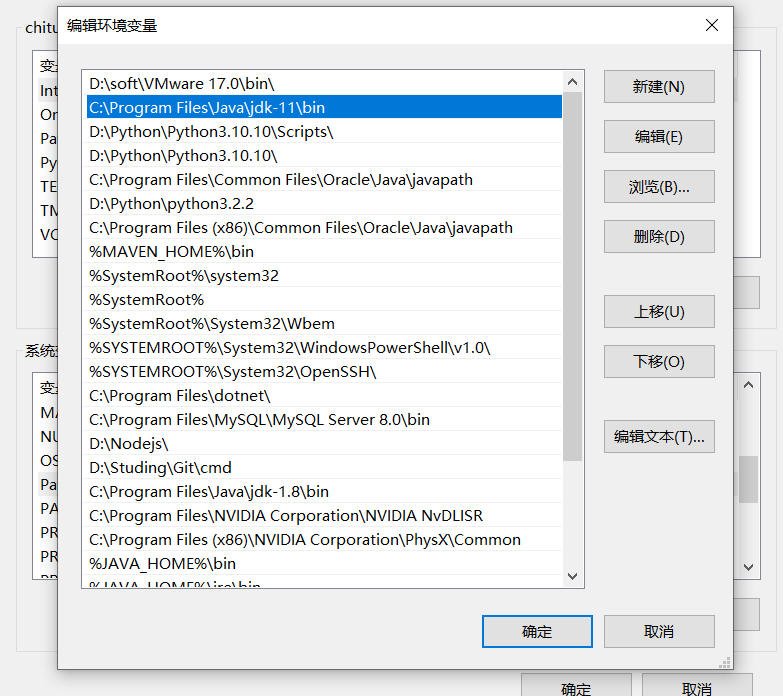
最后就是打开系统变量中的path变量,里面有很多变量,我们只需要新建一个变量,然后将你jdk安装目录下的bin目录路径复制,粘贴到变量路径下即可
例如图中。新建好以后,我们可以适当将变量上移。(这边可以同时安装多个不同版本的jdk,你需要使用的jdk版本,在其他版本的变量的上面即可,我这边是将jdk11移到了qt版本jdk的上面,因此,我现在电脑使用的jdk就是jdk11)
然后我们的jdk就安装完成了,如果有上面疑问的话,可以在评论留言,我会及时回复。

 浙公网安备 33010602011771号