

写在前面!!!
在连接到服务器之前,需要准备以下东西:
- Easy Connect:连接学校的VPN,主要是由于需要保证两个主机属于同一局域网,如果已经是在同一局域网下可以忽略这个步骤,如果使用的是校园网,可能也会导致无法连接,除非校园网和服务器均属于同一局域网下,这个很可能时坑,因此建议使用学院VPN进入学校内网,这是百分百能够连上的;
- 服务器上的个人账户,WIndows也支持账户独立,因此可以每个人单独设置一个账户,因此在连接前需要在服务器上已创建个人账户;
- 服务器IP地址,这是能连上服务器的关键
一、连接步骤
1、连接VPN
打开Easy Connect,输入学校网址,使用学号登录。
2、远程连接
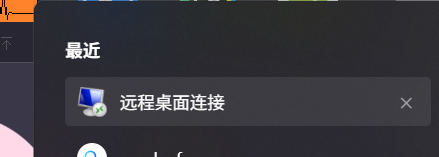
首先在控制端电脑搜索【远程桌面连接】,进入连接页面。
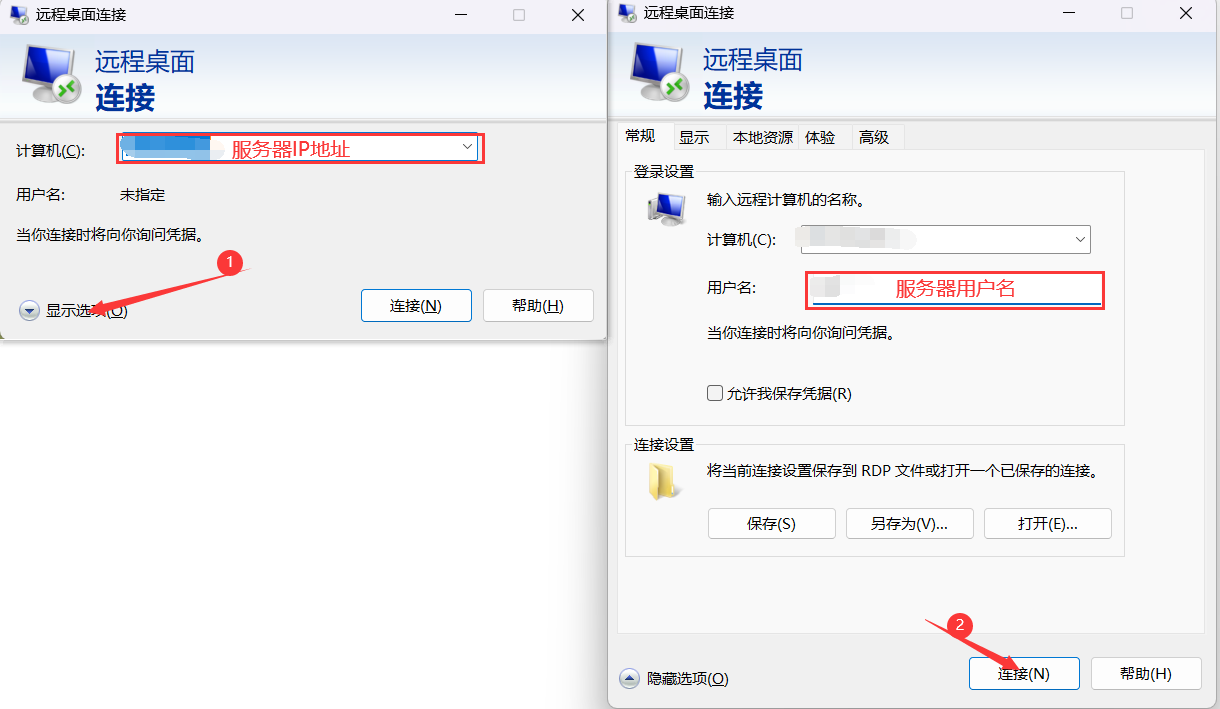
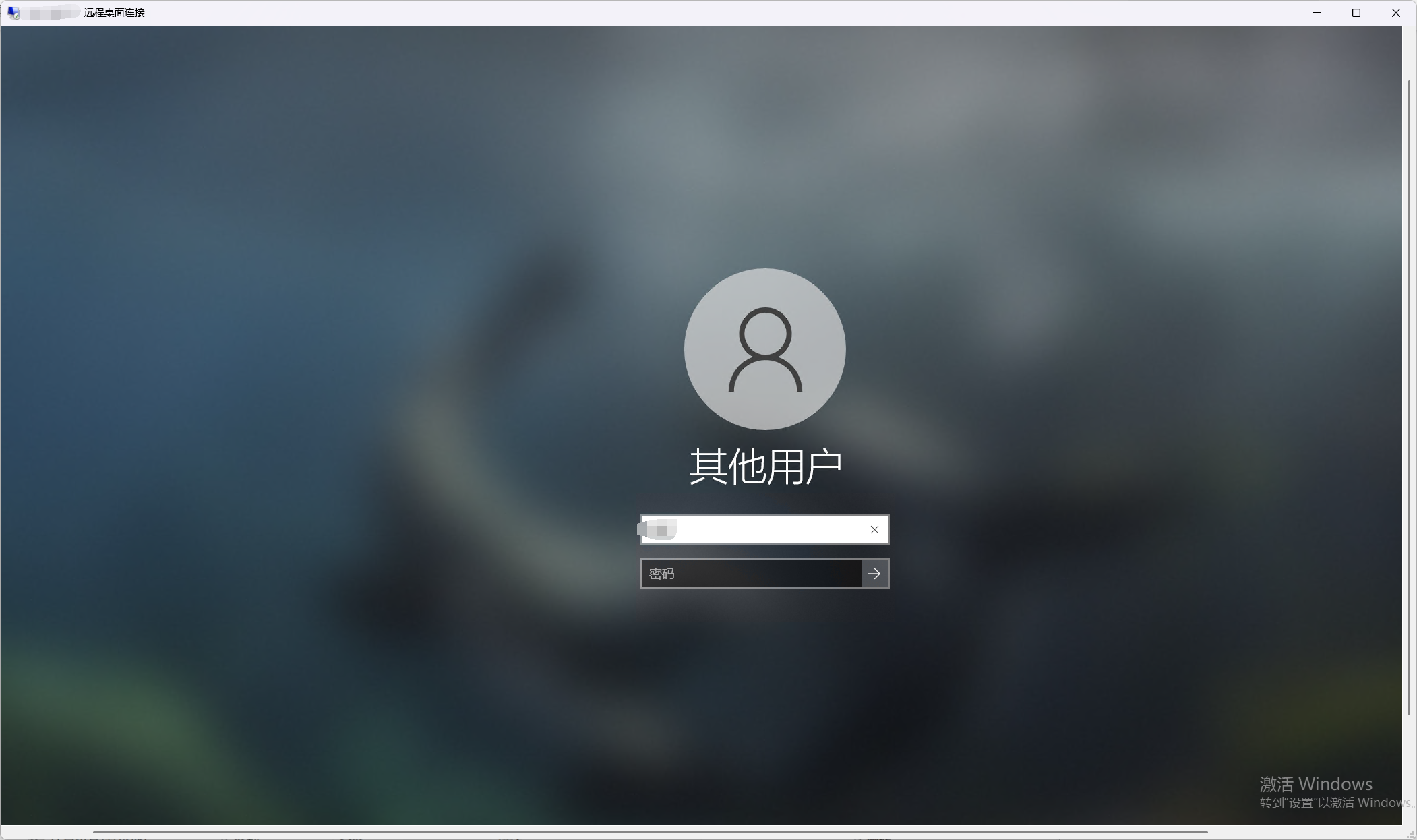
点击进入之后,输入服务器IP地址和对应的账户名称,点击连接即可进入服务器界面。
登录成功界面
二、Windows服务器上创建多用户
1、进入管理员账户
创建账户需要使用管理员权限才可以创建用户,因此需要登陆管理员账户。登陆管理员账户后,鼠标右键单击【此电脑】->【管理】进入计算机管理。
2、添加新用户
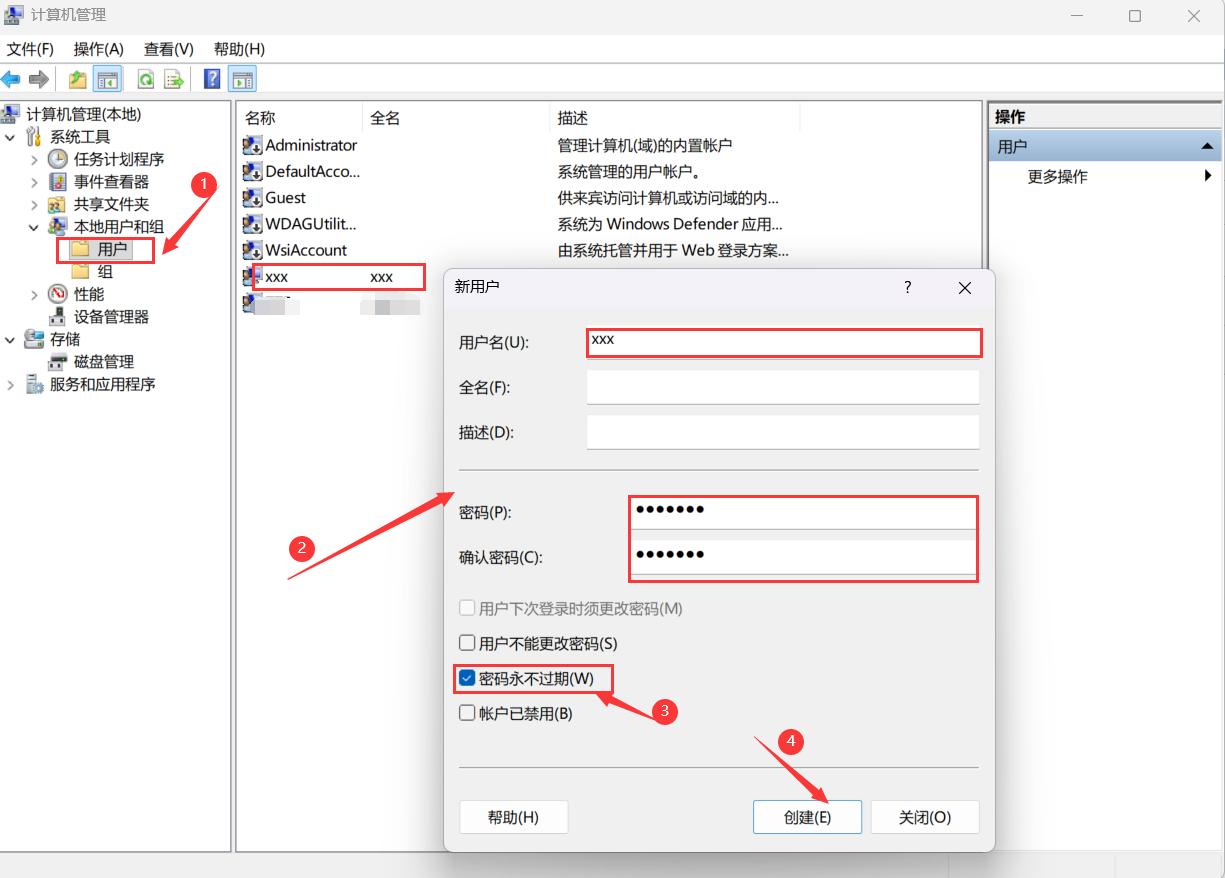
进入【计算机管理】页面后,点击【用户】,单击右键选择【新用户】,输入用户名和密码,将设置更改为密码永不过期,完成后点击创建,即可创建新用户。
3、添加访问权限
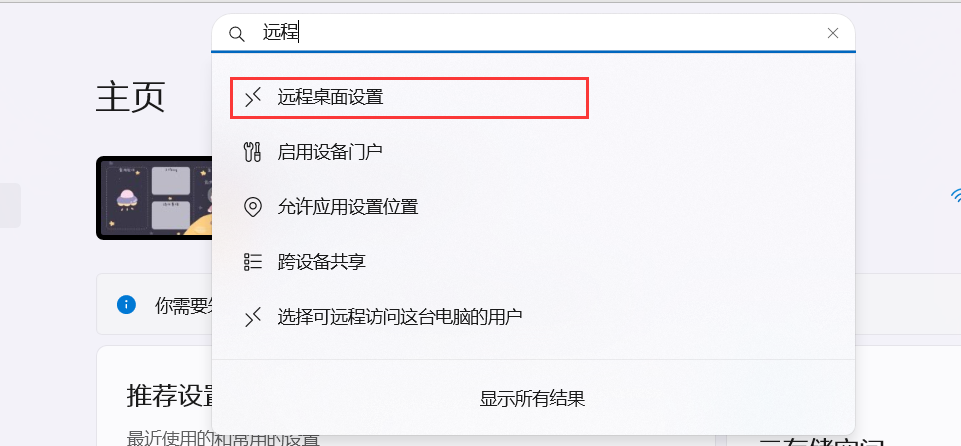
添加新用户后,需要对新用户添加访问权限才可以通过远程控制该用户。进入系统设置,在搜索栏搜索【远程桌面设置】
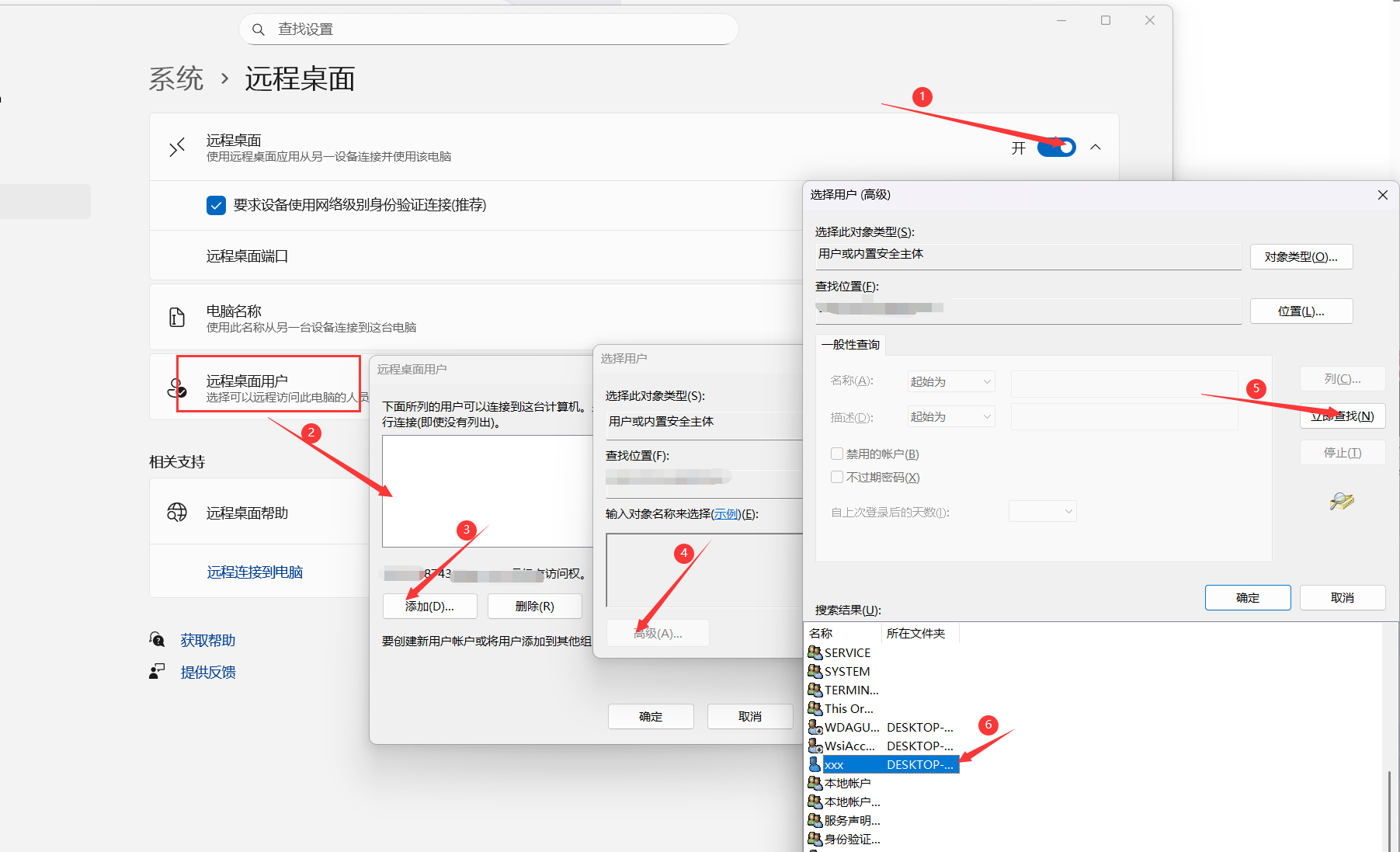
进入远程桌面设置后,开启远程桌面按钮,添加远程桌面用户,点击【添加】,选择【高级】,点击【立即查找】,在搜索结果中找到需要添加远程控制的用户,双击选择该用户,即可实现远程对该用户的控制。

 浙公网安备 33010602011771号