
虚拟机安装
1.虚拟机下载
下载地址:Download VMware Workstation Pro - VMware Customer Connect【官网下载需要注册】
2.虚拟机操作系统下载
下载地址:http://mirrors.aliyun.com/centos/7/isos/x86_64/
3.虚拟机安装
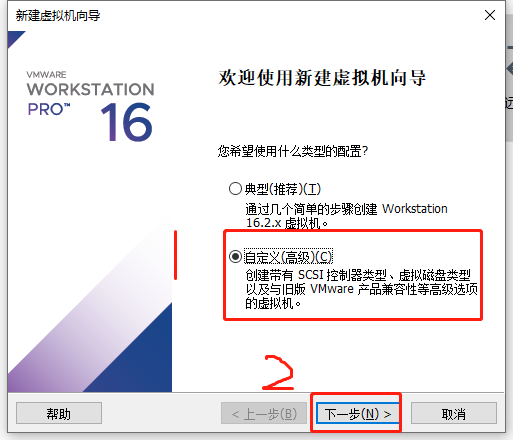
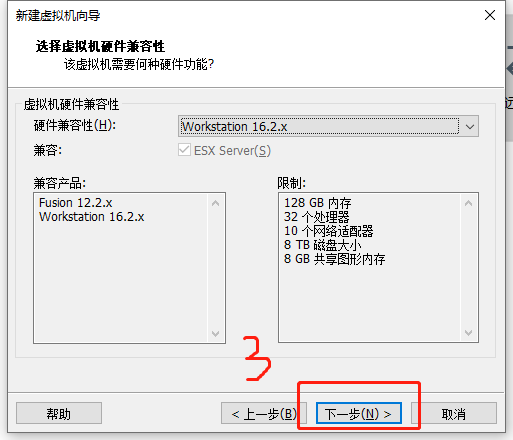
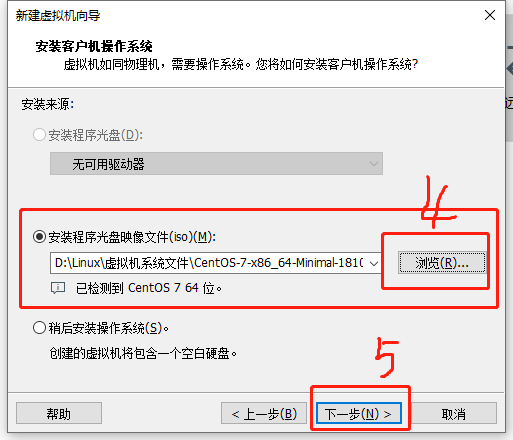 点击浏览,导入已经下载好的光盘映像文件【如果不创建一个空白硬盘】
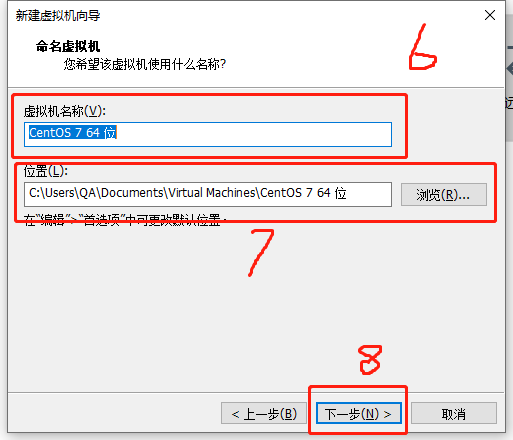 第六步:输入虚拟机的名称【自定义】;第七步:点击浏览,选择安装虚拟机的物理地址
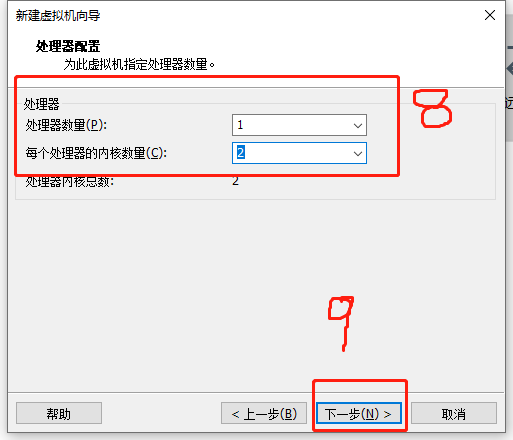 处理器数量为:1;内核数量为:2
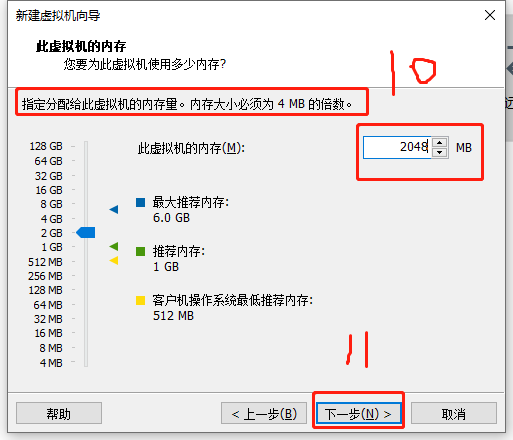 此处分配虚拟机内存
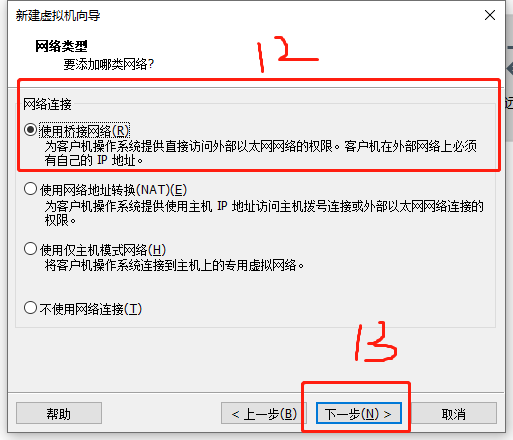 网络类型使用桥接
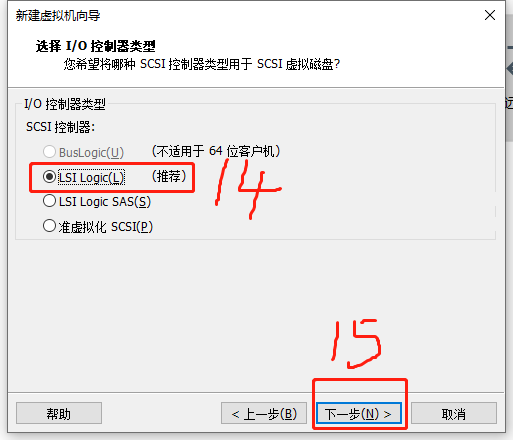 选择推荐的控制器类型
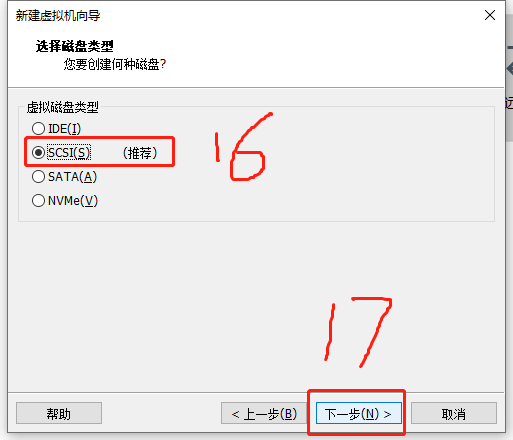 选择推荐的虚拟磁盘类型
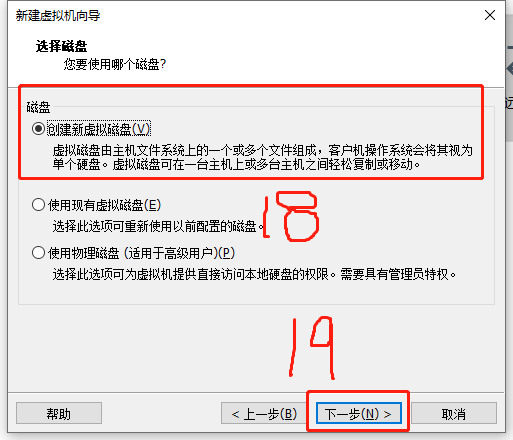
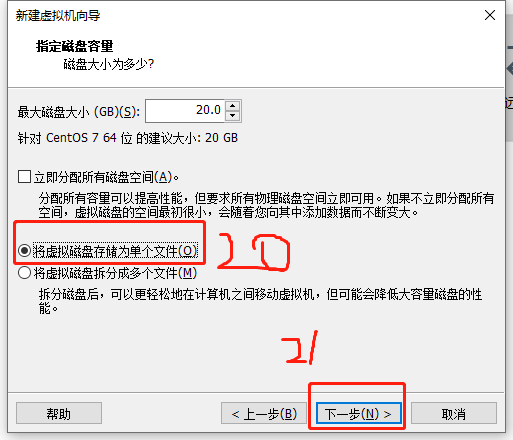 将虚拟磁盘存储为单个文件
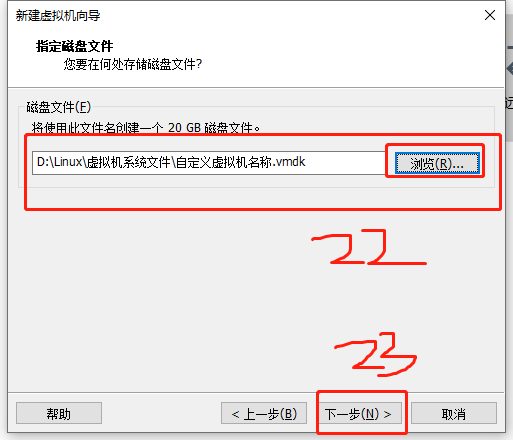 选择磁盘文件存储物理地址
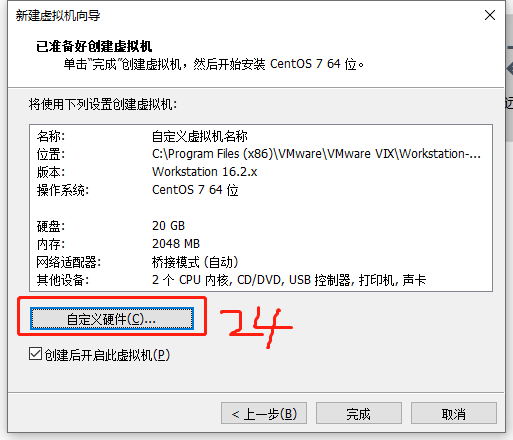 自定义硬件
自定义硬件
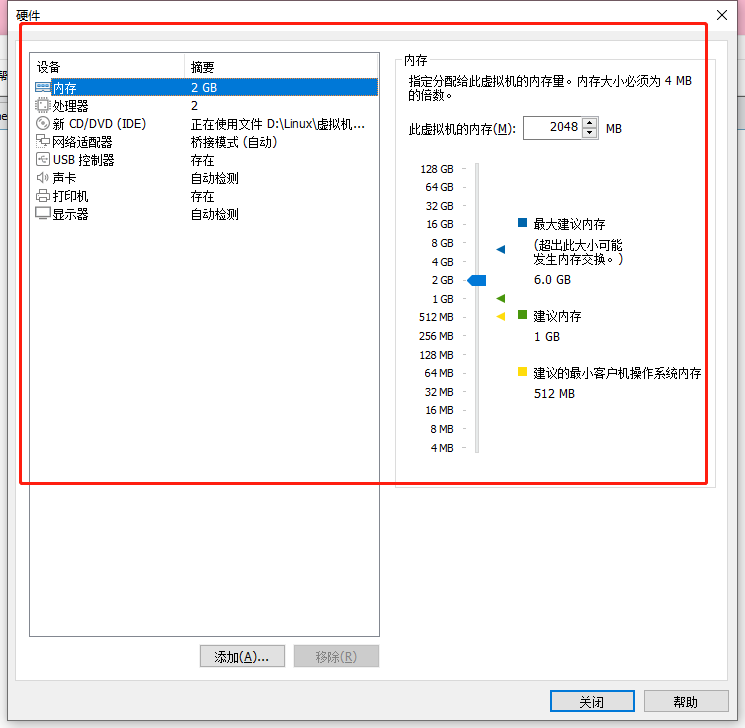 点击相应的选项做修改后,点击关闭
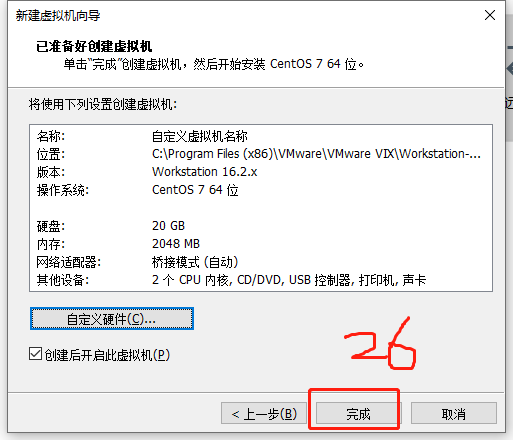
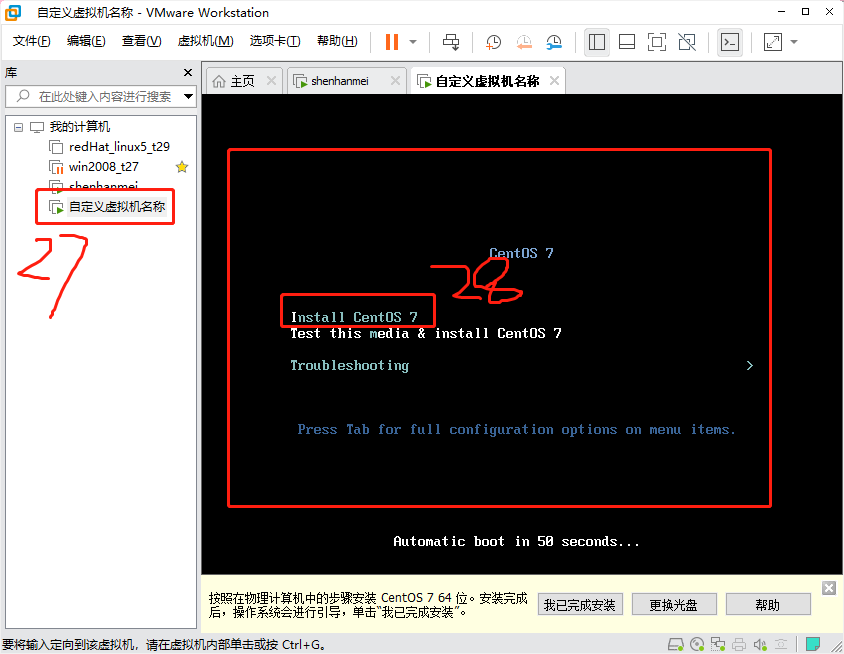 第28步:选择安装Install CentOS7选项,Test this media & install CentOS 7为运维人员使用的
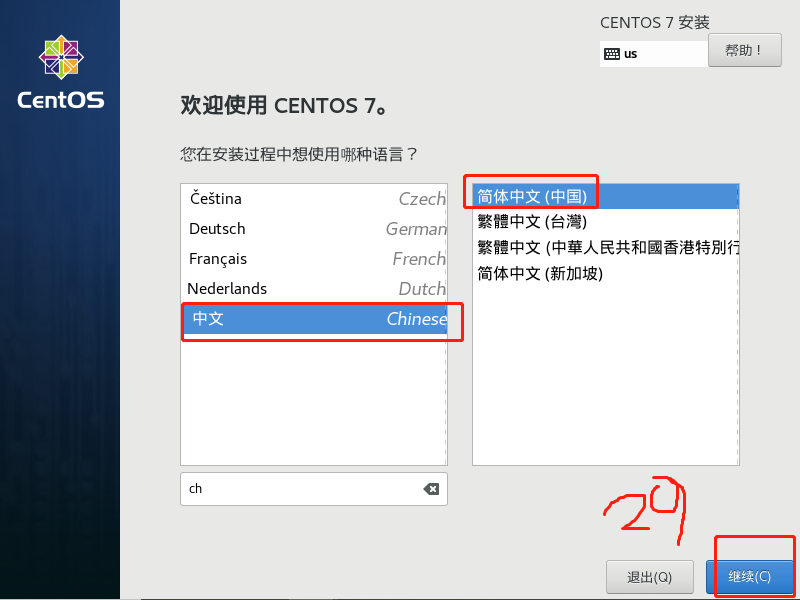 第29步:选择界面语言,并点击继续
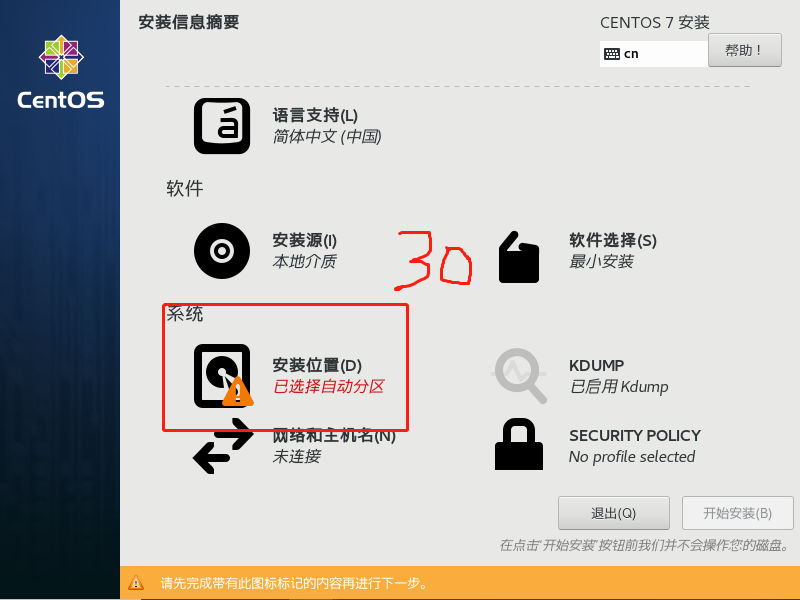
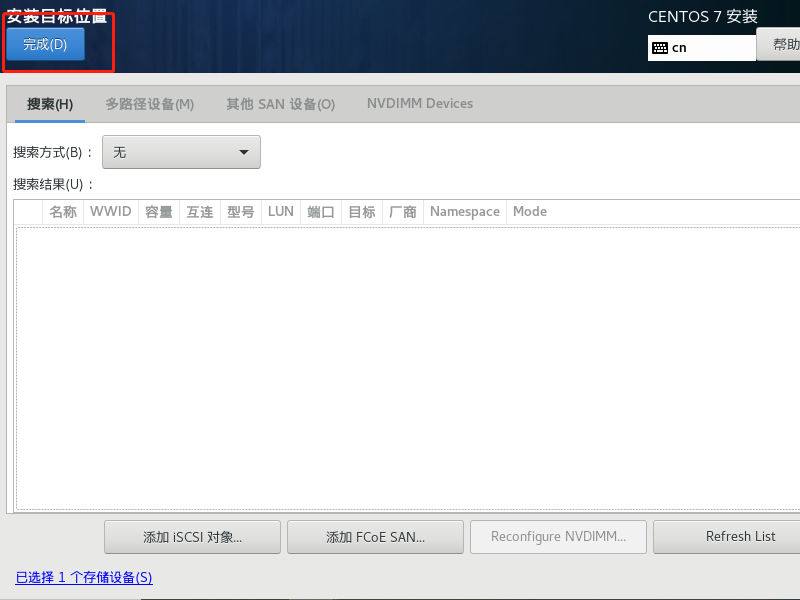 第30步:不做任何操作,点击完成
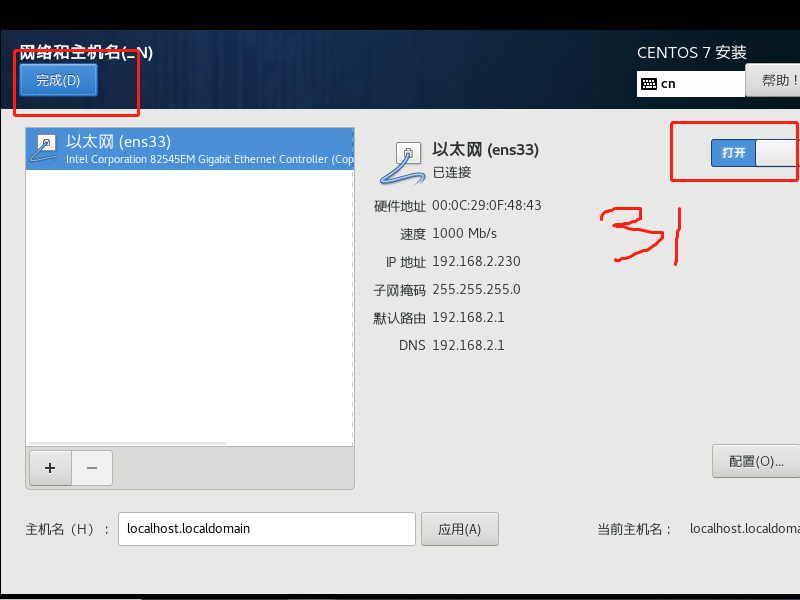 第31步:设置网络和主机名,点击打开,点击完成
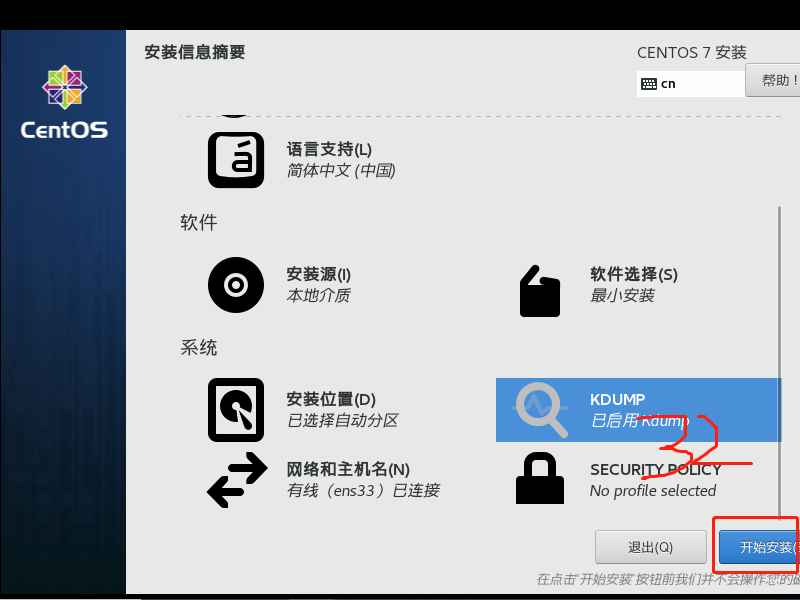 第32步:点击开始安装
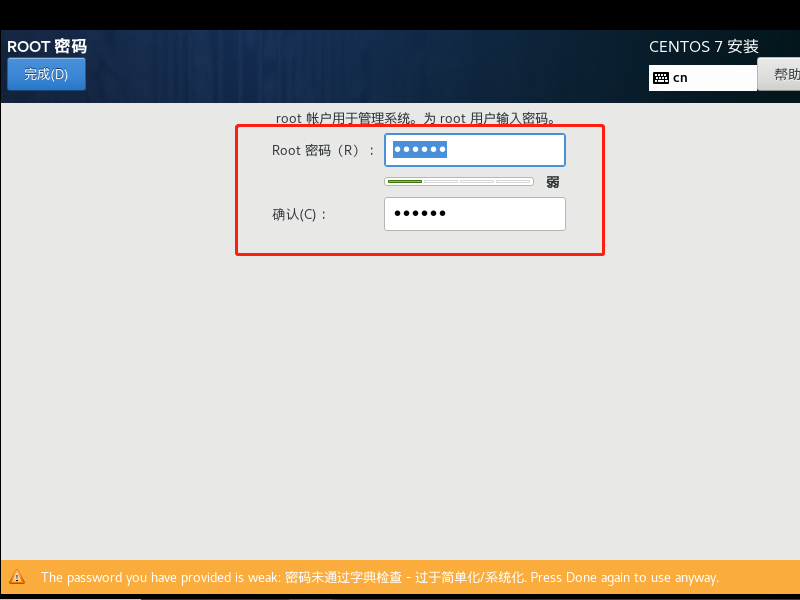
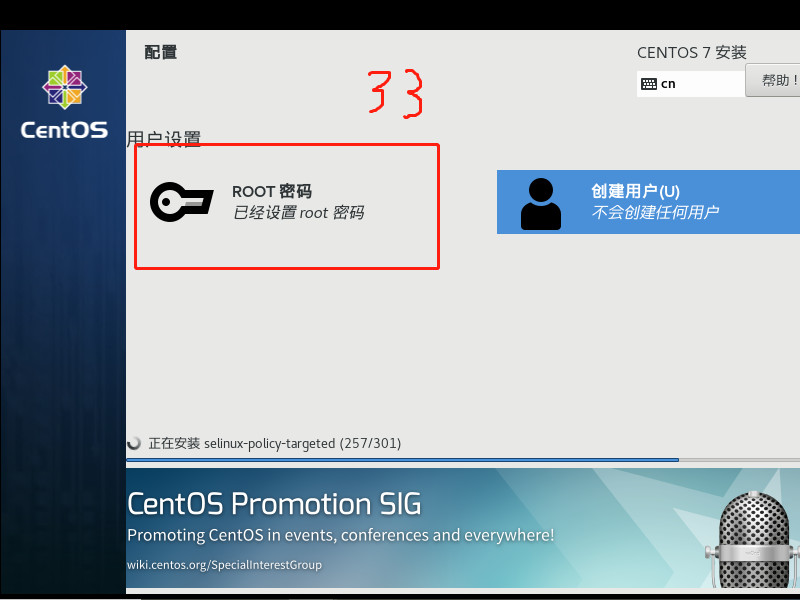 设置root用户密码
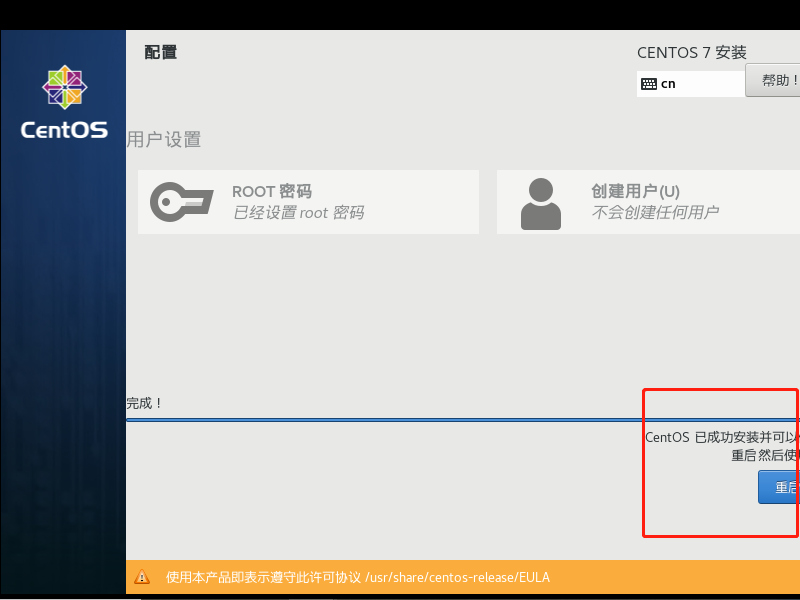
重启然后使用

 浙公网安备 33010602011771号