

GUI过一遍
GUI编程
简介
Gui 核心技术:Swing AWT
缺点:界面不美观 需要jre环境
AWT
AWT介绍
1.包含很多的接口和类! GUI:
2.元素:窗口,按钮,文本框
3.java.awt包
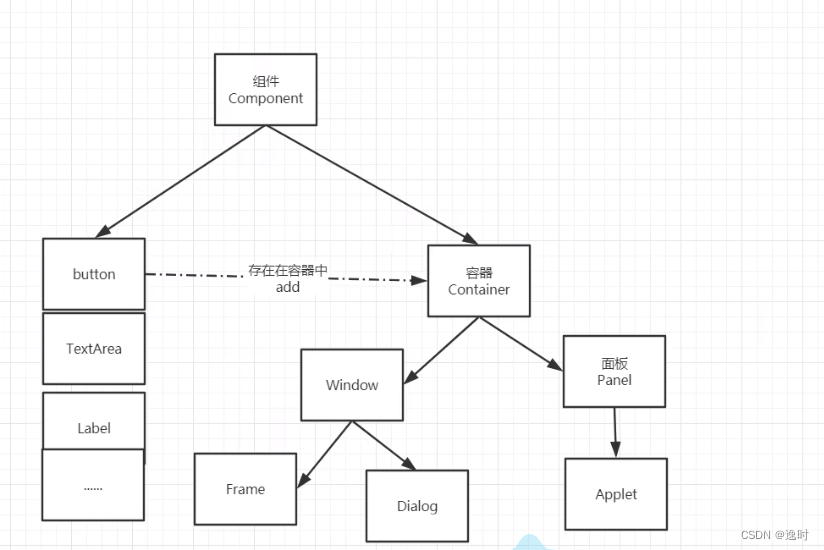

组件和容器
Frame
package GUI.AWT.lesson01;
import java.awt.*;
//GUI的第一个界面
public class TestFrame {
public static void main(String[] args) {
Frame frame = new Frame("我的第一个frame窗口");
//需要设置可见性
frame.setVisible(true);
//设置窗口大小
frame.setSize(400,400);
//设置背景颜色
frame.setBackground(Color.BLUE);
//弹出的初始位置
frame.setLocation(200,200);
//设置大小固定
frame.setResizable(false);
}
}
封装这个类:
package GUI.AWT.lesson01;
import java.awt.*;
public class TestFrame2 {
public static void main(String[] args) {
//展示多个窗口
MyFrame myFrame1 = new MyFrame(100,100,200,200,Color.BLUE);
MyFrame myFrame2 = new MyFrame(300,100,200,200,Color.cyan);
MyFrame myFrame3 = new MyFrame(100,300,200,200,Color.GREEN);
MyFrame myFrame4 = new MyFrame(300,300,200,200,Color.RED);
}
}
class MyFrame extends Frame{
static int id = 0; //可能存在多个窗口,需要一个计数器
public MyFrame(int x,int y,int w,int h,Color color){
super("MyFrame"+(++id));
setBackground(color);
setBounds(x,y,w,h);
setVisible(true);
}
}

注意这里的x无法关闭面板
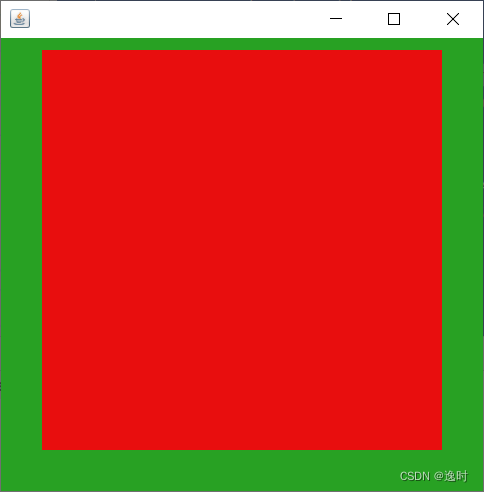
Panel面板
下面代码解决了关闭事件
package GUI.AWT.lesson01;
import java.awt.*;
import java.awt.event.WindowAdapter;
import java.awt.event.WindowEvent;
//可以看成一个空间,不能单独存在
public class TestPanel {
public static void main(String[] args) {
Frame frame = new Frame();
//布局的概念
Panel panel = new Panel();
//设置布局
frame.setLayout(null);
//坐标
frame.setBounds(300,300,500,500);
frame.setBackground(new Color(40,161,35));
//panel设置坐标,相对于fram坐标
panel.setBounds(50,50,400,400);
panel.setBackground(new Color(232, 14, 14));
//把panel放进frame
frame.add(panel);
frame.setVisible(true);
//监听事件,监听窗口关闭事件
//适配器模式
frame.addWindowListener(new WindowAdapter() {
//窗口点击关闭时候需要干什么
@Override
public void windowClosing(WindowEvent e) {
//结束程序
System.exit(0);
}
});
}
}
布局管理器
1.流式布局
package GUI.AWT.lesson01;
import java.awt.*;
public class TestFlowLayout {
public static void main(String[] args) {
Frame frame = new Frame();
//组件-按钮
Button button1 = new Button("button1");
Button button2 = new Button("button2");
Button button3 = new Button("button3");
//设置为流式布局
// frame.setLayout(new FlowLayout());默认居中
// frame.setLayout(new FlowLayout(FlowLayout.LEFT));靠在
frame.setLayout(new FlowLayout(FlowLayout.RIGHT));//靠右
frame.setSize(200,200);
//把按钮添加上去
frame.add(button1);
frame.add(button2);
frame.add(button3);
frame.setVisible(true);
}
}
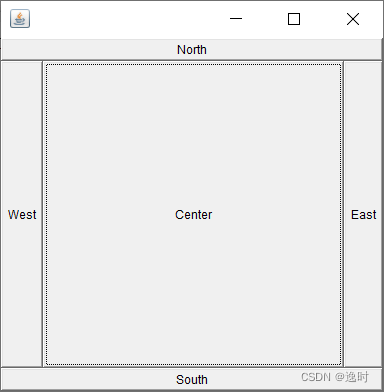
2.东西南北中
package GUI.AWT.lesson01;
import java.awt.*;
public class TestBorderLayout {
public static void main(String[] args) {
Frame frame = new Frame();
Button button1 = new Button("East");
Button button2 = new Button("West");
Button button3 = new Button("South");
Button button4 = new Button("North");
Button button5 = new Button("Center");
frame.add(button1,BorderLayout.EAST);
frame.add(button2,BorderLayout.WEST);
frame.add(button3,BorderLayout.SOUTH);
frame.add(button4,BorderLayout.NORTH);
frame.add(button5,BorderLayout.CENTER);
frame.setSize(400,400);
frame.setVisible(true);
}
}
3.表格布局
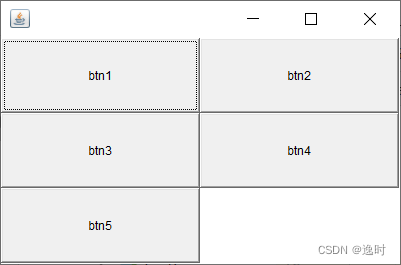
package GUI.AWT.lesson01;
import java.awt.*;
public class TestGridLatout {
public static void main(String[] args) {
Frame frame = new Frame();
Button button1 = new Button("btn1");
Button button2 = new Button("btn2");
Button button3 = new Button("btn3");
Button button4 = new Button("btn4");
Button button5 = new Button("btn5");
frame.setLayout(new GridLayout(3,2));
frame.add(button1);
frame.add(button2);
frame.add(button3);
frame.add(button4);
frame.add(button5);
frame.pack();//java函数,可以自动按最优布局
frame.setVisible(true);
}
}
简单练习
package GUI.AWT.lesson01;
import java.awt.*;
public class ExDemo {
public static void main(String[] args) {
Frame frame = new Frame();
frame.setSize(400,300);
frame.setLocation(300,300);
frame.setBackground(Color.WHITE);
frame.setVisible(true);
frame.setLayout(new GridLayout(2,1));
Panel p1 = new Panel(new GridLayout());
Panel p2 = new Panel(new GridLayout(2,1));
Panel p3 = new Panel(new GridLayout());
Panel p4 = new Panel(new GridLayout(2,2));
p1.add(new Button("East-1"),BorderLayout.EAST);
p1.add(p2,BorderLayout.CENTER);
p1.add(new Button("West-1"),BorderLayout.WEST);
p2.add(new Button("p2-btn-1"));
p2.add(new Button("p2-btn-2"));
p3.add(new Button("East-2"),BorderLayout.EAST);
for (int i = 1;i<=4;i++) {
p4.add(new Button("p2-btn-"+i));
}
p3.add(p4,BorderLayout.CENTER);
p3.add(new Button("West-2"),BorderLayout.WEST);
frame.add(p1);
frame.add(p3);
}
}

事件监听
package GUI.AWT.lesson02;
import java.awt.*;
import java.awt.event.ActionEvent;
import java.awt.event.ActionListener;
import java.awt.event.WindowAdapter;
import java.awt.event.WindowEvent;
public class TestActionEvent {
public static void main(String[] args) {
//按下按钮,触发事件
Frame frame = new Frame();
Button button = new Button();
//因为:addActionListener() 需要一个ActionListener,所以我们需要构建一个ActionListener
MyActionListener myActionListener = new MyActionListener();
button.addActionListener(myActionListener);
frame.add(button,BorderLayout.CENTER);
frame.pack();
frame.setSize(400,400);
windowClose(frame);
frame.setVisible(true);
}
//关闭窗体事件
private static void windowClose(Frame frame){
frame.addWindowListener(new WindowAdapter() {
@Override
public void windowClosing(WindowEvent e) {
System.exit(0);
}
});
}
}
//事件监听
class MyActionListener implements ActionListener{
@Override
public void actionPerformed(ActionEvent e) {
System.out.println("aaaa");
}
}
多个按钮可以通过一个监听器去实现不同的功能
主要通过
//可以显示的定义触发会返回的命令,如果不显示定义,则会走默认的值 //可以多个多个按钮只写一个监听器 button2.setActionCommand("button2-stop");
然后判断:
if (e.getActionCommand().equals("button2-stop")){ System.out.println("stop"); }
package GUI.AWT.lesson02;
import java.awt.*;
import java.awt.event.ActionEvent;
import java.awt.event.ActionListener;
public class TestActionTwo {
public static void main(String[] args) {
//两个按钮,实现同一个监听
//开始,停止
Frame frame = new Frame("开始--停止");
Button button1 = new Button("start");
Button button2 = new Button("stop");
//可以显示的定义触发会返回的命令,如果不显示定义,则会走默认的值
//可以多个多个按钮只写一个监听器
button2.setActionCommand("button2-stop");
MyMonitor myMonitor = new MyMonitor();
button1.addActionListener(myMonitor);
button2.addActionListener(myMonitor);
frame.add(button1,BorderLayout.NORTH);
frame.add(button2,BorderLayout.SOUTH);
frame.pack();
frame.setVisible(true);
}
}
class MyMonitor implements ActionListener{
@Override
public void actionPerformed(ActionEvent e) {
// System.out.println("按钮被点击了:msg"+e.getActionCommand());
// e.getActionCommand(); 获得按钮的信息
if(e.getActionCommand().equals("start")){
System.out.println("start");
}
if (e.getActionCommand().equals("button2-stop")){
System.out.println("stop");
}
}
}
文本框监听
package GUI.AWT.lesson02;
import java.awt.*;
import java.awt.event.ActionEvent;
import java.awt.event.ActionListener;
public class TestText01 {
public static void main(String[] args) {
new MyFrame();
}
}
class MyFrame extends Frame{
public MyFrame(){
//文本框
TextField textField = new TextField();
add(textField);
//监听这个文本框输入的文字
MyActionListener2 myActionListener2 = new MyActionListener2();
//按下enter,就会触发这个输入框的事件
textField.addActionListener(myActionListener2);
//设置替换编码
textField.setEchoChar('*');
pack();
setVisible(true);
}
}
class MyActionListener2 implements ActionListener{
@Override
public void actionPerformed(ActionEvent e) {
TextField field =(TextField) e.getSource();//获得一些资源,返回一个对象
System.out.println(field.getText());//获得输入框的文本
field.setText("");//设置文本框为空白
}
}
简单练习加法计算器
package GUI.AWT.lesson02;
import java.awt.*;
import java.awt.event.ActionEvent;
import java.awt.event.ActionListener;
public class TestCalc {
public static void main(String[] args) {
new Calculator();
}
}
//计算器类
class Calculator extends Frame{
public Calculator(){
//三个文本框
TextField num1 = new TextField(10);//字符数
TextField num2 = new TextField(10);//字符数
TextField num3 = new TextField(20);//字符数
//一个按钮
Button button = new Button("=");
button.addActionListener(new MyCalculator(num1,num2,num3));
//一个标签
Label label = new Label("+");
//布局
setLayout(new FlowLayout());
add(num1);
add(label);
add(num2);
add(button);
add(num3);
setSize(400,400);
pack();
setVisible(true);
}
}
//监听器类
class MyCalculator implements ActionListener{
private TextField num1,num2,num3;
public MyCalculator(TextField num1, TextField num2, TextField num3){
this.num1=num1;
this.num2=num2;
this.num3=num3;
}
@Override
public void actionPerformed(ActionEvent e) {
//获得数据
int n1 = Integer.parseInt(num1.getText());
int n2 = Integer.parseInt(num2.getText());
//加法运算,放入结果
num3.setText(""+(n1+n2));
//清除数据
num1.setText("");
num2.setText("");
}
}
优化,使用组合和内部类
组合类写法:
package GUI.AWT.lesson02;
import java.awt.*;
import java.awt.event.ActionEvent;
import java.awt.event.ActionListener;
public class TestCalc {
public static void main(String[] args) {
new Calculator().loadFrame();
}
}
//计算器类
class Calculator extends Frame{
TextField num1,num2,num3;
public void loadFrame(){
//三个文本框
num1 = new TextField(10);//字符数
num2 = new TextField(10);//字符数
num3 = new TextField(20);//字符数
//一个按钮
Button button = new Button("=");
//一个标签
Label label = new Label("+");
button.addActionListener(new MyCalculator(this));
//布局
setLayout(new FlowLayout());
add(num1);
add(label);
add(num2);
add(button);
add(num3);
setSize(400,400);
pack();
setVisible(true);
}
}
//监听器类
class MyCalculator implements ActionListener{
//在一个一个类中组合另一个类
Calculator calculator = null;
public MyCalculator(Calculator calculator){
this.calculator=calculator;
}
@Override
public void actionPerformed(ActionEvent e) {
//获得数据
int n1 = Integer.parseInt(calculator.num1.getText());
int n2 = Integer.parseInt(calculator.num2.getText());
//加法运算,放入结果
calculator.num3.setText(""+(n1+n2));
//清除数据
calculator.num1.setText("");
calculator.num2.setText("");
}
}
完全面向对象,内部类,应该使用这个
package GUI.AWT.lesson02;
import java.awt.*;
import java.awt.event.ActionEvent;
import java.awt.event.ActionListener;
public class TestCalc {
public static void main(String[] args) {
new Calculator().loadFrame();
}
}
//计算器类
class Calculator extends Frame{
TextField num1,num2,num3;
public void loadFrame(){
//三个文本框
num1 = new TextField(10);//字符数
num2 = new TextField(10);//字符数
num3 = new TextField(20);//字符数
//一个按钮
Button button = new Button("=");
//一个标签
Label label = new Label("+");
button.addActionListener(new MyCalculator());
//布局
setLayout(new FlowLayout());
add(num1);
add(label);
add(num2);
add(button);
add(num3);
setSize(400,400);
pack();
setVisible(true);
}
//内部类最大好处,就是可以畅通无阻的访问外部类
//监听器类
private class MyCalculator implements ActionListener{
@Override
public void actionPerformed(ActionEvent e) {
//获得数据
int n1 = Integer.parseInt(num1.getText());
int n2 = Integer.parseInt(num2.getText());
//加法运算,放入结果
num3.setText(""+(n1+n2));
//清除数据
num1.setText("");
num2.setText("");
}
}
}
内部类最大好处就是可以畅通无阻的访问外部类
画笔
package GUI.AWT.lesson03;
import java.awt.*;
public class TestPaint {
public static void main(String[] args) {
new MyPaint().loadFrame();
}
}
class MyPaint extends Frame{
public void loadFrame(){
setBounds(200,200,600,500);
setVisible(true);
}
//画笔
@Override
public void paint(Graphics g){
//画笔颜色
g.setColor(Color.red);
// 空心圆
g.drawOval(100,100,100,100);
//实心圆
g.fillOval(100,100,100,100);
g.setColor(Color.green);
g.fillRect(200,200,200,200);
//养成习惯,画笔用完,将其初始化
g.setColor(Color.black);
}
}
鼠标监听
package GUI.AWT.lesson03;
import java.awt.*;
import java.awt.event.MouseAdapter;
import java.awt.event.MouseEvent;
import java.util.ArrayList;
import java.util.Iterator;
//鼠标监听
public class TestMouseListener {
public static void main(String[] args) {
new MyFrame("画图");
}
}
class MyFrame extends Frame{
ArrayList points;
//画画需要画笔,需要监听鼠标当前位置,需要集合存储这些点
public MyFrame(String title){
super(title);
setBounds(200,200,400,300);
//存鼠标的点击的点
points = new ArrayList<>();
setVisible(true);
//鼠标监听器,正对这个窗口
this.addMouseListener(new MyMouseListener());
}
@Override
public void paint(Graphics g){
//画画,监听鼠标的事件
Iterator iterator = points.iterator();
while (iterator.hasNext()){
Point point = (Point) iterator.next();
g.setColor(Color.BLUE);
g.fillOval(point.x,point.y,10,10);
}
}
//添加一个点到界面上面
public void addPoint(Point point){
points.add(point);
}
//适配器模式
private class MyMouseListener extends MouseAdapter{
@Override
public void mousePressed(MouseEvent e) {
MyFrame frame = (MyFrame) e.getSource();
//这个我们点击的时候,就会在界面上面产生一个点
//这个点就是鼠标的点
frame.addPoint(new Point(e.getX(),e.getY()));
//每次点击鼠标刷新,重新画图
frame.repaint();
}
}
}
窗口监听
package GUI.AWT.lesson03;
import java.awt.*;
import java.awt.event.WindowAdapter;
import java.awt.event.WindowEvent;
public class TestWindow {
public static void main(String[] args) {
new WindowFrame();
}
}
class WindowFrame extends Frame{
public WindowFrame(){
setBackground(Color.blue);
setBounds(100,100,200,200);
setVisible(true);
// addWindowListener(new MyWindowListener());
this.addWindowListener(
//匿名内部类
new WindowAdapter() {
@Override
public void windowClosing(WindowEvent e) {
//关闭事件
System.out.println("你点击了关闭");
System.exit(0);
}
@Override
public void windowActivated(WindowEvent e) {
//激活事件
WindowFrame source = (WindowFrame) e.getSource();
source.setTitle("被激活了;");
System.out.println("windowActivated");
}
}
);
}
}
键盘监听
package GUI.AWT.lesson03;
import java.awt.*;
import java.awt.event.KeyAdapter;
import java.awt.event.KeyEvent;
//键盘监听
public class TestKeyListener {
public static void main(String[] args) {
new KeyFrame();
}
}
class KeyFrame extends Frame{
public KeyFrame(){
setBounds(1,2,300,400);
setVisible(true);
this.addKeyListener(new KeyAdapter() {
@Override
public void keyPressed(KeyEvent e) {
int keyCode = e.getKeyCode();//不需要记住这个数值,直接使用静态属性 VK_XXX
if(keyCode == KeyEvent.VK_UP){
System.out.println("你按下了上键");
}
}
});
}
}
Swing
窗口面板
package GUI.Swing.lesson01;
import javax.swing.*;
import java.awt.*;
public class JFrameDemo02 {
public static void main(String[] args) {
new MyJFrame2().init();
}
}
class MyJFrame2 extends JFrame{
public void init(){
this.setBounds(100,100,200,300);
this.setVisible(true);
JLabel label = new JLabel("欢迎光临");
this.add(label);
//让文本标签居中
label.setHorizontalAlignment(SwingConstants.CENTER);
//获得一个容器
Container container = this.getContentPane();
container.setBackground(Color.blue);
}
}
弹窗
弹窗默认有关闭事件
package GUI.Swing.lesson01;
import javax.swing.*;
import java.awt.*;
import java.awt.event.ActionEvent;
import java.awt.event.ActionListener;
public class DialogDemo extends JFrame {
public DialogDemo(){
this.setVisible(true);
this.setSize(700,500);
this.setDefaultCloseOperation(WindowConstants.EXIT_ON_CLOSE);
//JFrame 放东西,容器
Container container = this.getContentPane();
//绝对布局
container.setLayout(null);
//按钮
JButton button = new JButton("点击弹出弹窗");
button.setBounds(30,30,200,50);
this.add(button);
//监听器
button.addActionListener(new ActionListener() {
@Override
public void actionPerformed(ActionEvent e) {
//弹窗
new MyDialogDemo();
}
});
}
public static void main(String[] args) {
new DialogDemo();
}
}
//弹窗的窗口
class MyDialogDemo extends JDialog{
public MyDialogDemo(){
this.setVisible(true);
this.setBounds(100,100,500,500);
// this.setDefaultCloseOperation(WindowConstants.EXIT_ON_CLOSE);不需要设置关闭,默认已经关闭了
Container container = this.getContentPane();
container.setLayout(null);
container.add(new Label("学习"));
}
}
标签
label
new Label("名字")
图标ICON
package GUI.Swing.lesson01;
import javax.swing.*;
import java.awt.*;
import java.net.URL;
public class ImageIconDemo02 extends JFrame {
public static void main(String[] args) {
new ImageIconDemo02();
}
public ImageIconDemo02(){
//获取图片地址
JLabel label = new JLabel("ImageIconDemo02");
//获取了当前类的地址
URL url = ImageIconDemo02.class.getResource("2.jpg");
ImageIcon imageIcon = new ImageIcon(url);
label.setIcon(imageIcon);
label.setHorizontalAlignment(SwingConstants.CENTER);
Container container = getContentPane();
container.add(label);
setVisible(true);
setDefaultCloseOperation(WindowConstants.EXIT_ON_CLOSE);
setBounds(100,100,200,200);
}
}
面板
JPanl
package GUI.Swing.lesson02;
import javax.swing.*;
import java.awt.*;
public class JPanelDemo extends JFrame {
public static void main(String[] args) {
new JPanelDemo();
}
public JPanelDemo(){
Container container = this.getContentPane();
container.setLayout(new GridLayout(2,1,10,10));
JPanel jPanel1 = new JPanel(new GridLayout(1,3));
JPanel jPanel2 = new JPanel(new GridLayout(1,2));
JPanel jPanel3 = new JPanel(new GridLayout(2,1));
JPanel jPanel4 = new JPanel(new GridLayout(3,2));
jPanel1.add(new JButton("1"));
jPanel1.add(new JButton("1"));
jPanel1.add(new JButton("1"));
jPanel2.add(new JButton("2"));
jPanel2.add(new JButton("2"));
jPanel2.add(new JButton("2"));
jPanel3.add(new JButton("3"));
jPanel3.add(new JButton("3"));
jPanel3.add(new JButton("3"));
jPanel4.add(new JButton("4"));
jPanel4.add(new JButton("4"));
jPanel4.add(new JButton("4"));
container.add(jPanel1);
container.add(jPanel2);
container.add(jPanel3);
container.add(jPanel4);
this.setVisible(true);
this.setSize(500,500);
this.setDefaultCloseOperation(WindowConstants.EXIT_ON_CLOSE);
}
}
JSCrallPanel 滚动条
//Scroll面板 JScrollPane jScrollPane = new JScrollPane(textArea); container.add(jScrollPane);
package GUI.Swing.lesson02;
import javax.swing.*;
import java.awt.*;
public class JScrollDemo extends JFrame {
public static void main(String[] args) {
new JScrollDemo();
}
public JScrollDemo(){
Container container = this.getContentPane();
//文本域
JTextArea textArea = new JTextArea(20,50);
textArea.setText("欢迎光临");
//Scroll面板
JScrollPane jScrollPane = new JScrollPane(textArea);
container.add(jScrollPane);
this.setVisible(true);
this.setDefaultCloseOperation(WindowConstants.EXIT_ON_CLOSE);
this.setBounds(100,100,300,300);
}
}
按钮
图片按钮
package GUI.Swing.lesson02;
import javax.swing.*;
import java.awt.*;
import java.net.URL;
public class JButtonDemo01 extends JFrame {
public static void main(String[] args) {
new JButtonDemo01();
}
public JButtonDemo01(){
Container container = this.getContentPane();
URL url = JButtonDemo01.class.getResource("2.jpg");
Icon icon = new ImageIcon(url);
//把图片变成按钮
JButton button = new JButton();
button.setIcon(icon);
button.setToolTipText("图片按钮");
container.add(button);
this.setVisible(true);
this.setDefaultCloseOperation(WindowConstants.EXIT_ON_CLOSE);
this.setBounds(100,100,300,300);
}
}
单选按钮
package GUI.Swing.lesson02;
import javax.swing.*;
import java.awt.*;
import java.net.URL;
public class JButtonDemo02 extends JFrame {
public static void main(String[] args) {
new JButtonDemo02();
}
public JButtonDemo02(){
Container container = this.getContentPane();
URL url = JButtonDemo02.class.getResource("2.jpg");
Icon icon = new ImageIcon(url);
//单选框
JRadioButton radioButton1 = new JRadioButton("JRadioButton1");
JRadioButton radioButton2 = new JRadioButton("JRadioButton2");
JRadioButton radioButton3 = new JRadioButton("JRadioButton3");
//因为单选只能选择一个,所以需要分组
ButtonGroup group = new ButtonGroup();
group.add(radioButton1);
group.add(radioButton2);
group.add(radioButton3);
container.add(radioButton1,BorderLayout.CENTER);
container.add(radioButton2,BorderLayout.NORTH);
container.add(radioButton3,BorderLayout.SOUTH);
this.setVisible(true);
this.setDefaultCloseOperation(WindowConstants.EXIT_ON_CLOSE);
this.setBounds(100,100,300,300);
}
}
复选按钮
package GUI.Swing.lesson02;
import javax.swing.*;
import java.awt.*;
import java.net.URL;
public class JButtonDemo03 extends JFrame {
public static void main(String[] args) {
new JButtonDemo03();
}
public JButtonDemo03(){
Container container = this.getContentPane();
URL url = JButtonDemo03.class.getResource("2.jpg");
Icon icon = new ImageIcon(url);
//多选框
JCheckBox jCheckBox1 = new JCheckBox("jCheckBox1");
JCheckBox jCheckBox2 = new JCheckBox("jCheckBox2");
container.add(jCheckBox1,BorderLayout.NORTH);
container.add(jCheckBox2,BorderLayout.SOUTH);
this.setVisible(true);
this.setDefaultCloseOperation(WindowConstants.EXIT_ON_CLOSE);
this.setBounds(100,100,300,300);
}
}
列表
下拉框
package GUI.Swing.lesson03;
import javax.swing.*;
import java.awt.*;
import java.sql.Connection;
public class TestComboboxDemo01 extends JFrame {
public static void main(String[] args) {
new TestComboboxDemo01();
}
public TestComboboxDemo01(){
Container container = this.getContentPane();
JComboBox status = new JComboBox();
status.addItem(null);
status.addItem("正在热英");
status.addItem("已下架");
status.addItem("上映中");
container.add(status);
this.setVisible(true);
this.setDefaultCloseOperation(WindowConstants.EXIT_ON_CLOSE);
this.setBounds(100,100,300,300);
}
}
列表框
package GUI.Swing.lesson03;
import javax.swing.*;
import java.awt.*;
import java.util.Vector;
public class TestComboboxDemo02 extends JFrame {
public static void main(String[] args) {
new TestComboboxDemo02();
}
public TestComboboxDemo02(){
Container container = this.getContentPane();
//生成列表的内容
// String[] contents = {"1","2","3"};
Vector contents = new Vector();
//列表中需要放入内容
JList jList = new JList(contents);
contents.add("ll");
contents.add("kk");
contents.add("zz");
container.add(jList);
this.setVisible(true);
this.setDefaultCloseOperation(WindowConstants.EXIT_ON_CLOSE);
this.setBounds(100,100,300,300);
}
}
文本框
文本框
package GUI.Swing.lesson03;
import javax.swing.*;
import java.awt.*;
import java.util.Vector;
public class TestTextDemo01 extends JFrame {
public static void main(String[] args) {
new TestTextDemo01();
}
public TestTextDemo01(){
Container container = this.getContentPane();
//文本框
JTextField textField = new JTextField("hello");
JTextField textField2 = new JTextField("world",20);
container.add(textField,BorderLayout.NORTH);
container.add(textField2,BorderLayout.SOUTH);
this.setVisible(true);
this.setDefaultCloseOperation(WindowConstants.EXIT_ON_CLOSE);
this.setBounds(100,100,300,300);
}
}
密码框
package GUI.Swing.lesson03;
import javax.swing.*;
import java.awt.*;
public class TestTextDemo03 extends JFrame {
public static void main(String[] args) {
new TestTextDemo03();
}
public TestTextDemo03(){
Container container = this.getContentPane();
//密码框
JPasswordField passwordField = new JPasswordField();
passwordField.setEchoChar('*');
container.add(passwordField);
this.setVisible(true);
this.setDefaultCloseOperation(WindowConstants.EXIT_ON_CLOSE);
this.setBounds(100,100,300,300);
}
}
文本域
//文本域
JTextArea textArea = new JTextArea(20,50);
textArea.setText("欢迎光临");
//Scroll面板
JScrollPane jScrollPane = new JScrollPane(textArea);
container.add(jScrollPane);
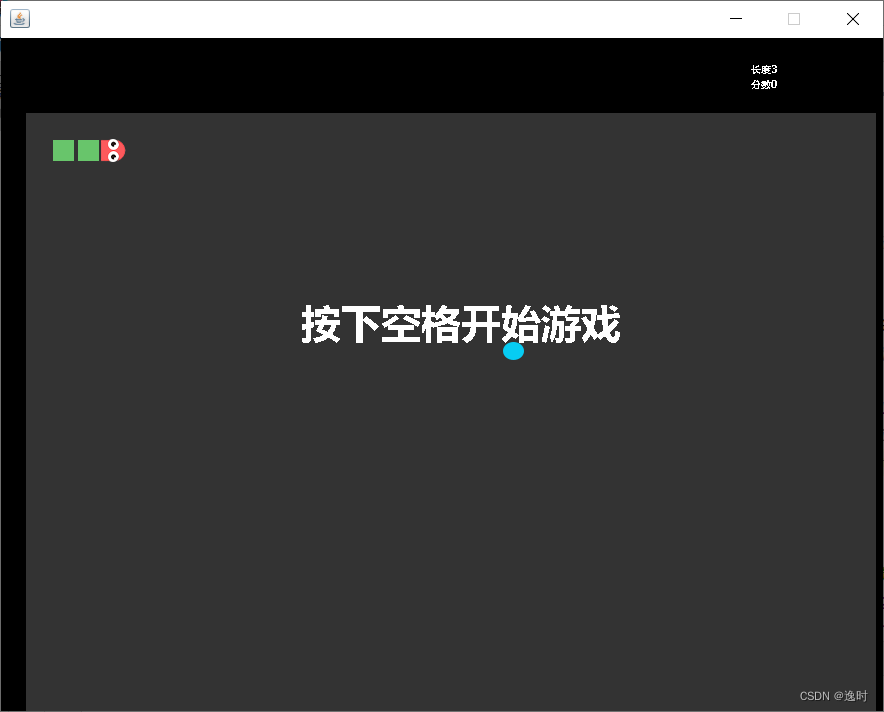
简单练习贪吃蛇
帧,只要时间片足够小,就是动画,一秒三十帧,六十帧,连起来就是动画拆开为静态的图片
键盘监听,定时器Time

 浙公网安备 33010602011771号