
Git基础操作
文章目录
前言
Git(读音为/gɪt/)是一个开源的分布式版本控制系统,可以有效、高速地处理从很小到非常大的项目版本管理。也是Linus Torvalds为了帮助管理Linux内核开发而开发的一个开放源码的版本控制软件。
- 先来检测以下git有没有安装
git --version
- 如果提示的是这样的就说明没有安装

一、安装git
Linux-centos
- 执行以下命令,安装git
sudo yum install -y git
- 如果执行失败的话就先更新一下系统
sudo yum update -y
- 然后再检测是否安装成功

Linux-ubuntu
sudo apt-get install git -y
二、git基本操作
2.1 初始化git
- 安装好git后,我们就要创建一个本地仓库,就是要初始化一下
创建文件夹
mkdir gitcode
进入文件夹
cd gitcode/
初始化git
git init
查看是否初始化成功
ls -al
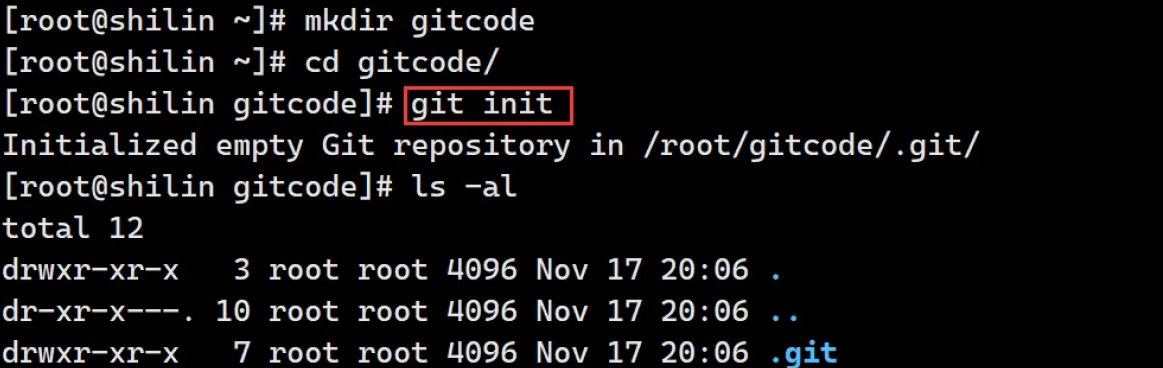
- 查看隐藏文件
git目录下,有什么文件
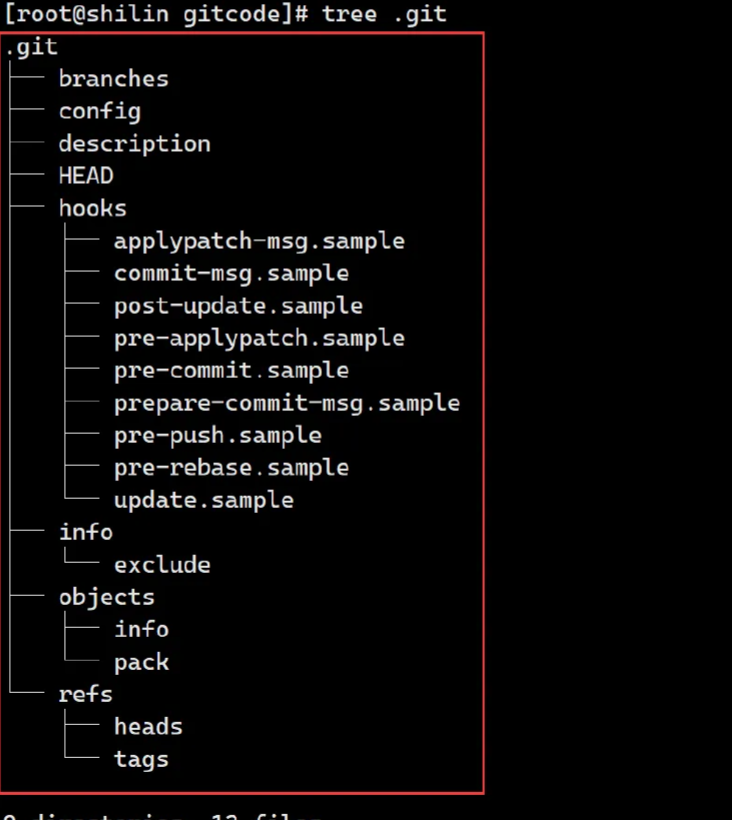
- 我们需要设置邮箱和用户名【这里是局部生效的配置用户名和邮箱】
2.2 配置局部生效
配置用户名
git config user.name "shilin"
配置邮箱
git config user.email "intshanxi@163.com"
查看配置
git config -l
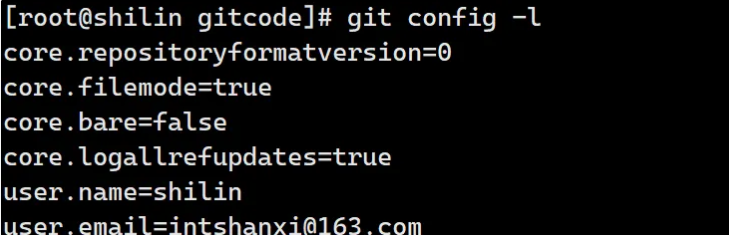
那我想要删除刚刚配置的,就可以执行以下命令
删除用户名
git config --unset user.name
删除邮箱
git config --unset user.email
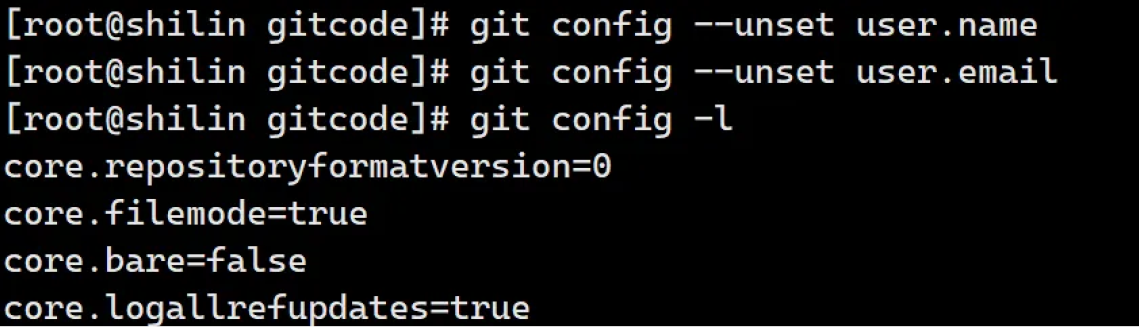
2.3 配置全局生效
- 将配置项生效所有仓库配置项
配置用户名
git config --global user.name "intshanxi"
配置邮箱
git config --global user.email "intshanxi@163.com"
查看刚刚配置的
git config -l
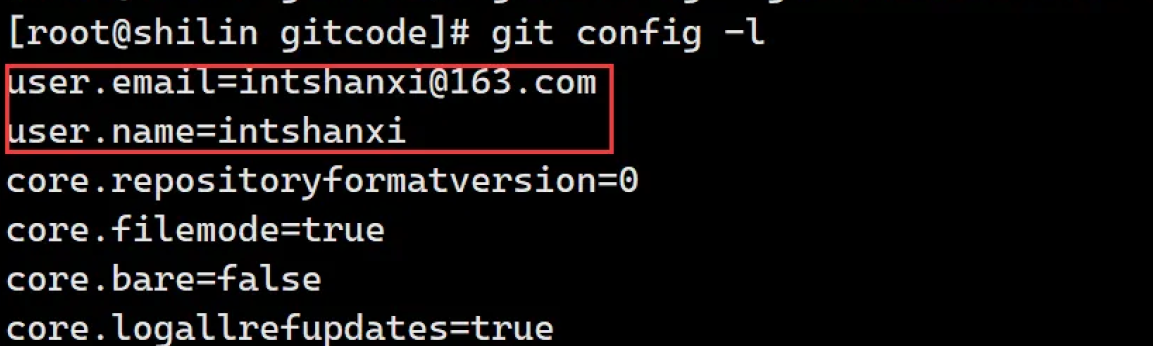
- 那我想要删除刚刚配置的,就可以执行以下命令
删除用户名
git config --global --unset user.name
删除邮箱
git config --global --unset user.email
接下来我们就往这个仓库里生成一个文件
touch ReadMe
在目前情况下,git是不能管理这个文件的
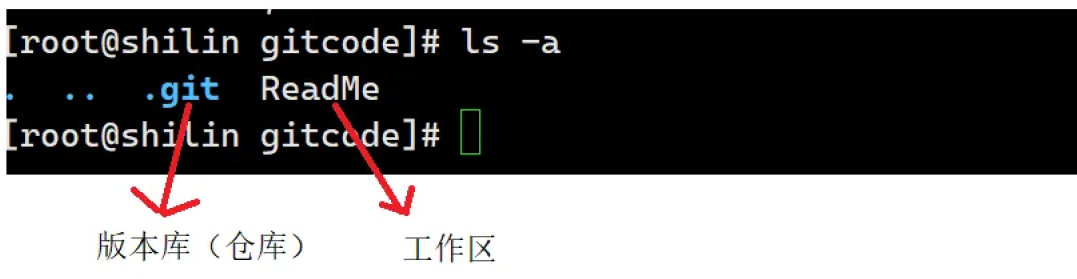
现在往git里添加了一点东西

三、认识工作区、暂存区、版本库
3.1 添加文件场景一
我们就来看第一个步骤
git add 文件名
或者只写一个.,这个意思就是全部添加
- 我们就来看第二个步骤
git commit -m '要描述的细节'
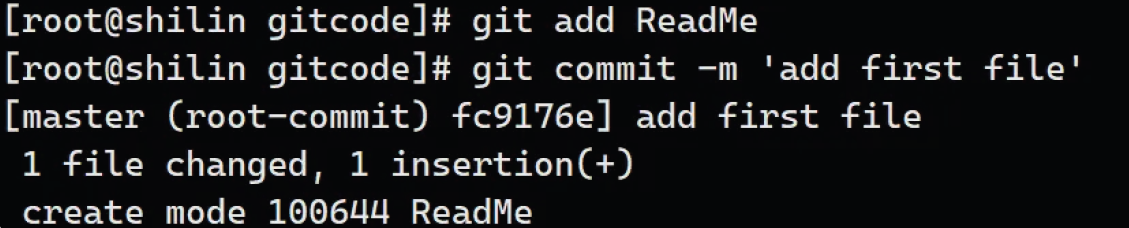
- 创建多个文件
touch file1 file2 file3
- 我们还可以用
.来一键添加
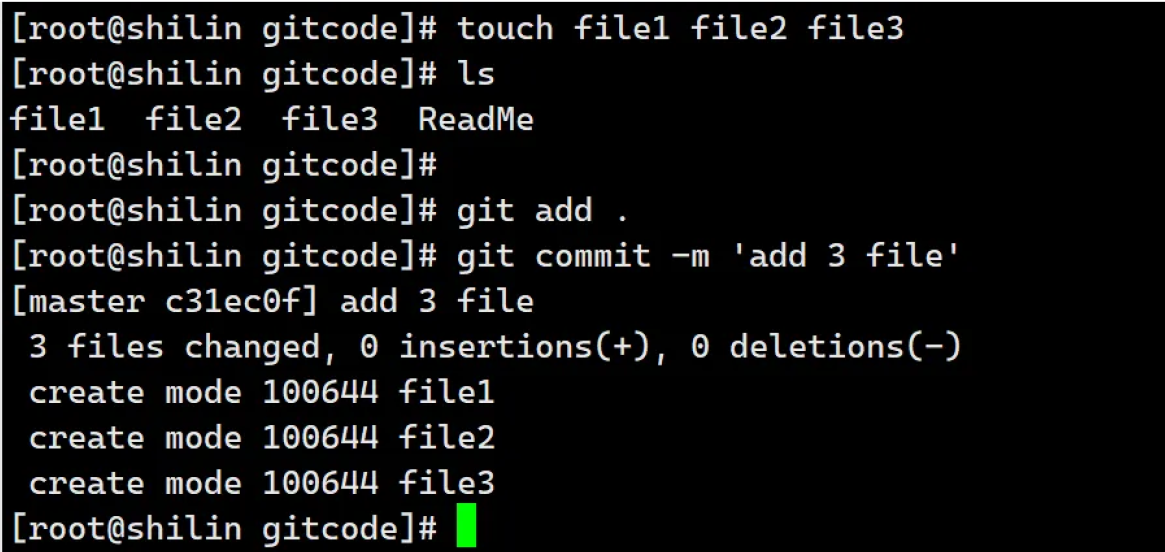
3.2 查看添加的文件
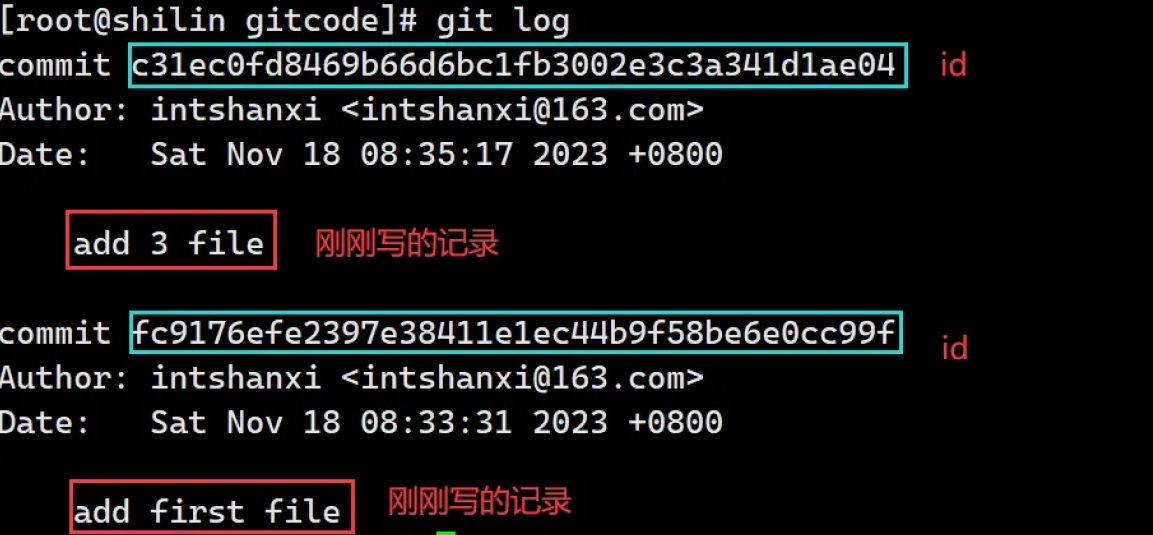
- 还可以查看最近提交的日志
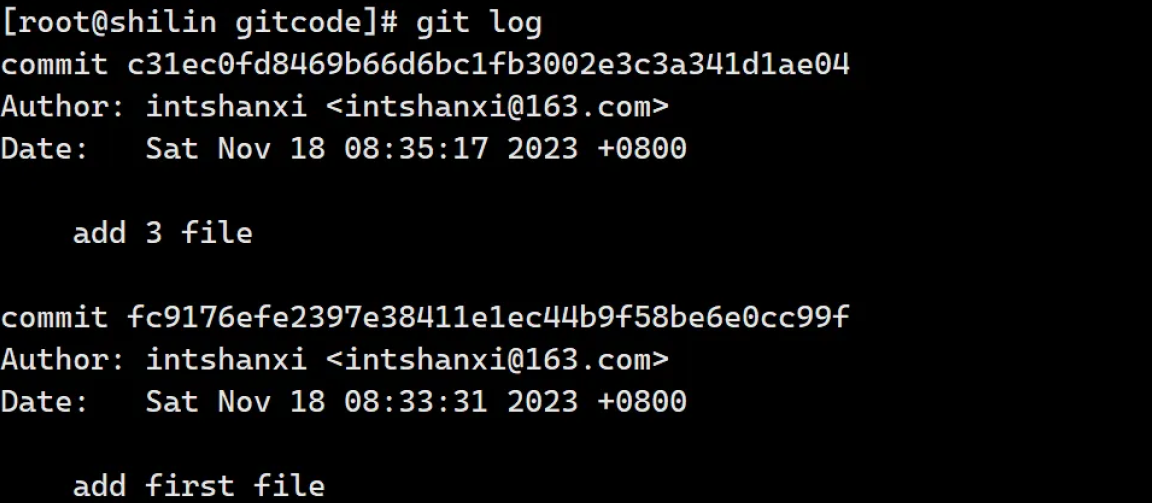
git log
- 我们还可以再打印的简单一点,方便观察
git log --pretty=oneline

- 查看git日志后,commit后面的一串字符是(安全哈希算法)加密过的文件
- 我们可以通过命令来查看这个具体提交记录
git cat-file -p fc9176efe2397e38411e1ec44b9f58be6e0cc99f

- 在其中有一行
tree 0e6b1780b73cd9220ec5073dc64b42f7ad4bd945 - 然后再查看一下这个
git cat-file -p 0e6b1780b73cd9220ec5073dc64b42f7ad4bd945
- 继续查看文件内容
git cat-file -p 8d0e41234f24b6da002d962a26c2495ea16a425f

3.3 添加文件场景二
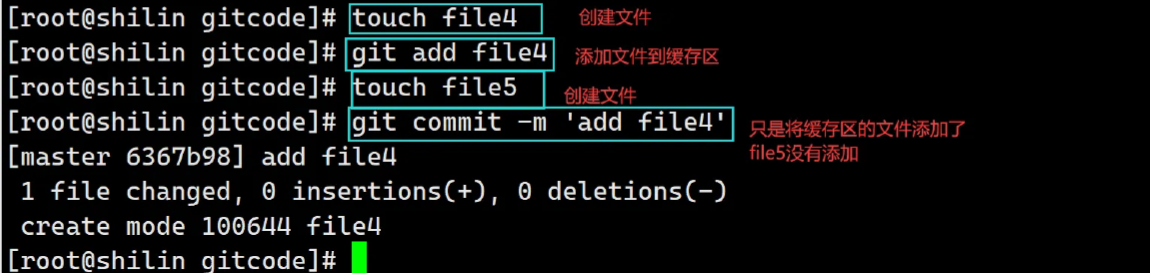
git add file4
touch file5
git commit -m 'add file4'
- 这里虽然添加了两个文件,但是只有
file4添加到了暂存区,提交修改的时候只有file4发生了变化,而file5没有发生变化
3.4 查看.git文件
.git
├── branches
├── COMMIT_EDITMSG
├── config
├── description
├── HEAD
├── hooks
│   ├── applypatch-msg.sample
│   ├── commit-msg.sample
│   ├── fsmonitor-watchman.sample
│   ├── post-update.sample
│   ├── pre-applypatch.sample
│   ├── pre-commit.sample
│   ├── pre-merge-commit.sample
│   ├── prepare-commit-msg.sample
│   ├── pre-push.sample
│   ├── pre-rebase.sample
│   ├── pre-receive.sample
│   └── update.sample
├── index
├── info
│   └── exclude
├── logs
│   ├── HEAD
│   └── refs
│       └── heads
│           └── master
├── objects
│   ├── 6e
│   │   └── 84d6a5ed71a327ba3376cac9801558d9ea2e80
│   ├── 8d
│   │   └── 0e41234f24b6da002d962a26c2495ea16a425f
│   ├── 9f
│   │   └── 0dc416964420ba338ef412da234ac36891a29f
│   ├── info
│   └── pack
└── refs
    ├── heads
    │   └── master
    └── tags

15 directories, 24 files
- index就是暂存区,add后的内容在这里面
- HEAD是默认指向master分支的指针

默认的master分支是

也就是最新的一次提交

- object为Git对象库,里面包含了各种版本库对象以及内容
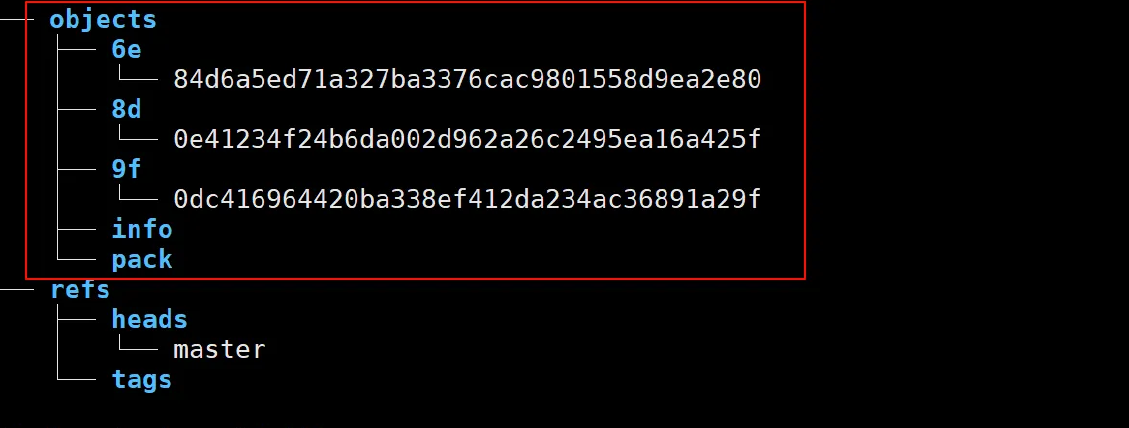
查找object时要将commit id分成2部分,其前2位是文件夹名称,后38位是文件名称。
找到这个文件之后,一般不能直接看到里面是什么,该类文件是经过 sha (安全哈希算法)加密过的文件,好在我们可以使用 git cat-file 命令来查看版本库对象的内容:

四、修改文件
- git其实管理的是修改,而不是文件
- 我们先修改了
ReadMe

4.1 查看工作区的状态
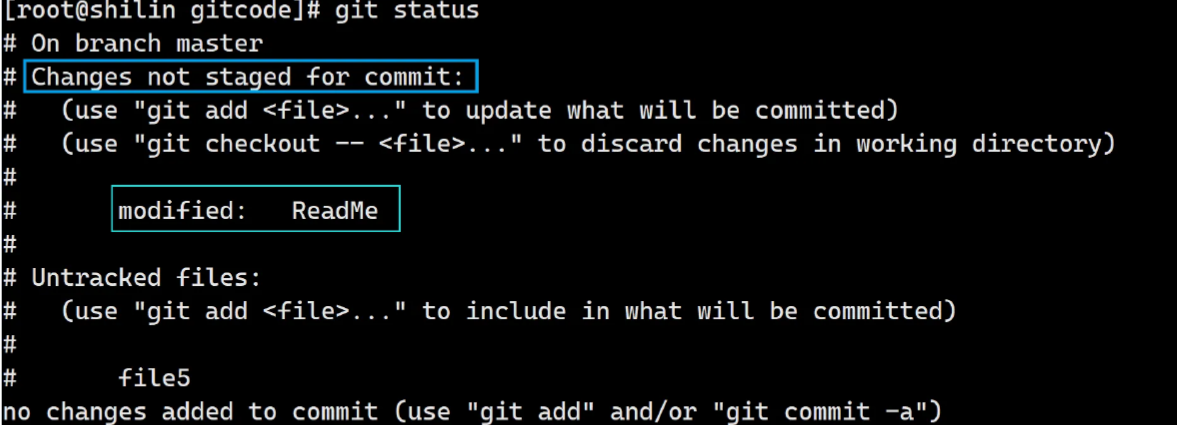
- 我们查看当前工作区的状态
git status
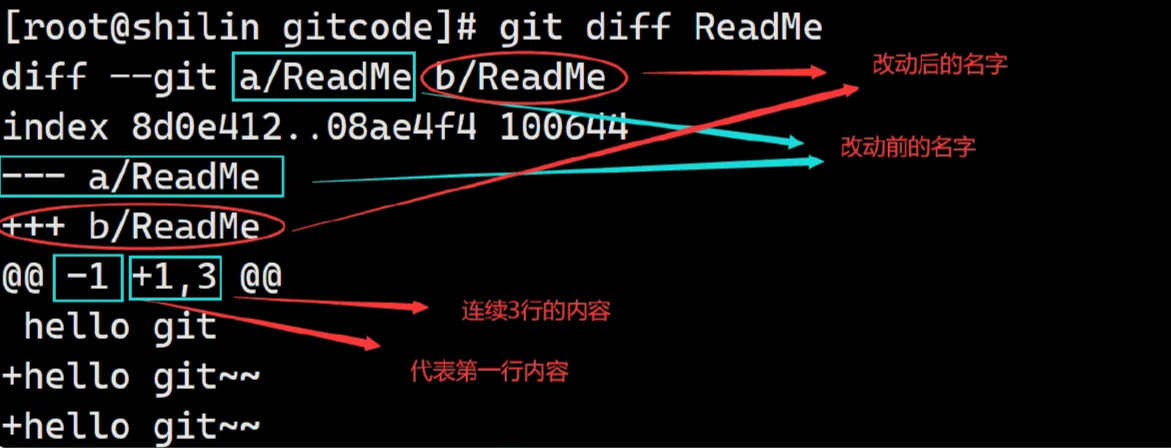
- 那我们想查看修改了哪些内容呢?
git diff 文件名
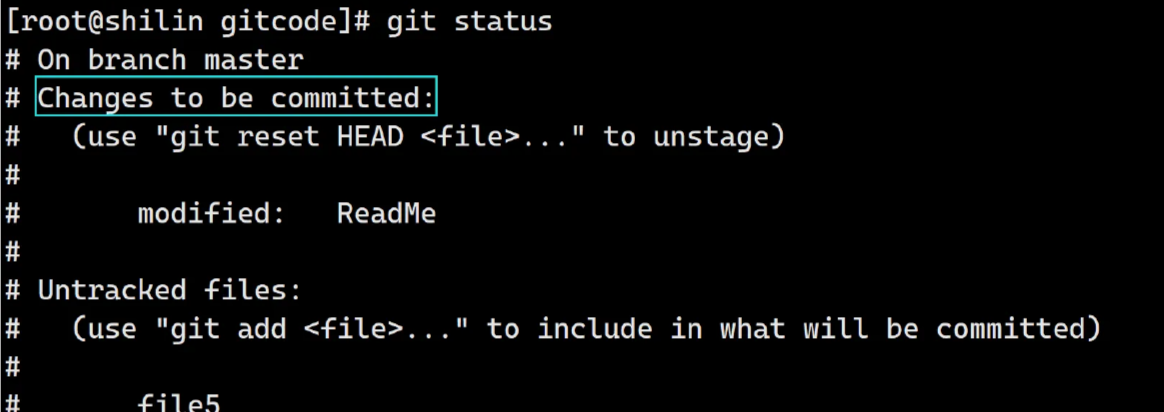
- 这个时候我们再提交一下
git add ReadMe
- 查看状态
git status
- 这个时候就再提交
git commit -m 'add modify ReadMe file'
- 再查看
git status

五、版本回退
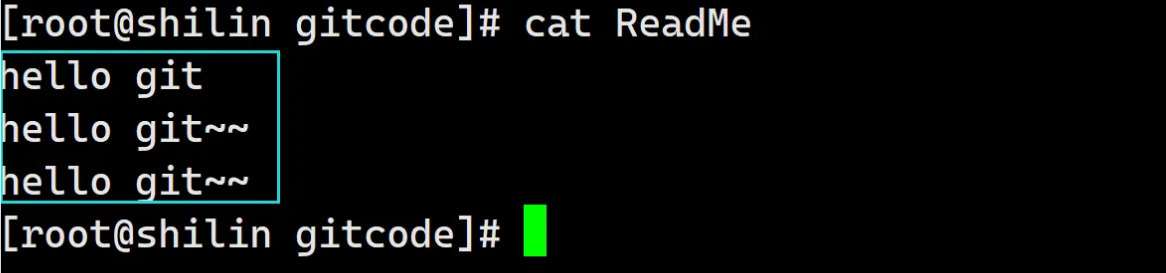
- 刚开始文件里的内容只有一行,后来添加了两行
- 对于这个文件来说是有两个版本的
- 这里的回退命令是
git reset可以指定某一次提交的版本 - git reset 命令语法格式为:
git reset [--soft | --mixed | --hard] [HEAD]- –mixed 为默认选项,使⽤时可以不用带该参数。该参数将暂存区的内容退回为指定提交版本内容,工作区文件保持不变。
- –soft 参数对于工作区和暂存区的内容都不变,只是将版本库回退到某个指定版本。
- –hard 参数将暂存区与工作区都退回到指定版本。切记工作区有未提交的代码时不要用这个命令,因为工作区会回滚,你没有提交的代码就再也找不回了,所以使用该参数前一定要慎重。
- HEAD 说明:
◦ 可直接写成 commit id,表示指定退回的版本
◦ HEAD 表示当前版本
◦ HEAD^ 上一个版本
◦ HEAD^^ 上上一个版本
◦ 以此类推… - 可以使用 ~数字表示:
◦ HEAD~0 表示当前版本
◦ HEAD~1 上一个版本
◦ HEAD^2 上上一个版本
◦ 以此类推…
- 查看日志
git log --pretty=oneline
- 回退到最初版本
git reset --hard eea6e0091277b0e3de6739d0cede91333284b6e7
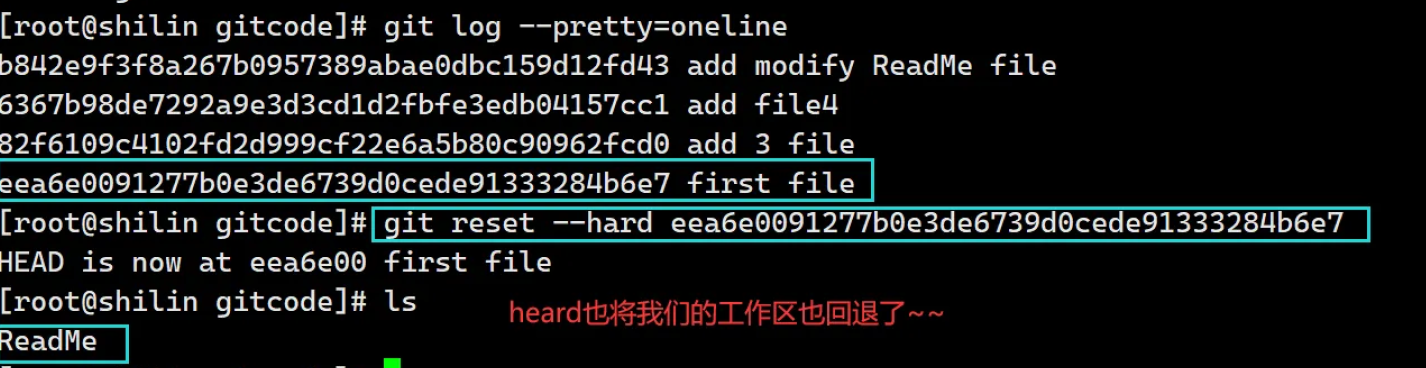
- 可以看到一旦回到这一次,我们后面创建的文件都会被删除
- 我们再来看文件的内容
cat ReadMe

- 查看日志
git log --pretty=oneline

- 那有人说我又后悔了怎么办?
- 想要再回退回去
- 我们刚刚打印过这一个最新的版本我们就回退到这个版本
git reset --hard b842e9f3f8a267b0957389abae0dbc159d12fd43

- 我们再来看一下当前目录下
- 文件回来了,文件里的内容也会来了
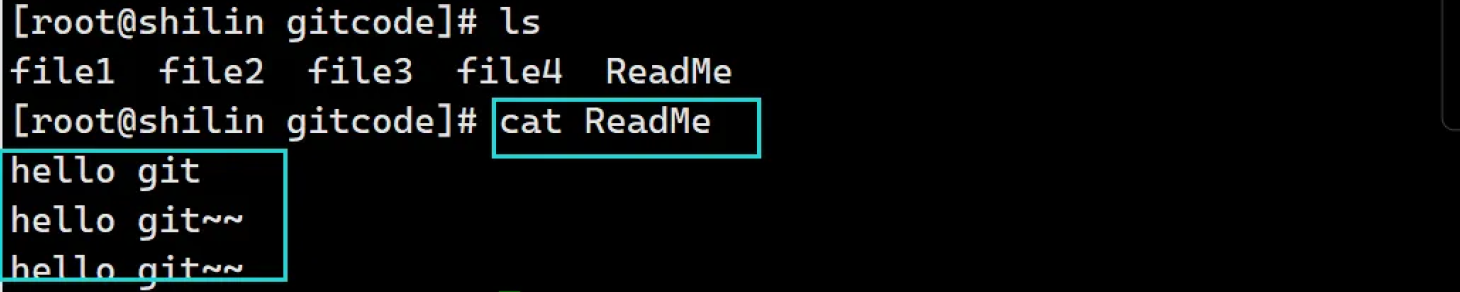
- 再来打印这个日志
- 这个log也回来了
git log --pretty=oneline

- 那我回退了最初的版本后,找不到那个字符串了怎么办?
- 我们还有一种方法
- 查看
git reflog
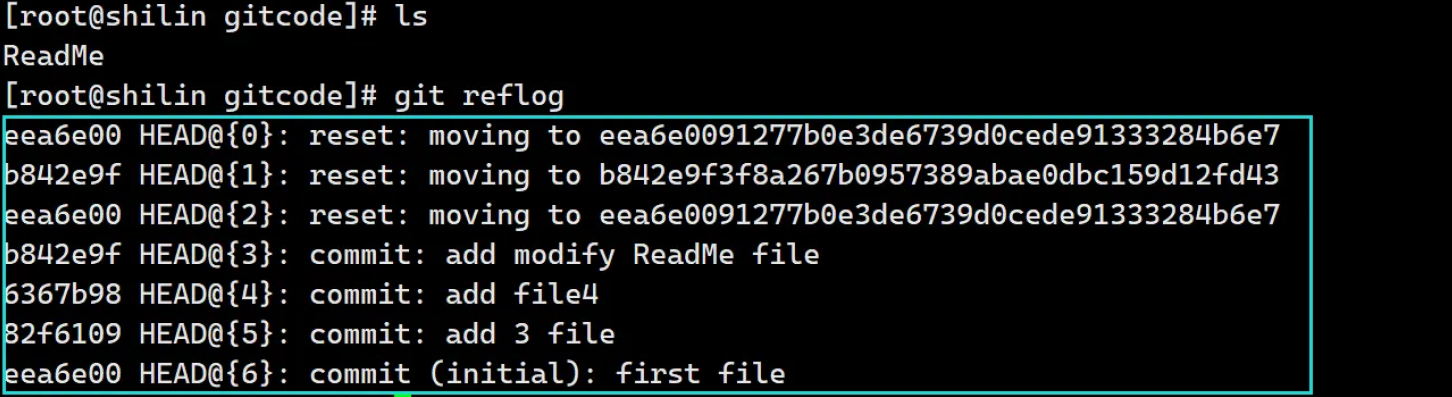
- 回退版本
git reset --hard b842e9f
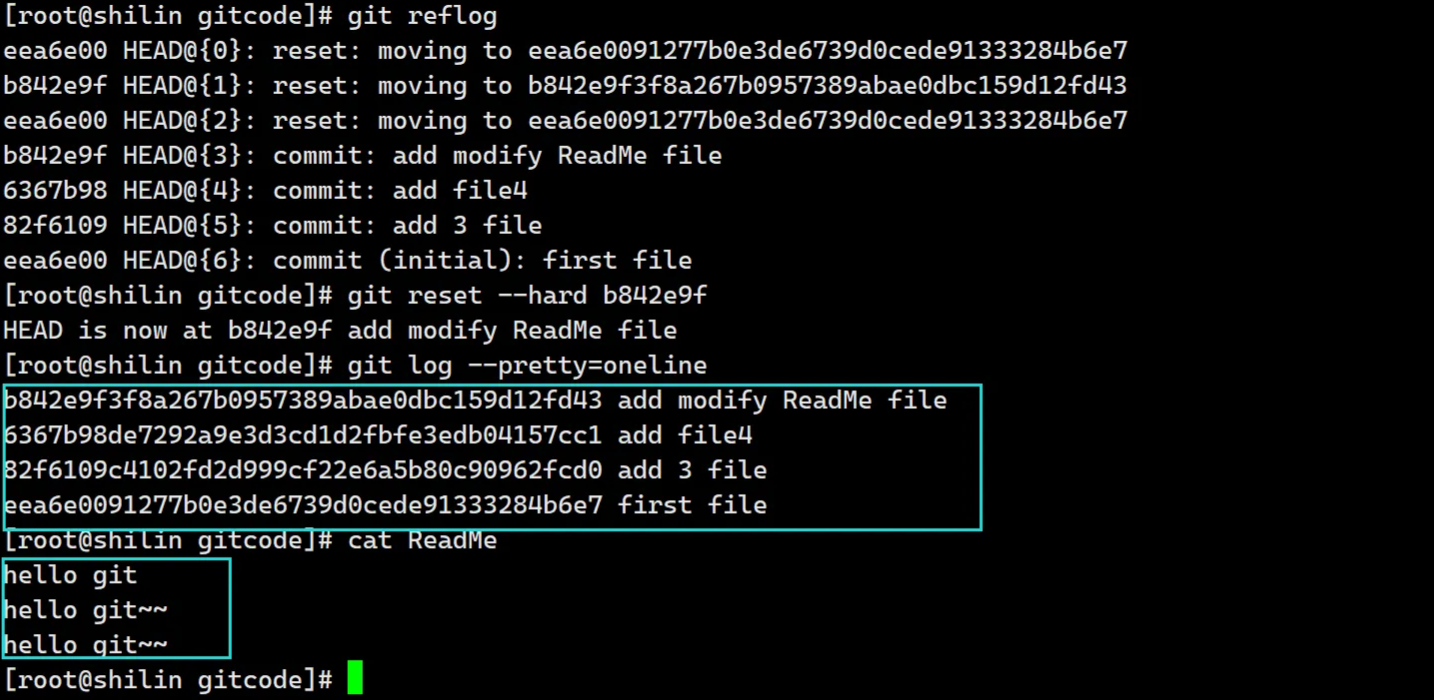
- 这样就可以回退回去了
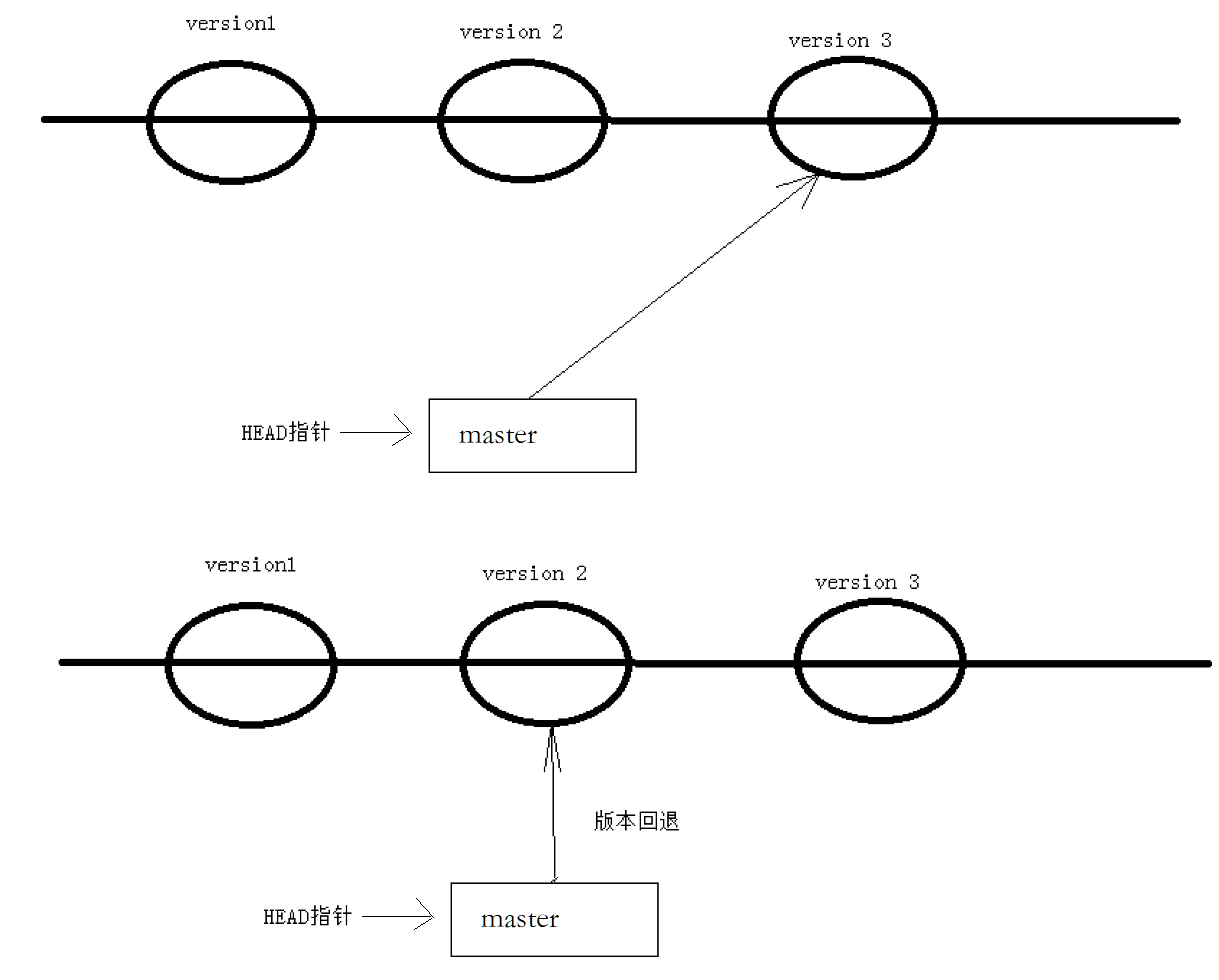
那么这里的版本回退为什么会这么快呢?
- 是因为有一个
HEAD指针
六、撤销修改
6.1 情况一:对于工作区的代码,还没有add
- 我们先对ReadMe进行修改
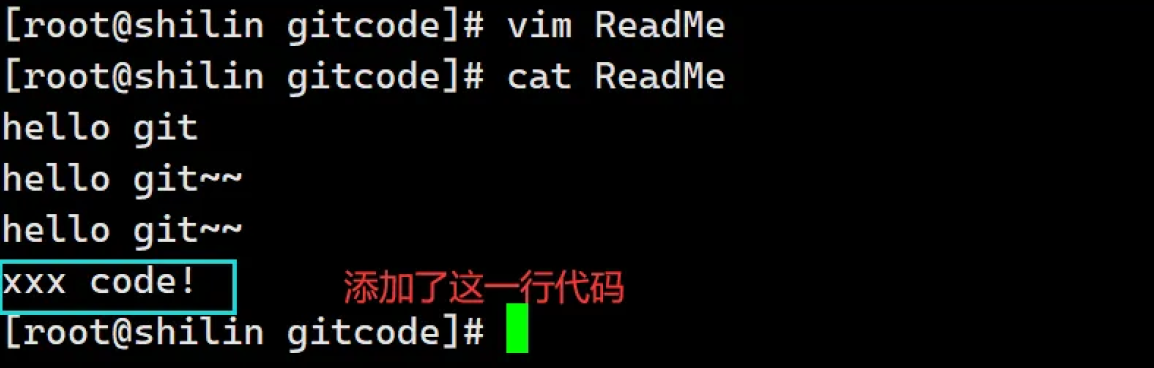
- 我们想撤销我们的代码,我们可以重新再次编辑删除掉那一行代码,就可以了
- 那写了很多呢?想一次性撤销,那怎么办呢?
- 查看修改了哪些内容
git diff ReadMe
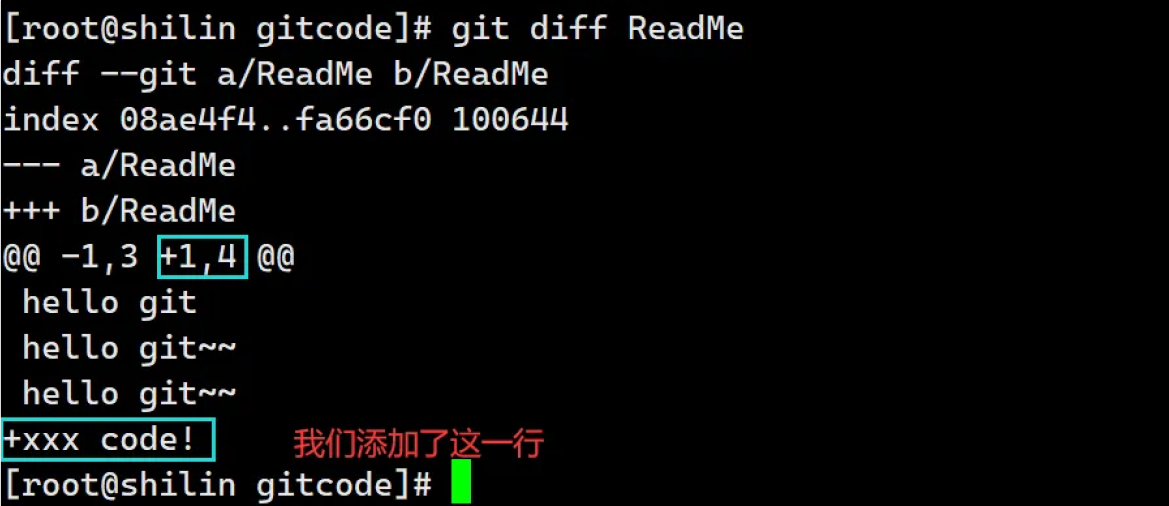
- 想要一次撤销,我们执行以下命令
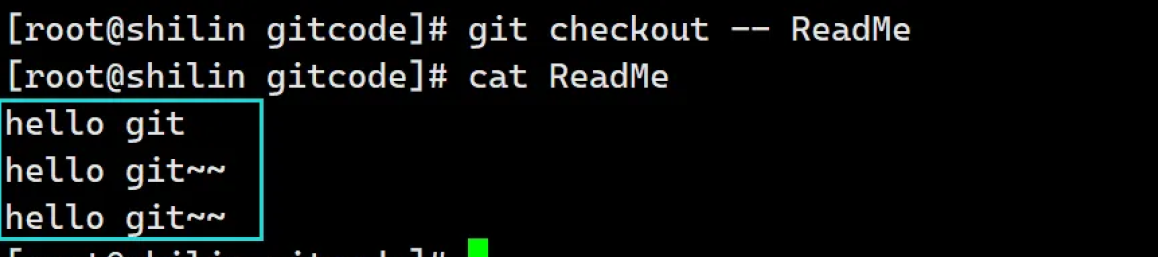
git checkout -- ReadMe
- 这里的
--就是回退到最近一次add或者commit的操作,不能省略-- - 我们再次打印,新增的那一行就没有了
6.2 情况二:已经add ,但没有commit
- add 后还是保存到了暂存区呢?怎么撤销呢?
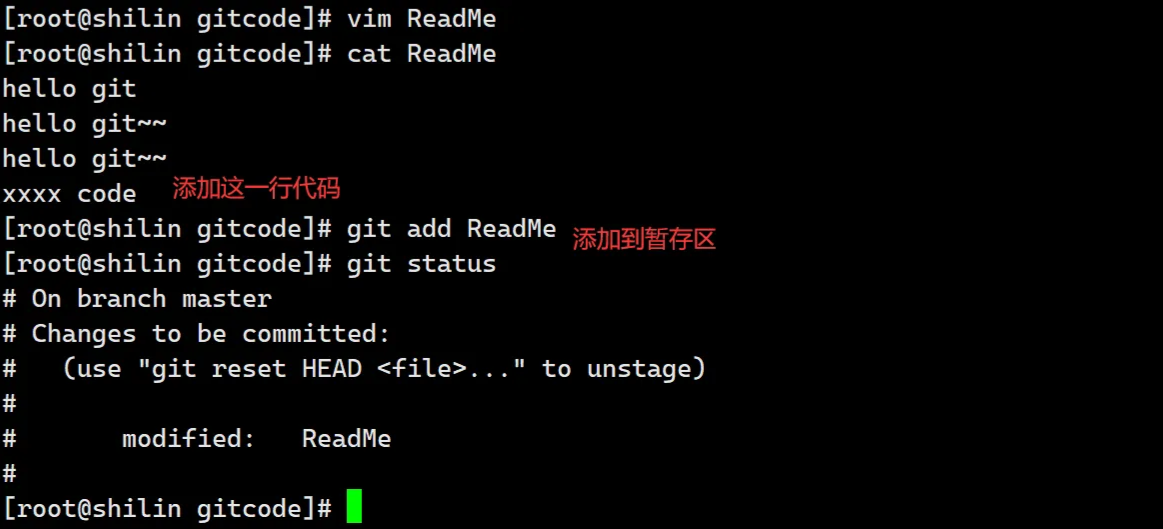
让我们来回忆一下学过的git reset回退命令,该命令如果使用 --mixed 参数,可以将暂存区的内容退回为指定的版本内容,但工作区文件保持不变。那我们就可以回退下暂存区的内容了!!!
git reset HEAD ReadMe
HEAD代表当前版本HEAD^代表上一个版本HEAD^^代表上一个版本
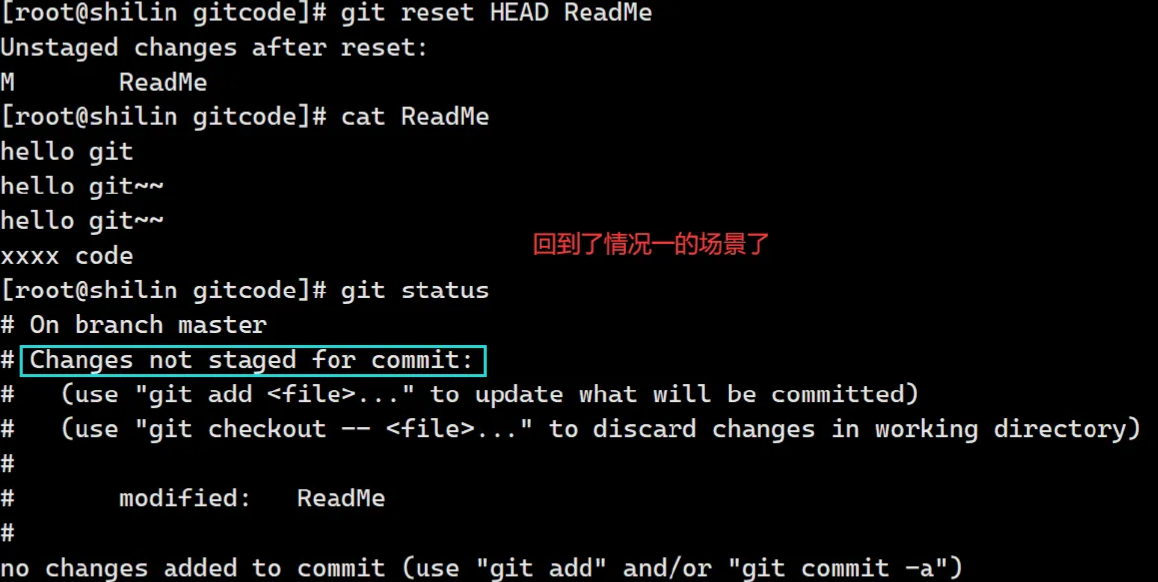
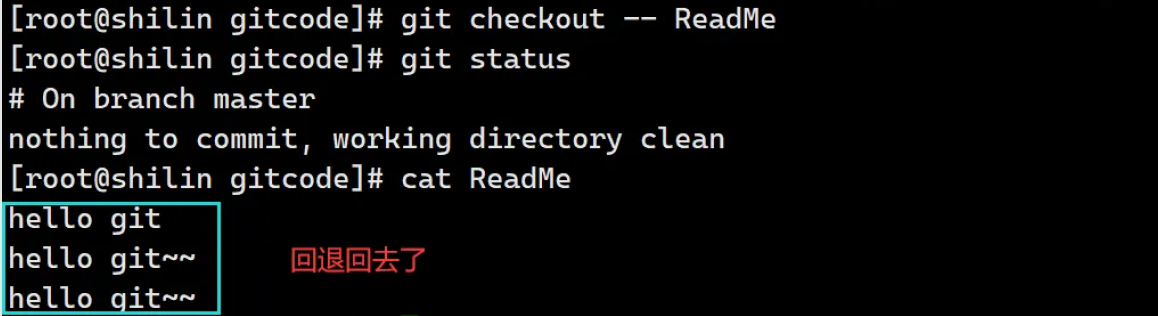
- 这个时候再进行情况一的回退
git checkout -- ReadMe
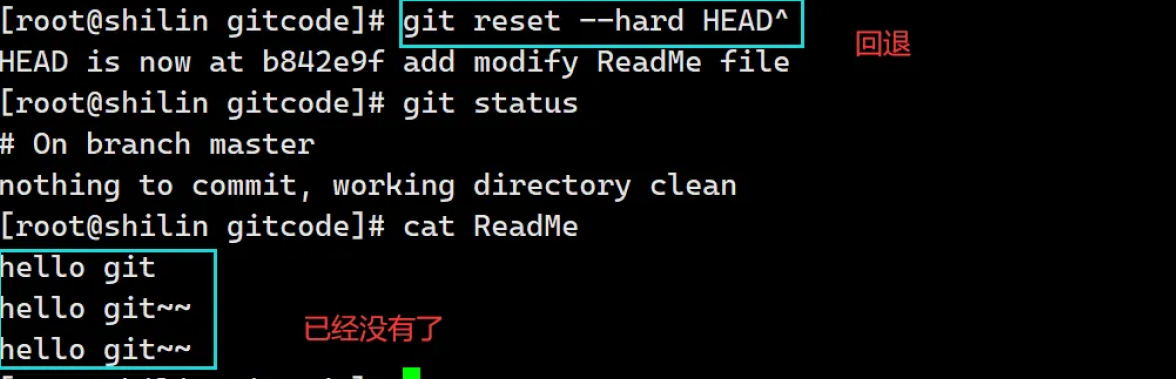
6.3 情况三:已经add ,并且也commit 了
- 我们可以
git reset --hard HEAD^回退到上一个版本。
git reset --hard HEAD^
七、删除文件
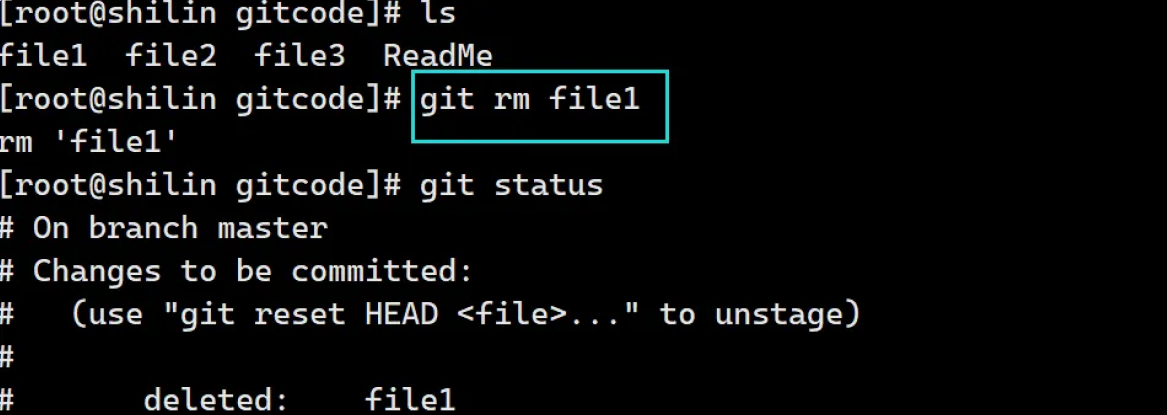
直接删除版本库中的文件:
git rm file
然后再进行add、commit就可以了

 浙公网安备 33010602011771号