win10下RoketMQ部署及RocketMQ插件部署
环境:jkd1.8 + rocketMQ4.8.0 + maven3.6.3 + win10
准备工作:
1、下载并完成jdk的安装,官网下载地址:https://www.oracle.com/java/technologies/javase/javase-jdk8-downloads.html
2、下载并完成maven的安装,官网下载地址:https://maven.apache.org/download.cgi
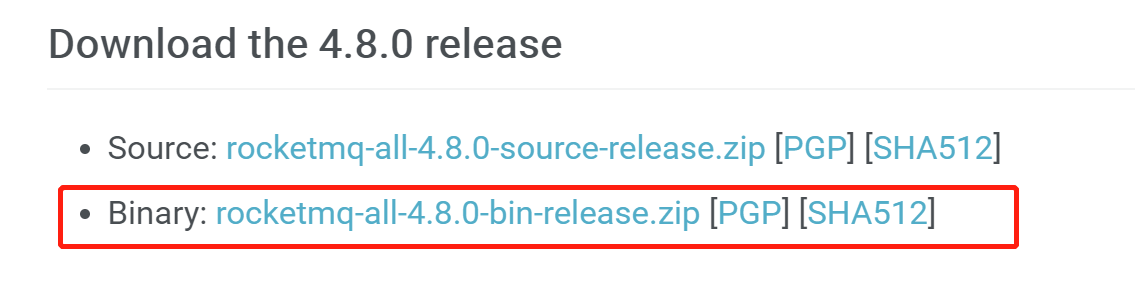
3、下载RocketMQ,官网下载地址:http://rocketmq.apache.org/release_notes/release-notes-4.8.0/
我们下载 rocketmq-all-4.8.0-bin-release.zip 就可以了
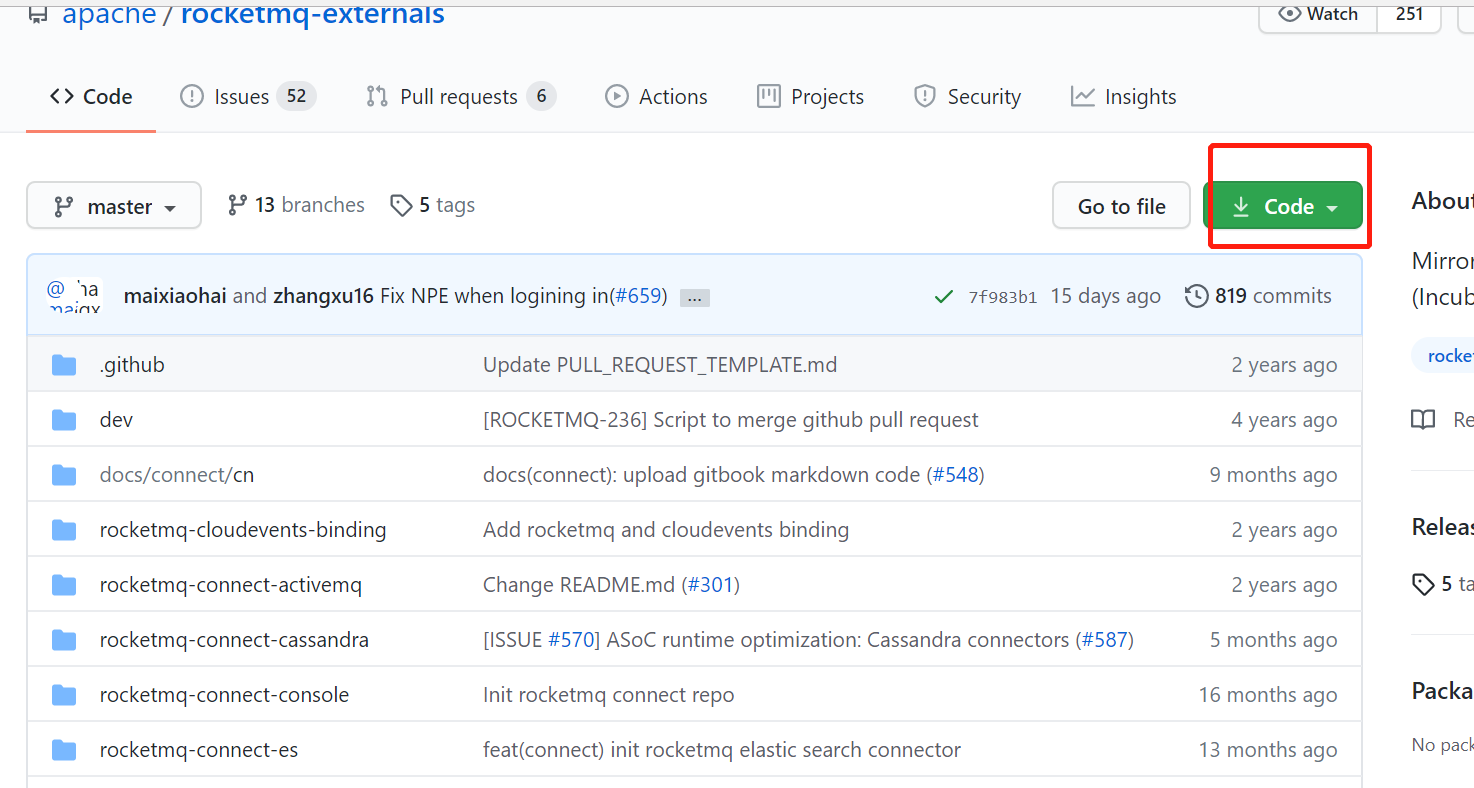
4、下载rocketMQ console项目,github下载地址:https://github.com/apache/rocketmq-externals
下载code即可(控制台工程代码,后面会用到)
配置安装RocketMQ
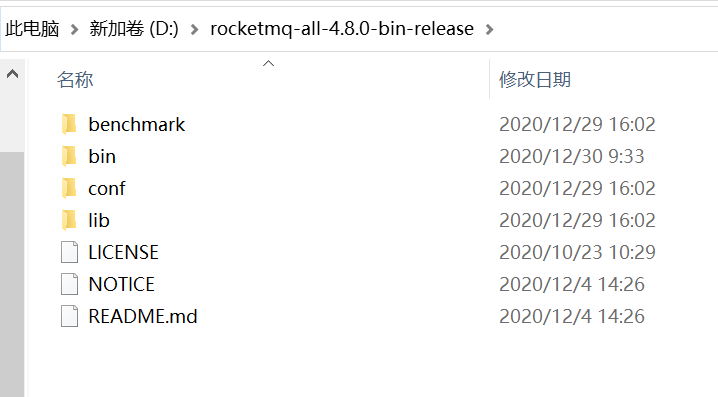
1、将准备工作3中,下载好的zip包,解压到自己想要安装的目录,我这边直接放到了D盘。
2、配置环境变量
右键“此电脑”-“属性”-“高级系统设置”-“环境变量”
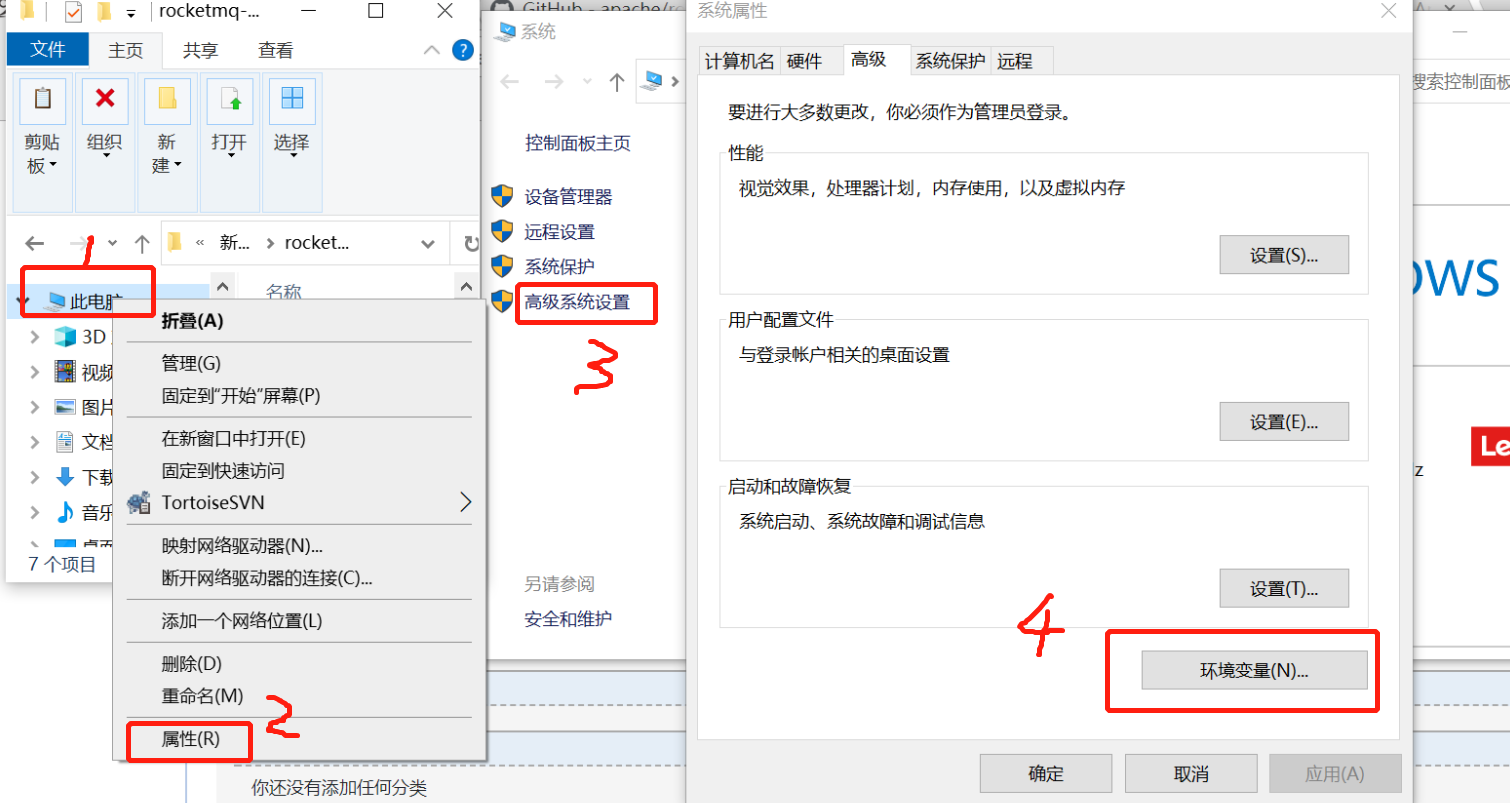
新建系统变量ROCKETMQ_HOME,设置系统变量的值为你刚刚解压到的路径,我这边是:D:\rocketmq-all-4.8.0-bin-release
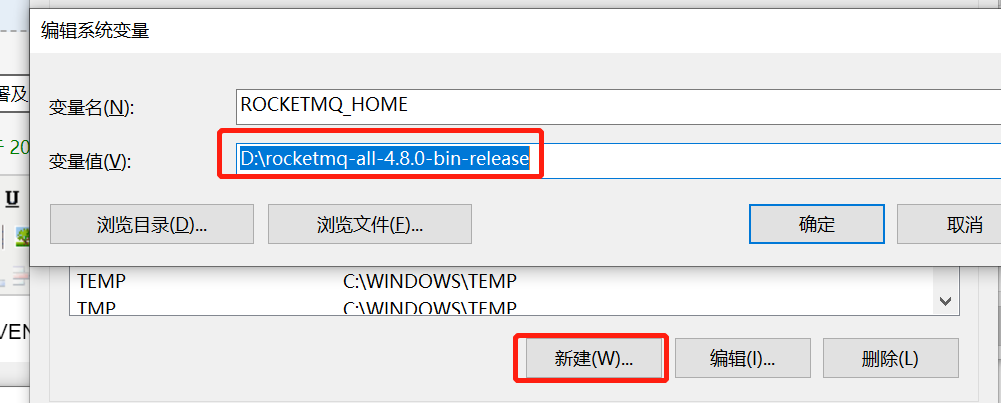
配置完成之后最好重启下电脑,有的不用重启也是可以的。
3、启动
1)进入ROCKETMQ_HOME下的bin目录,敲cmd,调出命令行工具
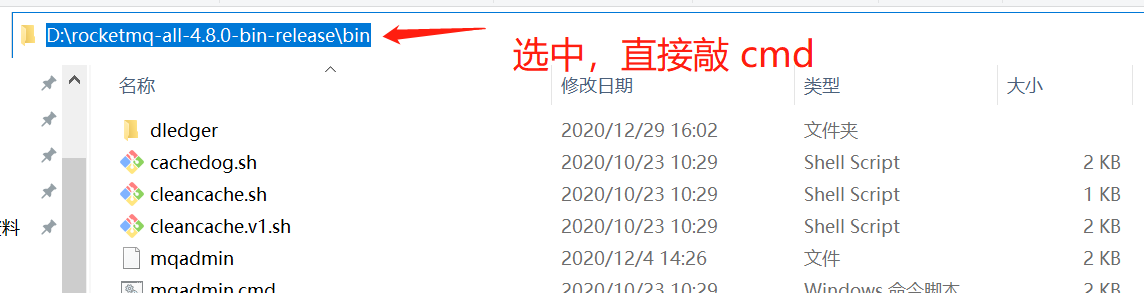
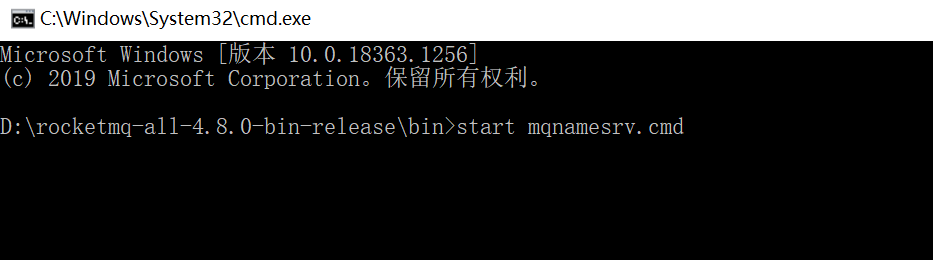
2)然后执行start mqnamesrv.cmd,启动nameserver
或者:也可以直接去bin目录下,双击执行启动脚本 mqnamesr.cmd(和上面2选1)
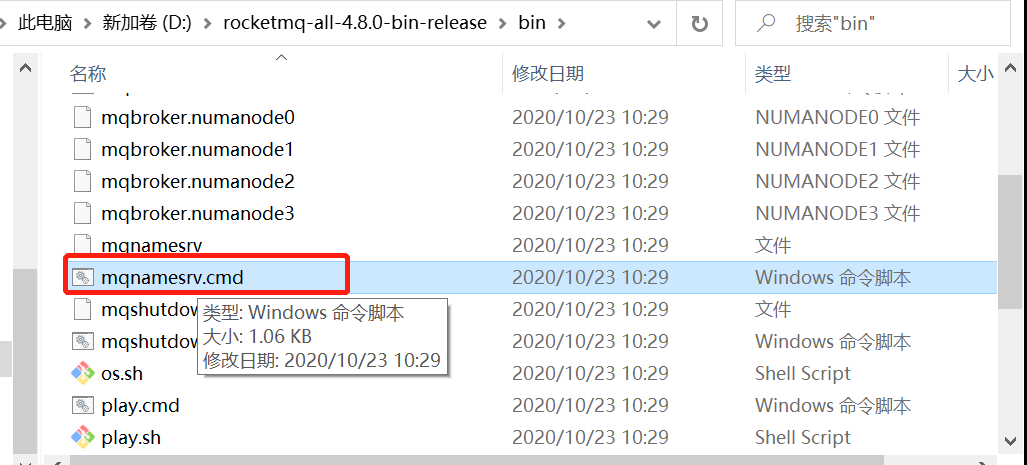
成功后会弹出提示框,此框勿关闭

如果提示:Unrecognized VM option 'MetaspaceSize=128m'
要检查一下jdk的版本,需要jdk1.8的才可以。
3)启动broker
同样在进入ROCKETMQ_HOME下的bin目录,敲cmd,调出命令行工具(刚刚启动nameserver时的命令行窗口也可以直接敲命令,|不是弹出的窗口!!!)
start mqbroker.cmd -n 127.0.0.1:9876 autoCreateTopicEnable=true
弹出如下内容,表示broker启动成功。

如果弹出错误提示:“错误: 找不到或无法加载主类 Files\Java\jdk1.8.0_271\lib;C:\Program”
说明你的JAVA_HOME路径有空格,这时候可以重新安装jdk,换成没有空格的路径,或者将脚本runbroker.cmd中,%CLASSPATH%加上双引号"%CLASSPATH%",保存后重新执行脚本。
至此,RocketMQ 已经配置启动完成!
RocketMQ console 安装配置
1、在准备工作中,我们已经从github下载过了管理平台的java工程,解压到任意目录,我这边也是直接放到D盘了。
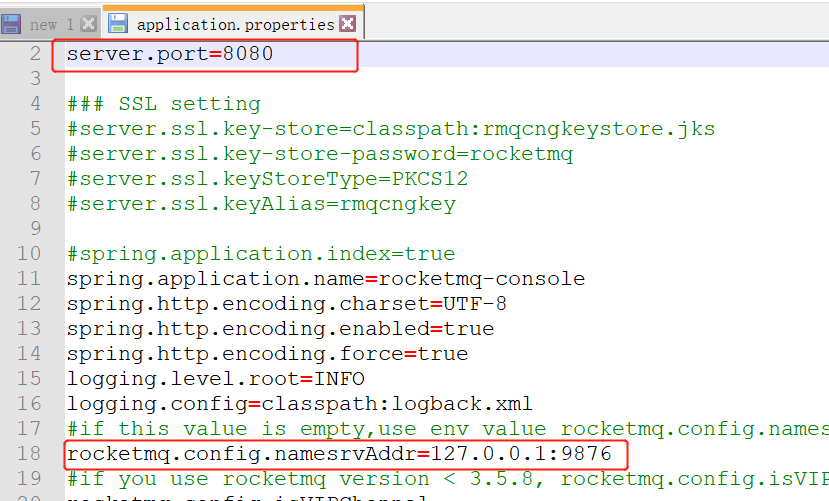
2、进入D:\rocketmq-externals-master\rocketmq-console\src\main\resources,打开application.properties,修改配置
server.port=8080 浏览器访问控制台的端口
rocketmq.config.namesrvAddr=127.0.0.1:9876 本机ip地址及rocketmq nameserver的端口,默认为:9876
3、编译(前提条件是安装成功maven)
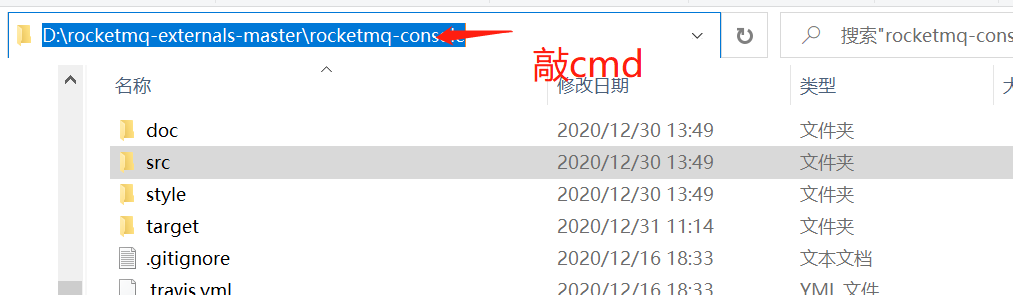
进入rockeetmq-console目录,我这边是D:\rocketmq-externals-master\rocketmq-console,敲cmd调出命令行工具
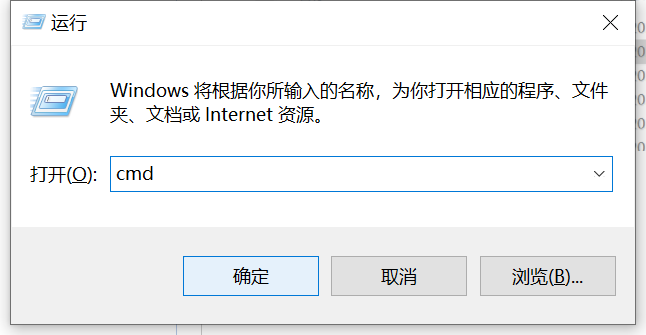
或者win+r,敲cmd,然后进入D:,然后再cd 进入rocketmq-externals-master\rocketmq-console
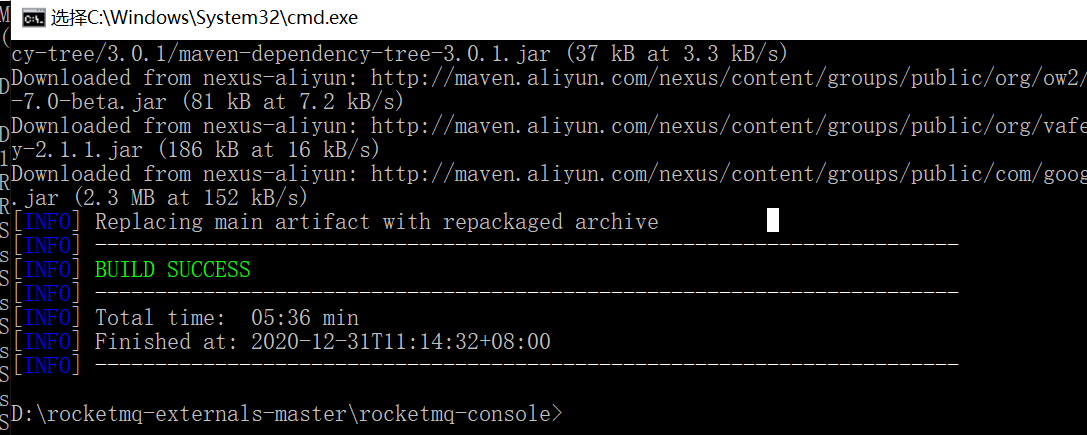
执行 mvn clean package -Dmaven.test.skip=true
等命令执行完成后,在当前目录target文件夹下,生成了jar包
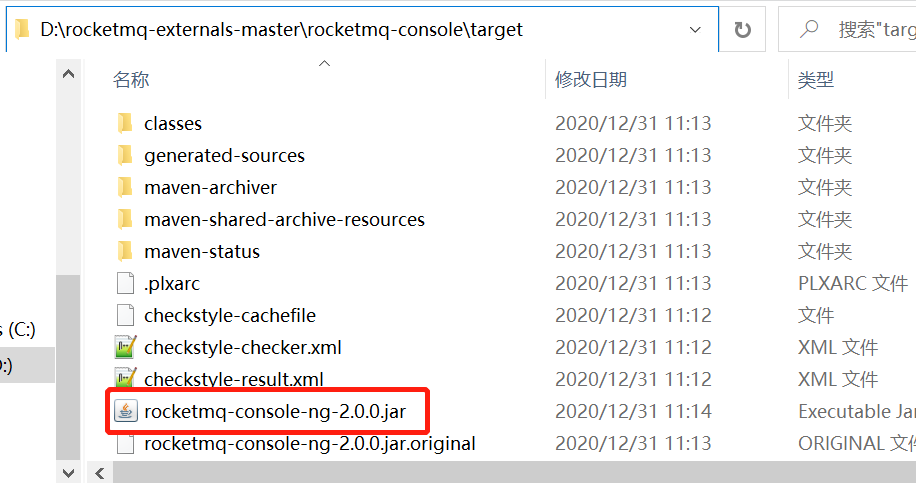
4、命令行窗口进入targer目录下,启动生成的rocketmq-console-ng-2.0.0.jar,
java -jar rocketmq-console-ng-2.0.0.jar
或者:java -jar rocketmq-console-ng-2.0.0.jar --server.port=8080 --rocketmq.config.namesrvAddr=127.0.0.1:9876
server.port=8080,rocketmq.config.namesrvAddr=127.0.0.1:9876这两个参数就是我们刚刚在application.properties中配置的两个参数,如果不配置的话在这边也会做为参数代入执行。
5、浏览器打开地址:http://localhost:8080/#/,我们就可以看见控制台了
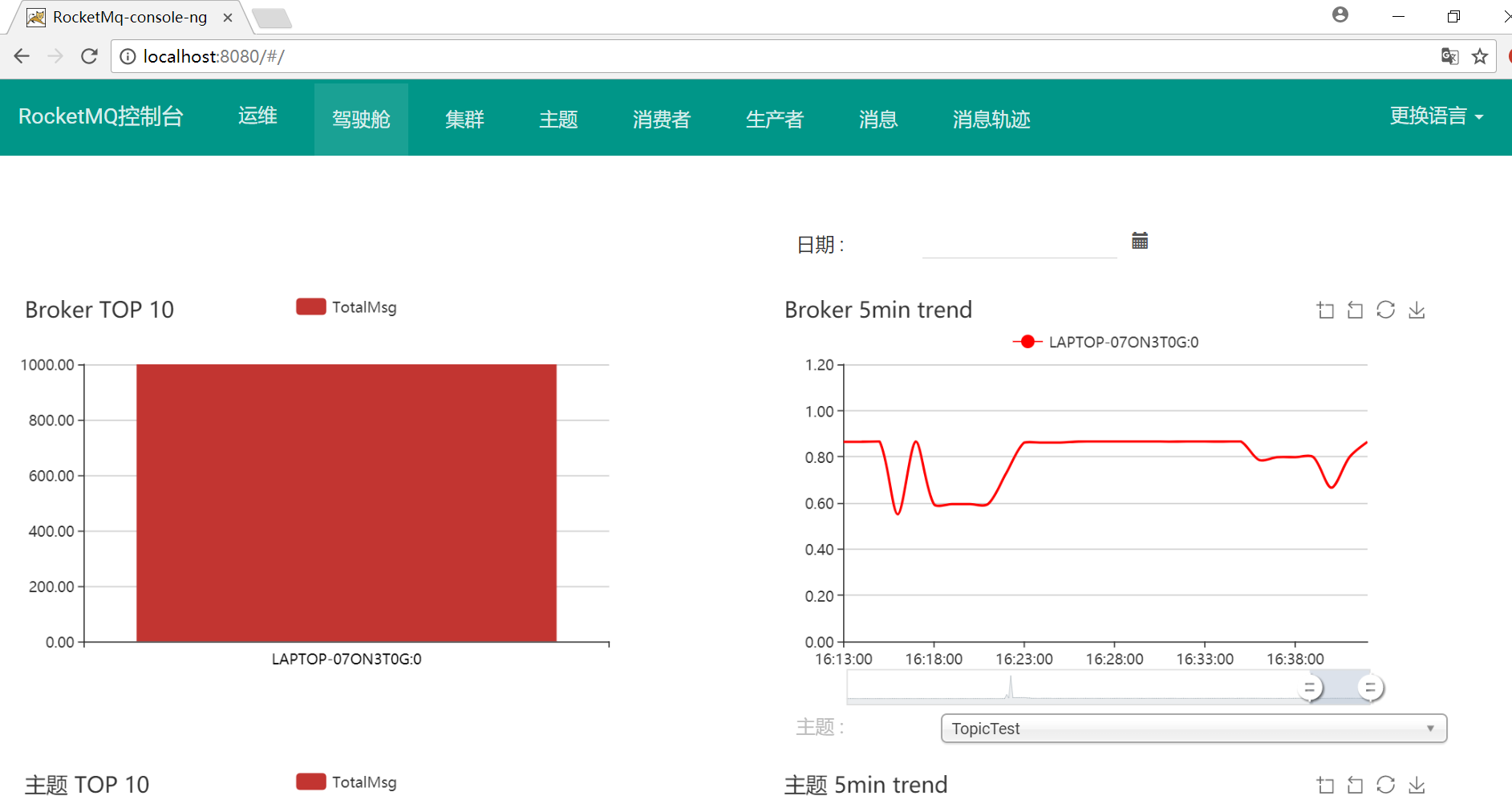
启动consumer和producer进行测试,观察数据
rocketmq的开发人员在rocketmq中添加了简单的demo消息收发测试程序,我们可以通过tools.cmd调用来进行测试。
首先开启一个新的命令行窗口用于启动consumer,先执行"set NAMESRV_ADDR=localhost:9876"设定命令行窗口级别的环境变量,然后执行"tools.cmd org.apache.rocketmq.example.quickstart.Consumer",看到如下图所示提示信息时,代表consumer已经启动成功。保持窗口开启状态,此时consumer正在监听对应的消息,等待消费。

再开启一个新的命令行窗口用于启动producer,依然先执行"set NAMESRV_ADDR=localhost:9876",设定命令行窗口级别的环境变量,为生产者指定nameServer的地址

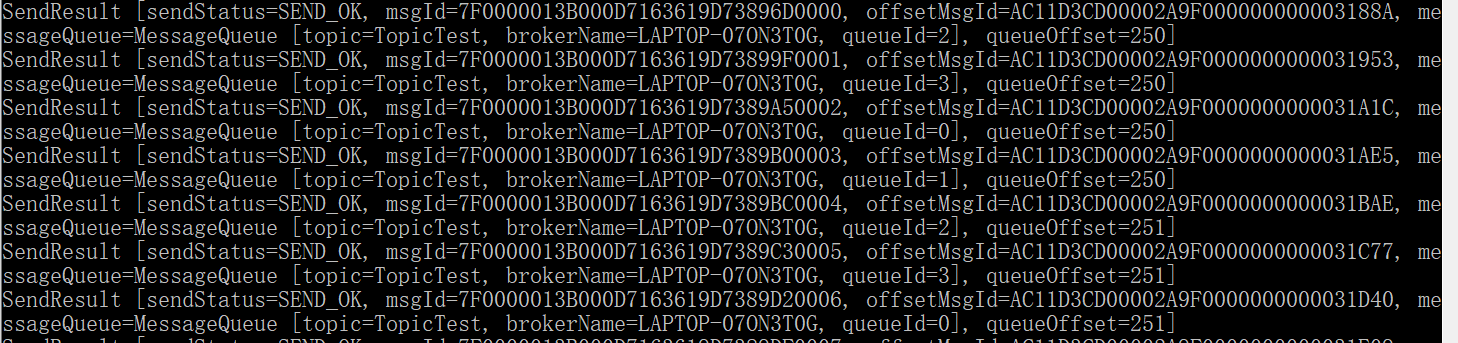
接着执行"tools.cmd org.apache.rocketmq.example.quickstart.Producer",如无意外,会看到发送消息的刷屏日志,producer在一瞬间就发送了1000条普通消息。
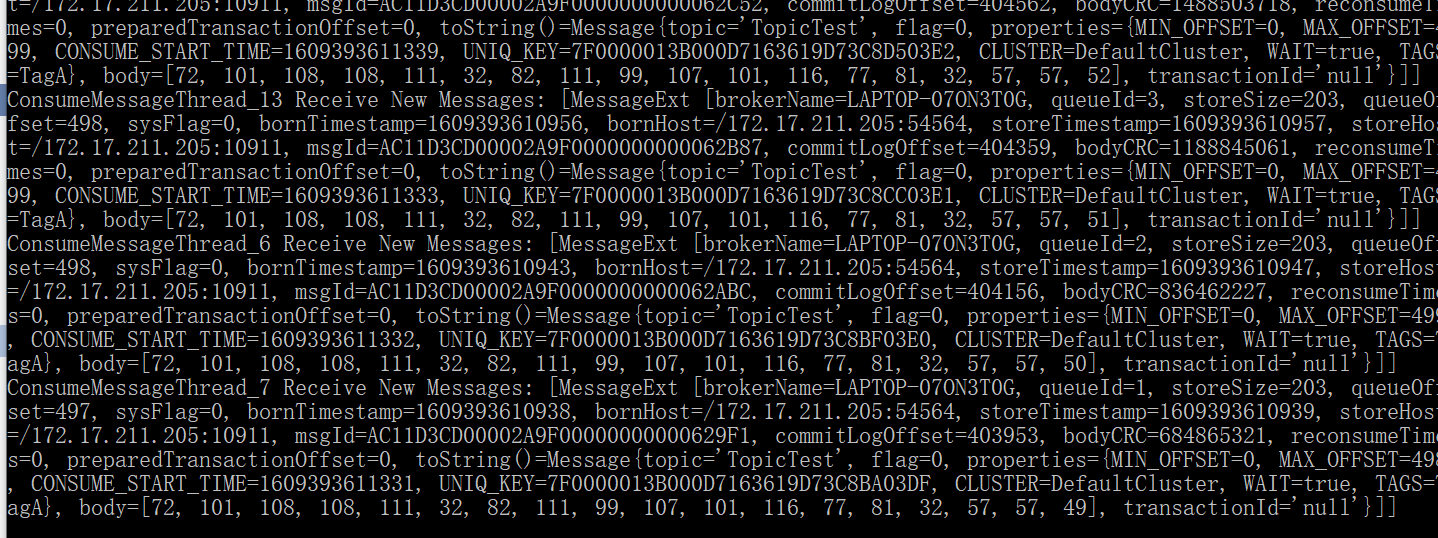
与此同时,consumer也接收到消息,并在控制台中打印出了消息消费日志
同时,浏览器的控制台,由原来的直线,会出现一个小高峰
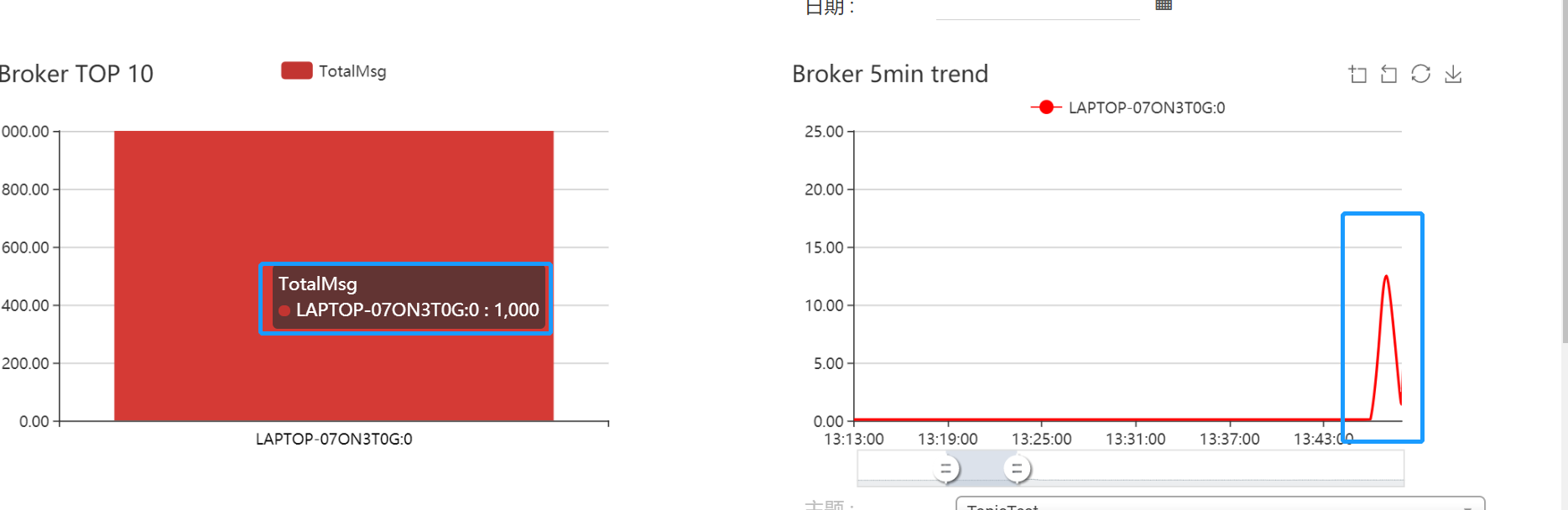
测试通过,结束!
此内容借鉴如下,并结合自己实操完成:
https://www.jianshu.com/p/4a275e779afa
https://www.cnblogs.com/xiaoxiongcanguan/p/11510366.html


 浙公网安备 33010602011771号