markdown Day3(上)
Hello World的运行
-
新建一个文件夹存放代码,“code”
-
新建一个JAVA文件
-
随便新建一个TXT文档,将其后缀改为java,“Hello.java"
-
用notepad++打开
-
键入代码
-
public class Hello{
public static void main(String[] args){
System.out.print("Hello,World!");
}
}
-
【注意】大小写,英文字符,变色
![]()
-
-
找到这个“Hello.java"文件所存放的文件夹
-
在其路径前加入cmd+空格,运行这个路径。【注意】保证目录与JAVA文件目录一致
![]()
-
将java文件编译为字节码文件,即在路径后键入“javac[空格]Hello.java”,回车运行
![]()
-
运行结束后,“代码code”文件夹里出现“Hello.class”文件
![]()
-
键入java命令,即“java[空格]Hello" 【Hello没有后缀】
![]()


恭喜成功迈向JAVA世界的第一步!
【技术总结】
-
第5步
做这个的时候显示
“java不是内部或外部命令,也不是可运行的程序”
解决办法:
-
重新检查环境变量是否填写正确
-
新建变量名“CLASSPATH”
-
变量值为“.;%JAVA_HOME%\lib;%JAVA_HOME%\lib\dt.jar;%JAVA_HOME%\lib\tools.jar”
-
如图
![]()
-
十分感谢B站大神【建筑系彭于晏】帮我解决这个问题
-

-
可能出现的情况
-
键入代码时大小写出问题,java是大小写敏感
-
尽量使用英文
-
文件名和类名,如”Hello.java“与”Hello.class“中的【Hello】要相同
-
符号必须使用英文,否则报错
代码解释
public class-------类
Hello---------类名
public static void--------修饰符
main---------方法
(String[] args)------------参数
System.out.print("Hello,World!");---------输出Hello world
JAVA程序的运行机制
-
编译型:一次性编译完,回溯性强,但更新性不佳,无法及时更新版本
-
优点:执行快,对操作系统的要求低,利于开发操作系统
-
-
解释型:即用即编,回溯要从头再来,更新性佳,可及时更新。
-
利于开发网页,对速度要求不高,但要求及时更新
-
-
JAVA则是介于编译和解释之间
源程序-----编译器-----字节码(*.class)-----类装载器----校验器---解释器----操作系统运行平台
IDEA的安装与测试
-
首先在官网下载IDEA,选择免费的就好(穷!)
-
安装在合适的路径位置,尽量选择内存大的盘,勾选与自己电脑相匹配的64x与java,一直下一步,安装完毕运行。
-
创建一个new project
-
![]()

左侧选择java,右侧上方Project SDK选择你安装的JAVA版本和路径
-
两个下一步
-
Project name输入项目名字;Project location输入该项目保存路径-------fiannl
-
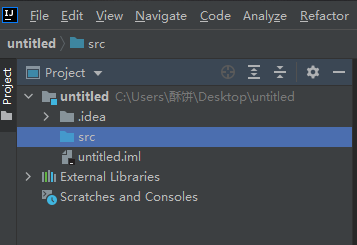
在刚创建的文件夹下找到src
![]()
-
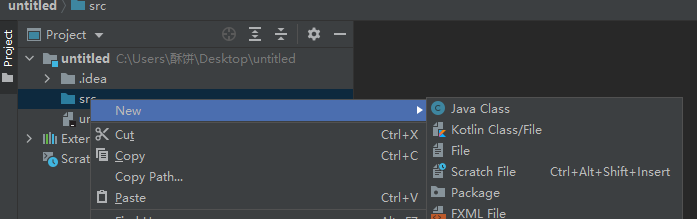
右键单击src------new------javaclass-----起名+回车
![]()
-
输入代码,按绿色三角运行
-
试运行完毕
![]()
-

常用的代码缩写
psvm------main方法
sout-------输入“ ”

 浙公网安备 33010602011771号