
【2021.02-时间序列实践】Task01-使用Docker提交代码
记录一个纯小白从没有接触过docker,一路跌跌撞撞到完成Task01--提交结果到天池。
这两天的学习过程主要分成三个部分:在windows上安装Docker、完成天池【Docker练习场】和提交由DataWhale提供的baseline。
一、在windows上安装Docker Desktop
参考连接如下:
个人感悟:
1、之前都不知道windows上可以安装子系统,安装上面第一个链接开启 Hyper-V 过后直接安装桌面版,然后果不其然我无了。
本地报错截图:
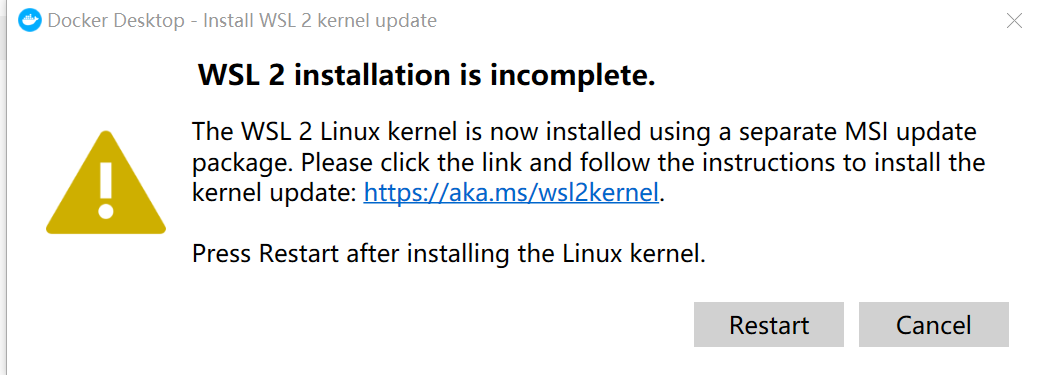
原来链接中一笔带过: 。然后根据第二个链接手动安装WSL 2即可。
2、根据文字和视频教程学习简单的Docker概念和操作,跑步进入天池的Docker入门练习场。
二、天池Docker练习场
参考链接如下:
win10系统手把手教你docker练习场满分(讨论区一篇文章)
使用Pycharm+Alibaba云插件来一件打包部署提交(自家队长的博客)
Alibaba Cloud Toolkit:本地应用一键部署到任何机器上(解决刷不出namespace问题时用到)
个人感悟:
1、在本地一通胡乱操作过后进入到正题,按着官方的手把手教程创建镜像仓库,到了推送部分就不太懂了。队长的博客就是及时雨,决定使用pycharm + Alibaba Cloud ToolTik,队长的博客内容也很清晰,一步步跟着来。
2、遇到问题的地方就是Alibaba Cloud ToolTik的配置问题了,首先安装就很慢;根据队长的博客做完之后,Deploy to Registry时遇到了问题:
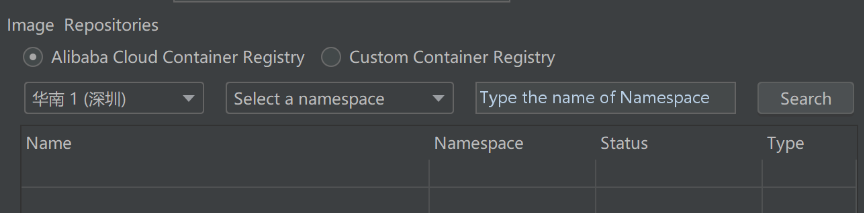
这里怎么没有命名空间?网上去找关于 Alibaba Cloud ToolTik 的教程,添加了 AccessKeyID 和 AccessKeySecret(在云控制台申请)。
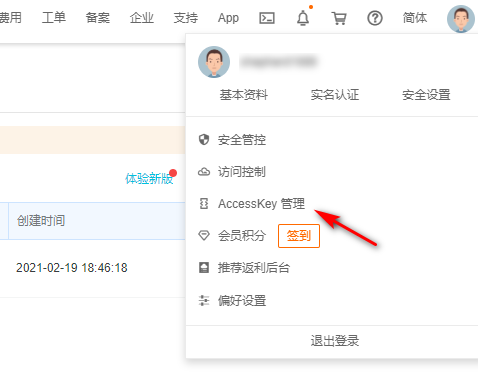
申请好的账号和密码填到这里:
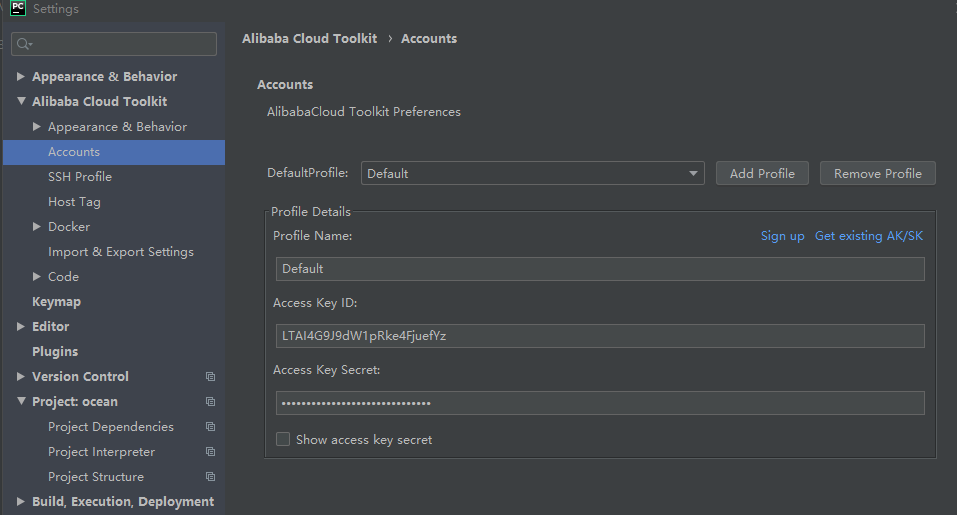
并且我重新申请了空间,这样就刷出来了。
3、然后我就照搬了 win10系统手把手教你docker练习场满分 提供的附件,在本地部署了,再去天池提交,这里注意事项(记住版本号)队长的链接有交代。
三、提交海洋预测的baseline
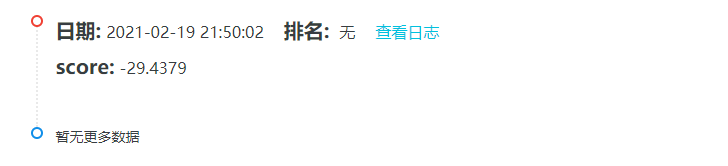
在前面两个步骤的铺垫下,这里就相对简单啦,从群里面下载了baseline,然后部署提交即可。结果如下:
(第一次写博客,全用默认的设置,应该排版有点难看吧,看看下次用markdown吧。)

 浙公网安备 33010602011771号