GUI编程之AWT

介绍

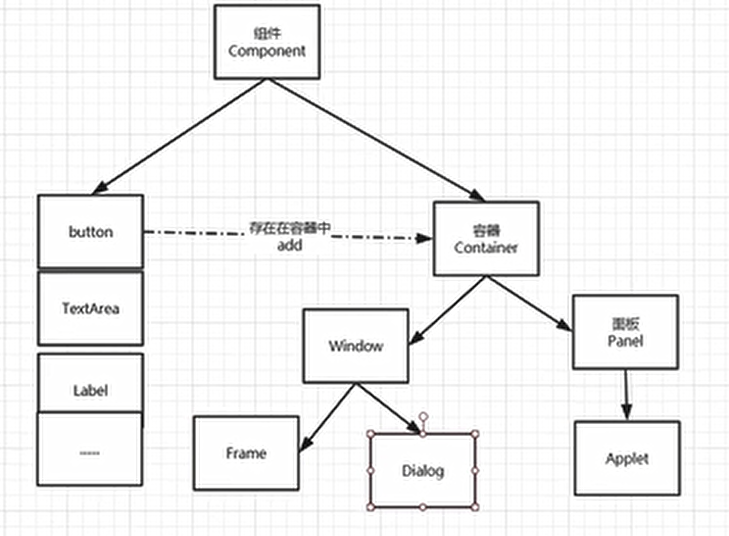
  1. 包含了很多类和接口

  2. 元素:窗口、按钮、文本框

  3. java.awt

Frame

就是一个窗口

实现
package com.yeyue.lesson01;

import java.awt.*;

public class TestFrame2 {
   public static void main(String[] args) {

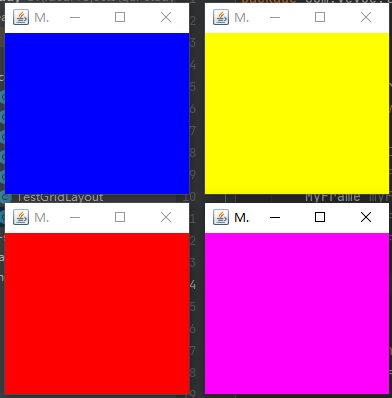
       //展示多个窗口
       MyFrame myFrame = new MyFrame(100,100,200,200,Color.blue);
       MyFrame myFrame2 = new MyFrame(300,100,200,200,Color.yellow);
       MyFrame myFrame3 = new MyFrame(100,300,200,200,Color.red);
       MyFrame myFrame4 = new MyFrame(300,300,200,200,Color.MAGENTA);

  }
}

class MyFrame extends Frame{
   static int id = 0; //可能需要多个窗口,我们需要一个计数器

   public MyFrame (int x,int y,int w,int h,Color color){
       super("Myframe" + (++id));
       setBackground(color);
       setBounds(x,y,w,h);
       setVisible(true);
  }
}
结果展示
面板Panel

无法单独显示,必须添加到某个容器中

实现
package com.yeyue.lesson01;

import java.awt.*;
import java.awt.event.WindowAdapter;
import java.awt.event.WindowEvent;

//Panel 可以砍成是一个空间,但是不能单独存在
public class TestPanel {
   public static void main(String[] args) {
       Frame frame = new Frame();
       //布局的概念
       Panel panel = new Panel();

       //设置布局
       frame.setLayout(null);

       //坐标
       frame.setBounds(300,300,500,500);
       frame.setBackground(new Color(40,161,35));

       //Panel 设置坐标,相当于frame
       panel.setBounds(50,50,400,400);
       panel.setBackground(new Color(159, 159, 186));

       //frame.add(Panel)
       frame.add(panel);

       frame.setVisible(true);

       //监听事件,监听窗口关闭事件 system.exit(0)
       //适配器模式
       frame.addWindowListener(new WindowAdapter() {
           //窗口点击关闭的时候需要做的事情
           @Override
           public void windowClosing(WindowEvent e) {
               //结束程序
               System.exit(0);

          }
      });

  }
}
结果展示

布局管理器

流式布局Flow
实现
package com.yeyue.lesson01;

import java.awt.*;

public class TestFlowLayout {
   public static void main(String[] args) {
       Frame frame = new Frame();

       //组件按钮
       Button button1 = new Button("button1");
       Button button2 = new Button("button2");
       Button button3 = new Button("button3");

       //设置为流式布局
       //frame.setLayout(new FlowLayout());
       //frame.setLayout(new FlowLayout(FlowLayout.LEFT));
       frame.setLayout(new FlowLayout(FlowLayout.RIGHT));


       frame.setSize(200,200);

       //把按钮加上去
       frame.add(button1);
       frame.add(button2);
       frame.add(button3);

       frame.setVisible(true);
  }
}
结果展示

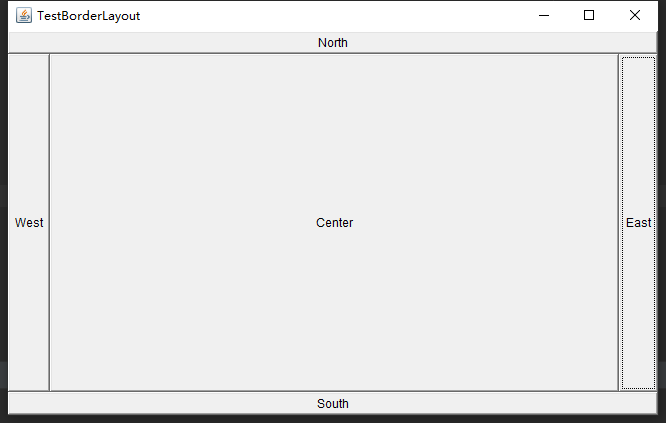
东西南北中Border
实现
package com.yeyue.lesson01;

import java.awt.*;

public class TestBorderLayout {
   public static void main(String[] args) {
       Frame frame = new Frame("TestBorderLayout");

       //组件按钮
       Button east = new Button("East");
       Button west = new Button("West");
       Button south = new Button("South");
       Button north = new Button("North");
       Button center = new Button("Center");

       frame.add(east,BorderLayout.EAST);
       frame.add(west,BorderLayout.WEST);
       frame.add(south,BorderLayout.SOUTH);
       frame.add(north,BorderLayout.NORTH);
       frame.add(center,BorderLayout.CENTER);

       frame.setSize(200,200);

       frame.setVisible(true);
  }
}
结果展示
表格布局Grid
实现
package com.yeyue.lesson01;

import java.awt.*;

public class TestGridLayout {
   public static void main(String[] args) {
       Frame frame = new Frame("TestBorderLayout");

       //组件按钮
       Button bth1 = new Button("bth1");
       Button bth2 = new Button("bth2");
       Button bth3 = new Button("bth3");
       Button bth4 = new Button("bth4");
       Button bth5 = new Button("bth5");
       Button bth6 = new Button("bth6");

       frame.setLayout(new GridLayout(3,2));

       frame.add(bth1);
       frame.add(bth2);
       frame.add(bth3);
       frame.add(bth4);
       frame.add(bth5);
       frame.add(bth6);

       frame.pack(); //java 函数
       frame.setSize(200,200);

       frame.setVisible(true);
  }
}
结果展示

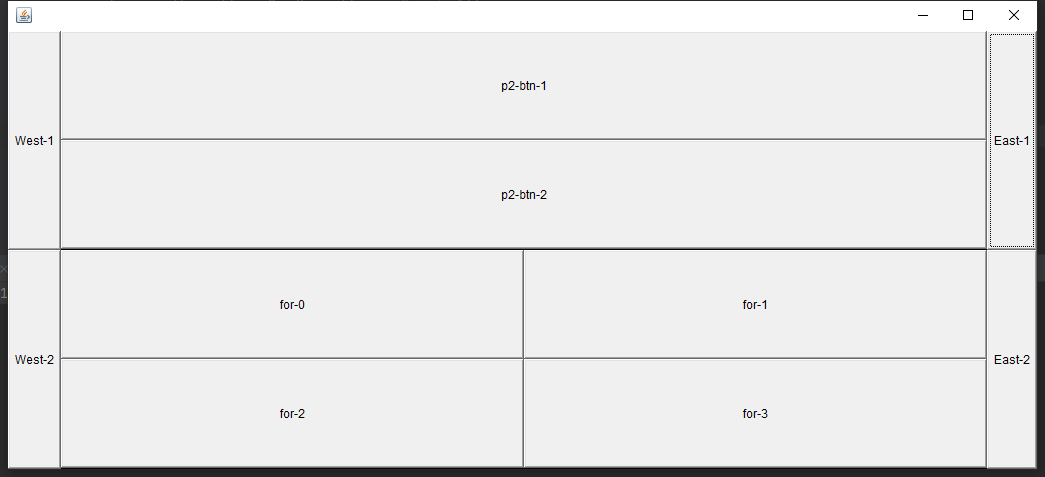
布局管理器综合练习
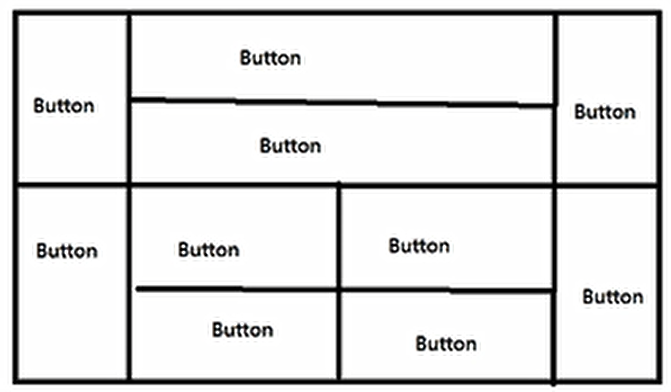
先分析过程,然后写代码逐步实现

实现
package com.yeyue.lesson01;

import java.awt.*;
import java.awt.event.WindowAdapter;
import java.awt.event.WindowEvent;

public class Test {
   public static void main(String[] args) {
       Frame frame = new Frame();

       frame.setSize(400,300);
       frame.setLocation(300,400);
       frame.setBackground(Color.black);
       frame.setVisible(true);
       frame.setLayout(new GridLayout(2,1));

       Panel p1 = new Panel(new BorderLayout());
       Panel p2 = new Panel(new GridLayout(2,1));
       Panel p3 = new Panel(new BorderLayout());
       Panel p4 = new Panel(new GridLayout(2,2));

       p1.add(new Button("East-1"),BorderLayout.EAST);
       p1.add(new Button("West-1"),BorderLayout.WEST);
       p2.add(new Button("p2-btn-1"));
       p2.add(new Button("p2-btn-2"));
       p1.add(p2,BorderLayout.CENTER);

       p3.add(new Button("East-2"),BorderLayout.EAST);
       p3.add(new Button("West-2"),BorderLayout.WEST);
       for (int i = 0; i < 4; i++) {
           p4.add(new Button("for-" + i));
      }
       p3.add(p4,BorderLayout.CENTER);

       frame.add(p1);
       frame.add(p3);


       frame.addWindowListener(new WindowAdapter() {
           @Override
           public void windowClosing(WindowEvent e) {
               System.exit(0);
          }
      });

  }
}
结果展示

事件监听

实例
package com.yeyue.lesson02;

import java.awt.*;
import java.awt.event.ActionEvent;
import java.awt.event.ActionListener;
import java.awt.event.WindowAdapter;
import java.awt.event.WindowEvent;

public class TestActionEvent {
   public static void main(String[] args) {
       //按下按钮 ,触发一些事件
       Frame frame = new Frame();
       Button button = new Button();

       //因为,addActionListener() 需要一个ActionListener,所以我们构建一个ActionListener
       MyActionListener myActionListener = new MyActionListener();
       button.addActionListener(myActionListener);

       frame.add(button,BorderLayout.CENTER);
       frame.pack();
       frame.setVisible(true);

       windowsClose(frame);


  }
   public static void windowsClose(Frame frame){
       frame.addWindowListener(new WindowAdapter() {
           @Override
           public void windowClosing(WindowEvent e) {
               System.exit(0);
          }
      });
  }
}

//事件监听
class MyActionListener implements ActionListener{
   @Override
   public void actionPerformed(ActionEvent e) {
       System.out.println("aaa");
  }
}
多个按钮共享一个事件
package com.yeyue.lesson02;

import java.awt.*;
import java.awt.event.ActionEvent;
import java.awt.event.ActionListener;
import java.awt.event.WindowAdapter;
import java.awt.event.WindowEvent;

public class TestActionEvent2 {
   public static void main(String[] args) {
       //两个按钮,实现同一个监听
       //开始 结束
       Frame frame = new Frame("开始-停止");

       Button button1 = new Button("start");
       Button button2 = new Button("stop");

       //可以显示的定义触发会返回的命令,如果不显示定义,则会走默认值
       //可以多个按钮只写一个监听类
       button1.setActionCommand("button1-start");
       button2.setActionCommand("button2-stop");

       MyMonitor myMonitor = new MyMonitor();

       button1.addActionListener(myMonitor);
       button2.addActionListener(myMonitor);

       frame.add(button1,BorderLayout.NORTH);
       frame.add(button2,BorderLayout.SOUTH);

       frame.pack();
       frame.setVisible(true);

       windowsClose(frame);
  }
   public static void windowsClose(Frame frame){
       frame.addWindowListener(new WindowAdapter() {
           @Override
           public void windowClosing(WindowEvent e) {
               System.exit(0);
          }
      });
  }
}

class MyMonitor implements ActionListener{
   @Override
   public void actionPerformed(ActionEvent e) {
       //
       System.out.println("按钮被点击了:msg=> " + e.getActionCommand());

  }
}

输入框TextField

package com.yeyue.lesson02;

import java.awt.*;
import java.awt.event.ActionEvent;
import java.awt.event.ActionListener;

public class TestText {
   public static void main(String[] args) {
       //启动
       new MyFrame();
  }
}

class MyFrame extends Frame{
   public MyFrame(){
       TextField textField = new TextField();
       add(textField);

       //监听这个文本框输入的文字
       MyActionListener2 myActionListener2 = new MyActionListener2();
       //按下 enter 就会触发这个输入框的事件
       textField.addActionListener(myActionListener2);

       //设置替换编码
       textField.setEchoChar('*');

       setVisible(true);
       pack();


  }

}

class MyActionListener2 implements ActionListener{
   @Override
   public void actionPerformed(ActionEvent e) {
       TextField field = (TextField) e.getSource(); //获取一些资源,返回的一个对象
       System.out.println(field.getText()); //获取文本框中输入的文本
       field.setText(""); //null ""
  }
}

简易计算器,组合+内部类

oop原则:组合大于继承

package com.yeyue.lesson02;

import javax.swing.*;
import java.awt.*;
import java.awt.event.ActionEvent;
import java.awt.event.ActionListener;

//简易计算器
public class TestCacu {
   public static void main(String[] args) {
       new Calculator();
  }
}

//计算器类
class Calculator extends Frame{
   public Calculator(){
       //三个文本框
       TextField num1 = new TextField(10);//字符数
       TextField num2 = new TextField(10);//字符数
       TextField num3 = new TextField(20);//字符数

       //一个按钮
       Button button = new Button("=");
       button.addActionListener(new MyCalculatorListener(num1,num2,num3));

       //一个标签
       Label label = new Label("+");

       //布局
       setLayout(new FlowLayout());

       add(num1);
       add(label);
       add(num2);
       add(button);
       add(num3);

       pack();
       setVisible(true);
  }
}

//监听器类
class MyCalculatorListener implements ActionListener {
   //获取三个变量
   private TextField num1,num2,num3;

   public MyCalculatorListener(TextField num1,TextField num2,TextField num3){
       this.num1 = num1;
       this.num2 = num2;
       this.num3 = num3;
  }

   @Override
   public void actionPerformed(ActionEvent e) {
       //1. 获得加数和被加数
       int n1 = Integer.parseInt(num1.getText());
       int n2 = Integer.parseInt(num2.getText());

       //2. 将这个这个值 + 法 运算后,放到第三个框
       num3.setText("" + (n1+n2));

       //3. 清除前两个框
       num1.setText("");
       num2.setText("");

  }
}
完全改造为面向对象写法
package com.yeyue.lesson02;

import java.awt.*;
import java.awt.event.ActionEvent;
import java.awt.event.ActionListener;

//简易计算器
public class TestCacu {
   public static void main(String[] args) {
       new Calculator().loadFrame();
  }
}

//计算器类
class Calculator extends Frame {

   //属性
   TextField num1, num2, num3;

   //方法
   public void loadFrame(){

       num1 = new TextField(10);//字符数
       num2 = new TextField(10);//字符数
       num3 = new TextField(20);//字符数
       Label label = new Label("+");
       Button button = new Button("=");

       button.addActionListener(new MyCalculatorListener(this));

       setLayout(new FlowLayout());
       add(num1);
       add(label);
       add(num2);
       add(button);
       add(num3);

       pack();
       setVisible(true);
  }
}

//监听器类
class MyCalculatorListener implements ActionListener {
   //获取计算器这个对象,在一个类中组合另一个类
   Calculator calculator = null;

   public MyCalculatorListener(Calculator calculator){
       this.calculator = calculator;
  }

   @Override
   public void actionPerformed(ActionEvent e) {

       int n1 = Integer.parseInt(calculator.num1.getText());
       int n2 = Integer.parseInt(calculator.num2.getText());

       calculator.num3.setText(""+(n1+n2));
       calculator.num1.setText("");
       calculator.num2.setText("");

  }
}
内部类
  • 更好的包装

package com.yeyue.lesson02;

import java.awt.*;
import java.awt.event.ActionEvent;
import java.awt.event.ActionListener;

//简易计算器
public class TestCacu {
   public static void main(String[] args) {
       new Calculator().loadFrame();
  }
}

//计算器类
class Calculator extends Frame {

   //属性
   TextField num1, num2, num3;

   //方法
   public void loadFrame() {

       num1 = new TextField(10);//字符数
       num2 = new TextField(10);//字符数
       num3 = new TextField(20);//字符数
       Label label = new Label("+");
       Button button = new Button("=");

       button.addActionListener(new MyCalculatorListener());

       setLayout(new FlowLayout());
       add(num1);
       add(label);
       add(num2);
       add(button);
       add(num3);

       pack();
       setVisible(true);
  }

   //监听器类
   //内部类最大的好处就是可以畅通无阻的访问外部的属性和方法
   private class MyCalculatorListener implements ActionListener {
       //获取计算器这个对象,在一个类中组合另一个类
       Calculator calculator = null;

       @Override
       public void actionPerformed(ActionEvent e) {

           int n1 = Integer.parseInt(num1.getText());
           int n2 = Integer.parseInt(num2.getText());

           num3.setText("" + (n1 + n2));
           num1.setText("");
           num2.setText("");

      }
  }
}

画笔

package com.yeyue.lesson03;

import java.awt.*;

public class TestPaint {
   public static void main(String[] args) {
       new MyPaint().loadFrame();
  }
}

class MyPaint extends Frame{

   public void loadFrame(){
       setBounds(200,200,600,500);
       setVisible(true);
  }

   @Override
   public void paint(Graphics g) {
       //画笔,需要有颜色,可以画画
       g.setColor(Color.red);
       g.drawOval(100,100,100,100);
       g.fillOval(200,200,100,100);  //实心的圆

       g.setColor(Color.GREEN);
       g.drawRect(150,200,200,200);
       g.fillRect(300,10,200,200);

       //养成习惯,画笔用完,将他还原到最初的颜色
  }
}

鼠标监听

目的:实现鼠标画画

package com.yeyue.lesson03;

import java.awt.*;
import java.awt.event.MouseAdapter;
import java.awt.event.MouseEvent;
import java.util.ArrayList;
import java.util.Iterator;

public class TestMouseListener {
   public static void main(String[] args) {
       new MyFrame("画图");
  }
}

class MyFrame extends Frame{
   //需要监听鼠标当前的位置,需要集合来存储这个点
   ArrayList points;

   public MyFrame(String title){
       super(title);
       setBounds(200,200,400,400);

       //存鼠标的点
       points = new ArrayList<>();

       //鼠标监听器,正对这个窗口
       this.addMouseListener(new MyMouseListener());

       setVisible(true);
  }

   @Override
   public void paint(Graphics g) {
       //画画 监听鼠标的事件
       Iterator iterator = points.iterator();
       while (iterator.hasNext()){
           Point point = (Point) iterator.next();
           g.setColor(Color.blue);
           g.fillOval(point.x,point.y,10,10);
      }

  }

   //添加一个点到界面上
   public void addPaint(Point point){
       points.add(point);
  }

   //适配模式
   private class MyMouseListener extends MouseAdapter{
       @Override
       public void mousePressed(MouseEvent e) {
           MyFrame frame = (MyFrame) e.getSource();
           //这个我们点击的时候就会在界面上产生一个点
           //这个点就是鼠标的点
           frame.addPaint(new Point(e.getX(),e.getY())); ;

           //每次点击鼠标都要重新画一遍
           frame.repaint(); //刷新
      }
  }
}

窗口监听

package com.yeyue.lesson03;

import java.awt.*;
import java.awt.event.WindowAdapter;
import java.awt.event.WindowEvent;

public class TestWindow {
   public static void main(String[] args) {
       new WindowFrame();
  }
}

class WindowFrame extends Frame{
   public WindowFrame(){
       setBackground(Color.blue);
       setBounds(100,100,200,200);
       setVisible(true);
       //addWindowListener(new MyWindowListener());
       this.addWindowListener(
               new WindowAdapter() {
                   //关闭窗口
                   @Override
                   public void windowClosing(WindowEvent e) {
                       System.out.println("windowClosing");
                       System.exit(0);
                  }

                   //激活窗口
                   @Override
                   public void windowActivated(WindowEvent e) {
                       WindowFrame source = (WindowFrame) e.getSource();
                       source.setTitle("被激活了");
                       System.out.println("windowActivated");
                  }

              }
      );

  }
}

键盘监听

package com.yeyue.lesson03;

import java.awt.*;
import java.awt.event.KeyAdapter;
import java.awt.event.KeyEvent;

public class TestKeyListener {
   public static void main(String[] args) {
       new KeyFrame();
  }
}

class KeyFrame extends Frame{
   public KeyFrame(){
       setBounds(1,2,300,400);
       setVisible(true);

       this.addKeyListener(new KeyAdapter(){
           //键盘按下
           @Override
           public void keyPressed(KeyEvent e) {
               //获得键盘下的键是哪个,当前的码
               int keyCode = e.getKeyCode(); //不需要记录这个值,直接使用静态属性
               System.out.println(keyCode);
               if(keyCode == KeyEvent.VK_UP){
                   System.out.println("你按下了上键");
              }
               //根据按下不同操作,产生不同的结果
          }
      });
  }
}


posted @ 2021-06-23 23:15  深夜暗月  阅读(62)  评论(0)    收藏  举报