不想写代码,但想要集成一个登录页面?Sa-Token-Quick-Login 帮你实现!
一、解决什么问题
Sa-Token-Quick-Login 可以为一个系统快速的、零代码 注入一个登录页面。
试想一下,假如我们开发了一个非常简单的小系统,比如说:服务器性能监控页面,
我们将它部署在服务器上,通过访问这个页面,我们可以随时了解服务器性能信息,非常方便。
然而,这个页面方便我们的同时,也方便了一些不法的攻击者,由于这个页面毫无防护的暴露在公网中,任何一台安装了浏览器的电脑都可以随时访问它!
为此,我们必须给这个系统加上一个登录认证,只有知晓了后台密码的人员才可以进行访问。
细细想来,完成这个功能你需要:
- 编写前端登录页面,手写各种表单样式
- 寻找合适的ajax类库,
jQuery?Axios?还是直接前后台不分离? - 寻找合适的模板引擎,比如
jsp、Thymeleaf、FreeMarker、Velocity……选哪个呢? - 处理后台各种拦截认证逻辑,前后台接口对接
- 你可能还会遇到令人头痛欲裂的模板引擎中
ContextPath处理 - ……
你马上就会发现,写个监控页你一下午就可以搞定,然而这个登录页你却可能需要花上两三天的时间,这是一笔及其不划算的时间浪费
那么现在你可能就会有个疑问,难道就没有什么方法给我的小项目快速增加一个登录功能吗?
Sa-Token-Quick-Login便是为了解决这个问题!
Sa-Token 是一个开源、免费、一站式 java 权限认证框架。可解决:登录认证、权限认证、微服务网关鉴权、SSO 单点登录、OAuth2 统一认证、jwt 集成、API 参数签名、API Key 授权 等一系列权限相关问题。
二、适用场景
Sa-Token-Quick-Login 旨在用最小的成本为项目增加一个登录认证功能
- 简单:只需要引入一个依赖便可为系统注入登录功能,快速、简单、零代码!
- 不可定制:由于登录页面不可定制,所以Sa-Token-Quick-Login非常不适合普通项目的登录认证模块,STQL也无意去解决所有项目的登录认证模块
Sa-Token-Quick-Login的定位是这样的场景:你的项目需要一个登录认证功能、这个认证页面可以不华丽、可以烂,但是一定要有,同时你又不想花费太多的时间浪费在登录页面上,
那么你便可以尝试一下Sa-Token-Quick-Login
三、集成步骤
首先我们需要创建一个SpringBoot的demo项目,比如:sa-token-demo-quick-login
1、添加pom依赖
<!-- Sa-Token 权限认证, 在线文档:https://sa-token.com -->
<dependency>
    <groupId>cn.dev33</groupId>
    <artifactId>sa-token-spring-boot-starter</artifactId>
    <version>1.46.0</version>
</dependency>

<!-- Sa-Token-Quick-Login 插件依赖 -->
<dependency>
    <groupId>cn.dev33</groupId>
    <artifactId>sa-token-quick-login</artifactId>
    <version>1.46.0</version>
</dependency>
Gradle 方式:
// Sa-Token 权限认证,在线文档:https://sa-token.com
implementation 'cn.dev33:sa-token-spring-boot-starter:1.46.0'

// Sa-Token-Quick-Login 插件
implementation 'cn.dev33:sa-token-quick-login:1.46.0'
注:SpringBoot 3.x 请改用 sa-token-spring-boot3-starter,SpringBoot 4.x 请改用 sa-token-spring-boot4-starter。sa-token-quick-login 插件本身不用换。
2、启动类
@SpringBootApplication
public class SaTokenQuickDemoApplication {
	public static void main(String[] args) {
		SpringApplication.run(SaTokenQuickDemoApplication.class, args);
	}
}
启动成功后,可以用 CommandLineRunner 把默认账号密码打印到控制台,方便测试:
@Component
public class SaQuickStartup implements CommandLineRunner {

	@Value("${server.port:8080}")
	private String port;

	@Override
	public void run(String... args) {
		System.out.println("\n------ 启动成功 ------");
		System.out.println("home: http://localhost:" + port);
		System.out.println("name: " + SaQuickManager.getConfig().getName());
		System.out.println("pwd:  " + SaQuickManager.getConfig().getPwd());
	}
}
3、新建测试Controller
/**
 * 测试专用Controller
 */
@RestController
public class TestController {
	// 浏览器访问测试: http://localhost:8081
	@RequestMapping("/")
	public String index() {
		String str = "<br />"
				+ "<h1 style='text-align: center;'>资源页 (登录后才可进入本页面) </h1>"
				+ "<hr/>"
				+ "<p style='text-align: center;'> Sa-Token " + SaTokenConsts.VERSION_NO + " </p>";
		return str;
	}
}
注:示例源码在官方仓库 /sa-token-demo/sa-token-demo-quick-login 目录下,SpringBoot 3 示例在 /sa-token-demo/sa-token-demo-quick-login-sb3,可结合源码查看学习。Sa-Token 集成示例大全下载
四、测试访问
启动项目,使用浏览器访问:http://localhost:8081,首次访问时,由于处于未登录状态,会被强制进入登录页面
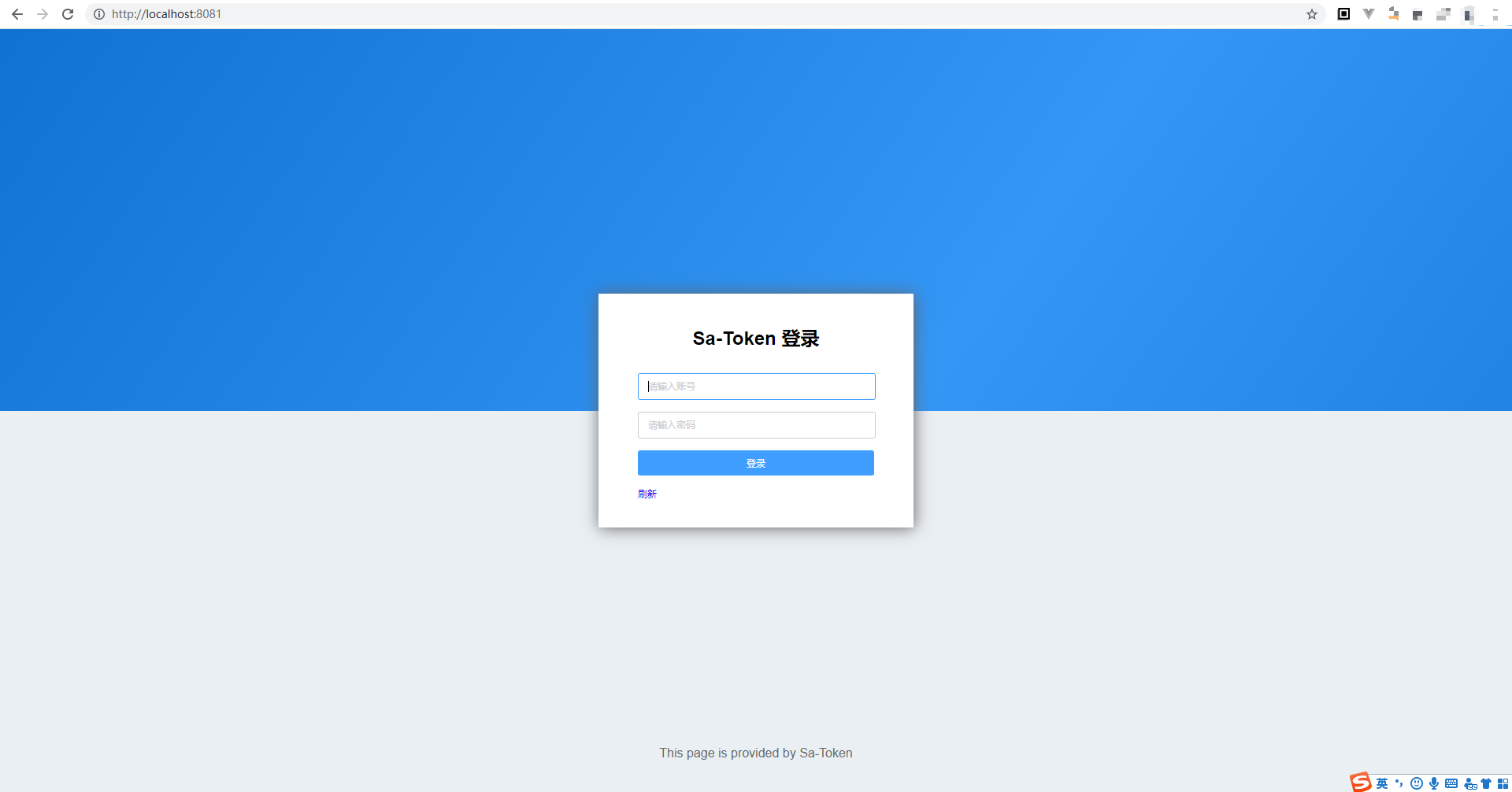
使用默认账号:sa / 123456进行登录,会看到资源页面
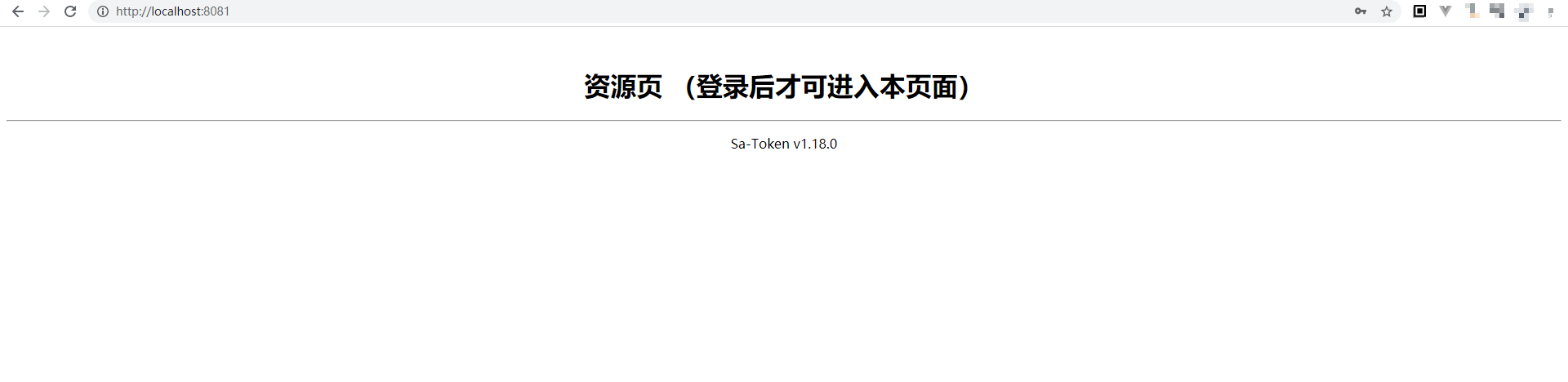
也可以通过 Http Basic 的方式直接进行认证(一般需要在专门的 API 测试工具下才能正常测试,浏览器会自动忽略 @ 之前的信息):
http://sa:123456@localhost:8081/
五、可配置信息
你可以在yml中添加如下配置 (所有配置都是可选的)
# Sa-Token-Quick-Login 配置
sa:
    # 登录账号
    name: sa
    # 登录密码
    pwd: 123456
    # 是否自动随机生成账号密码 (此项为true时, name与pwd失效)
    auto: false
    # 是否开启全局认证(关闭后将不再强行拦截)
    auth: true
    # 登录页标题
    title: Sa-Token 登录
    # 是否显示底部版权信息
    copr: true
    # 指定拦截路径
    # include: /**
    # 指定排除路径
    # exclude: /1.jpg
    # 将本地磁盘的某个路径作为静态资源开放
    # dir: file:E:\static
六、使用独立jar包运行
使用sa-token-quick-login只需引入一个依赖即可为系统注入登录模块,现在我们更进一步,将这个项目打成一个独立的jar包。
通过这个jar包,我们可以方便的部署任意静态网站!做到真正的零编码注入登录功能。
打包步骤
首先放上懒人链接:sa-quick-dist.jar,不想手动操作的同学可以直接在开源仓库下载打包后的jar文件
sa-token-demo 是独立的示例工程,sa-token-demo-quick-login 已包含在其中,直接进入该模块打包即可。
1、进入示例模块目录
cd sa-token-demo/sa-token-demo-quick-login
2、执行打包命令
mvn clean package
3、进入 target 文件夹,找到打包好的jar文件
sa-token-demo-quick-login-0.0.1-SNAPSHOT.jar
4、我们将其重命名为sa-quick-dist.jar,现在这个jar包就是我们的最终程序,我们在这个target目录直接进入cmd,执行如下命令启动jar包
java -jar sa-quick-dist.jar
5、测试访问,根据控制台输出提示,我们使用浏览器访问测试: http://localhost:8080

如果可以进入登录界面,则代表打包运行成功
当然仅仅运行成功还不够,下面我们演示一下如何使用这个jar包进行静态网站部署
七、所有功能示例
Case 1. 指定静态资源路径
java -jar sa-quick-dist.jar --sa.dir file:E:\www
使用dir参数指定E:\www目录作为资源目录进行部署 (现在我们可以通过浏览器访问E:\www目录下的文件了!)
Case 2. 指定登录名与密码
java -jar sa-quick-dist.jar --sa.name=zhang --sa.pwd=zhang123
现在,默认的账号sa/123456将被废弃,而是使用zhang/zhang123进行账号校验
Case 3. 指定其自动生成账号密码
java -jar sa-quick-dist.jar --sa.auto=true
每次启动时随机生成账号密码(会在启动成功时打印到控制台上)
Case 4. 指定登录页的标题
java -jar sa-quick-dist.jar --sa.title="XXX 系统登录"
Case 5. 关闭账号校验,仅作为静态资源部署使用
java -jar sa-quick-dist.jar --sa.auth=false
Case 6. 指定启动端口(默认8080)
java -jar sa-quick-dist.jar --server.port=80
注:所有参数可组合使用
八、使用SpringBoot默认资源路径
SpringBoot默认开放了一些路径作为资源目录,比如classpath:/static/,
怎么使用呢?我们只需要在jar包同目录创建一个\static文件夹,将静态资源文件复制到此目录下,然后启动jar包即可访问
同时,我们还可以在jar包同目录创建yml配置文件,来覆盖jar包内的yml配置,如下图所示:
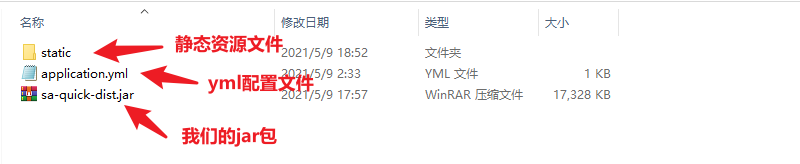
例如如上目录中/static中有一个1.jpg文件,我们启动jar包后访问http://localhost:8080/1.jpg即可查看到此文件,这是Springboot自带的功能,在此不再赘述
参考资料
- Sa-Token 文档:https://sa-token.com
- Quick-Login 文档:https://sa-token.com/doc.html#/plugin/quick-login
- Gitee 开源地址:https://gitee.com/dromara/sa-token
- GitHub 开源地址:https://github.com/dromara/sa-token


 浙公网安备 33010602011771号