

gitlab安装
本章安装gitlab
1、清华大学下载地址请选择合适自己的版本
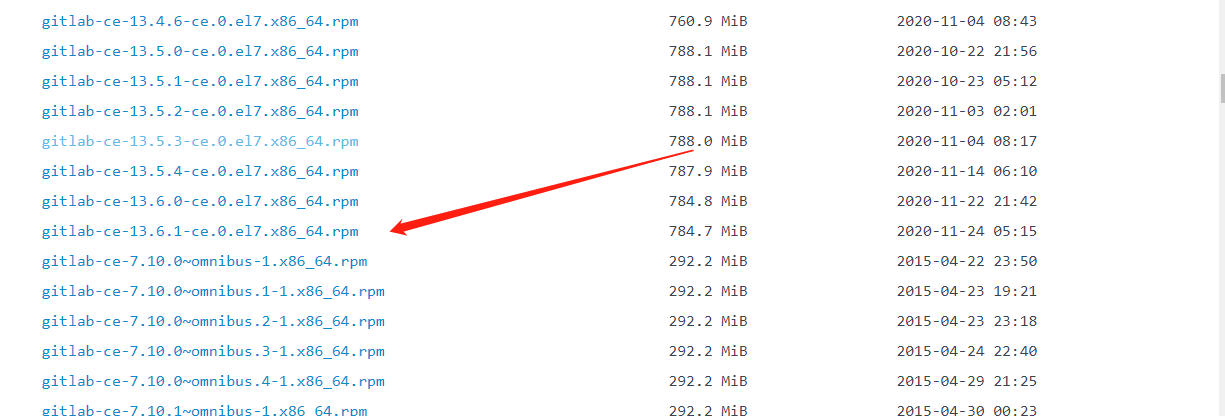
如果是git数据迁移,需要注意版本一定要相同
查看git的版本(如果不是数据迁移请忽略)
cat /opt/gitlab/embedded/service/gitlab-rails/VERSION
2、安装所需要的环境
#安装需要的环境
yum install curl policycoreutils openssh-server openssh-clients postfix policycoreutils-python -y
#将软件包拖到root目录中
rpm -ivh gitlab-ce-13.4.3-ce.0.el7.x86_64.rpm
#编译启动
gitlab-ctl reconfigure
#将/etc/gitlab/gitlab.rb配置文件中url修改为本机的IP(我使用的端口为9090)
sed -i 's/http:\/\/gitlab.example.com/http:\/\/192.168.3.100:9090/' /etc/gitlab/gitlab.rb
#重新读取配置文件
gitlab-ctl reconfigure
#启动gitlab
gitlab-ctl restart
#访问IP+端口就可以访问到(192.168.3.100:9090)如果访问是502请耐心等待一下。
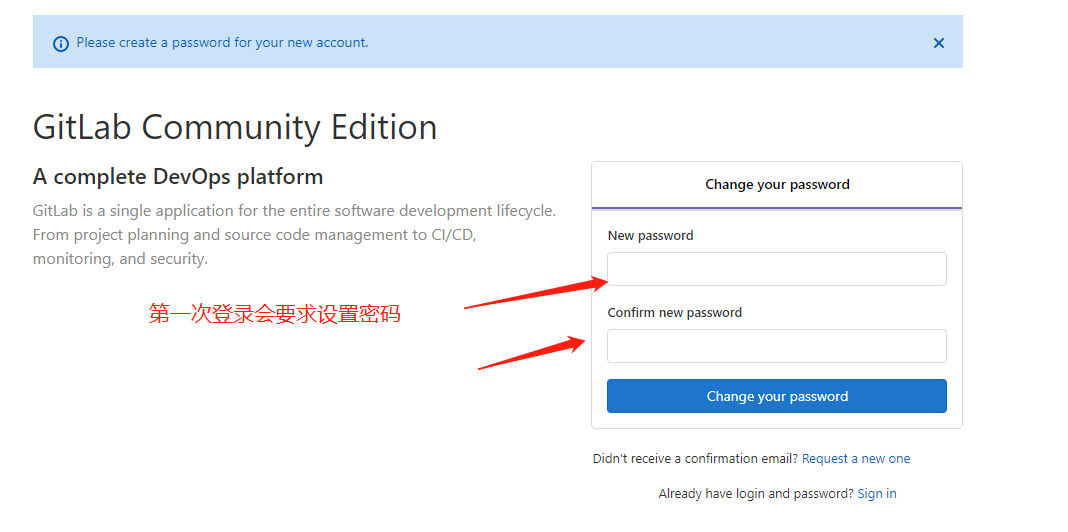
账号为root
3、登录并创建一个项目![]()
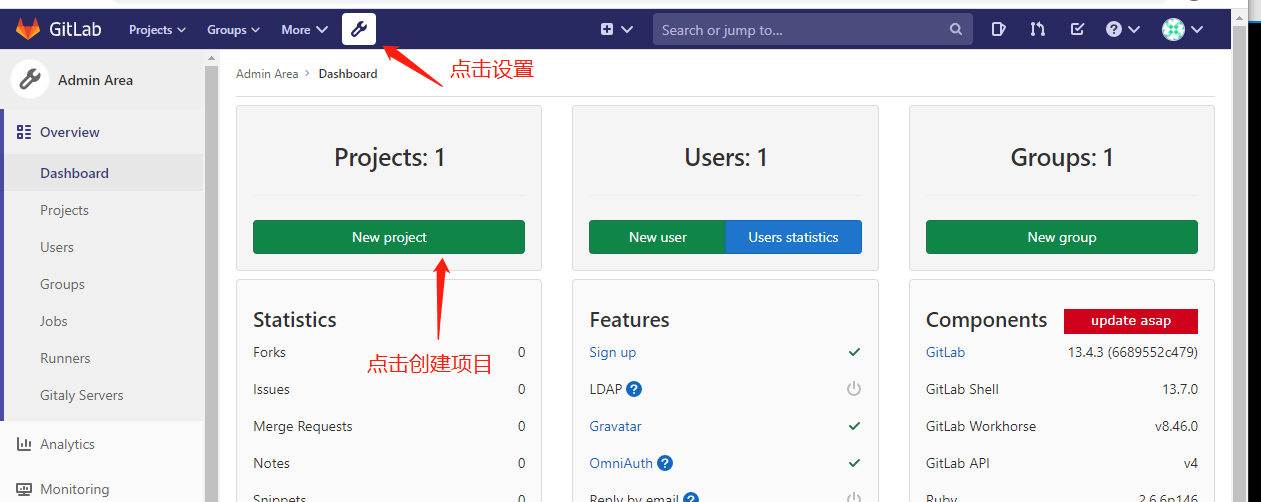
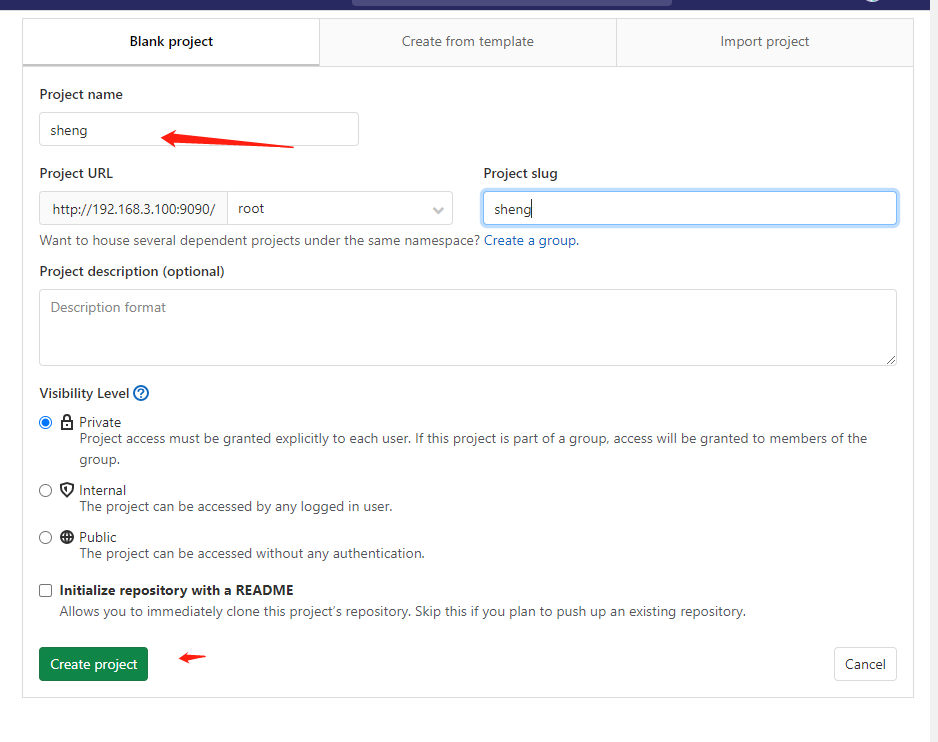
1 #克隆sheng项目
2 git clone http://192.168.3.100:9090/root/sheng.git
3 #进入sheng项目,写入注释
4 cd sheng  && echo hello world >README.md
5 #将项目提交到git(1、添加到缓冲区2、添加标签3、上传到主分支)
6 git add README.md && git commit -m "add README" && git push -u origin master
去git查看是否上传成功
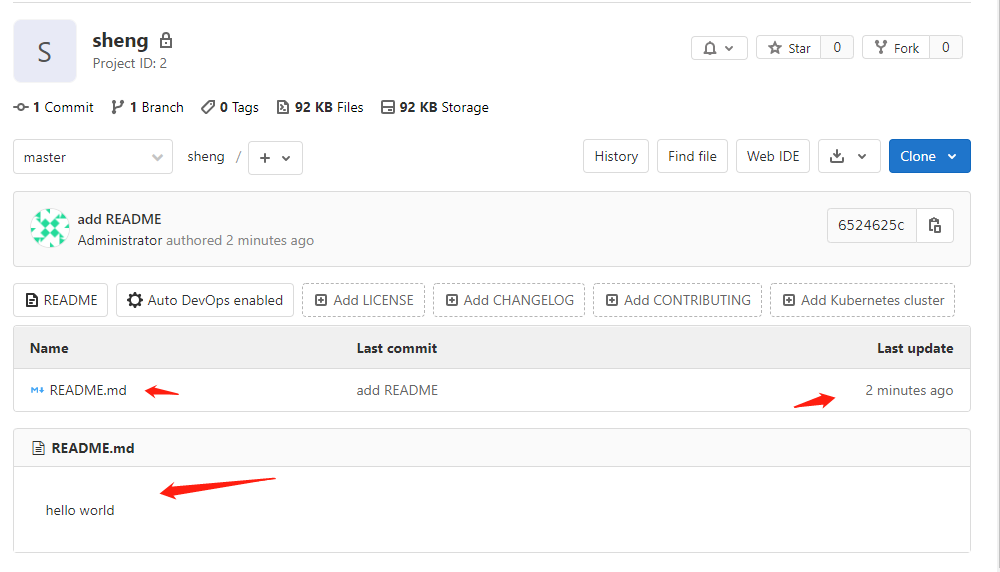
4、git数据迁移,git迁移时候会把账户信息一起迁移
1 #默认tar打包的目录
2  /var/opt/gitlab/backups/
3 #打包tar
4 gitlab-rake  gitlab:backup:create
5 会生成tar包
6 1606960422_2020_12_03_13.4.3_gitlab_backup.tar
7 将包移动到新服务器上 /var/opt/gitlab/backups/目录
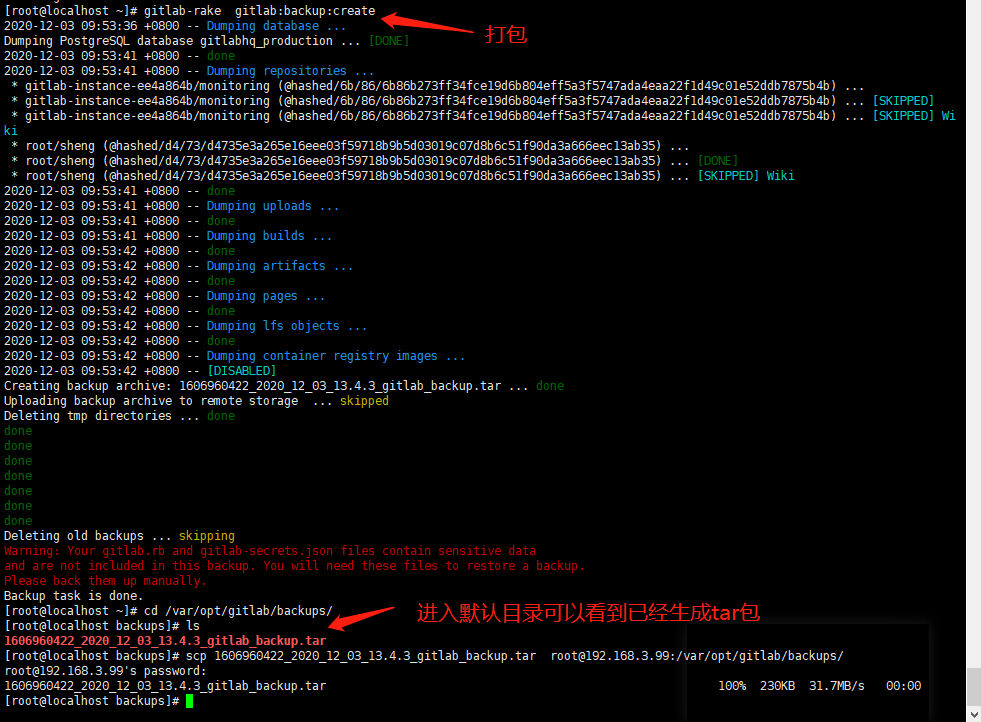
在新的服务器上操作
#把相关服务停掉
gitlab-ctl  stop  sidekiq
gitlab-ctl  stop  unicorn
#需要执行权限
cd  /var/opt/gitlab/backups/
chmod 777 1606960422_2020_12_03_13.4.3_gitlab_backup.tar
#执行备份命令  注意文件名  不要写入后缀
gitlab-rake gitlab:backup:restore  BACKUP=1602555768_2020_10_13_12.7.5
#过程中输入yes
#启动gitlab服务
gitlab-ctl  start
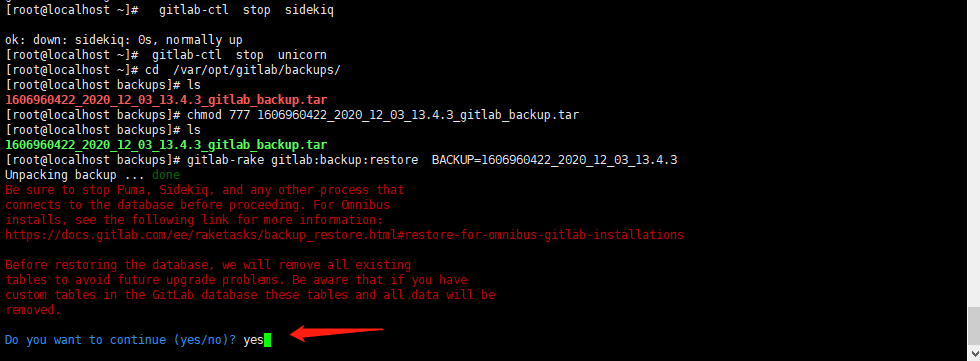
5、验证数据是否迁移成功
成功
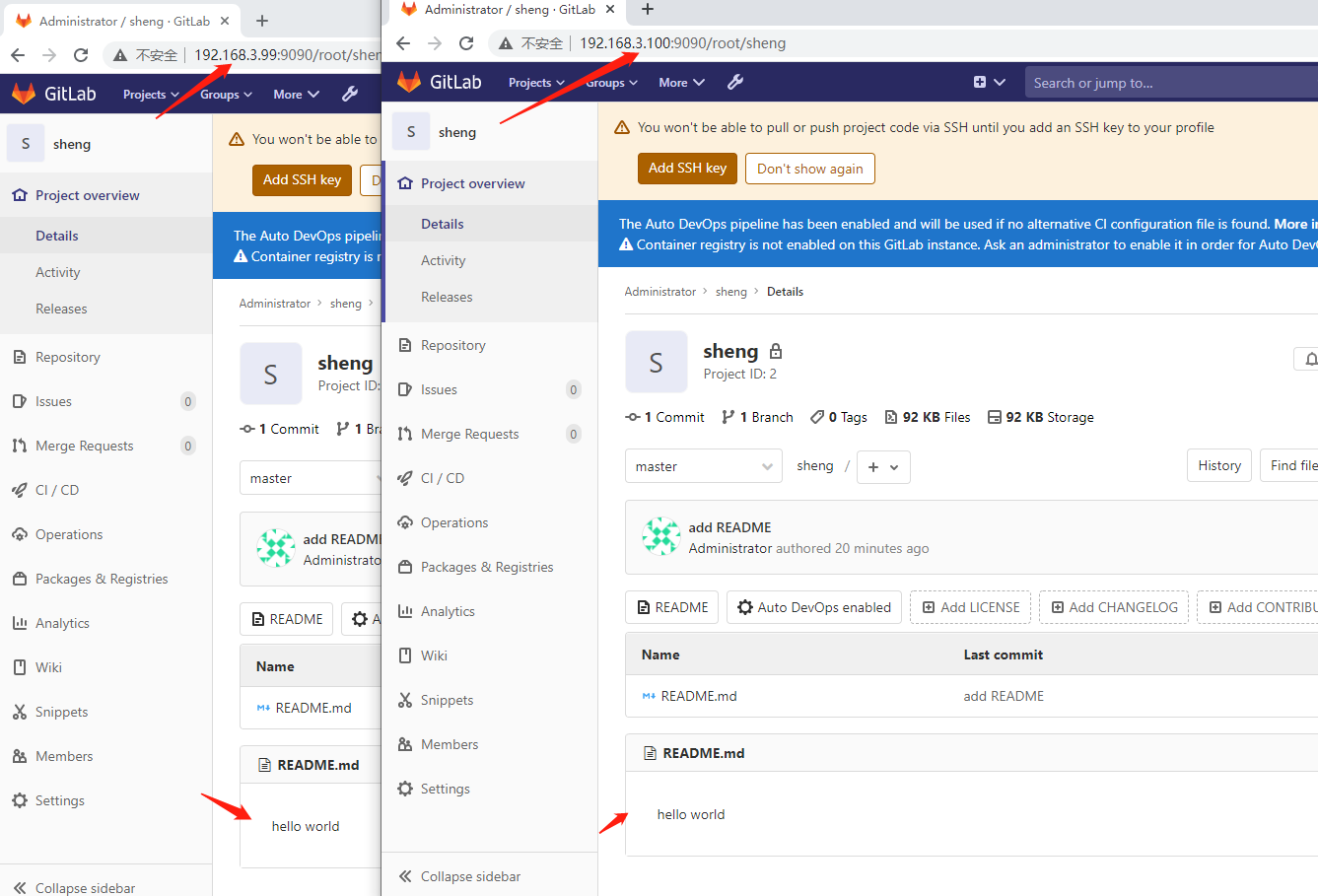
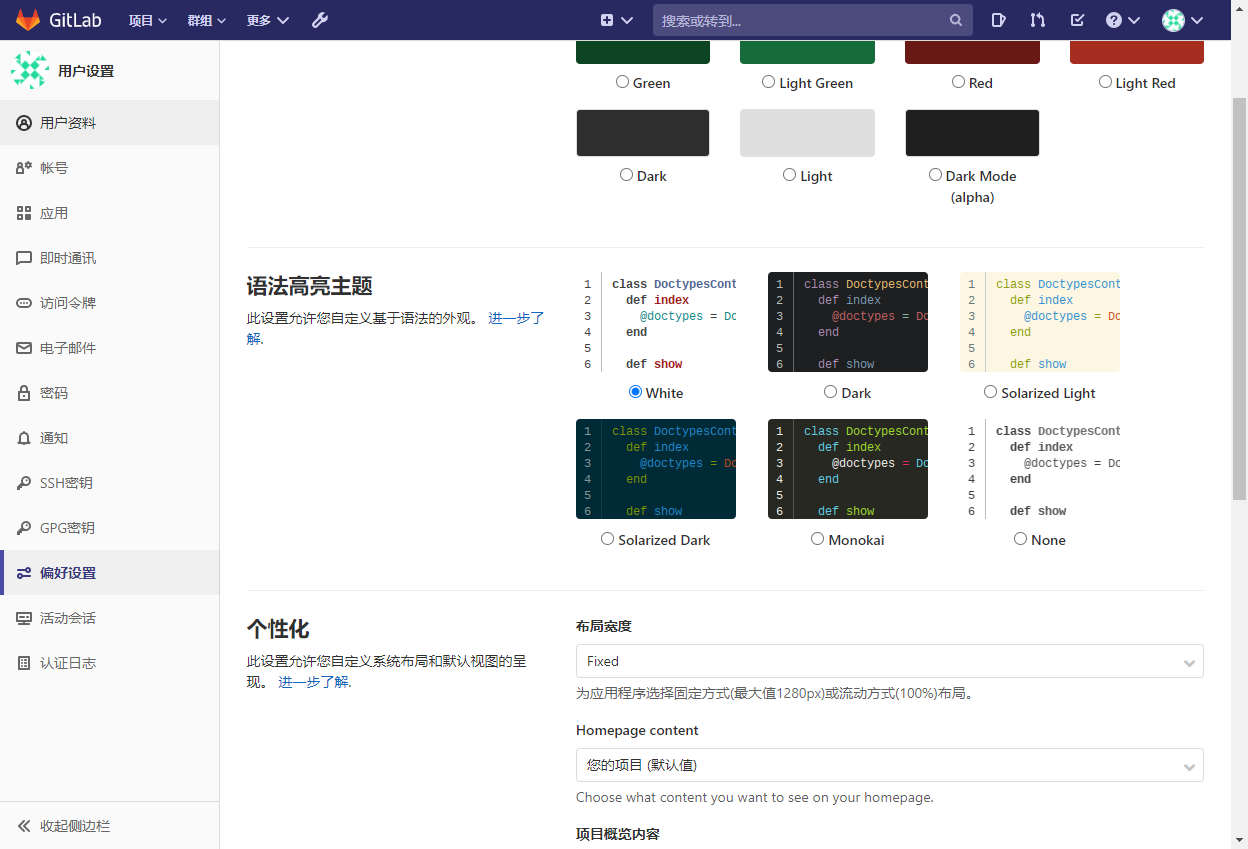
6、gitlab设置中文
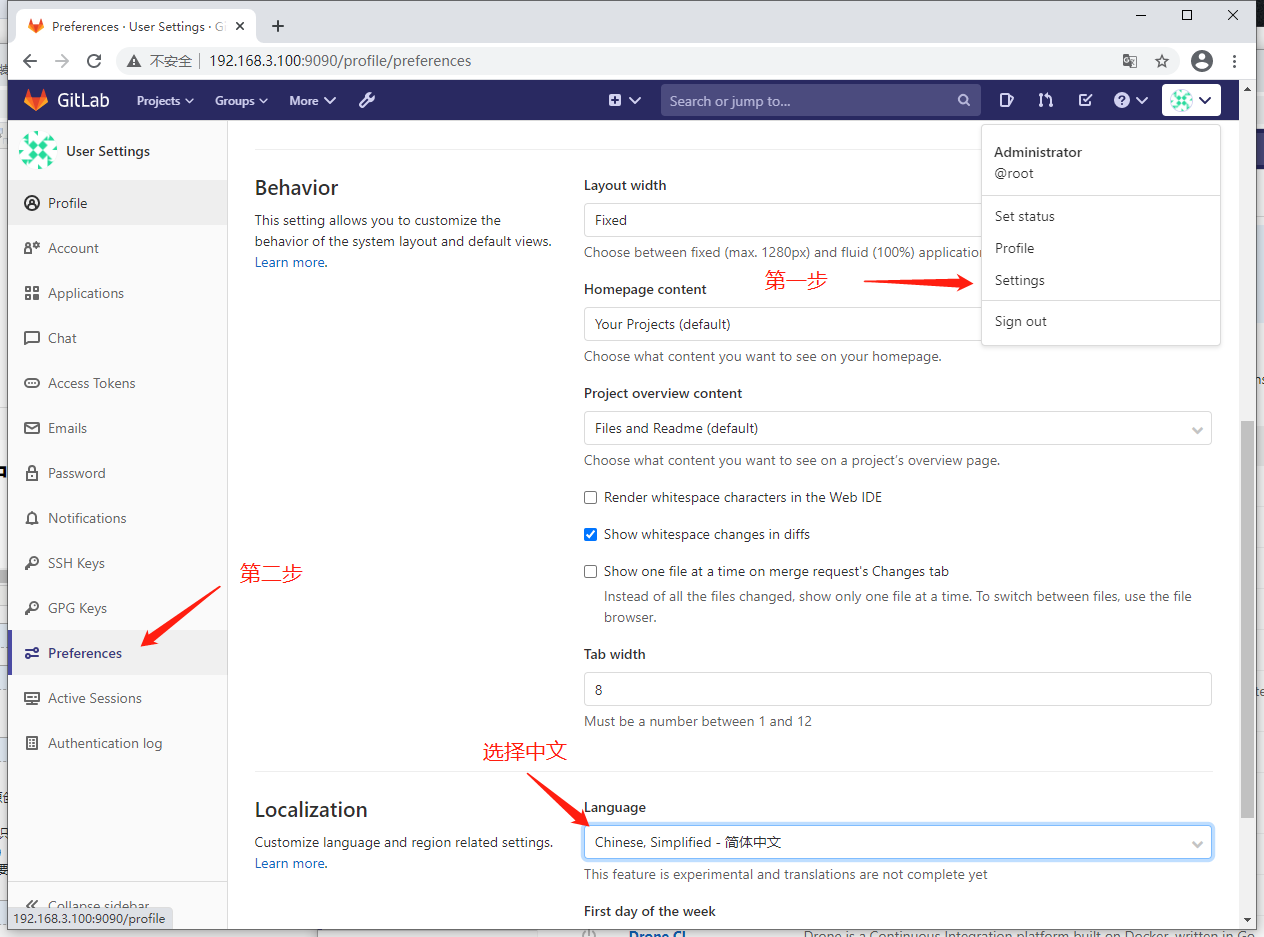
已经变为中文
7、gitlab版本升级
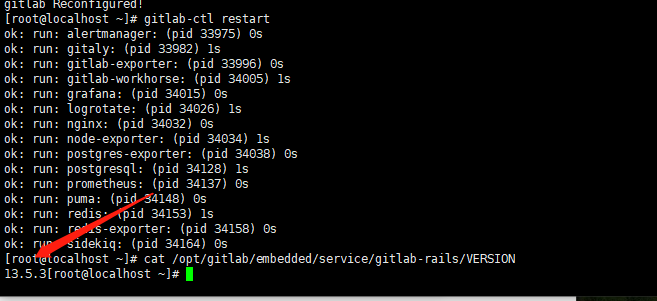
查看版本号(将13.4.3版本升级到13.5.3)
cat /opt/gitlab/embedded/service/gitlab-rails/VERSION

 1 停止unicorn、sidekiq
 2 gitlab-ctl stop unicorn
 3 gitlab-ctl stop sidekiq
 4
 5 关闭nginx
 6 gitlab-ctl stop nginx
 7
 8 创建数据备份,防止更新失败
 9 gitlab-rake gitlab:backup:create
10
11 下载升级包
12 rpm -Uvh gitlab-ce-13.5.3-ce.0.el7.x86_64.rpm
13
14 这里注意:升级版本有先后顺序,详情请看https://docs.gitlab.com/ee/policy/maintenance.html#upgrade-recommendations
15 重新加载配置
16 gitlab-ctl reconfigure
17
18 重启Gitlab服务
19 gitlab-ctl restart
升级成功
8、实现gitlab不用输入密码下载文件
在主机上36每次下载代码都需要认证,做一个ssh认证,将36的私钥上传到100的git上
ssh-keygen #生成密钥
cat .ssh/id_rsa.pub #查看密钥
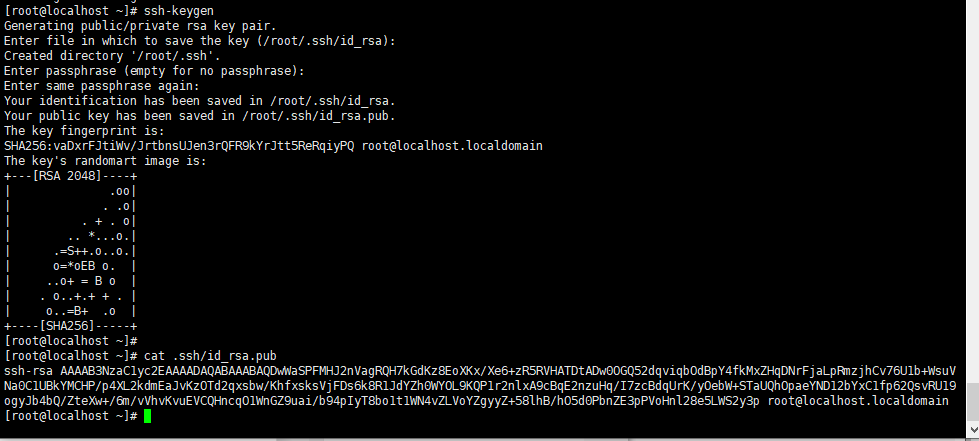
将36主机root生成的秘钥放在gitlab上
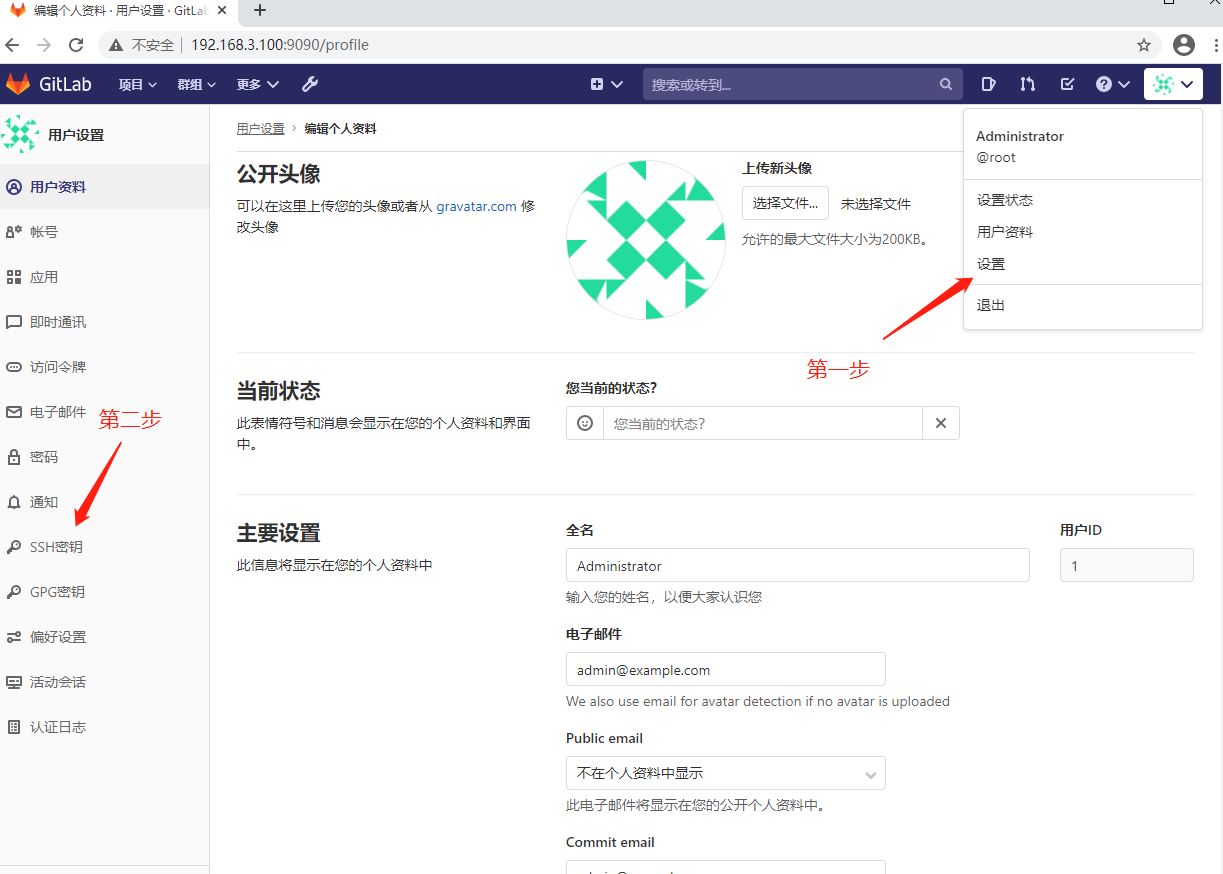
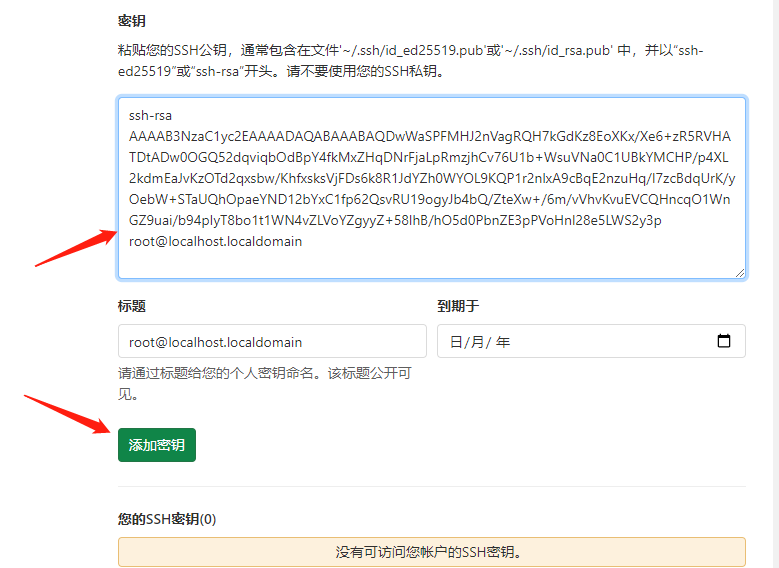
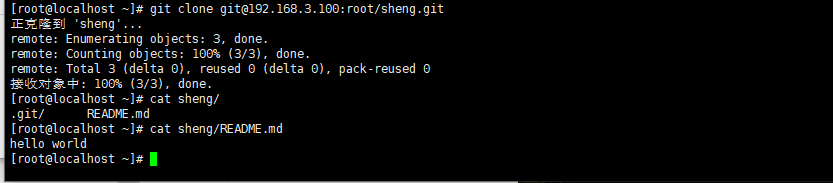
验证下载是否需要账号密码
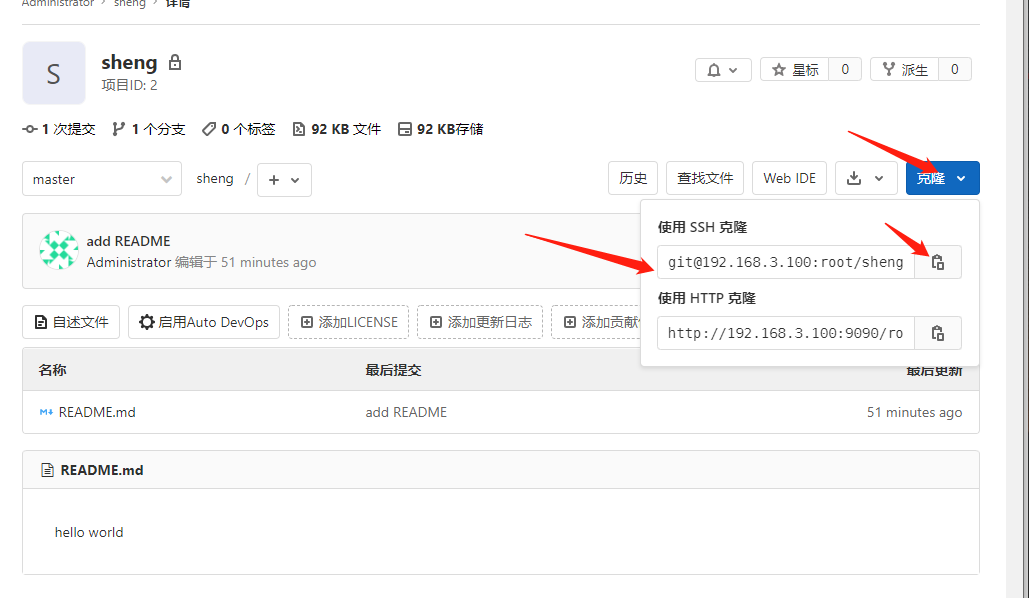
只能是git不需要密码,走http还是需要密码

 浙公网安备 33010602011771号