win11 安装 java1.8
1.下载java1.8安装包链接:https://pan.quark.cn/s/721f9b30ec23
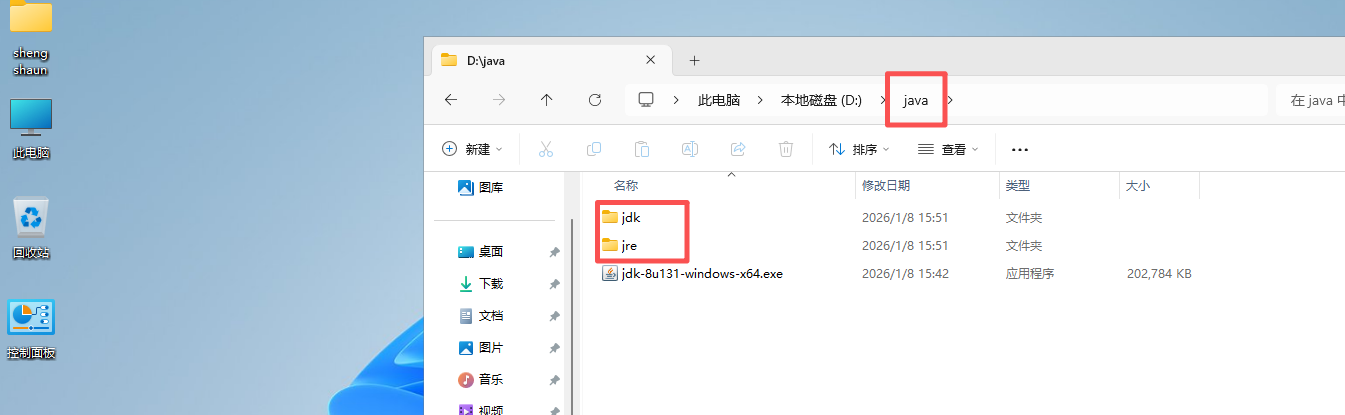
2.根目录下创建一个二级目录
-java
-jdk
-jre
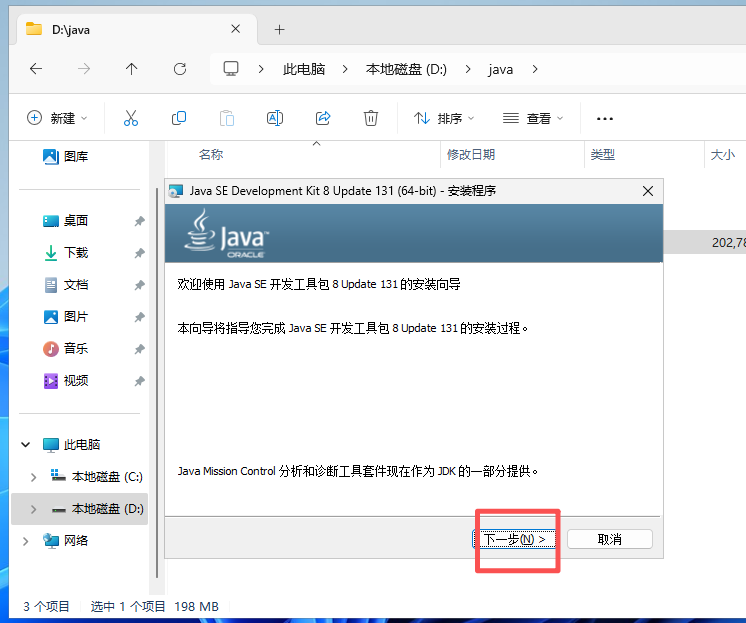
3.双击安装包,下一步
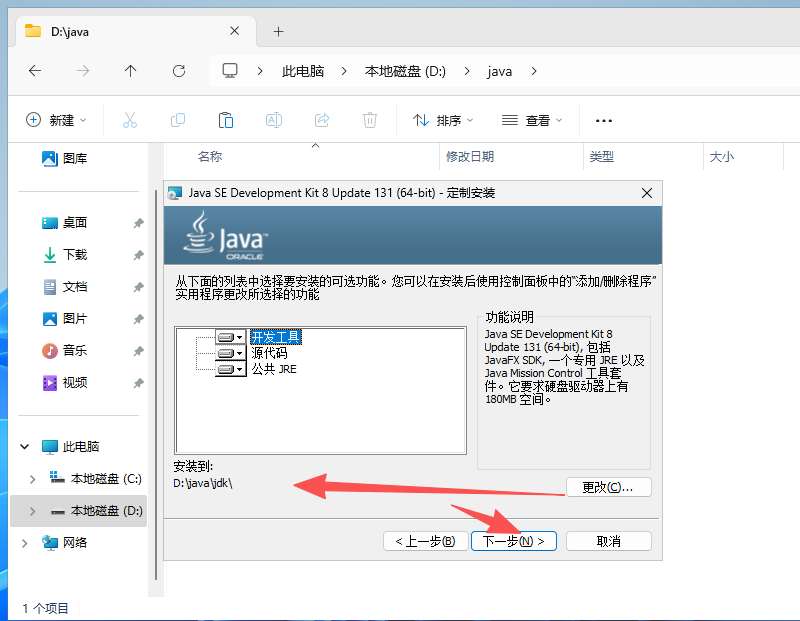
4.更改目录到:D盘的java目录下的jdk目录; 下一步
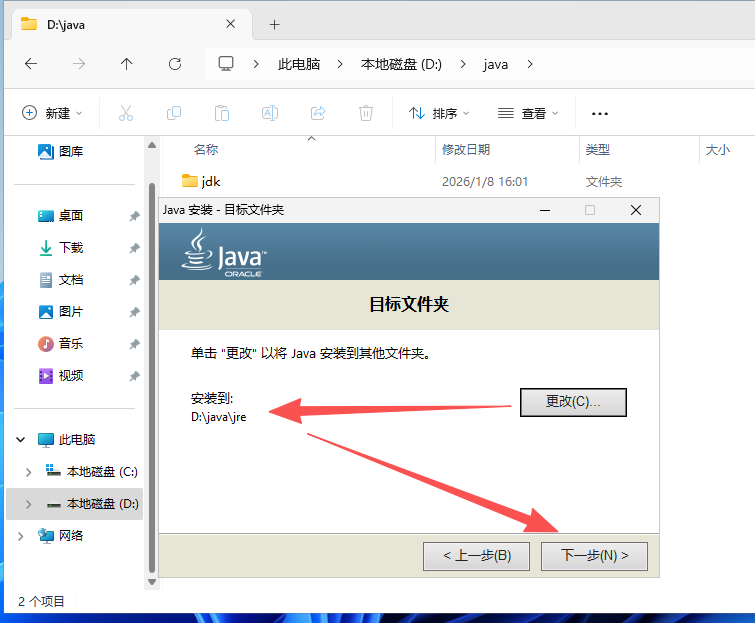
5.更改目录到:D盘的java目录下的jre目录; 下一步 -> 耐心等待
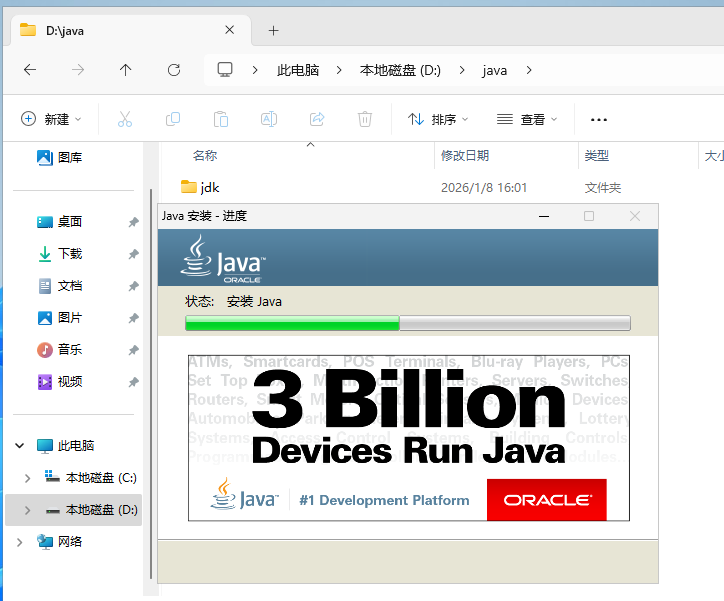
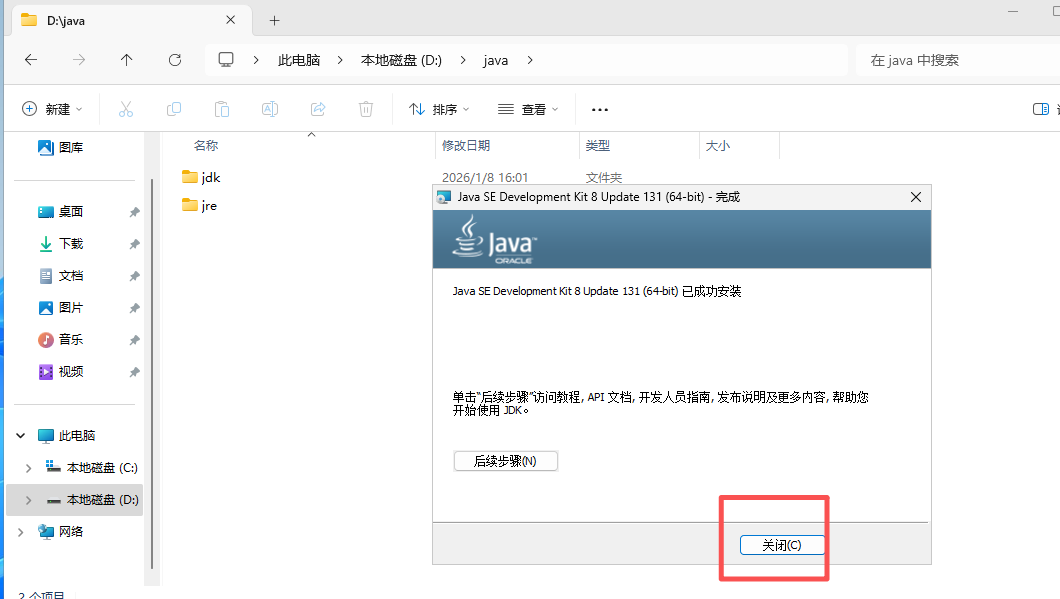
6.关闭
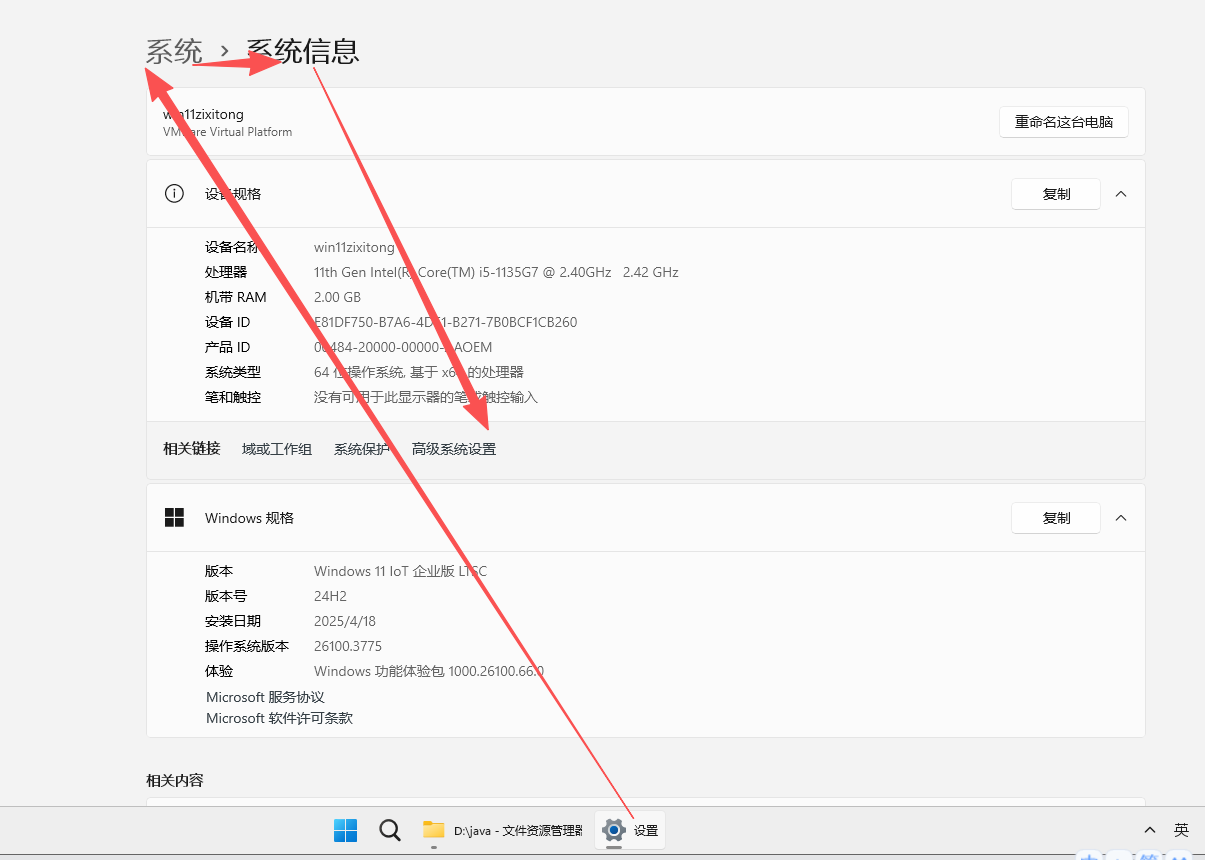
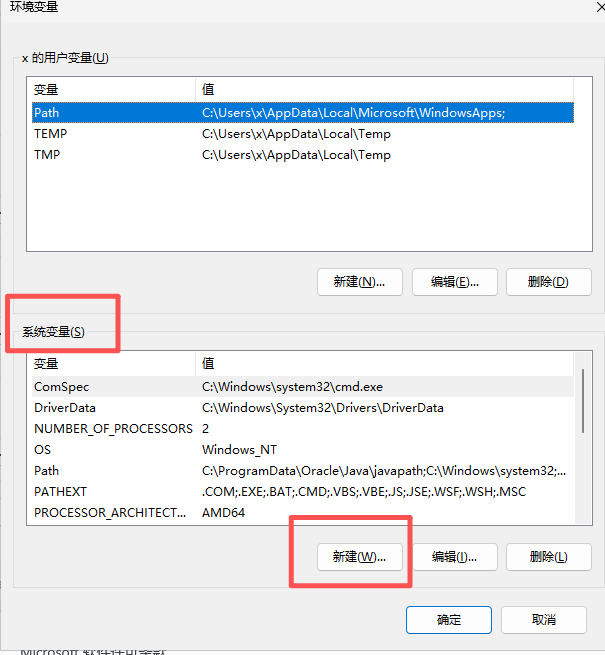
7.设置 -> 系统 -> 系统信息 -> 高级系统设置
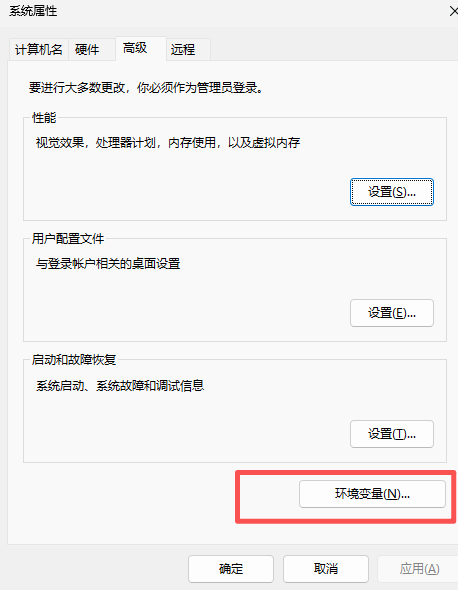
8.环境变量
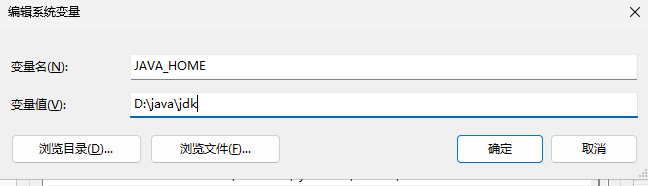
9.系统变量 -> 新建 -> 变量名:"JAVA_HOME" 变量值:"D:\java\jdk" (即JDK的安装路径) -> 确定
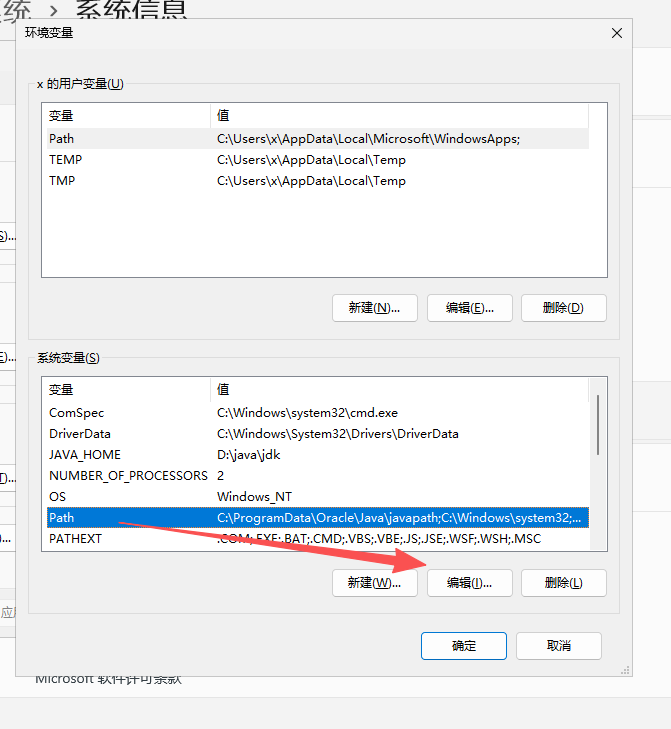
10.在“系统变量”栏里找到Path,选中后单击编辑
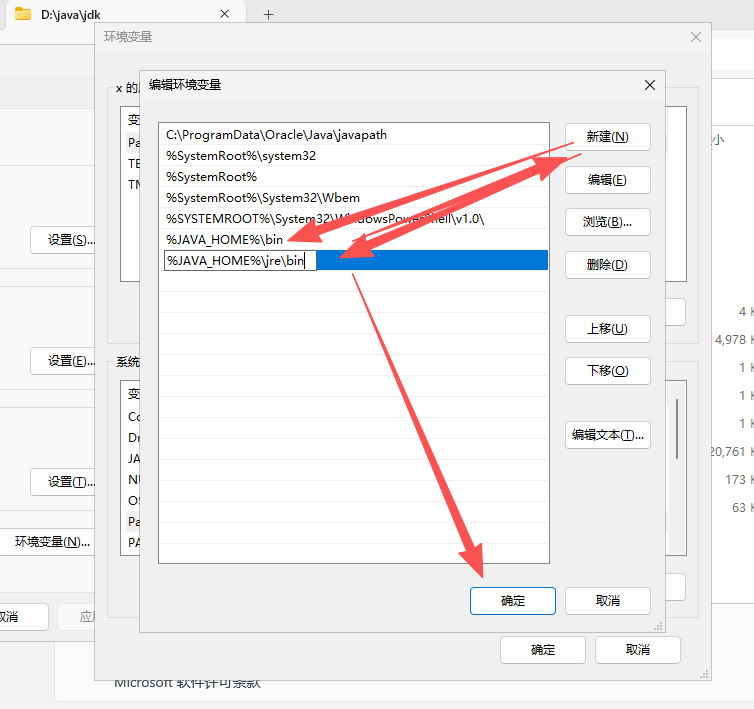
11.然后单击新建,填入"%JAVA_HOME%\bin"
再新建,填入"%JAVA_HOME%\jre\bin"
最后确定
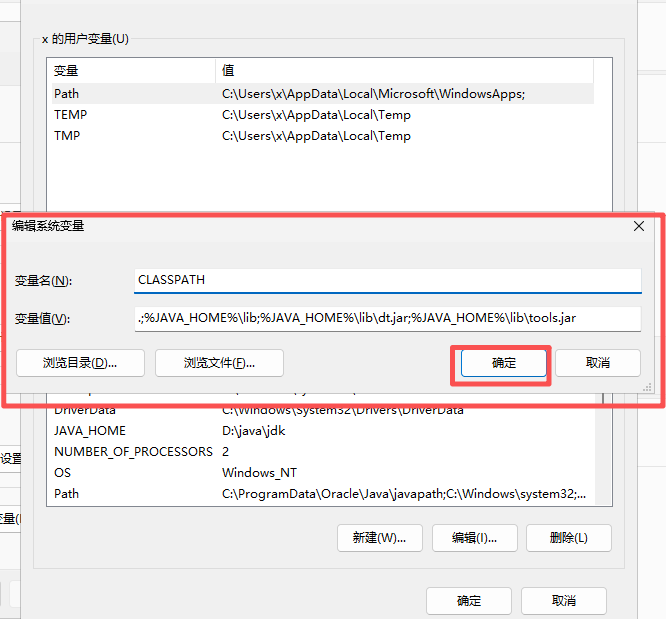
12.再次新建->变量名:"CLASSPATH"
变量值:".;%JAVA_HOME%\lib;%JAVA_HOME%\lib\dt.jar;%JAVA_HOME%\lib\tools.jar"(注意前边有一个点.)
最后点确定
13.再次确定
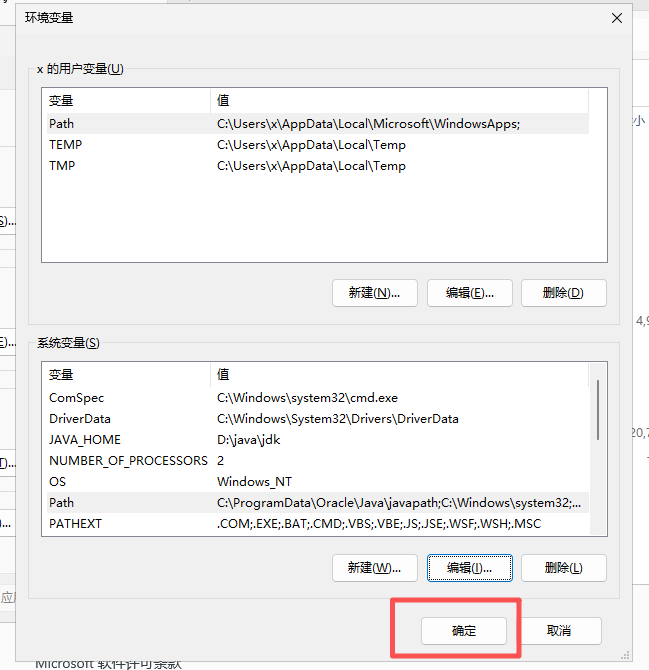
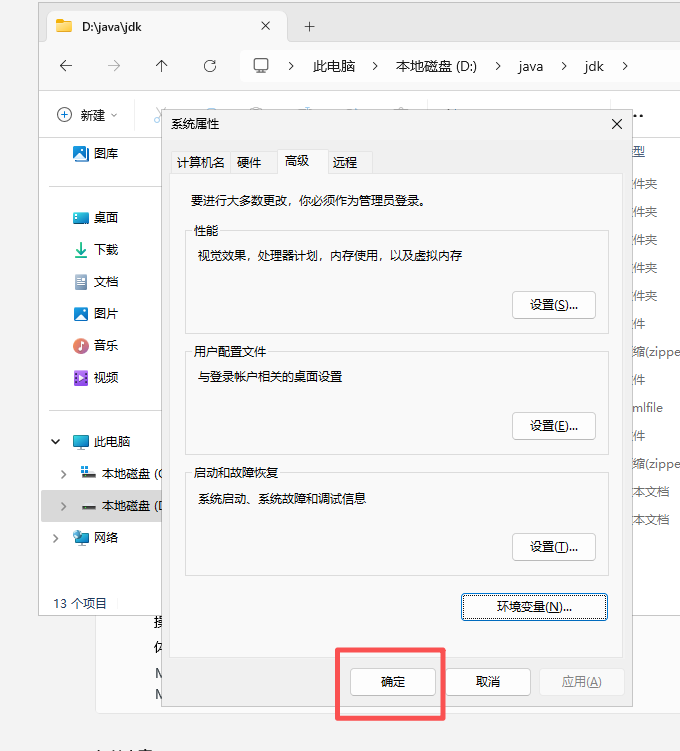
14.再再次确定
15.搜索cmd
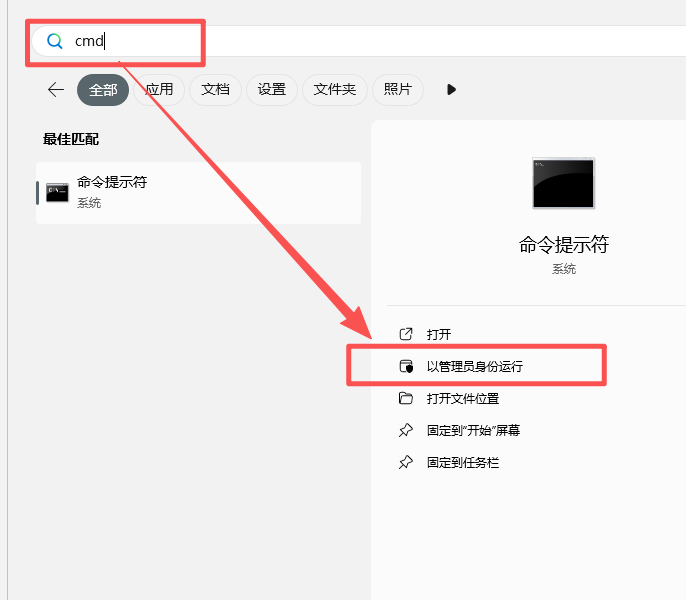
16.黑窗口执行:
java -version
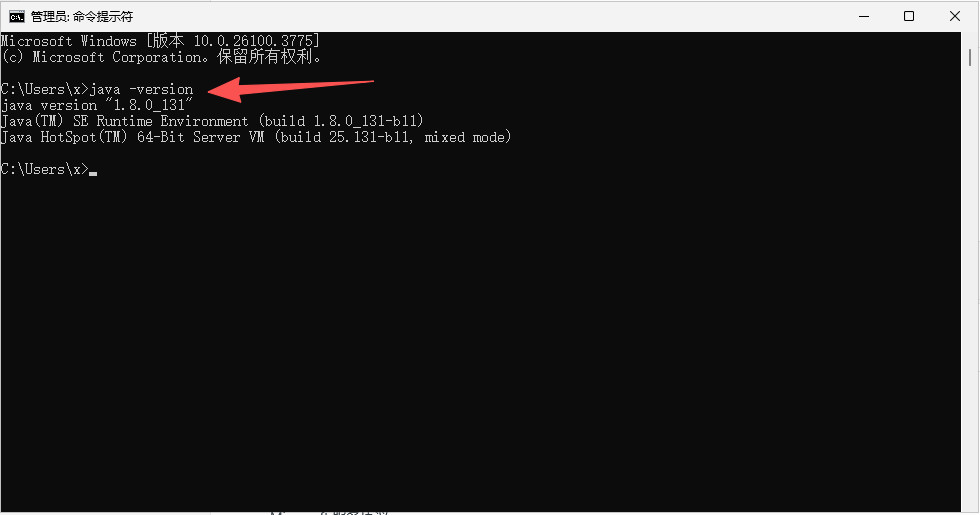
正常显示1.8,安装完成了;

 浙公网安备 33010602011771号