小柏实战学习Liunx(图文教程三十二)
本节课主题:linux(CentOS Stream 9 64bit)安装Docker,LangBot,NapCatQQ
前言:一定要知道每一个命令是啥意思,并且要学会看报错信息,学会使用AI。
(centos7 注定要被淘汰了,公司已经不让使用了,是时候升级一下了,顺便玩一下其他的机器人框架)
1.安装docker
sudo yum check-update
curl -fsSL https://get.docker.com/ | sh
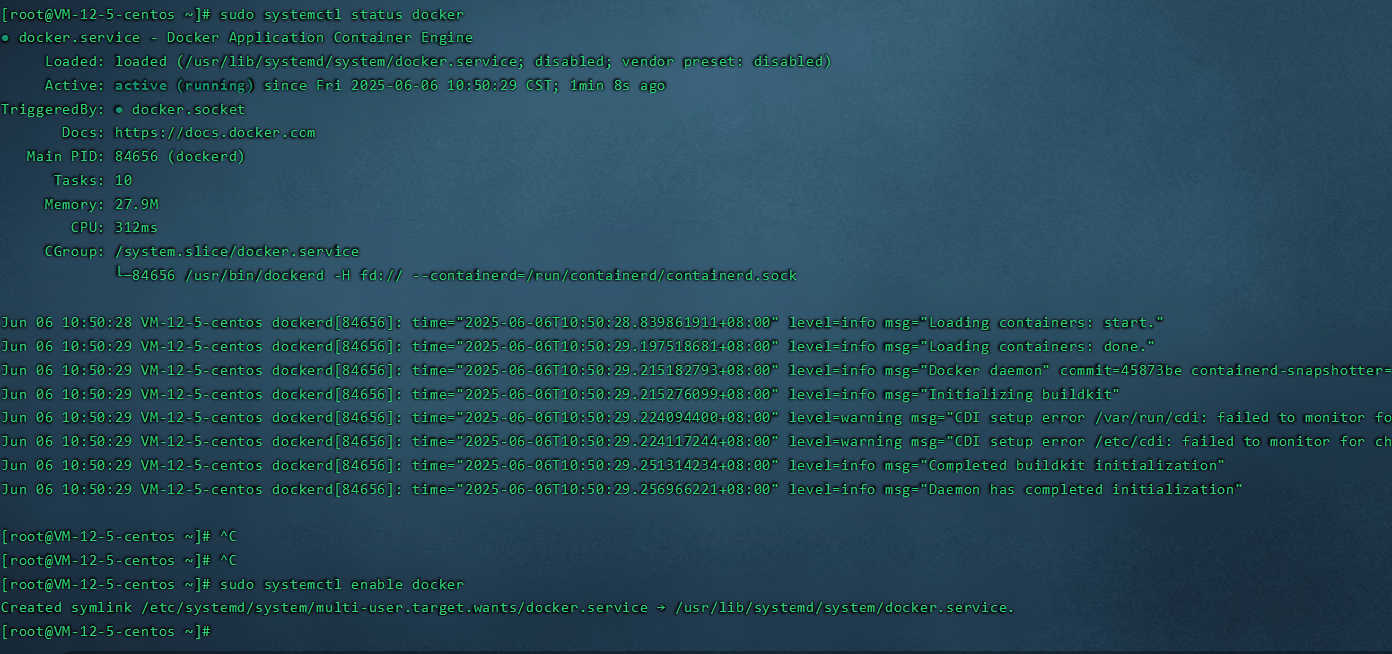
sudo systemctl start docker
sudo systemctl status docker
sudo systemctl enable docker
2.安装git
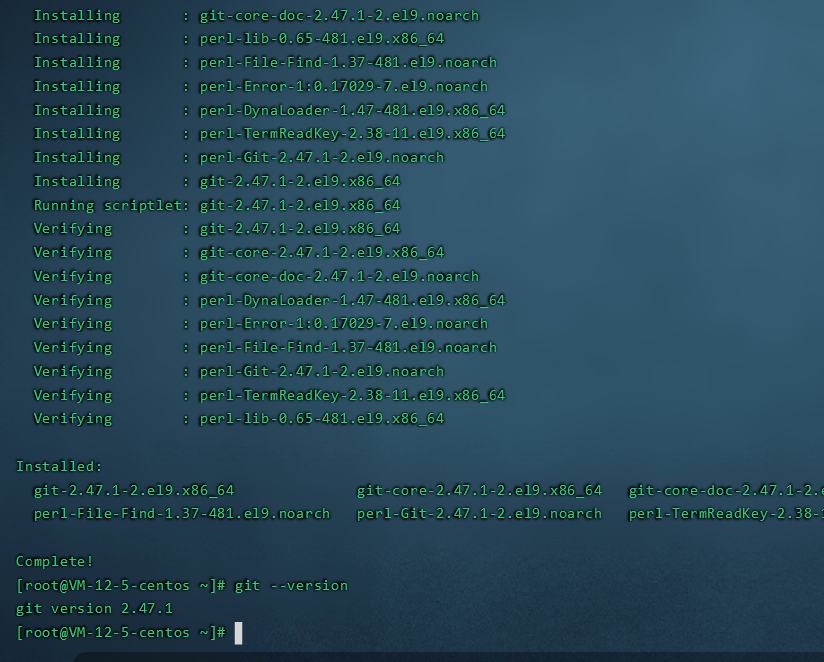
sudo dnf install git -y
git --version
3.docker 安装 LangBot
官方教程:https://docs.langbot.app/zh/deploy/langbot/docker.html
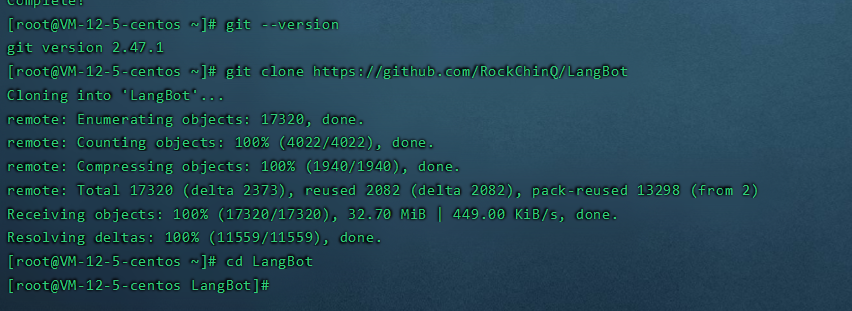
git clone https://github.com/RockChinQ/LangBot
cd LangBot
tips:
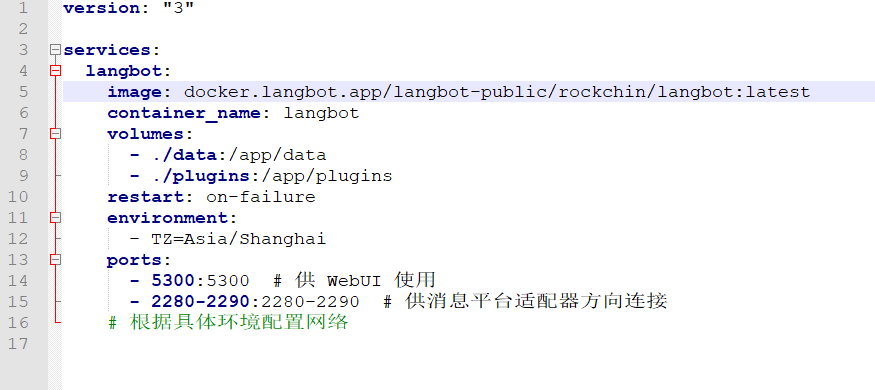
- 如果你的主机位于中国大陆,可以考虑把
docker-compose.yaml文件中的镜像名称改为docker.langbot.app/langbot-public/rockchin/langbot:latest以使用我们提供的镜像源。 - 推荐设置 Docker 容器代理,以便保证 LangBot 在运行期间的网络访问通畅。
启动容器:
docker compose up
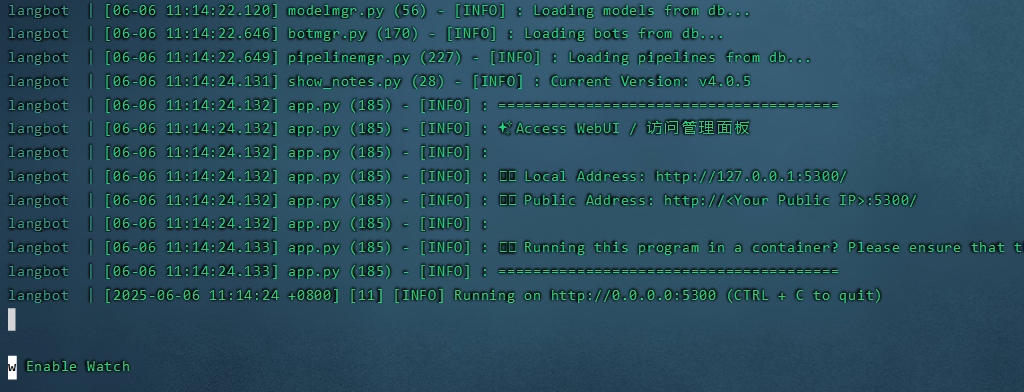
容器会映射5300端口供 WebUI 使用,您可以访问http://127.0.0.1:5300查看 WebUI。
还会映射2280-2290端口供使用 OneBot 协议的消息平台适配器反向连接。
防火墙(安全组策略)放行

打开页面
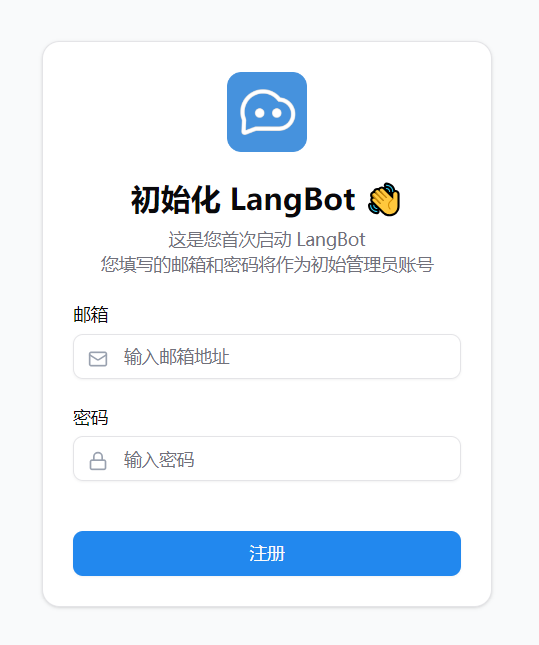
注册进来后:
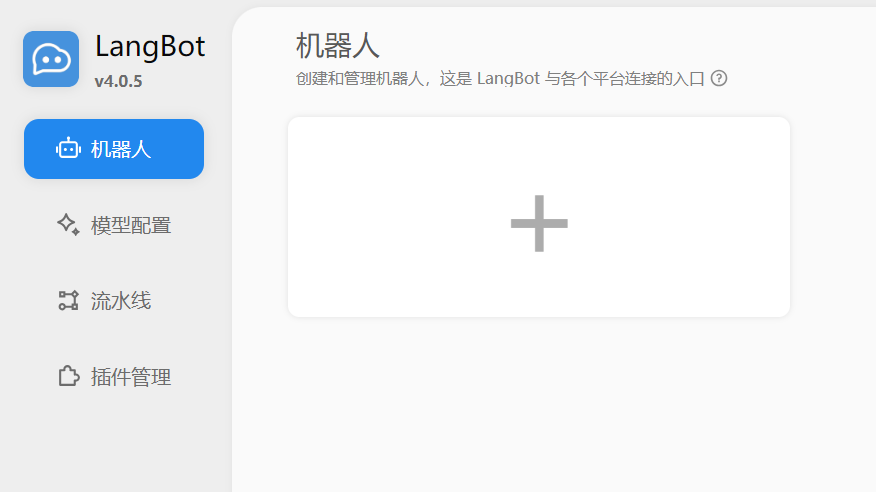
先去shell窗口 ctrl + c 停掉langbot

再次启动langbot
docker start langbot

这个先放一边,过会再来配置;
4.安装NapCat
官方教程:https://napcat.napneko.icu/guide/boot/Shell
tips: NapCat.Linux.Launcher - 新式非入侵式启动器
不破坏NT自身文件
缓存与NapCat位于当前工作目录
简单方便
更新QQ不会干扰NapCat安装
可重复运行
curl -o napcat.sh https://github.moeyy.xyz/https://raw.githubusercontent.com/NapNeko/napcat-linux-installer/refs/heads/main/install.sh && sudo bash napcat.sh
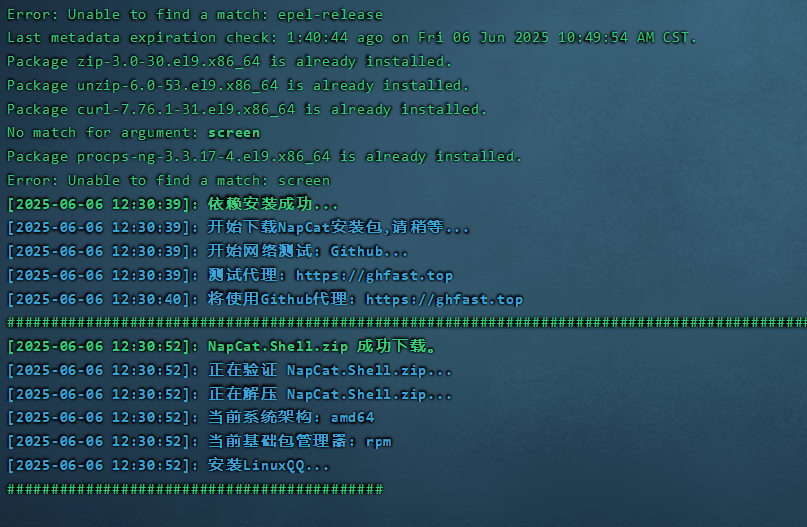
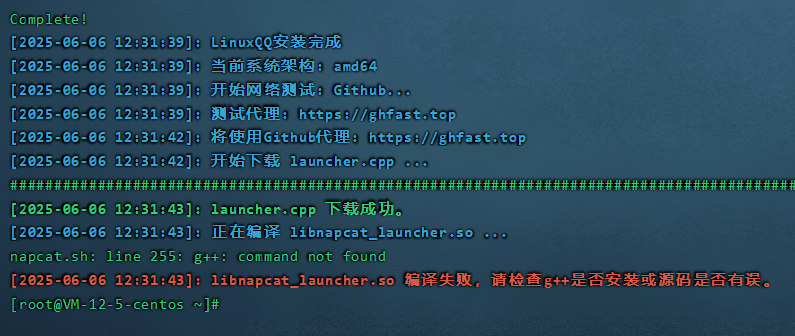
哎呦喂,error了,那就解决问题,大佬已经把报错信息和方案都打印出来了,对我们小白真的是太友好了;
安装开发工具:
sudo dnf groupinstall "Development Tools" -y
g++ --version
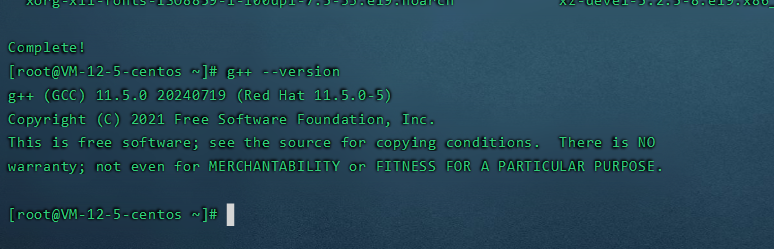
原来老的/root/napcat, 目录删除后,再次重新执行一下
curl -o napcat.sh https://github.moeyy.xyz/https://raw.githubusercontent.com/NapNeko/napcat-linux-installer/refs/heads/main/install.sh && sudo bash napcat.sh
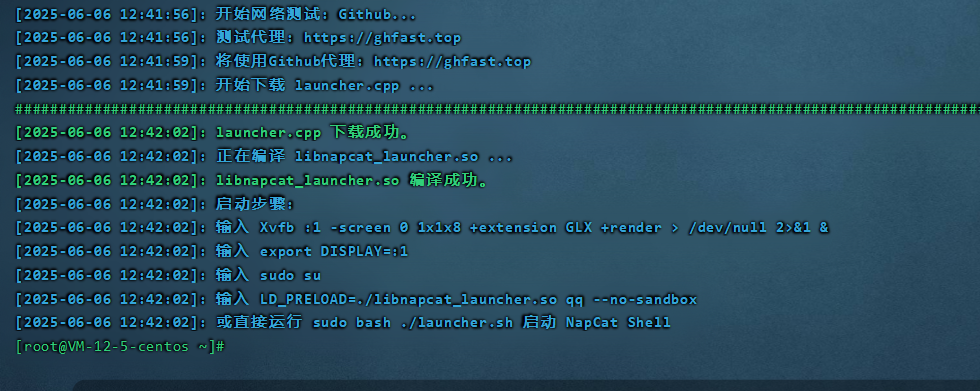
Xvfb :1 -screen 0 1x1x8 +extension GLX +render > /dev/null 2>&1 &
export DISPLAY=:1
sudo su
LD_PRELOAD=./libnapcat_launcher.so qq --no-sandbox
最后一步又failed了
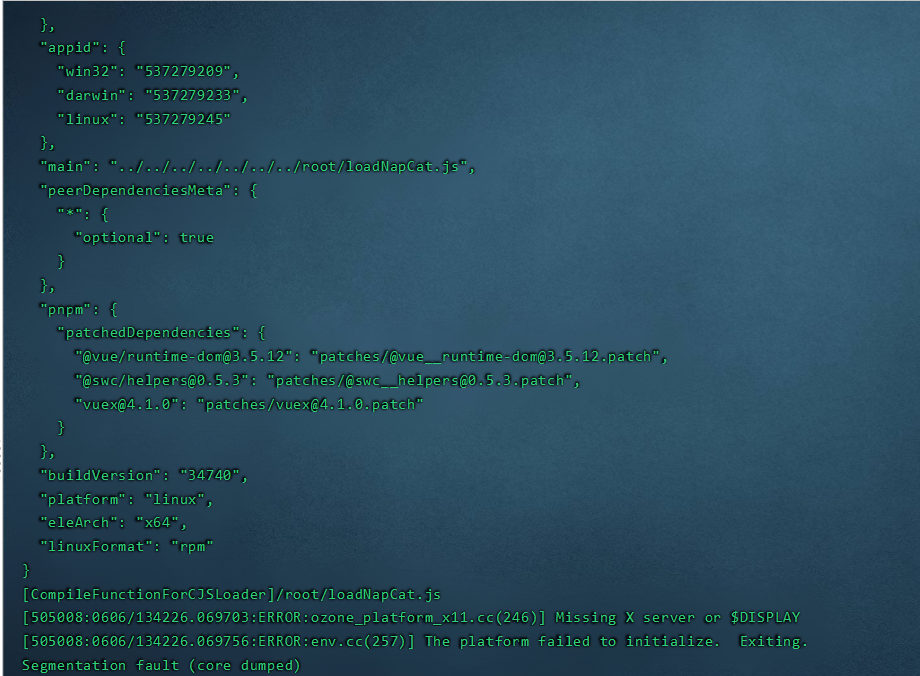
安装xvfb:
sudo dnf install xorg-x11-server-Xvfb -y
在尝试一次:
Xvfb :1 -screen 0 1x1x8 +extension GLX +render > /dev/null 2>&1 &
export DISPLAY=:1
sudo su
LD_PRELOAD=./libnapcat_launcher.so qq --no-sandbox
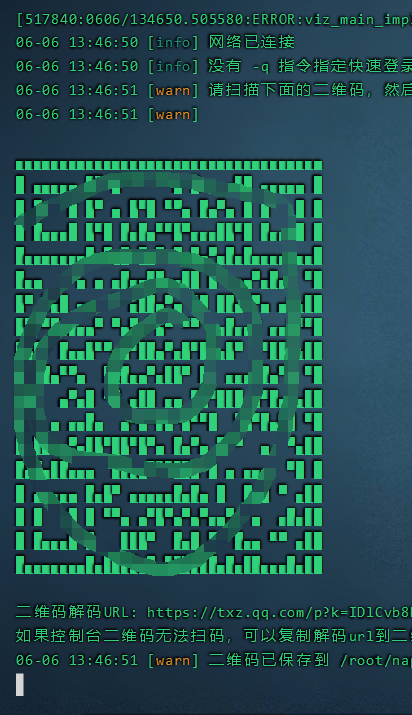
扫码登录一下
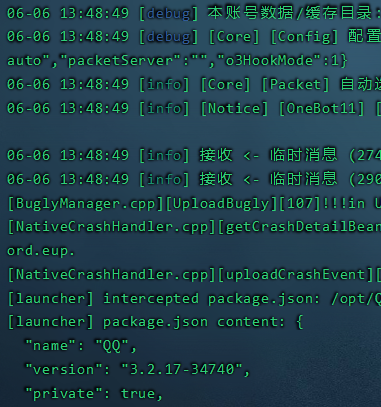
tips : 启动的时候也有web ui url 自己可以使用UI画面进行扫码登录;

好了先关掉这个shell,开个新的shell,准备后台启动QQ:
先安装:tmux
sudo dnf install tmux -y
然后使用 tmux 启动 QQ:
创建新会话:
tmux new -s qq
export DISPLAY=:1
LD_PRELOAD=./libnapcat_launcher.so qq --no-sandbox
关闭这个shell,开一个新的shell:
如果要重新进入tmux的话,可以
tmux attach -t qq
http://127.0.0.1:6099/webui/
URL打开重新登录进入网站,重新登录QQ,就好了
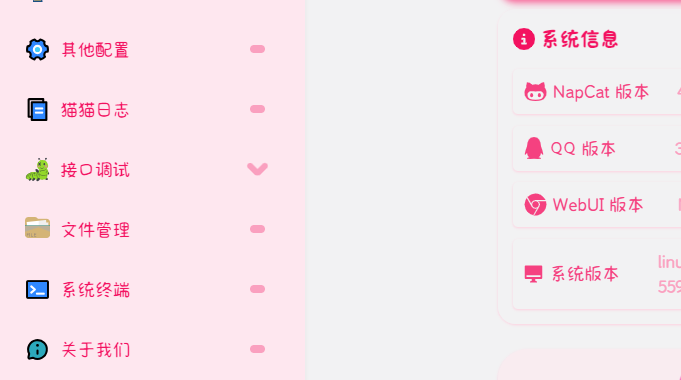
5. 配置napcat:
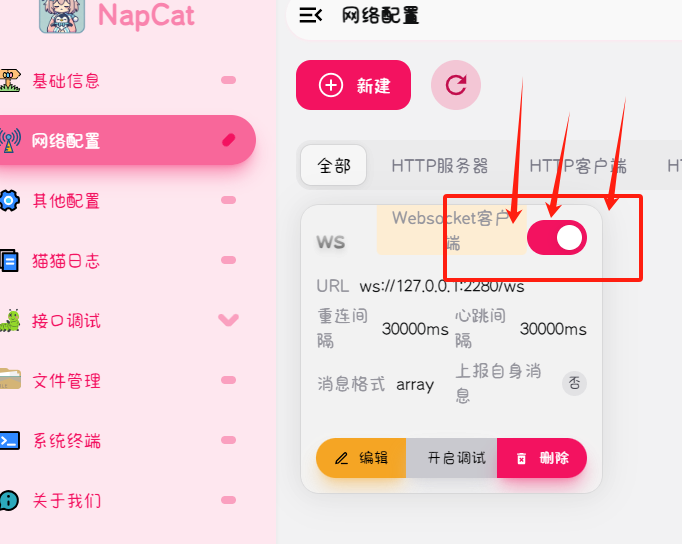
点击添加网络配置 点击新建 WebSocket客户端 , 然后在Url一栏填入 ws://127.0.0.1:2280/ws 并保存即可;
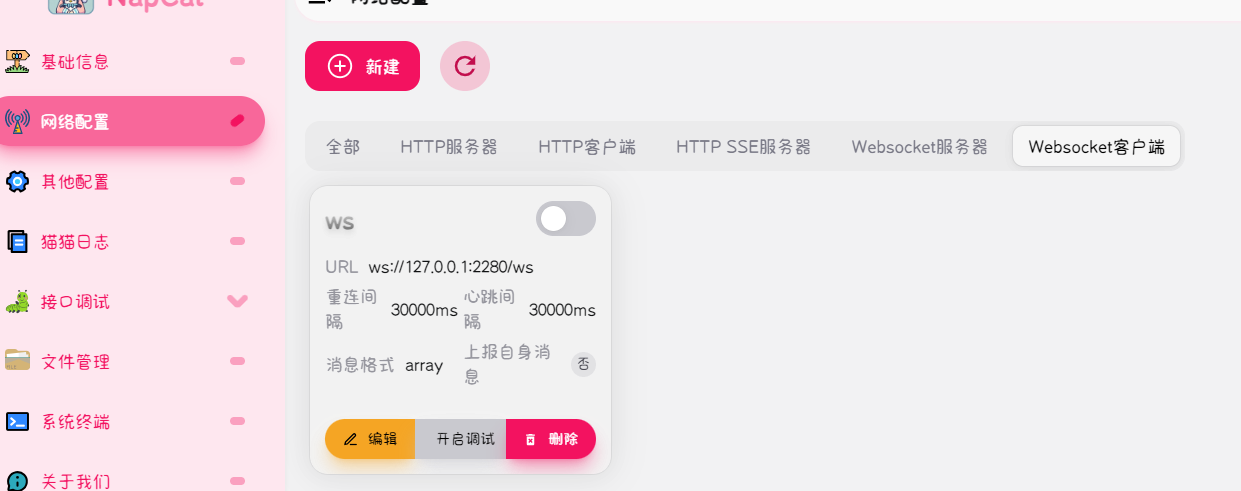
最后一定要启动这个客户端:
6.langbot 对接 napcat:
接下来打开 LangBot 配置页面
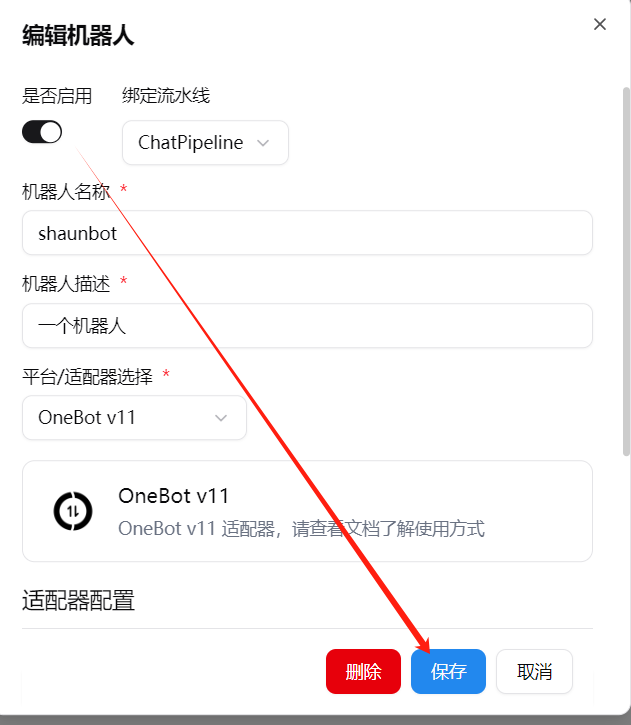
点击机器人,点击添加
平台/适配器选择为OneBot v11
提交

启用-保存
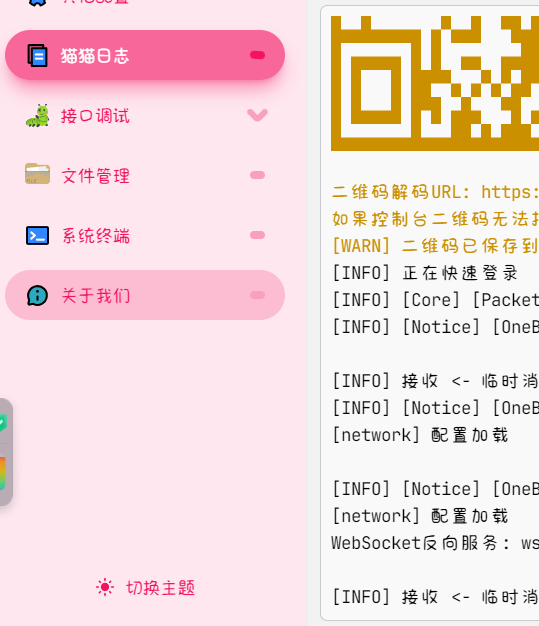
最后在回到napcat,查看猫猫日志,发现都能连上服务端了,就都OK了;
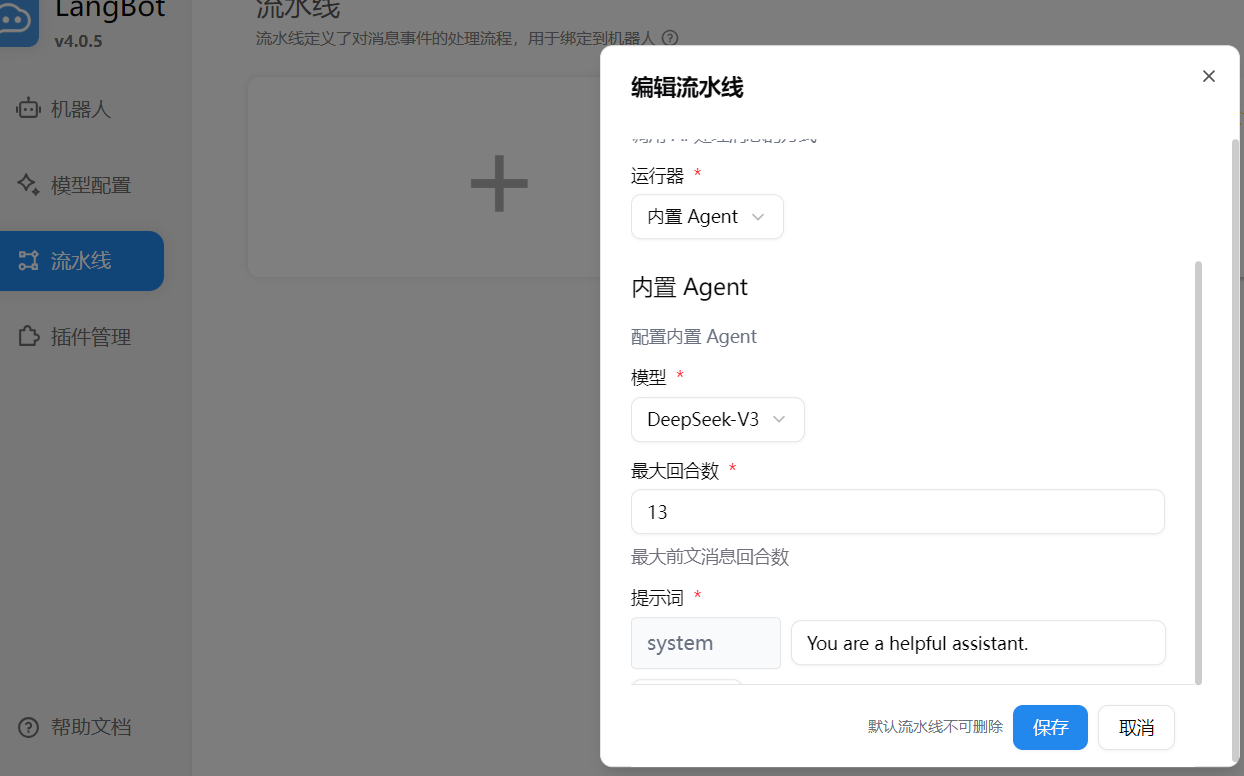
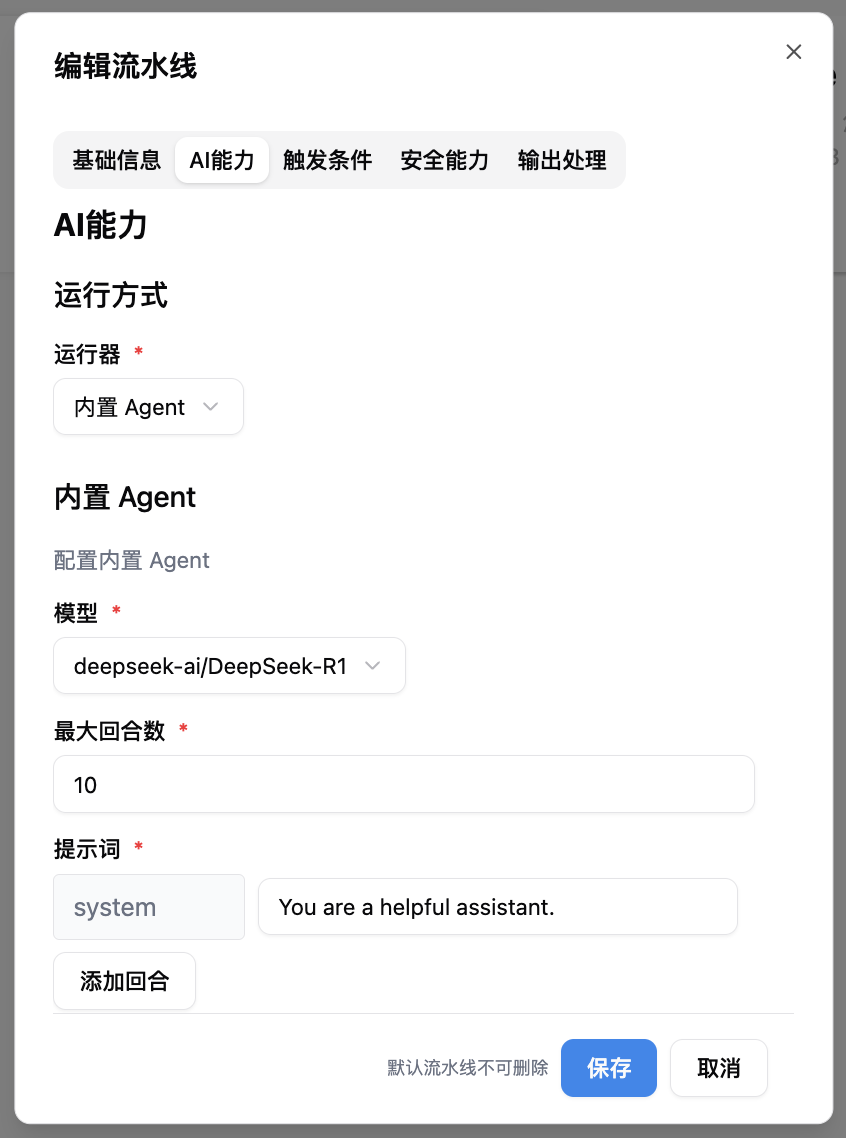
7.langbot 模型配置:
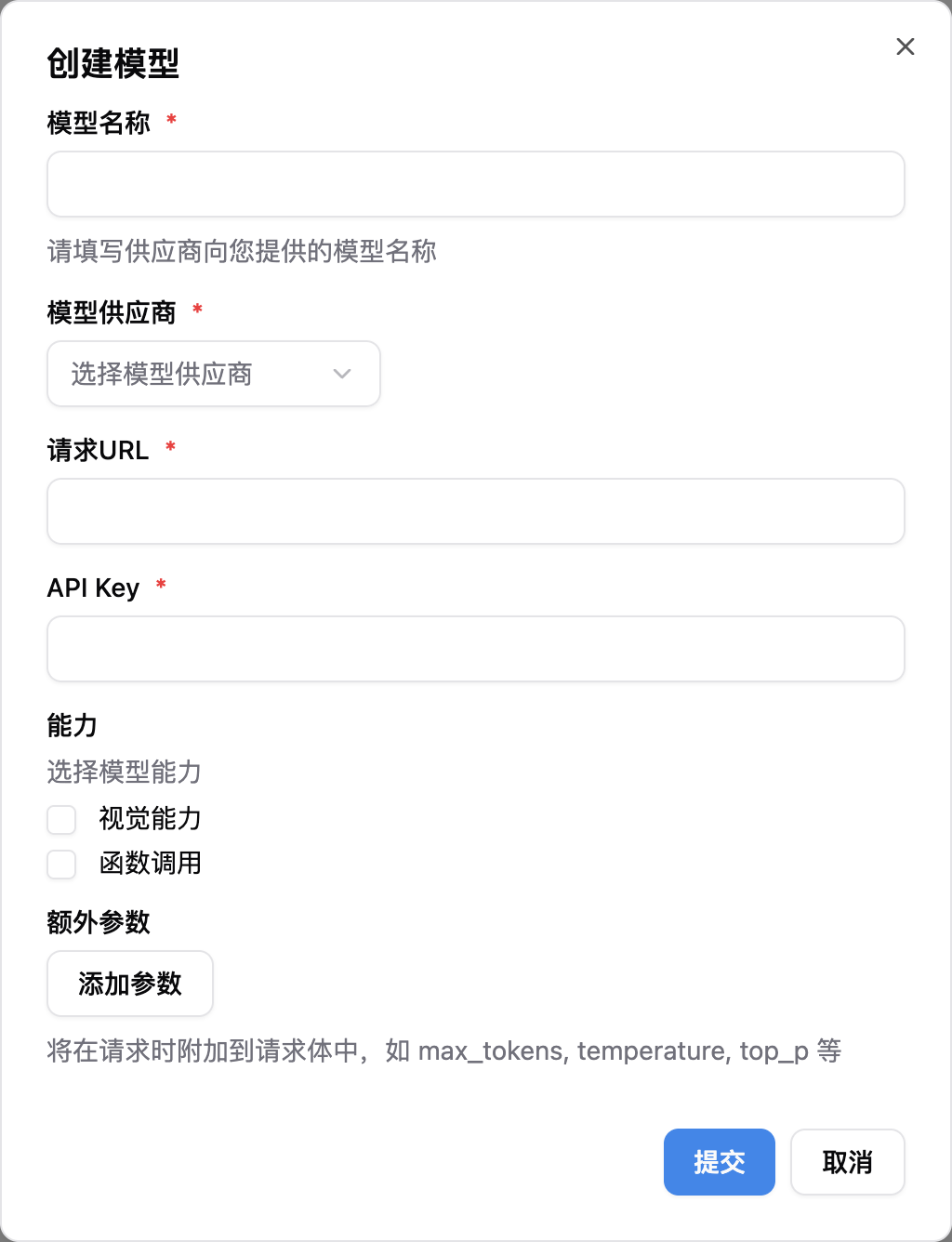
进入langbot web ui 页面 ,可以添加多个模型,然后再流水线中选择具体使用什么模型
8.langbot 流水线配置:

 浙公网安备 33010602011771号