
11 下载并安装Android SDK
终于来到下载SDK啦,如果你是新下载的SDK,请阅读一下步骤了解如何设置SDK
如果你已经下载使用过SDK,那么你应该使用AVD Manager,来更新即可,而不是从新下载新的。
| 平台 | 包 | 大小 | MD5 校验 |
|---|---|---|---|
| Windows | android-sdk_r17-windows.zip | 37417953 bytes | 3af1baeb39707e54df068e939aea5a79 |
| installer_r17-windows.exe (推荐) | 37410775 bytes | 5afaf6511ebaa52bd6d1dba4afc61e41 | |
| Mac OS X (intel) | android-sdk_r17-macosx.zip | 33867836 bytes | 52639aae036b7c2e47cf291696b23236 |
| Linux (i386) | android-sdk_r17-linux.tgz | 29706368 bytes | 14e99dfa8eb1a8fadd2f3557322245c4 |
下面是建立Android SDK的一些需要的步骤:
1.准备一台开发的电脑并确认它的系统环境。
2.从上面的表格中安装SDK启动包。
3.安装用于Eclipse 的ADT插件(如果你使用Eclipse开发的话)。
4.添加android平台的其他包到你的SDK。
5.探索一下Android SDK中的大致内容 (可选).
Step 1. 准备你用来开发的电脑
在开始使用Android SDK之前,确认你的计算机满足系统的需求,并且注意你是否已经安装了JDK,这个是必须提前安装的。
然后准备ADT插件,在这之前你应该先下好Eclipse,下载地址:http://www.eclipse.org/downloads/
更多关于系统需求的内容,本章结束后在附录1讲解。

Step 2. 下载SDK启动包
SDK启动包不是一个完整的开发环境-它包含核心的SDK工具,你可以用它下载剩余的SDK内容。
如果你下载的是一个 .zip 或 .tgz 包, 解压它到本地机器上。默认的,SDK文件解压到一个ndroid-sdk-<machine-platform>的目录。
如果你下载的是Windows 安装程序(.exe 文件),运行它的时候,它会检查你是否已安装JDK,然后把SDK安装到默认路径(可以修改)。
Step 3. 在Eclipse上安装ADT插件
Android在Eclipse IDE上提供一个插件叫Android Development Tools (ADT),这个工具非常好用在Eclipse上有了它会让你开发android更方便,它提供许多强大的功能,例如快速创建项
目,图形化用户界面编辑,调试等 。更多关于ADT的信息,本章最后结束后会作为附录2讲解。
Step 4. 添加平台和其他软件包
既然在step2中我们下载的是启动包,这里我们就需要为其填充具体的内容了,我们需要打开我们之前下的启动包,里面有个Android SDK Manager.exe 。 打开它就根据自己的情况选择响
应的软件包下载了。Android SDK采取了模块化的结构,我们可以根据需要下载响应的软件包,例如如果我们只针对2.0以上的android系统版本,那么1.5和1.6的SDK我们就无需下载了。
另外如果你不需要开发google map的话,也不需要下载google map模块,这样有针对性的下载会让你能尽快的开始开发,并且以后有需要可以动态下载更新。
你可以根据下面的方法(任选其一)来启动 Android SDK Manager :
在Eclipse, 选择Window > Android SDK Manager.
在Windows中, 在android SDK的根目录双击SDK Manager.exe
在Mac 或 Linux, 打开一个terminal 并在Android SDK中导航到 tools/ 目录, 然后执行"android":
下面来让我们直接看图:
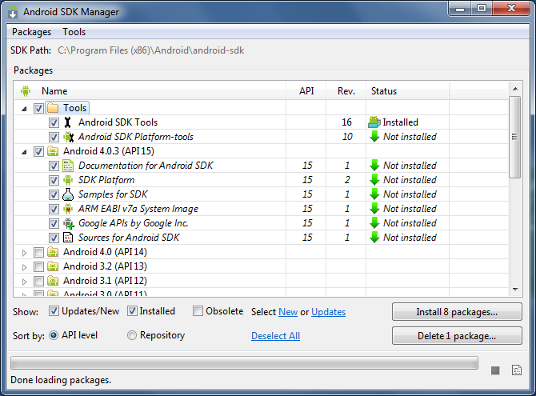
图1. 打开Android SDK Manager后的界面,我们可以根据情况自由选择
可用软件包
SDK Tools — 包含调试和测试您的应用程序和其他实用工具的工具。这些工具安装Android SDK的起动包和接收定期更新。在<sdk>/tools/目录,你可以访问这些工具。要了解他们的更多信息,请参阅13章的内容。
SDK Platform-tools — 包含用于开发和调试你的应用程序并依赖于平台的工具。这些工具支持Android平台的最新功能,通常只有当一个新的平台可用的更新。 <sdk>/platform-tools/目录中,您可以访问这些工具。要了解他们的更多信息,请参阅13章的内容。
Android platforms — 可用的SDK平台,包括每一个android系统版本。包括android库,系统镜像,例子代码,模拟器皮肤。对于每一个系统版本的区别,请参阅13章的内容
USB Driver for Windows (Windows only) — 包含驱动程序文件,可以安装在您的Windows电脑,让你在实际设备上可以运行和调试您的应用程序。如果你需要在实际的android设备上调试你的程序,那么你就需要这个驱动程序,一般来说像目前国内的豌豆荚,91住手等都有这种驱动,你连上手机就会自动安装驱动了。如果您在Mac OS X或Linux的开发,就不需要驱动了了调试了
Samples — 包含示例代码和应用程序为每个Android开发平台。如果你是刚开始Android开发,还是建议下载这些例子用于学习。
Documentation — 包含最新的android文档
Step 5. 探索一下Android SDK中的大致内容 (可选)
一旦你下载完SDK后,我建议你大致的看看SDK中的目录,看看里面有些什么。
下面的表格介绍了SDK目录中的内容
| Name | Description | ||
|---|---|---|---|
add-ons/ |
包含SDK开发环境的附件,让我们开发在一些设备上可用的扩展库 | ||
docs/ |
包含一套HTML格式的完整文档, 包括开发指南, API 参考, 和其他信息 | ||
platform-tools/ |
包含依赖于平台的开发工具。该平台的工具,包括 Android Debug Bridge (adb)以及其他工具,通常你不会直接使用它们 。请注意它和tools/是分开的 |
||
platforms/ |
包含一套android平台版本,你可以根据每一个单独的系统版本来开发应用程序 | ||
samples/ |
示例代码 |
||
tools/ |
包含了独立于平台开发和分析工具。如模拟器 ,Android SDK Manager, AVD Manager, ddms, hierarchyviewer 等 |
||
SDK Readme.txt |
文件解释如何执行初始设置您的SDK, | ||
SDK Manager.exe |
仅适用于Windows SDK。一个快捷方式,推出了Android SDK的管理工具,您可以使用添加你的SDK包。 | ||
附录1:系统需求
以下内容描述了使用Android SDK开发Android应用程序的系统和软件要求。
支持的操作系统
- Windows XP (32-bit), Vista (32- or 64-bit), 或 Windows 7 (32- or 64-bit)
- Mac OS X 10.5.8 或更高 (仅对于 x86 )
- Linux (测试于Ubuntu Linux, Lucid Lynx)
- GNU C Library (glibc) 2.7 或更高。
- On Ubuntu Linux, version 8.04 或更高。
- 64-bit distributions必须能够运行32-bit的应用程序 。
支持的开发环境
Eclipse IDE
- Eclipse 3.6.2 (Helios) 或更高
注意: Eclipse 3.5 (Galileo) 不再支持最新版的ADT。
- Eclipse JDT插件(大部分included in most Eclipse IDE包含,如果没有请下个J2EE版本的Eclipse或者单独下载此插件)
- JDK 6(仅有JRE是不够的)
- Android Development Tools plugin(ADT)
- 不兼容 Gnu Java编译器(gcj)
其他开发环境或IDEs
- JDK 6(仅有JRE是不够的)
- Apache Ant1.8 或更高
- 不兼容 Gnu Java编译器(gcj)
注意: 如果你的计算机已经安装了JDK请注意它的版本。尤其注意 Linux distributions 可能包含1.4 JDK或Gnu Java编译器。这两者都不支持android开发。
附录2:Eclipse中的ADT 插件
这里我们讲下ADT的安装和更新。下载ADT 插件
1.打开Eclipse, 选择Help > Install New Software....
2.在右上角点击Add。
3.在Add Repository 对话框中的Name处输入"ADT Plugin" 然后在Location处复制以下URL:
https://dl-ssl.google.com/android/eclipse/
4.点击OK
注意: 如果你https获取不到URL,可以尝试使用http(有时候由于某些安全原因)
5.在Available Software 对话框, 选择Developer Tools 旁边的复选框,并点击Next。
6.在下一个窗口, 你将看见一个tools列表,点击 Next.
7.阅读并接受许可协议,然后单击Finish。
注意: 如果你得到一个安全警告说不能确定的真实性或有效性的软件,请无视它,继续单击OK。
8.当安装完成后,重新启动Eclipse。
配置ADT 插件
当你成功下载完ADT后,我们需要将ADT指向 Android SDK 目录:
1.选择 Window > Preferences...
2.选择左边的Android选项卡(请注意只有下完ADT后 这里才会出现android)
这里您可能会看到一个对话框,询问你是否想向Google发送使用统计信息。如果是这样,让你选择,并点击Proceed。你不能继续此过程,那就继续点击Proceed。
3.点击 Browse... 找到你本地SDK的目录。
4.点击Apply, 然后OK.
OK,结束了
更新ADT 插件
有时候我们可能需要更新ADT插件
- 选择Help > Check for Updates.
如果没有可用的更新,那是最好的
- 如果有可用的更新,选择 Android DDMS, Android Development Tools, 和Android Hierarchy Viewer, 然后点击 Next.
- 在 Update Details 对话框, 点击Next.
- 阅读并接受许可协议,然后单击完成。这将下载并安装最新版本的Android DDMS的Android开发工具。
- 重启Eclipse.
/××××××××××××××/
这文章写的不错,发现了就转载过来了。
在此感谢作者!
转载地址:http://www.cnblogs.com/tianjian/archive/2012/04/10/2441344.html

 浙公网安备 33010602011771号