
OpenClaw大龙虾出生记:全网最完整保姆级安装指南
这篇文章会带你从零开始,把 OpenClaw 装进你的电脑。
读完你将拥有一个 24/7 在线的 AI 助手——能聊天,更能干活。
🎯 先搞清楚三件事
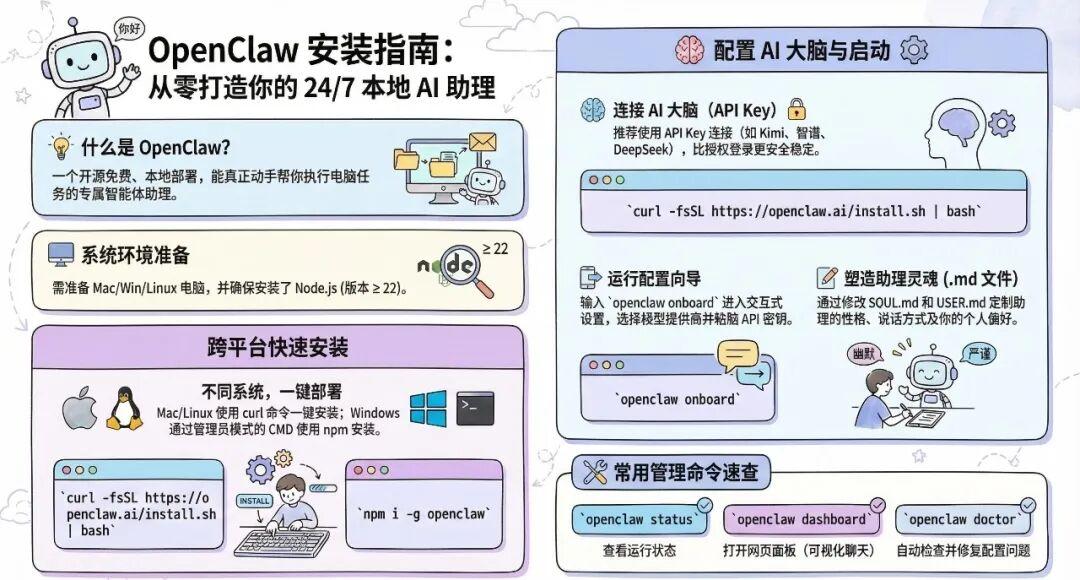
第一件:OpenClaw 是什么?
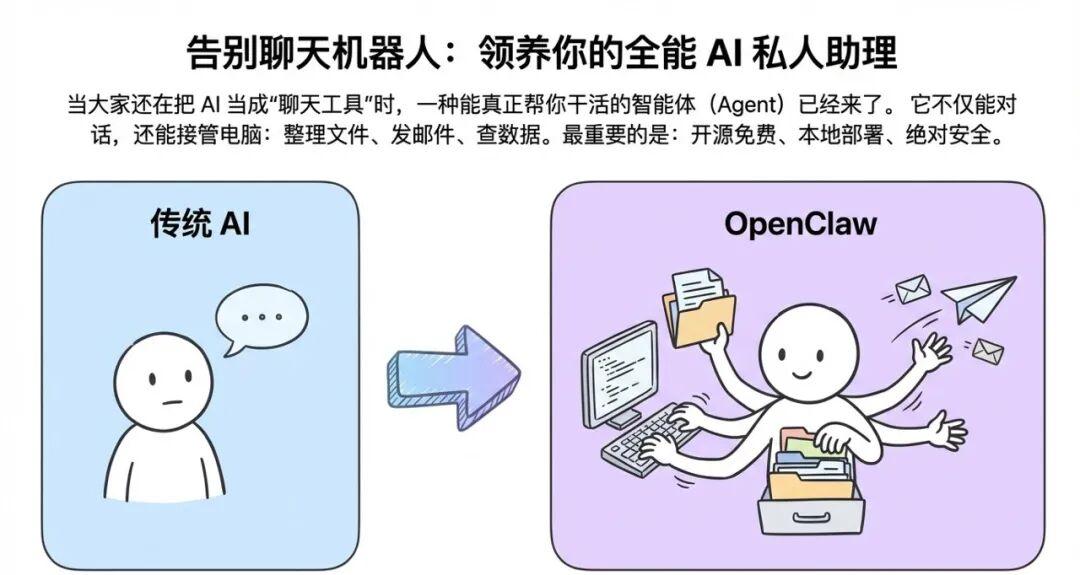
当大家还在把 AI 当成 “聊天工具” 时,一种能真正帮你干活的智能体,已经来了。
普通的 AI 更像一个问答助手。你提问,它回答;你要文案,它给文字 —— 始终停留在 “对话” 层面。
而 OpenClaw 不一样。它是一位会动手、能落地、直接接管你电脑工作的专属助理。
让它整理文件,它就真的去整理;让它发邮件、查数据、管日程、控制智能家居,只要是你用电脑能完成的事,它都能替你做。
更重要的是,它开源免费、本地部署。所有操作都在你自己的电脑上完成,数据不经过第三方服务器,安全、可控、只属于你。
这,才是 AI 助理该有的样子。
第二件:你需要什么?
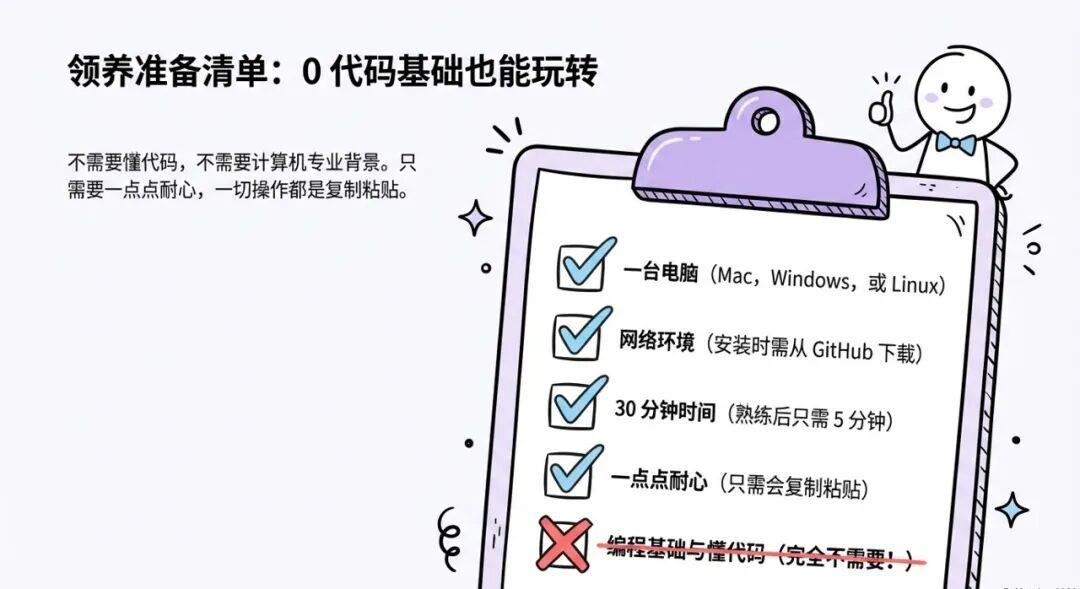
| 准备项 | 说明 |
| 一台电脑 | Mac、Windows 或 Linux 都行 |
| 网络 | 安装时需要从 GitHub 下载东西 |
| 30 分钟 | 第一次装会慢点,熟了就 5 分钟搞定 |
| 一点点耐心 | 会用到"终端",但都是复制粘贴,不需要会编程 |
不需要:编程基础、懂代码、计算机专业背景。
第三件:不同系统走不同的路
因为系统差异,安装流程分成三条线:
- Mac 用户 → 跳到「Mac 安装路线」
- Windows 用户 → 跳到「Windows 安装路线」
- Linux/Ubuntu 用户 → 跳到「Linux 安装路线」
配置部分(选 AI 模型、输入密钥等)所有系统一样,统一讲。
🍎 Mac 安装路线
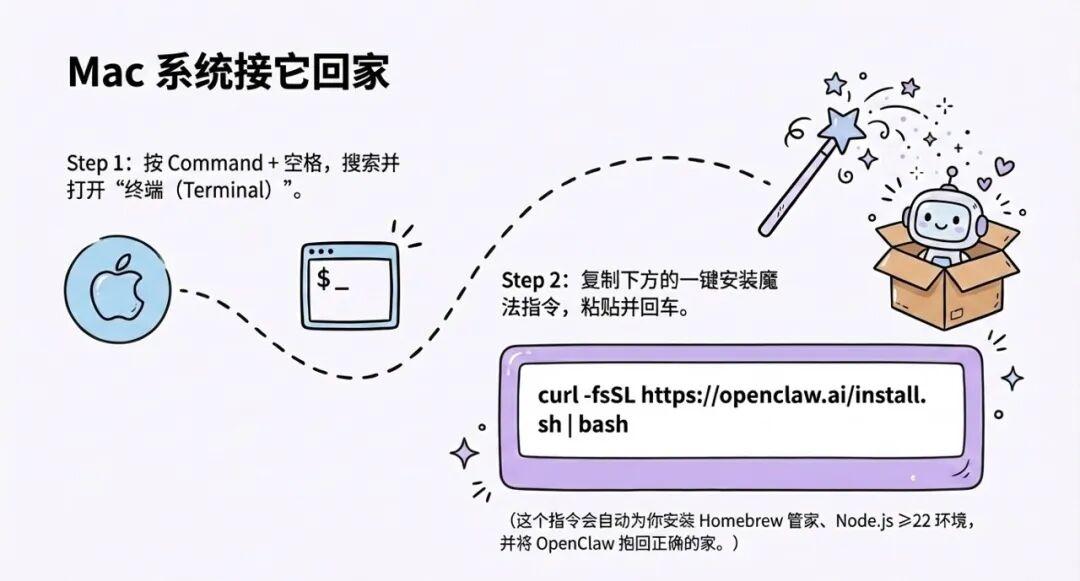
Step 1:打开终端
终端就是你跟电脑"用文字对话"的窗口。
打开方法:
- 按下
Command + 空格,弹出搜索框 - 输入
Terminal或中文"终端" - 回车,搞定
终端长这样:一个窗口,里面有行文字和闪烁的光标,结尾是 $ 或 % 符号。
怎么粘贴命令?
- 在网页上复制命令(
Command + C) - 切到终端窗口,按
Command + V粘贴 - 回车执行
Step 2:检查 Homebrew(可能已经有了)
Homebrew 是 Mac 上的"软件管家",用来安装开发工具。
好消息:OpenClaw 安装时会自动帮你装 Homebrew 和 Node.js。
所以你可以先跳到 Step 5 试试直接装 OpenClaw。如果失败了,再回来从 Step 3 开始。
想先确认一下?输入:
- 显示
Homebrew 5.x.x→ 有了,跳到 Step 4 - 显示
command not found→ 没有,继续 Step 3
Step 3:安装 Homebrew(如果没有)
需要 3-10 分钟,中间会让你输入电脑密码。
/bin/bash -c "$(curl -fsSL https://raw.githubusercontent.com/Homebrew/install/HEAD/install.sh)"
安装过程中会遇到:
- 让你按回车确认 → 直接按
- 让你输入密码 → 输入开机密码(屏幕不会显示字符,这是正常的,盲打完回车就行)
- 滚动一堆英文 → 正常,等它跑完
- 显示
Installation successful!→ 成功
Apple Silicon 用户注意(M1/M2/M3/M4 芯片):
安装完可能会提示你运行两行命令配置路径。把终端里提示的那两行原样复制粘贴执行就行。
怎么判断是不是 Apple Silicon?点左上角苹果图标 → "关于本机",看芯片那一栏。
验证安装:
看到版本号就成功了。
如果Homebrew始终安装不上(网络源的问题),直接跳到Step6。
Step 4:安装 Node.js
Node.js 是 OpenClaw 运行的环境。版本要求 ≥ 22。
先检查:
- 显示
v22.x.x或更高 → 够了,跳到 Step 5 - 显示低于 v22 或
command not found→ 需要装/升级
安装命令:
如果装出来的版本还是低于 22,试试:
然后按终端提示链接到系统路径。
验证:
看到 v22 或更高就对了。
Step 5:安装 OpenClaw(一键安装)
主角登场。
curl -fsSL https://openclaw.ai/install.sh | bash
这行命令会:
- 下载 OpenClaw 程序文件
- 顺带安装 Homebrew 和 Node.js(如果没有)
- 把它装到正确位置
- 自动启动配置向导
需要 5-10 分钟,中间不要关终端窗口。
Step 6:NPM安装 OpenClaw(推荐)
⚠️ 如果遇到权限问题:
# 确保 npm 全局目录有权限mkdir -p ~/.npm-globalnpm config set prefix '~/.npm-global'echo 'export PATH=~/.npm-global/bin:$PATH' >> ~/.zshrcsource ~/.zshrc
然后重新运行以下安装命令(推荐)。
在终端里输入:
这行命令会:
- 下载 OpenClaw 程序文件
- 把它装到正确位置
需要 2-5 分钟,中间不要关窗口。
Step 7:配置 OpenClaw
跳到「配置向导」部分继续。
🪟 Windows 安装路线
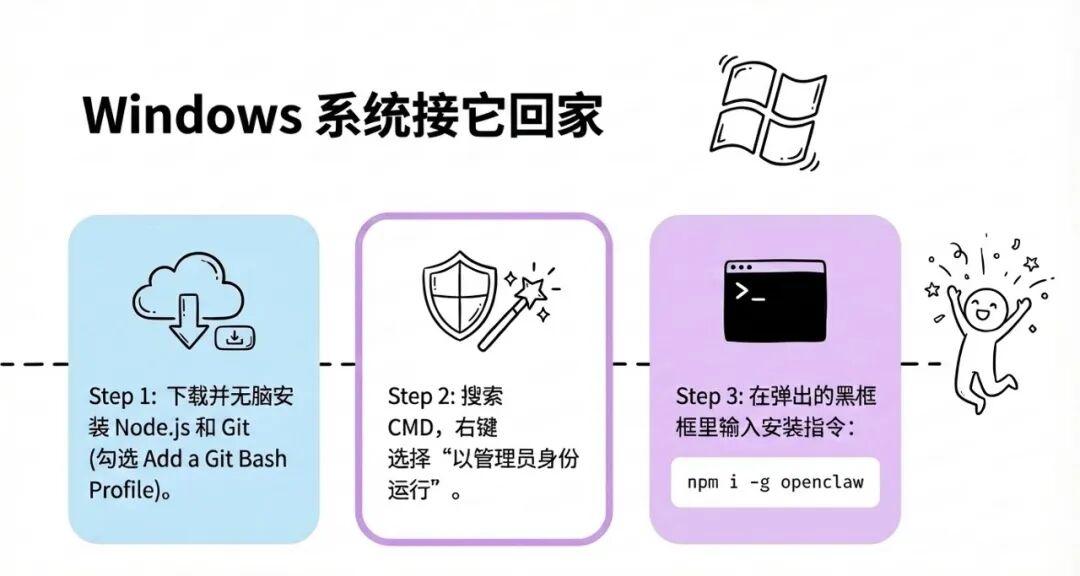
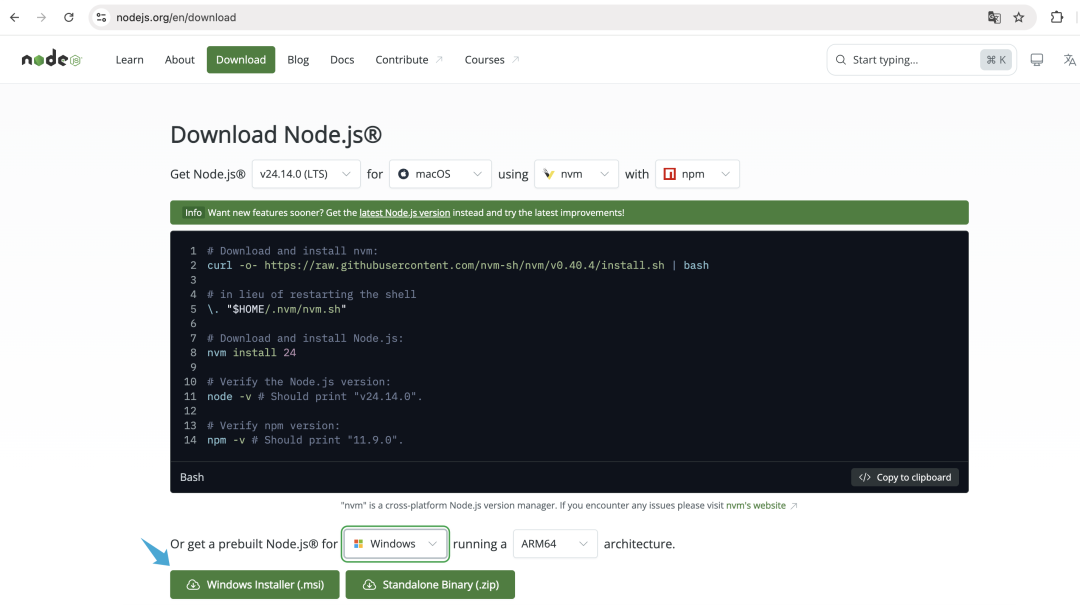
Step 1:安装Node.js(已安装忽略)
访问:https://nodejs.org/en/download,下载node.js安装文件。
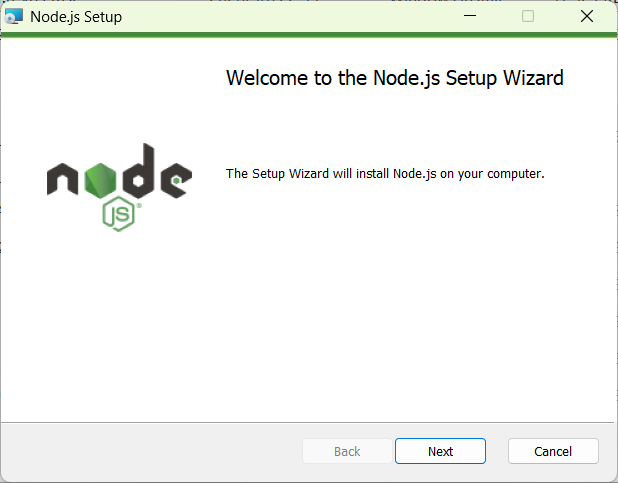
安装node.js,一直点Next下一步就好:
Step 2:安装Git(已安装忽略)
访问:https://git-scm.com/,下载git安装文件。
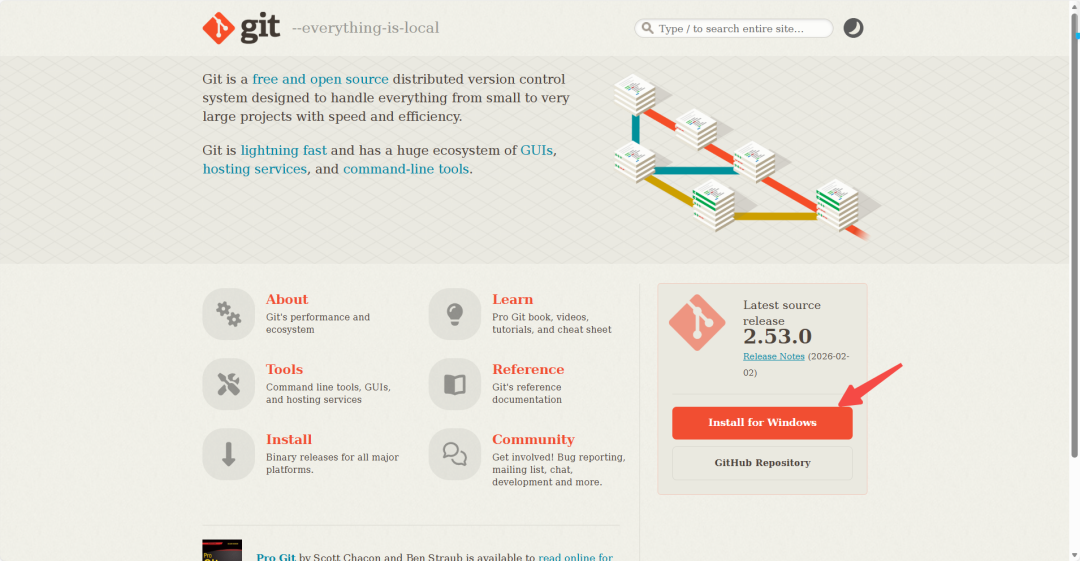
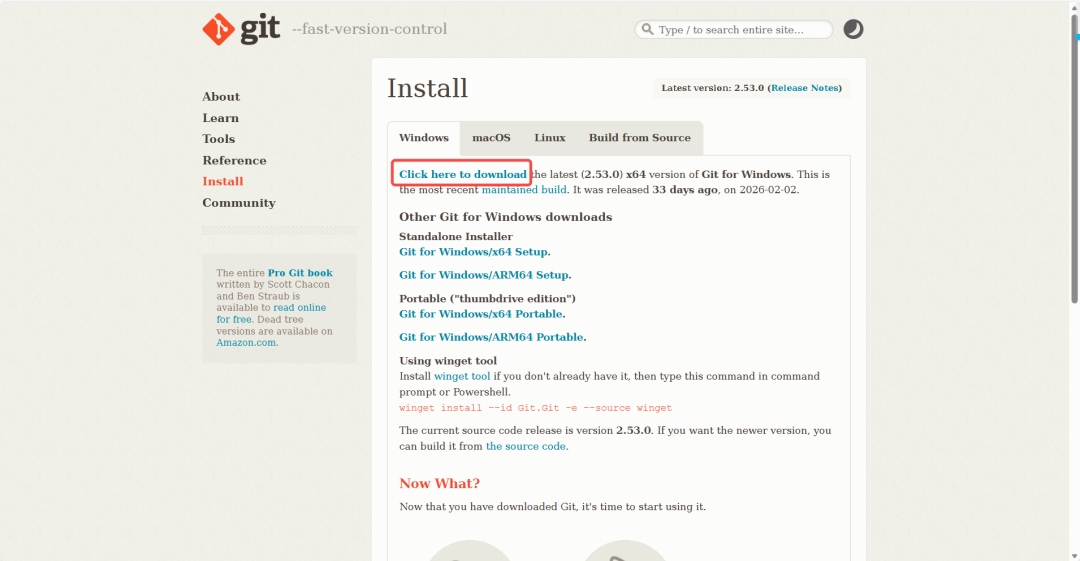
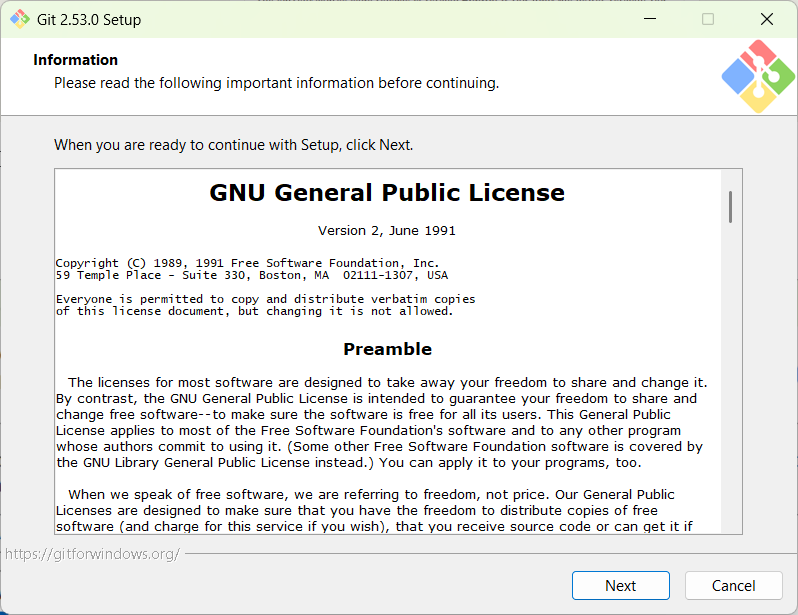
安装git:
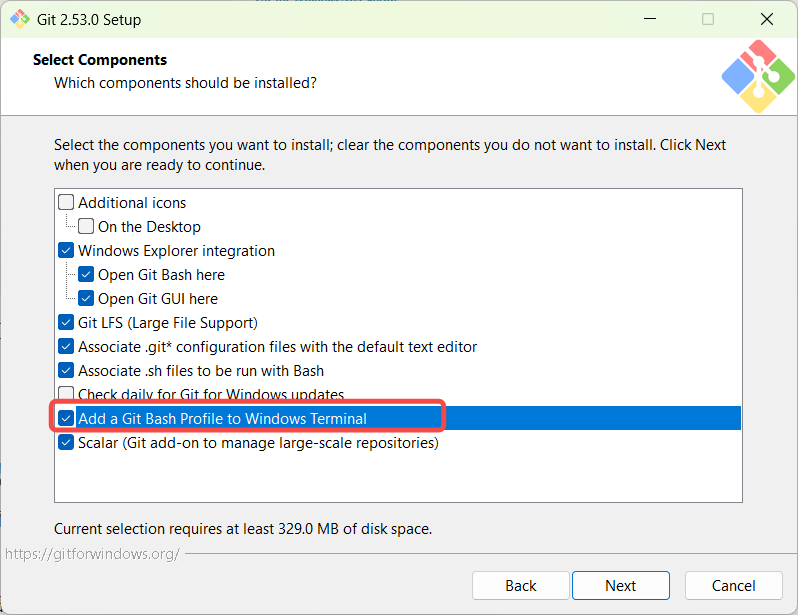
注意其中选择组件一步,勾选“Add a Git Bash Profile to Windows Terminal”,其余点击Next下一步
Step 3:以管理员身份打开 CMD
OpenClaw 现在支持原生 Windows 安装,不需要 WSL。
打开方法:
- 按键盘上的
Win键 - 搜索 CMD
- 右键点击"CMD"
- 选择"以管理员身份运行"
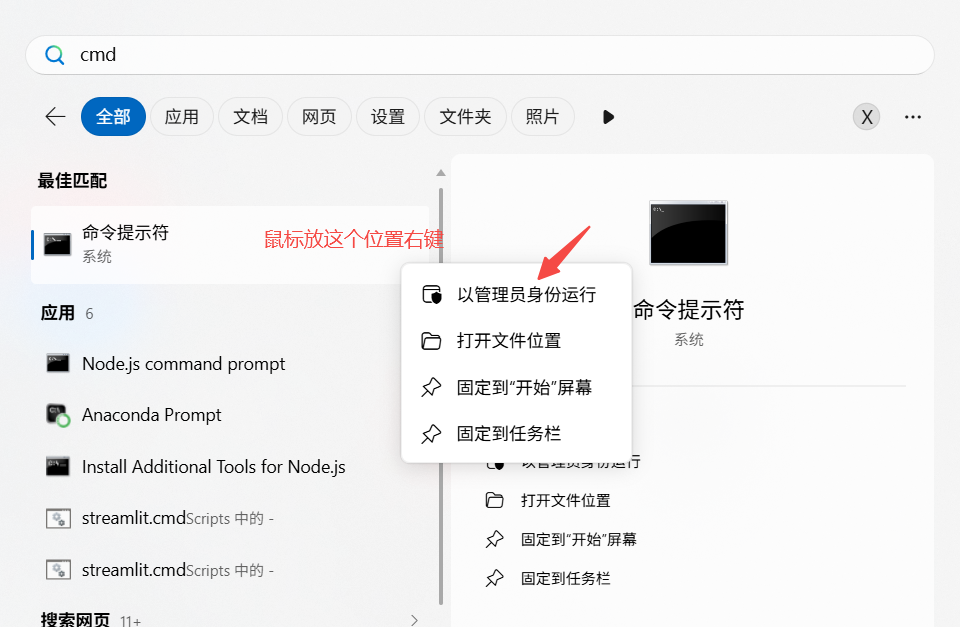
- 弹出提示"要允许此应用更改设备吗?" → 点"是"
Step 4:安装 OpenClaw
在 CMD里输入:
#安装OpenClaw
npm i -g openclaw
这行命令会:
- 下载 OpenClaw 程序文件
- 把它装到正确位置
需要 2-5 分钟,中间不要关窗口。
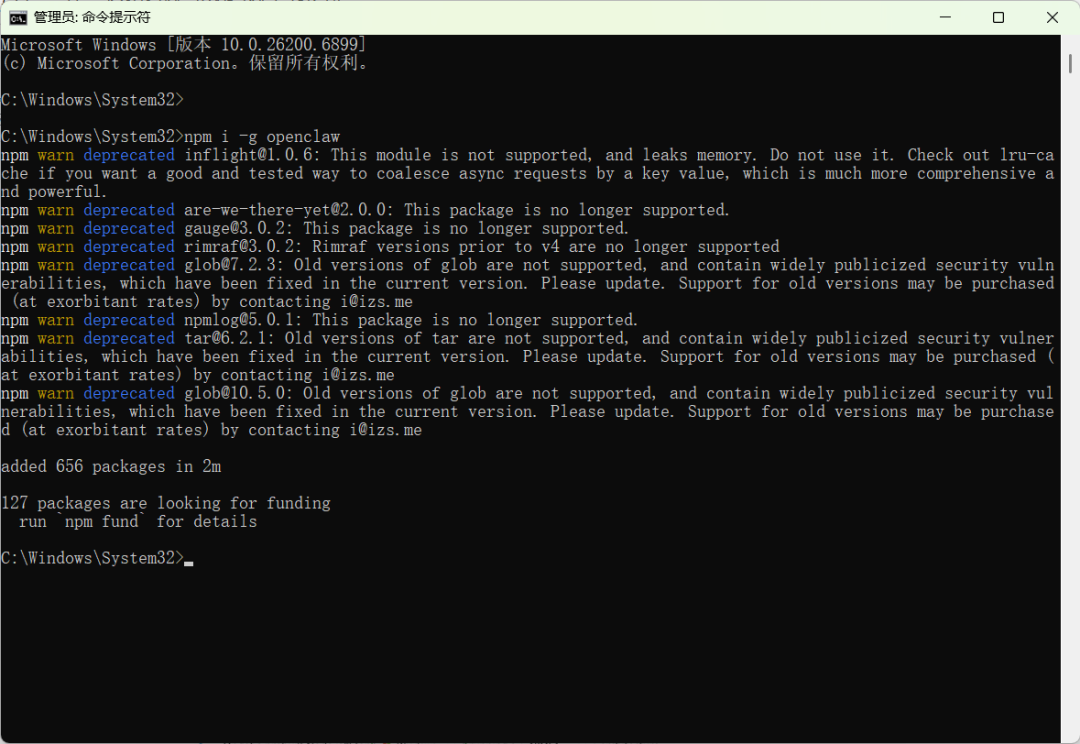
看到以上窗口,那么恭喜你安装成功了!
⚠️ 如果安装失败:
- 确保网络能访问 GitHub(不过按照我的步骤99%成功!)
Step 5:配置 OpenClaw
跳到「配置向导」部分继续。
🐧 Linux(Ubuntu)安装路线(适用云端服务器)
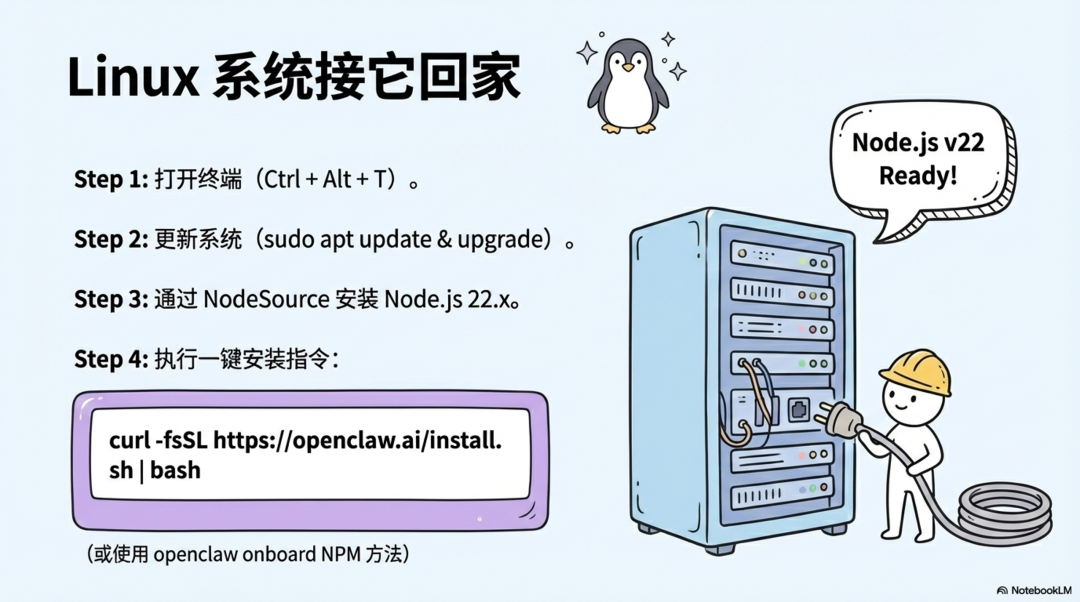
Step 1:打开终端
打开方法:
- 按下
Ctrl + Alt + T(大多数 Linux 发行版) - 或者在应用菜单里搜索"终端"或"Terminal"
Step 2:更新系统软件包
在终端里输入:
sudo apt updatesudo apt upgrade -y
如果要输密码,输入你的 Linux 用户密码(输入时不显示字符,盲打后回车)。
Step 3:安装 Node.js
方法一:使用 NodeSource(推荐)
# 安装 Node.js 22.xcurl -fsSL https://deb.nodesource.com/setup_22.x | sudo -E bash -sudo apt install -y nodejs
方法二:使用 apt(可能版本较低)
sudo apt install -y nodejs npm
验证安装:
node --versionnpm --version
看到 v22.x.x 或更高就对了。
如果版本太低,使用方法一重新安装。
Step 4:一键安装 OpenClaw
在终端里输入:
curl -fsSL https://openclaw.ai/install.sh | bash
这行命令会:
- 下载 OpenClaw 程序文件
- 把它装到正确位置
- 自动启动配置向导
需要 2-5 分钟,中间不要关窗口。
安装完成会自动进入配置向导 → 继续看下面的配置向导部分。
Step 5:NPM安装 OpenClaw(推荐)
⚠️ 如果遇到权限问题:
# 确保 npm 全局目录有权限mkdir -p ~/.npm-globalnpm config set prefix '~/.npm-global'echo 'export PATH=~/.npm-global/bin:$PATH' >> ~/.bashrcsource ~/.bashrc
然后重新运行以下安装命令(推荐)。
在终端里输入:
这行命令会:
- 下载 OpenClaw 程序文件
- 把它装到正确位置
需要 2-5 分钟,中间不要关窗口。
Step 6:配置 OpenClaw
跳到「配置向导」部分继续。
⚙️ 配置向导(所有系统通用)
安装完成后,会自动进入一个交互式的配置向导。它会一步一步问你问题,你按提示选择就行。
如果安装后没有自动进入配置向导,手动输入:
openclaw onboard --install-daemon
--install-daemon 会让 OpenClaw 注册为系统服务,开机自动启动。
配置 Step 1:安全提醒
第一个画面会提醒你 OpenClaw 是实验性软件,会访问你的文件和网络,问你是否了解风险。
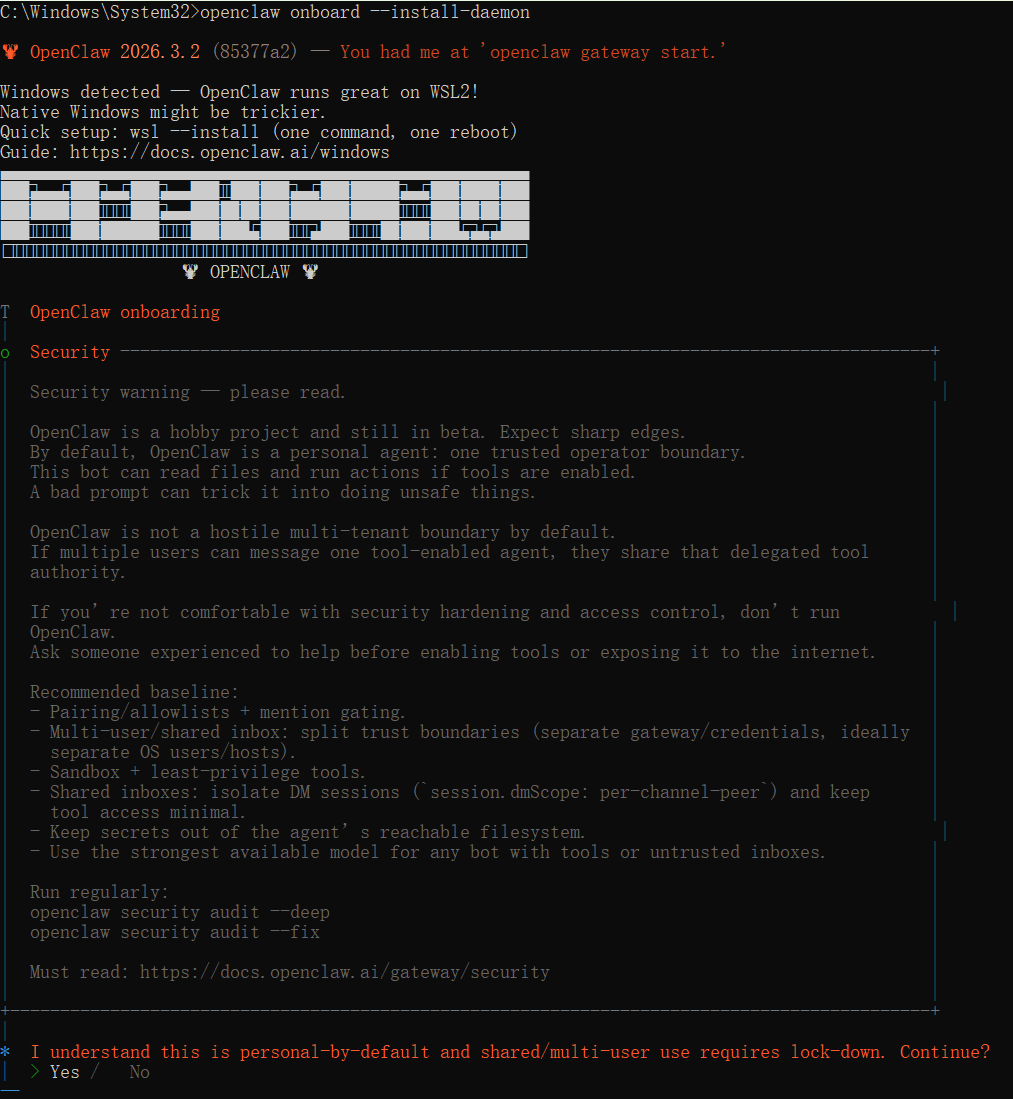
操作:用键盘左箭头 ← 选择 Yes,按回车继续。
关于安全:OpenClaw 会读取你电脑上的文件来帮你干活,这也意味着它能看到你的私人文件。建议不要在存有敏感文件(银行信息、密码文档等)的电脑上使用,或者在使用时注意限制它的访问范围。
配置 Step 2:选择安装模式
会问你要 QuickStart(快速开始)还是自定义安装。
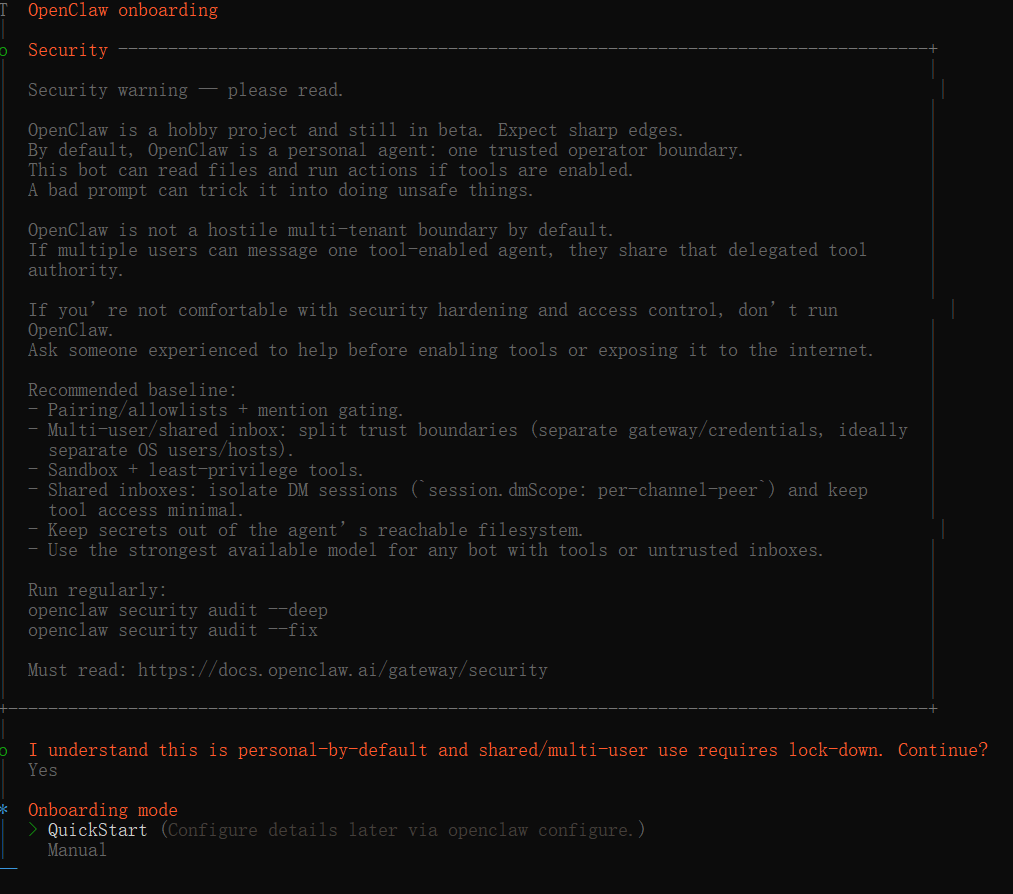
操作:选 QuickStart,按回车。
选 QuickStart 就对了,它会帮你设置好最基本的东西。等你熟悉了以后,随时可以用 openclaw onboard 重新配置。
配置 Step 3:选择 AI 模型提供商(重要!)
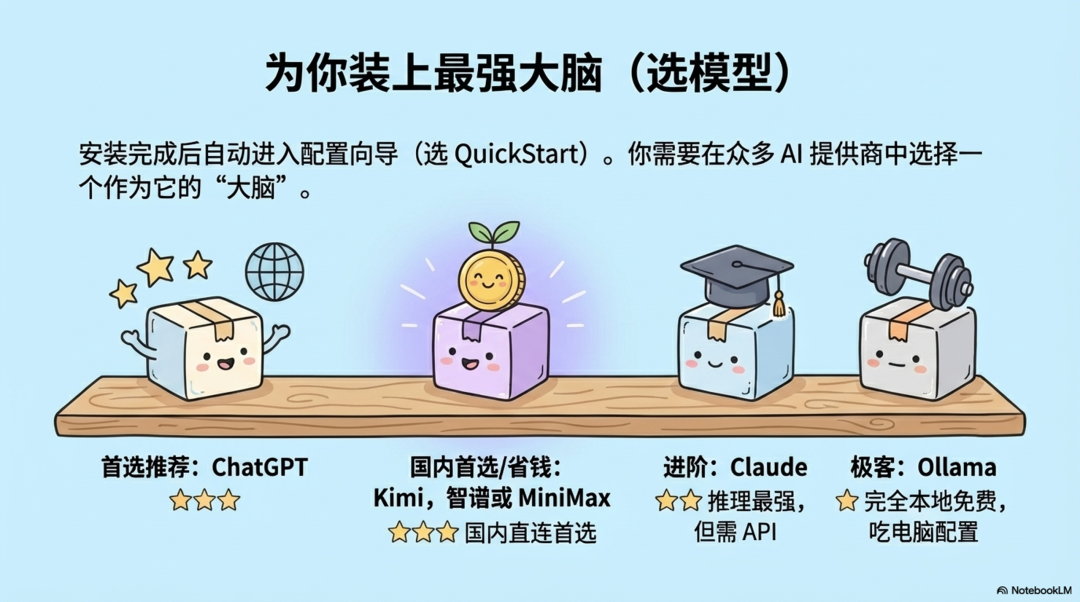
这一步是选"AI 的大脑"用谁家的。会列出几个选项,用键盘上下箭头选择,按回车确认。
| 提供商 | 推荐度 | 说明 | 价格参考 |
| ChatGPT | ⭐⭐⭐ 首选 | 不封号,授权登录即可 | 免费额度大 |
| Claude | ⭐⭐ 备选 | 功能最全,推理能力最强(不要授权登录会被封号) | 用API很贵 |
| Gemini | ⭐⭐ 备选 | 性价比高,中文不错(授权也封号) | 推荐用API |
| MiniMax | ⭐⭐ ⭐省钱之选 | 中文能力强,价格便宜 | 注册送免费额度 |
| Kimi/Zhipu | ⭐⭐ ⭐国内首选 | 国内直连不需要**,便宜 | 注册送免费额度 |
| Ollama(本地模型) | ⭐ 免费之选(不推荐) | 完全免费,不需要联网,但需要电脑配置好 | 免费 |
省钱建议:
- 只是想试试看 → 选 MiniMax 或 Kimi/Zhipu,注册就有免费额度
- 在国内,网络不方便 → 选他们就行,国内直连,不需要**
- 电脑配置好(至少 32GB 内存)→ 可以试试 Ollama,完全免费,但需要另外安装 Ollama 软件
- 追求最好的效果 → 选 Anthropic(Claude) 但是要用API
配置 Step 4:连接 AI 模型(两种方式)
选完提供商后,你需要让 OpenClaw 连接上 AI 服务。有两种方式:
方式一:API Key(推荐,更稳定)
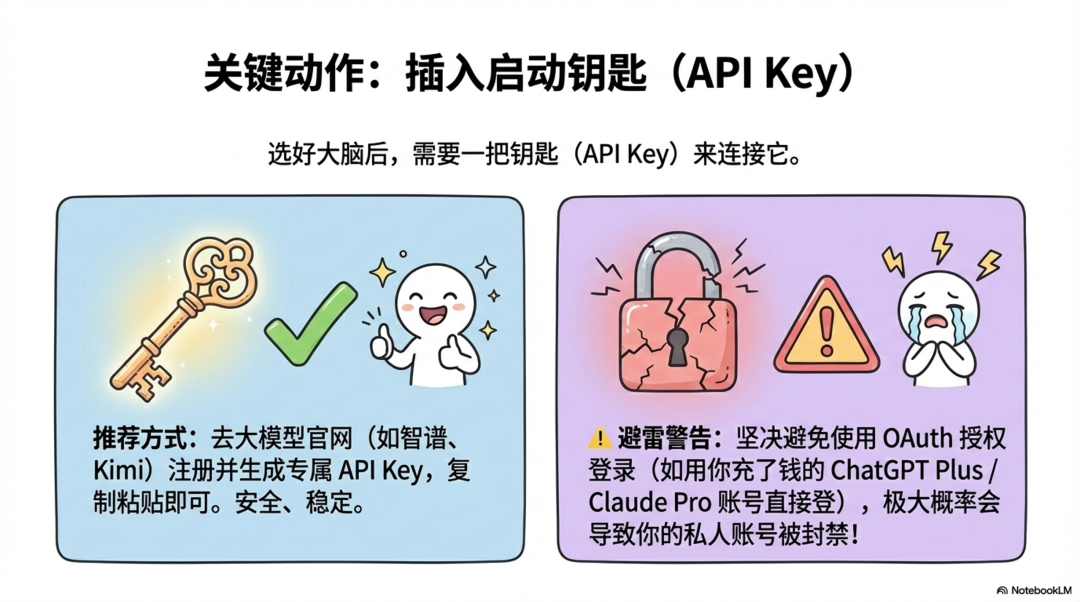
API Key 是一串类似密码的文字,用来连接 AI 服务。
以 Zhipu(GLM-5)为例,获取 API Key 的步骤:
- 打开浏览器,访问智谱AI开放平台 https://open.bigmodel.cn/
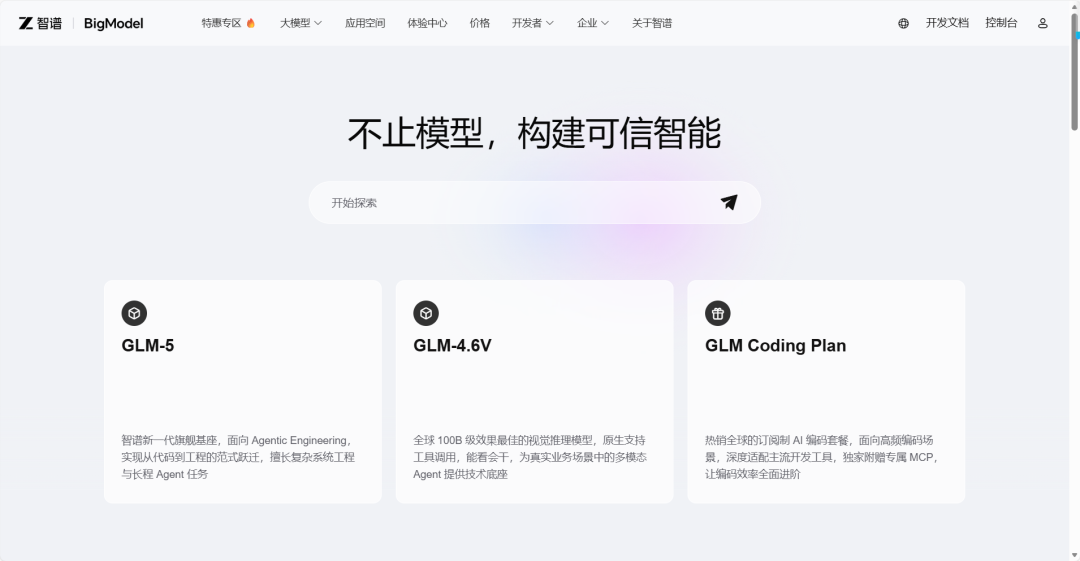
- 注册一个账号(需要手机号)
- 登录后,点击右侧菜单的 API Keys
- 点击 添加新的API Key(创建密钥)
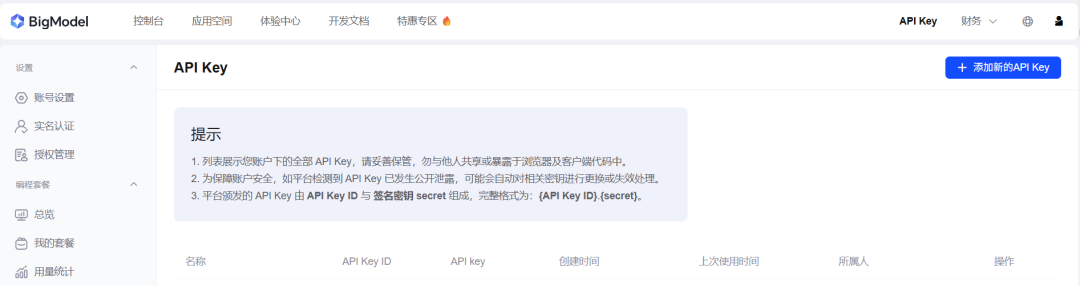
- 给密钥取个名字(随便写,比如
openclaw),点创建 - 复制生成的那串密钥
其他提供商获取 API Key 的地方:
| 提供商 | 注册地址 | 备注 |
| OpenAI | https://platform.openai.com/api-keys | 需要绑定信用卡 |
| Google Gemini | https://aistudio.google.com/apikey | 有免费额度 |
| MiniMax | https://platform.minimaxi.com/ | Coding Plan |
| DeepSeek | https://platform.deepseek.com/api_keys | 国内直连 |
| Kimi(月之暗面) | https://platform.moonshot.cn/console/api-keys | 注册送 ¥15 额度 |
| 阿里千问 | https://www.aliyun.com/benefit/scene/codingplan?tlog=yuekan_2 | Coding Plan |
提醒:第三方服务商可能更便宜,可以多问问。
方式二:OAuth 授权登录(方便,但有风险)
如果你有 ChatGPT Plus 或 Claude Pro 的付费订阅,OpenClaw 可以直接用你的账号登录,不需要单独买 API。
⚠️ 重要警告:OAuth 有封号风险!
2026 年 2 月,有多位用户报告用 Claude Pro/Max 和 Google 的 OAuth 账户接入 OpenClaw 后账号被封禁。多家媒体都报道了这个问题。
建议:用独立的 API Key,不要用你的个人付费订阅账号的 OAuth。一定要用 OAuth 的话,用一个不重要的账号。
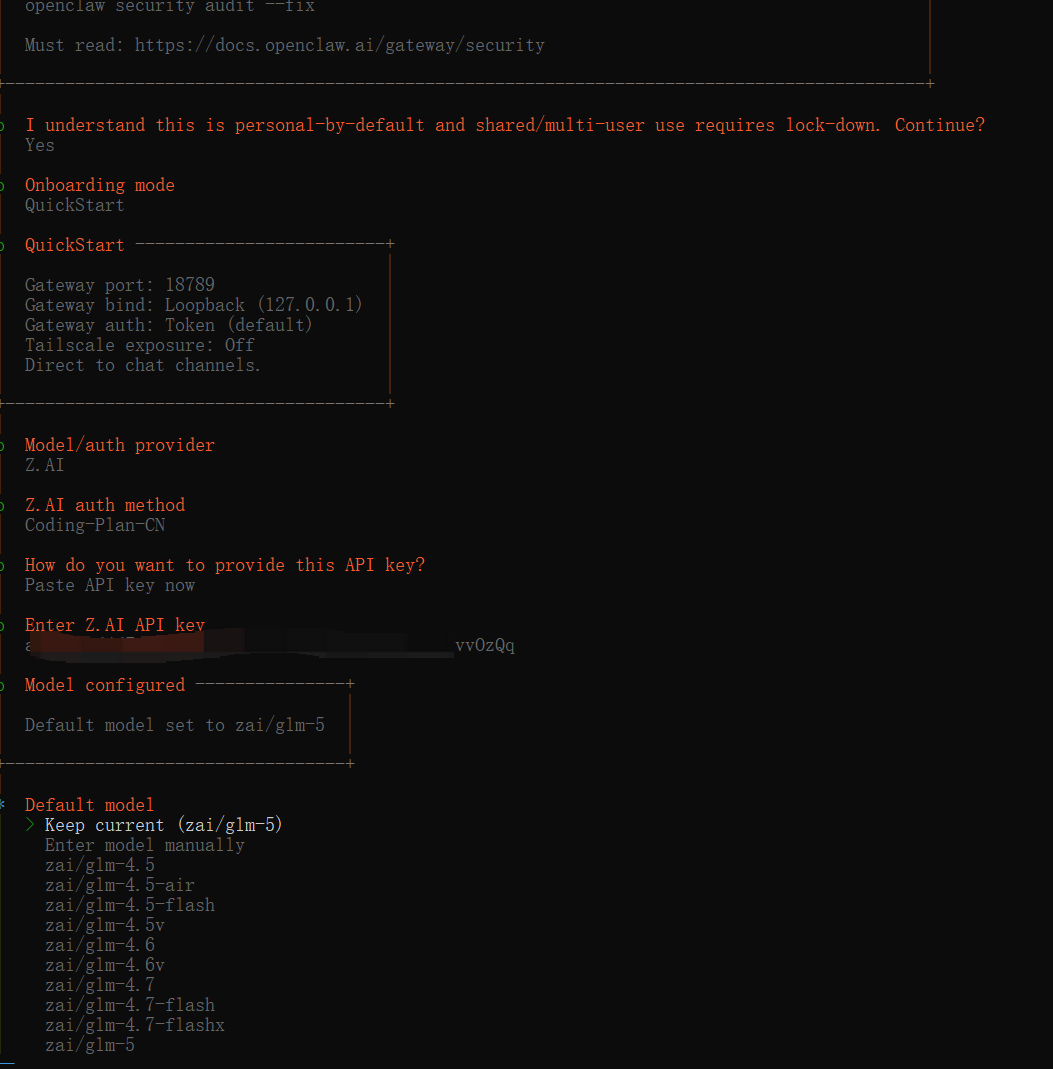
配置 Step 5:选默认模型
会让你选具体用哪个模型。
| 提供商 | 推荐模型 | 理由 |
| Anthropic | Claude Sonnet 4.5 | 性价比最高 |
| OpenAI | GPT-4o | 速度快、效果好 |
| Google | Gemini 2.0 Flash | 快又便宜 |
| MiniMax | M2.1 | 中文最好 |
| DeepSeek | deepseek-chat | 国内直连、便宜 |
| Kimi | kimi-k2.5 | 中文好、有免费额度 |
| BigModel | glm-5 | 国内直连、便宜 |
操作:用上下箭头选好模型,回车确认。
配置 Step 6:配置聊天渠道(可跳过)
这一步决定你以后怎么跟 OpenClaw 说话。可选:
- TG:海外用户推荐,设置简单
- WhatsApp:扫二维码就行
- 飞书:国内用户推荐,但配置稍复杂
- 网页面板:不用额外配置,装好就能用
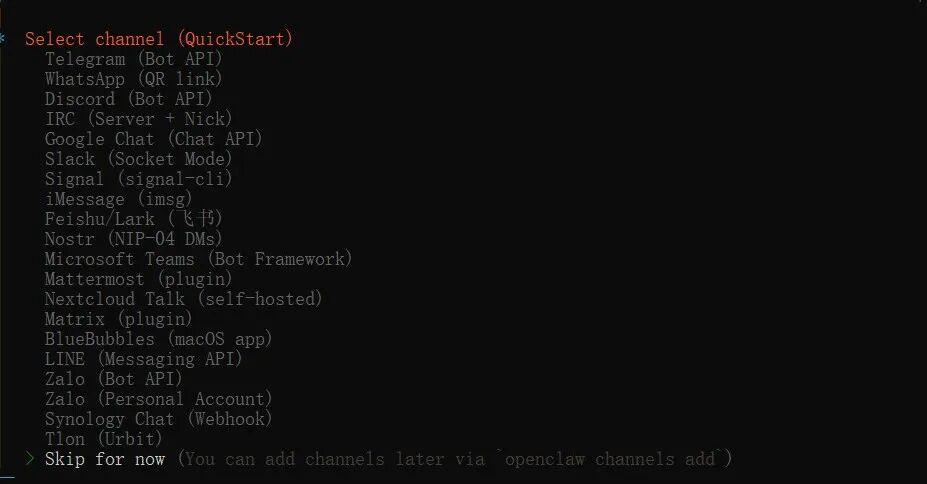
操作:这一步建议 Skip(跳过)。网页面板默认就有,不用设。以后玩熟了,用 openclaw onboard 重新配置。
配置 Step 7:技能和其他配置
会问你要不要启用预装技能(网页浏览、文件管理、日程管理等)。
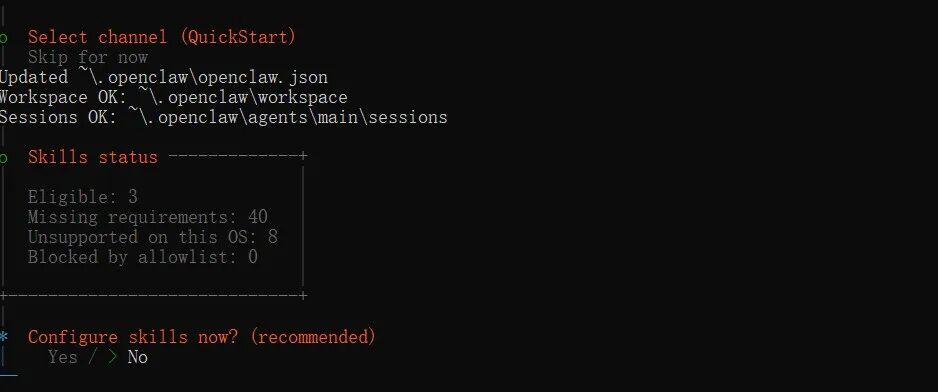
操作:先选 Skip(跳过)。后续可以通过聊天方式安装,更方便。
然后后面的所有选项都先选 No。
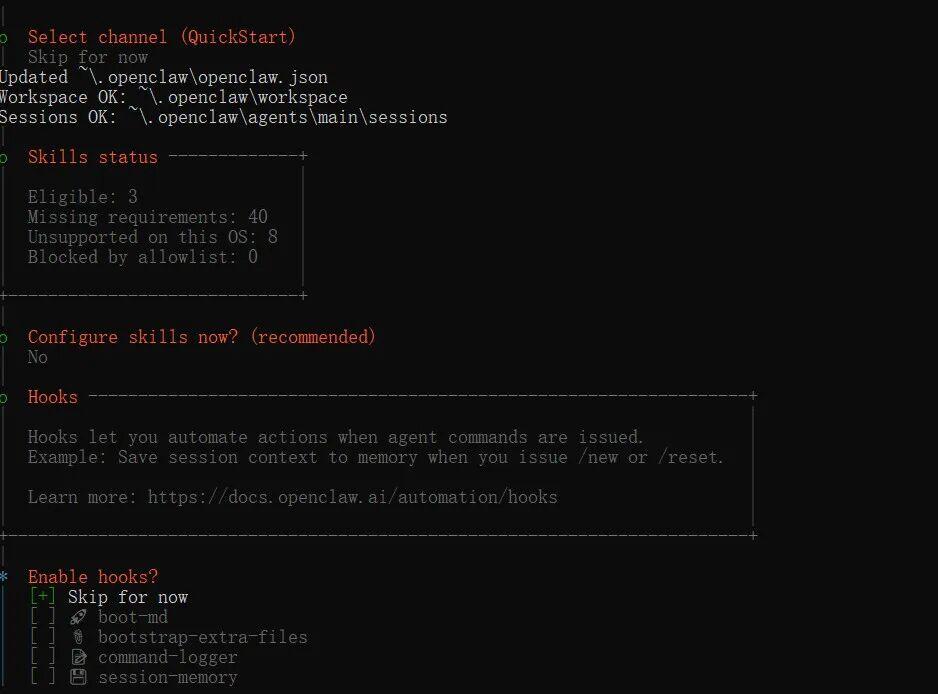
这一步是设置龙虾个性、记忆和配置的地方,后续通过聊天设置更方便。
配置 Step 8:安装完成!
看到类似 OpenClaw is ready! 或 Your AI assistant is now running 的提示,说明安装配置全部完成了。
它可能会问你要不要打开网页面板,选 Open the web UI 会在浏览器里打开。
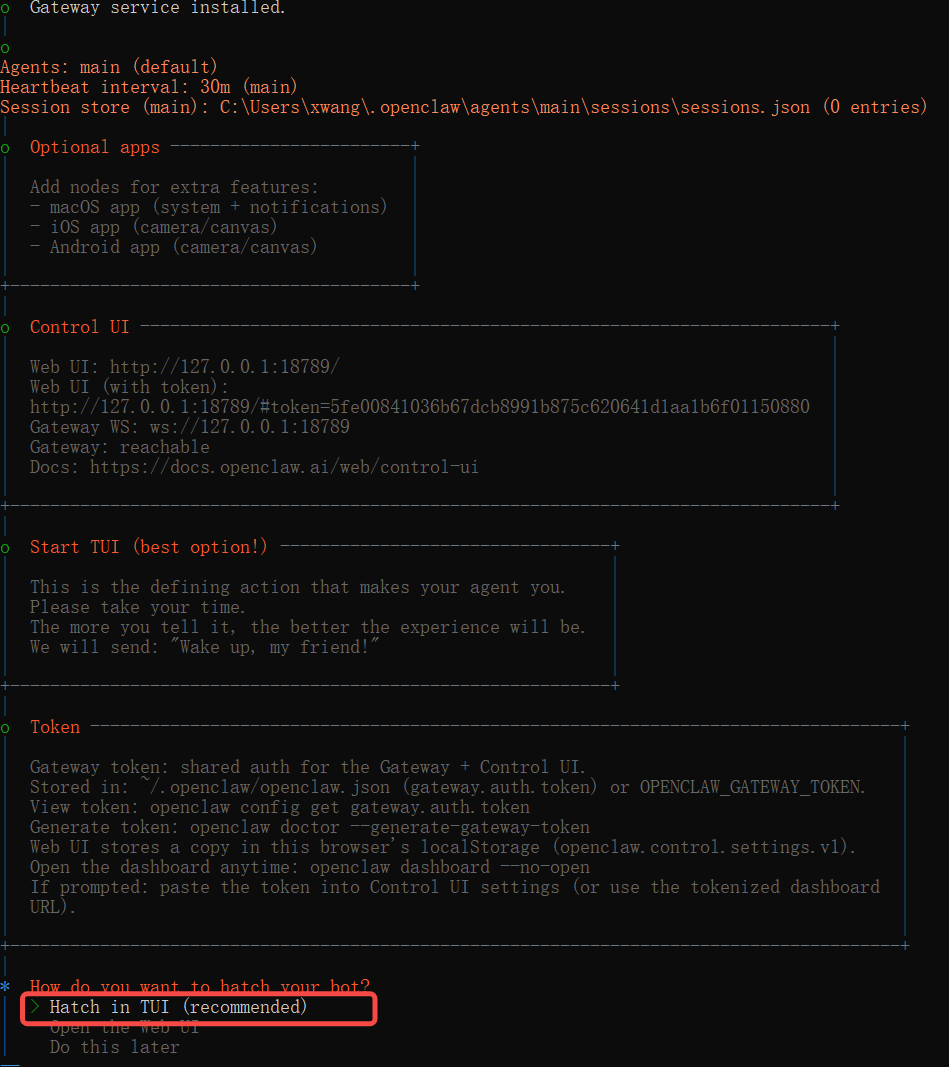
但我建议先选在终端里聊天,慢慢你会习惯这种操作方式,对以后有帮助。
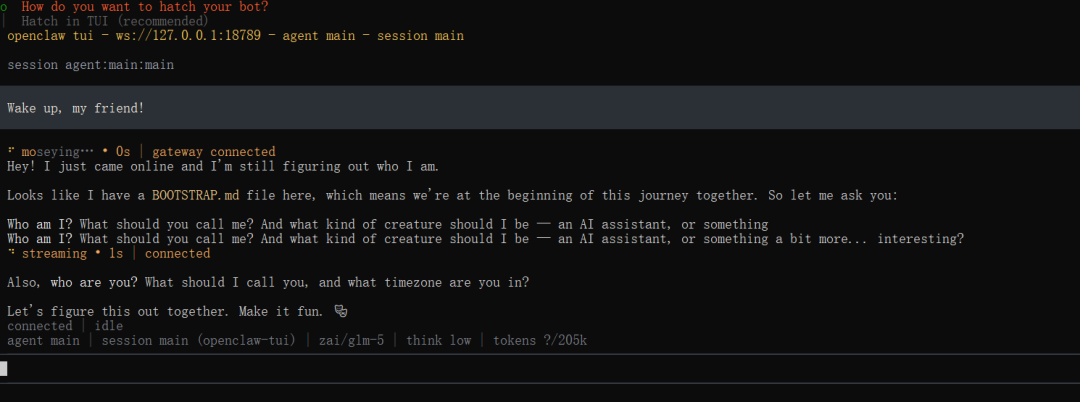
最后你会看到这样的画面,就可以和它对话了!
✅ 验证安装成功
装完了,确认一下一切正常。
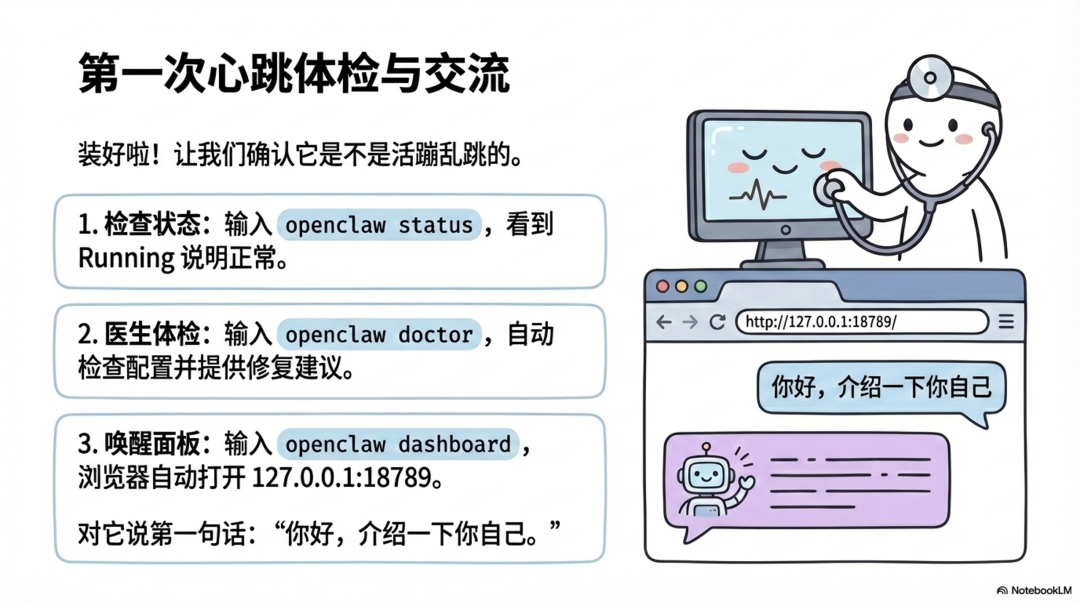
检查运行状态
- 显示
Running→ 正常 - 显示没在运行 → 输入
openclaw gateway start启动
打开网页面板
或者直接在浏览器地址栏输入:
127.0.0.1 是"你自己的电脑"的地址,18789 是 OpenClaw 用的端口。
如果看到 OpenClaw 的网页面板,恭喜你,安装成功!
发一条消息测试
在面板的聊天框里输入:
如果收到正常回复,说明 AI 大脑连接正常!
健康检查(可选)
它会自动检查各项配置,有问题会给出修复建议。
📋 常用命令速查
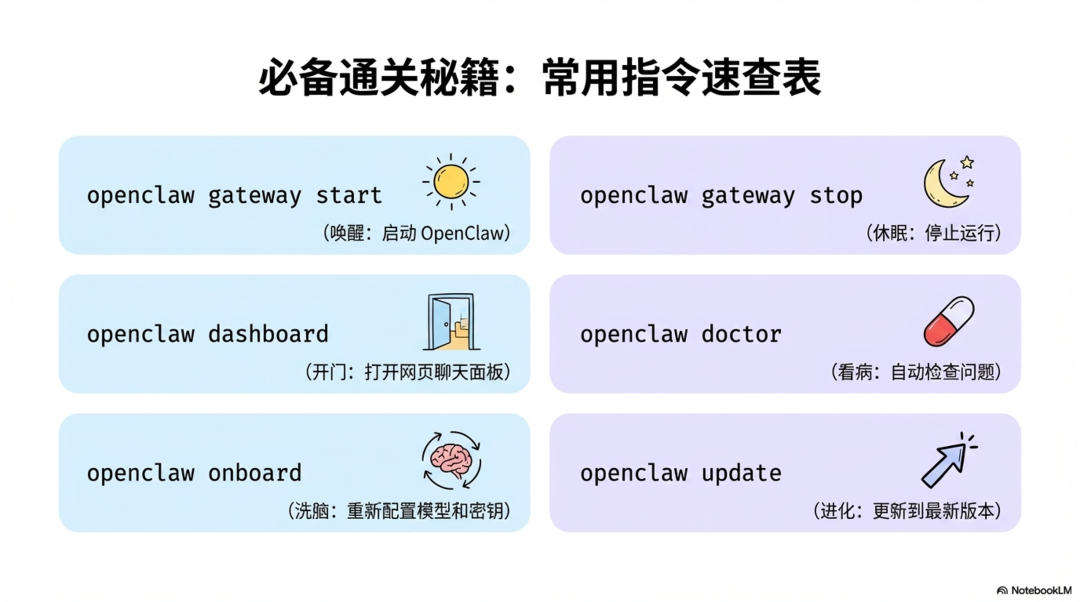
装好之后,这些命令你会经常用到:
| 命令 | 作用 | 什么时候用? |
| openclaw gateway start | 启动 OpenClaw | 电脑重启后没自动启动时 |
| openclaw gateway stop | 停止 OpenClaw | 不用了想关掉 |
| openclaw gateway restart | 重启 OpenClaw | 改了配置之后 |
| openclaw status | 查看运行状态 | 想确认它在不在运行 |
| openclaw dashboard | 打开网页面板 | 想用网页跟它聊天 |
| openclaw doctor | 自动检查问题 | 出问题了不知道哪错了 |
| openclaw update | 更新到最新版 | 想体验新功能 |
| openclaw onboard | 重新运行配置向导 | 想换 AI 模型或重新配置 |
| openclaw logs | 查看运行日志 | 出问题想看详细错误 |
小技巧:如果你在安装时加了 --install-daemon,OpenClaw 会开机自动启动,不用每次手动输 openclaw gateway start。
如果没有,下次打开终端输入:
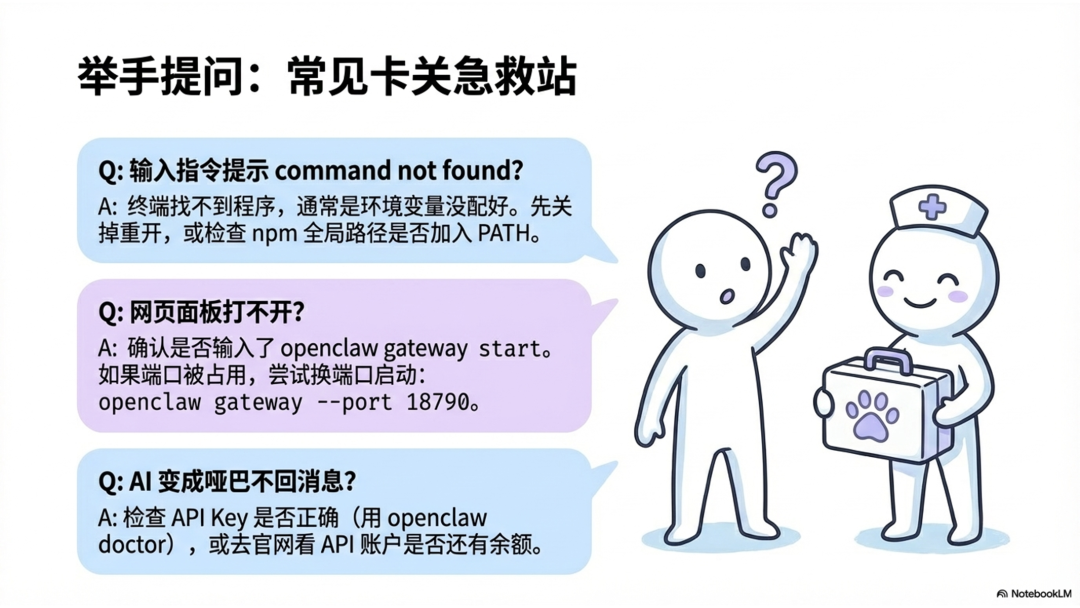
🔧 常见问题排查
❓ 输入 openclaw 提示 command not found
原因:终端找不到 OpenClaw 程序,通常是环境变量没配好。
解决:
- 先试试关掉终端,重新打开,再输入
openclaw status - 如果还是不行,检查 npm 全局路径:
npm config get prefix把输出的路径加到 PATH 里:echo 'export PATH=$(npm config get prefix)/bin:$PATH' >> ~/.zshrcsource ~/.zshrc
- 以上都不行 → 重新运行安装命令
❓ 网页面板打不开
解决:
- 确认 OpenClaw 在运行:
openclaw status - 没在运行:
openclaw gateway start - 再试访问
http://127.0.0.1:18789/ - 如果端口被占用,换个端口:
openclaw gateway --port 18790
- 然后访问
http://127.0.0.1:18790/
❓ AI 不回复消息
排查:
- 检查 API Key 是否正确:
openclaw doctor - 检查 API 账户是否有余额:去对应提供商网站查看
- 检查网络:用国外的 AI 服务(Claude、GPT)需要能访问国际网络
- 检查模型名称:确保配置文件里的模型名跟提供商一致
❓ Mac 上 Homebrew 安装失败
原因:网络问题,下载超时。
解决:用国内镜像:
/bin/bash -c "$(curl -fsSL https://gitee.com/cunkai/HomebrewCN/raw/master/Homebrew.sh)"
❓ Node.js 安装失败或版本太低
解决 1:从官网下载安装包
- 访问 https://nodejs.org/zh-cn/download
- Mac 用户下载
.pkg安装包,双击安装 - 安装完关掉终端重新打开,输入
node --version检查
解决 2(Mac):用 npm 的版本管理工具:
npm install -g nsudo n 22
❓ Windows 上安装失败
解决:
- 确保网络能访问 GitHub
- 以管理员身份运行 CMD
- 检查 Windows 防火墙是否阻止了安装
❓ Linux 上权限问题
解决:
mkdir -p ~/.npm-globalnpm config set prefix '~/.npm-global'echo 'export PATH=~/.npm-global/bin:$PATH' >> ~/.bashrcsource ~/.bashrc
❓ 想重新配置
如果之前配置选错了,不用重新安装,直接运行:
会重新进入配置向导,重新选择 AI 模型、输入密钥等。
❓ 想完全卸载重装
openclaw gateway stopnpm uninstall -g openclawrm -rf ~/.openclaw
然后重新从安装命令开始。
🚀 装好之后可以做什么?
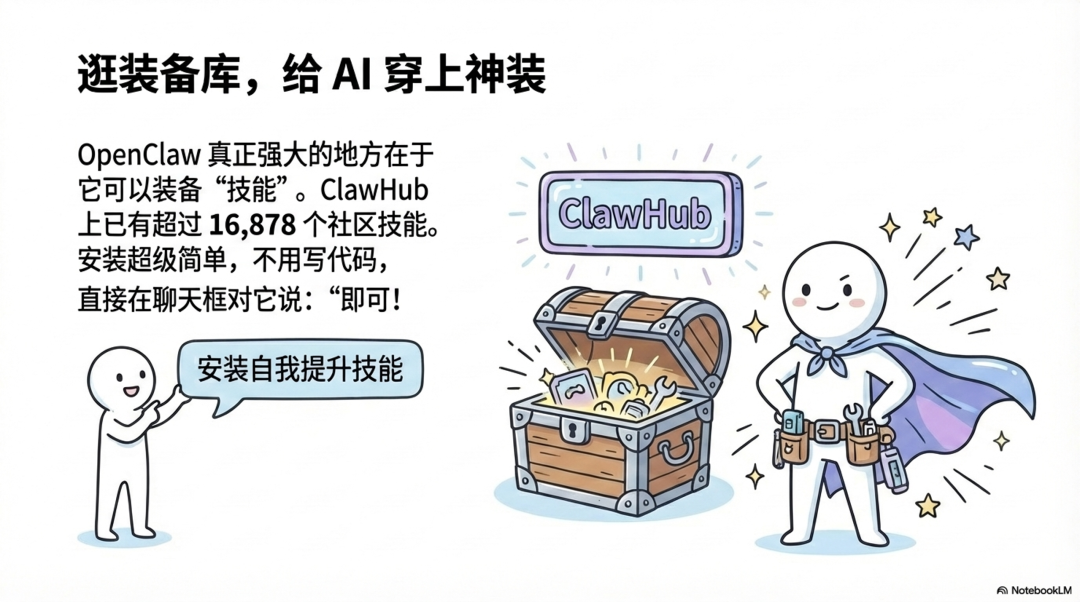
OpenClaw 装好只是第一步。它真正强大的地方在于你可以给它装"技能",让它会做更多事情。
更多技能可以在 ClawHub 上浏览和安装。目前 ClawHub 上已经有超过 16,878 个社区技能,但刚上手不要贪多,先装几个最实用的就够了。
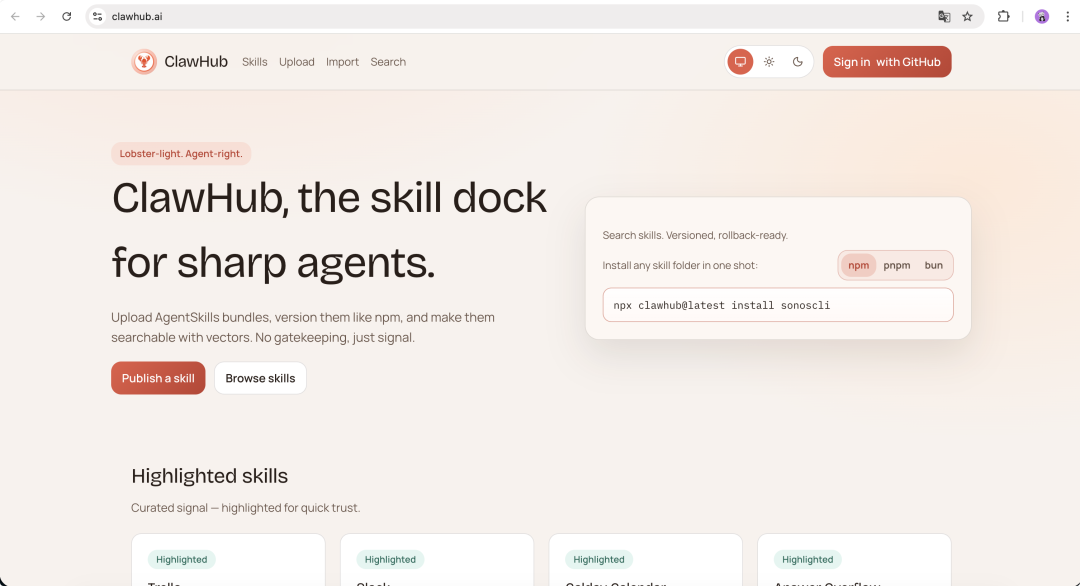
新手必装(装完立刻有用)
安装方法很简单,在聊天框里对 OpenClaw 说「安装 xxx 技能」就行。
举例:安装ClawHub上最火爆技能:self-improving-agent
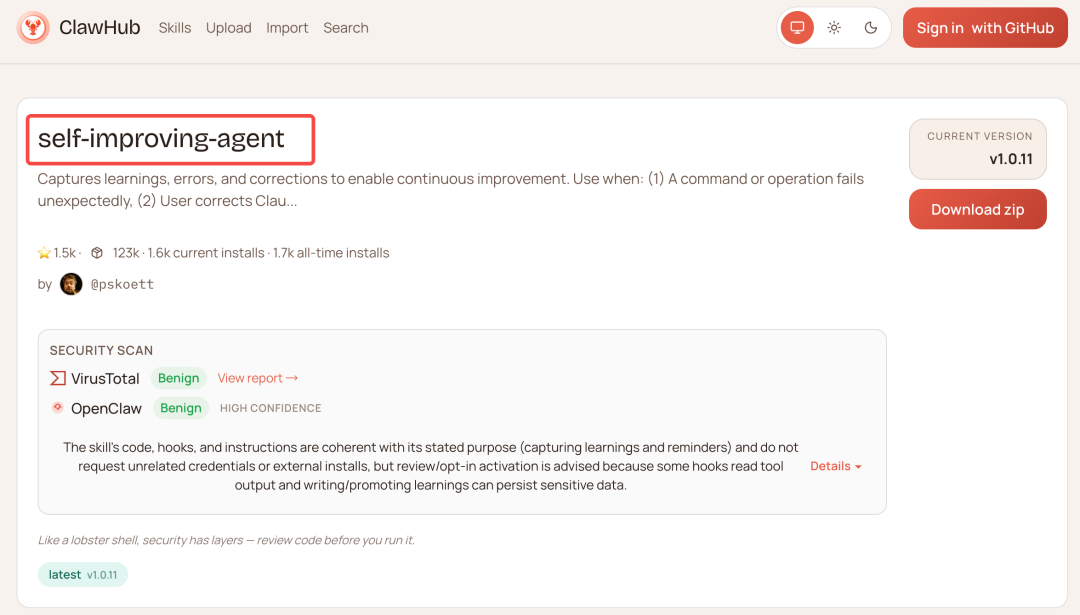
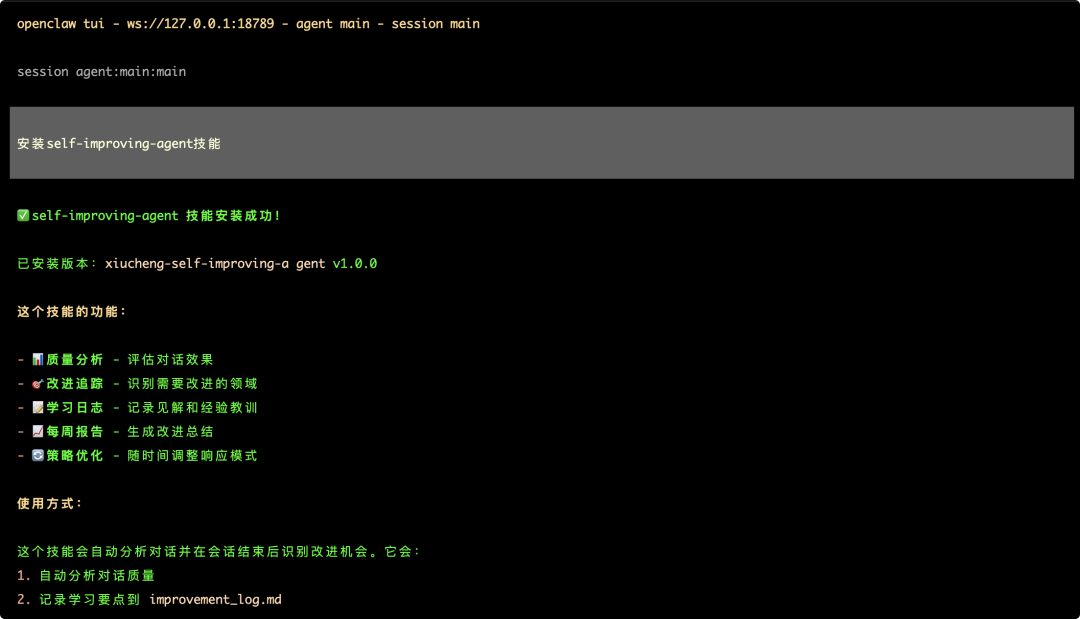
看到以上界面表示技能安装成功!
熟悉指令的同学也可以通过以下命令安装:
npx clawhub@latest install self-improving-agent

或者(已安装clawhub):
clawdhub install self-improving-agent
也可以手动安装:
git clone https://github.com/peterskoett/self-improving-agent.git ~/.openclaw/skills/self-improving-agent
第一天我们可以装几个评分最高的skill,用顺了再加。
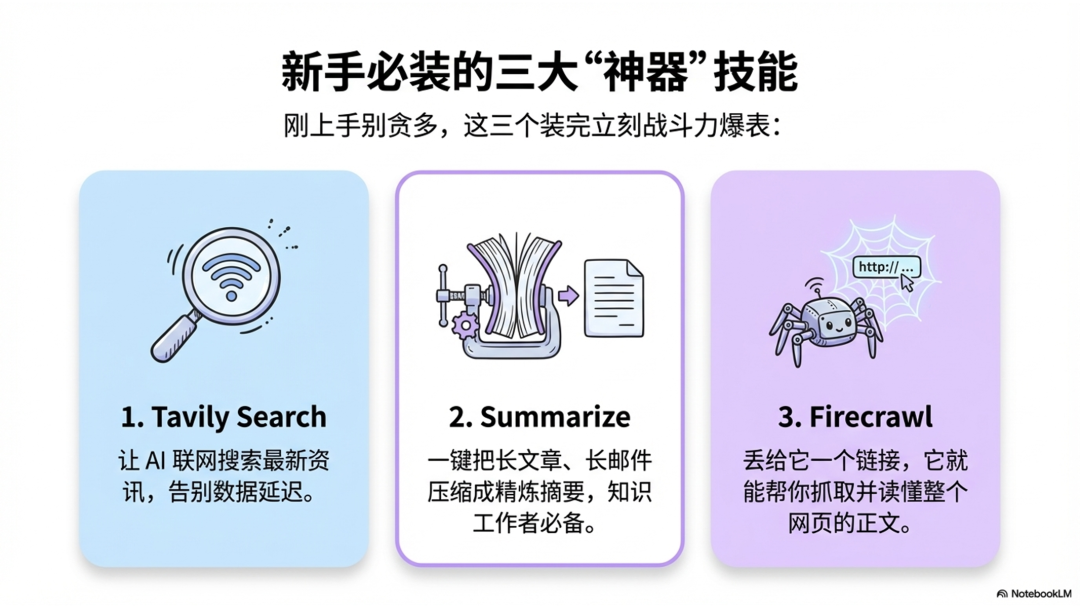
| 技能 | 干什么用 | 一句话推荐理由 |
| Tavily Search | 联网搜索最新资讯 | 让 AI 能查实时信息,不再只靠训练数据。零配置,装上就用 |
| Summarize | 长文章/长邮件压缩成摘要 | 每天刷资讯省一半时间,知识工作者必备 |
| Firecrawl | 抓取网页内容、提取正文 | 给 AI 一个链接,它就能读懂整个网页并总结 |
| Find Skills | 帮助用户发现并安装技能 | 帮助你查找互联网上已有技能,避免重复造轮子 |
进阶推荐(玩熟了再装)
Openclaw和Claude code的skill是可以通用的,所以只要是skill都可以安装给Openclaw使用,推荐一些资源网址。
| 仓库 / 网站 | 网址 (URL) | 核心定位与主要内容 | 特色适用场景 / 备注 | 特色适用场景 / 备注 |
| SkillsMP 技能市场 | http://skillsmp.com | 最全面的 Claude 技能商店。包含 UI 设计、SEO 优化、品牌规范、Shopify 开发等各类现成技能组件。 | 直接使用:寻找高频业务场景(营销、前端、安全审计)的现成指令集,支持一键复制代码。 | 直接使用:寻找高频业务场景(营销、前端、安全审计)的现成指令集,支持一键复制代码或链接。 |
| Agent Skills Directory | skills.sh | 模块化技能托管平台。由 Vercel 团队构建,托管了超过 2 万个遵循 SKILL.md 规范的技能模块。 | 标准分发:配合 CLI 工具 (npx skills add) 使用,支持将技能快速同步到 Cursor、Claude Code 或本地项目。 | 标准分发:配合 CLI 工具 (npx skills add) 使用,支持将技能快速同步到 Cursor、Claude Code 或本地项目。 |
| Anthropic 官方示例库 | http://github.com/anthropics/skills | 提供创意设计、MCP 服务器、Web 测试及各类文档处理(Office/PDF)的官方技能快照与模板。 | 权威参考:学习官方 skill-creator 开发规范,是自定义复杂技能的最佳起点。 | 权威参考:学习官方 skill-creator 开发规范,是自定义复杂技能的最佳起点。 |
| Composio 精选集 | http://github.com/ComposioHQ/awesome-claude-skills | 聚合优质第三方资源,侧重于 Claude 与 1000+ 外部应用(Slack, GitHub 等)的授权集成方案。 | 连接外部:当需要 Claude 操作特定 SaaS 工具或进行跨平台自动化流转时首选。 | 连接外部:当需要 Claude 操作特定 SaaS 工具或进行跨平台自动化流转时首选。 |
| OpenClaw 精选集 | http://github.com/VoltAgent/awesome-openclaw-skills | 围绕 OpenClaw 开源框架整理的技能资源,聚焦开源生态下的技能收集与分类。 | 开源适配:适用于在非官方客户端或开源 Claude 环境下进行技能开发。 | 开源适配:适用于在非官方客户端或开源 Claude 环境下进行技能开发。 |
| Claude Code 精选资源 | http://github.com/hesreallyhim/awesome-claude-code | 专注于 Anthropic 命令行代码助手 (Claude Code) 的使用技巧、插件和最佳工程实践。 | 编程增强:提升本地终端环境下的代码编写、调试及全栈开发效率。 | 编程增强:提升本地终端环境下的代码编写、调试及全栈开发效率。 |
| 基于文件的规划工具 | http://github.com/OthmanAdi/planning-with-files | 围绕文件操作构建的能力集,通过文件交互实现复杂的任务规划与流程管理。 | 流程管理:适用于以文件/文档为驱动的自动化任务规划开发场景。 | 流程管理:适用于以文件/文档为驱动的自动化任务规划开发场景。 |
| Google Workspace CLI | http://github.com/googleworkspace/cli | 提供 Google 文档、表格、幻灯片等办公套件的 Node.js 命令行操作能力。 | 办公自动化:可集成至 Claude 技能中,实现 AI 对 Google 办公资源的程序化管理。 | 办公自动化:可集成至 Claude 技能中,实现 AI 对 Google 办公资源的程序化管理。 |
| Claude 科学计算技能 | http://github.com/K-Dense-AI/claude-scientific-skills | 覆盖科研数据分析、科学计算流程、学术文档撰写等方向的垂直行业技能集。 | 科研学术:适用于科研人员利用 Claude 完成专业数据处理、公式推导及学术写作。 | 科研学术:适用于科研人员利用 Claude 完成专业数据处理、公式推导及学术写作。 |
🎭 进阶:给你的 AI 助手塑造灵魂
OpenClaw 的工作目录(默认在 ~/.openclaw/workspace/)里有一组 .md 文件,它们就像 AI 的"性格档案"。每次 AI 醒来,第一件事就是读这些文件,搞清楚自己是谁、在帮谁、该怎么做。
你不需要一次全配好,从 SOUL.md 和 USER.md 开始就够了,其他的用到再加。
md格式的文件,使用文本编辑器,比如记事本都可以打开直接修改编辑。
SOUL.md:它是谁
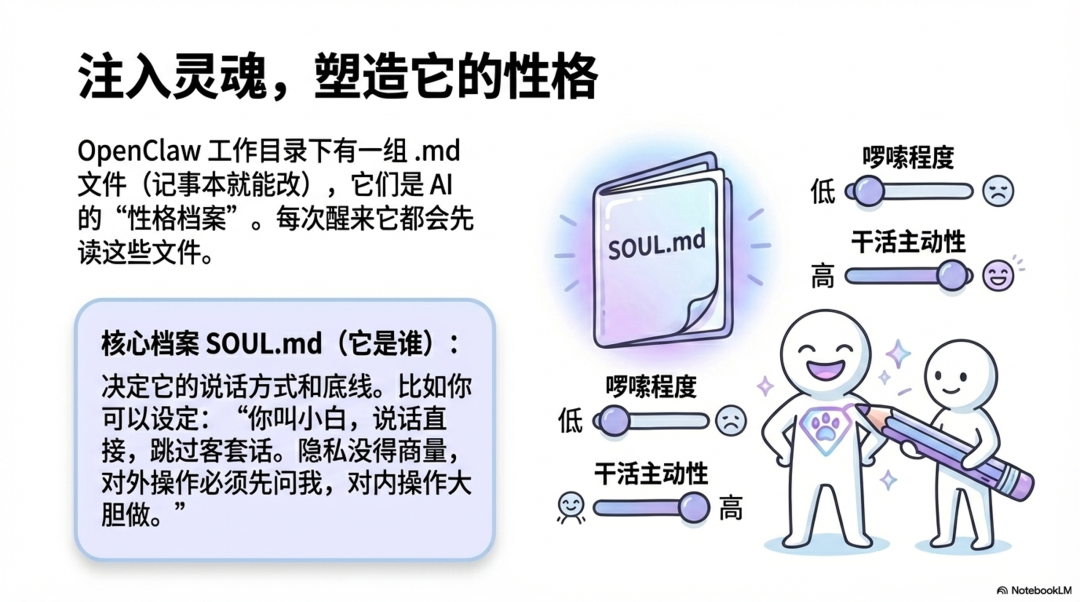
这是最核心的文件,决定了你的 AI 助手的性格、说话方式和行为准则。
#mac电脑直接使用nano打开nano ~/.openclaw/workspace/SOUL.md
往里面写什么?举个例子:
# SOUL.md - 你是谁你是小白,一个温柔、直接、有主见的 AI 助手。核心信条:- 要提供真正的帮助,不是表演式的客套- 跳过"这是一个好问题!"这类废话,直接解决问题- 可以有不同意见,有偏好,甚至觉得某些事情无聊- 提问前先自己想办法,真的卡住了再问- 做一个你自己都想与之交谈的助手边界:- 隐私就是隐私,没得商量- 对外操作(发邮件、发推文)先问再做- 对内操作(读文件、整理笔记)大胆做
写完按 Ctrl + X,然后按 Y 保存,按回车退出。
重点:这个文件可以随时改。用了几天觉得它太啰嗦?改。觉得它不够主动?改。它会按照你最新写的来。
IDENTITY.md:它叫什么
比 SOUL.md 更简单,就是给 AI 一张"名片":
# IDENTITY.md- 名字:小白- 身份:你的 AI 私人助手- 风格:温柔、俏皮、支持感拉满- Emoji:💫名字随便起,叫"贾维斯"、"星期五"、"小爱"都行。
USER.md:你是谁
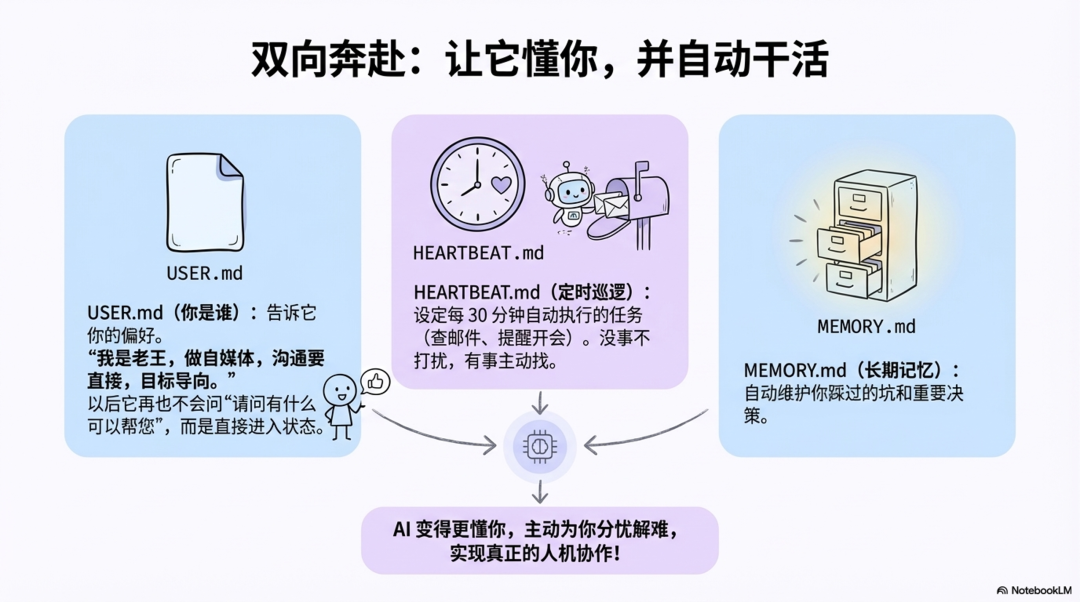
这个文件是告诉 AI"你在帮谁",让它了解你的习惯和偏好:
# USER.md- 名字:老王Bingo- 时区:Asia/Shanghai- 偏好:沟通直接、步骤清晰、可以直接帮我执行- 当前重点:做自媒体内容、学习编程- 互动风格:可以轻松,但执行要稳- 高绩效认知:目标导向、结果优先、主动闭环、要事第一、持续迭代、高效复盘、极致落地
写了这个之后,AI 不会每次都问"你好,请问有什么可以帮你的?",而是直接进入状态,知道你是谁、你在做什么。
AGENTS.md:工作守则
这个文件定义了 AI 的工作流程和规矩,比如:
- 每次醒来先读哪些文件
- 什么操作可以自己做,什么必须先问你
- 群聊里该怎么表现(不要什么都回,像个正常人一样)
- 怎么管理记忆文件
你可以简单写,也可以写得很详细。OpenClaw 安装时会自动生成一个默认版本,后面慢慢按自己的需求改就好。
HEARTBEAT.md:定时巡逻
这个文件让 AI 主动帮你干活,而不是等你发消息才动。
# HEARTBEAT.md1. 检查有没有新邮件,重要的通知我2. 看看日历,提前 2 小时提醒我有会议3. 检查系统运行状态
如果什么都没有,回复 HEARTBEAT_OK(别打扰我)。
配合 OpenClaw 的心跳机制(默认每 30 分钟执行一次),它就会像一个尽职的助理一样定时巡查,有事才叫你。
MEMORY.md:长期记忆
AI 每次启动都是"失忆"的,但 MEMORY.md 让它能记住重要的事:
- 你做过的重要决策
- 你的偏好和习惯
- 之前踩过的坑
它会自动维护这个文件——把每天的对话日志(memory/YYYY-MM-DD.md)里值得记住的内容提炼进来,就像一个人整理日记、更新自己的认知一样。
| 文件 | 一句话说明 | 必须配吗 |
| SOUL.md | AI 的性格和行为准则 | ⭐⭐⭐ 强烈建议 |
| IDENTITY.md | AI 的名字和身份 | ⭐⭐ 建议 |
| USER.md | 你的个人信息和偏好 | ⭐⭐⭐ 强烈建议 |
| AGENTS.md | 工作流程和安全规矩 | ⭐ 可选(有默认值) |
| HEARTBEAT.md | 定时自动执行的任务 | ⭐ 可选 |
| MEMORY.md | AI 的长期记忆 | 自动生成 |
最低配置:只写 SOUL.md + USER.md,花 5 分钟,你的 AI 助手就能从"通用聊天机器人"变成"了解你的私人助手"。
如果你有任何地方卡住了,评论区告诉我,我帮你看看。

 浙公网安备 33010602011771号