
GEE的python环境配置-part2 Anaconda部分(完结~)
第一种方法:
参考链接:
https://blog.csdn.net/m0_72349120/article/details/146105838
https://blog.csdn.net/weixin_44787324/article/details/129499675
1、同时按快捷键win+r(win在键盘上为四个窗口)或是搜索框中搜索cmd→ 按enter回车键

2、输入代码conda create -n gee python,然后按enter回车键(这一步是创建gee虚拟环境)

3、输入conda activate gee,然后按enter回车键(这一步是为了激活gee虚拟环境),当下一行出现的命令前有(gee)标志时则证明激活成功


4、在激活的gee环境中安装api,输入代码conda install -c conda-forge earthengine-api,然后按enter回车键;然后安装mamba和pygis,输入代码conda install -c conda-forge mamba,然后按enter回车键;安装完成后,输入mamba install -c conda-forge geemap pygis,然后按enter回车键



5、将gee的虚拟环境添加为 Notebook 的一个可选内核

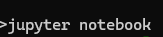
6、输入jupyter notebook,然后按enter回车键,就会自动跳转到这个页面
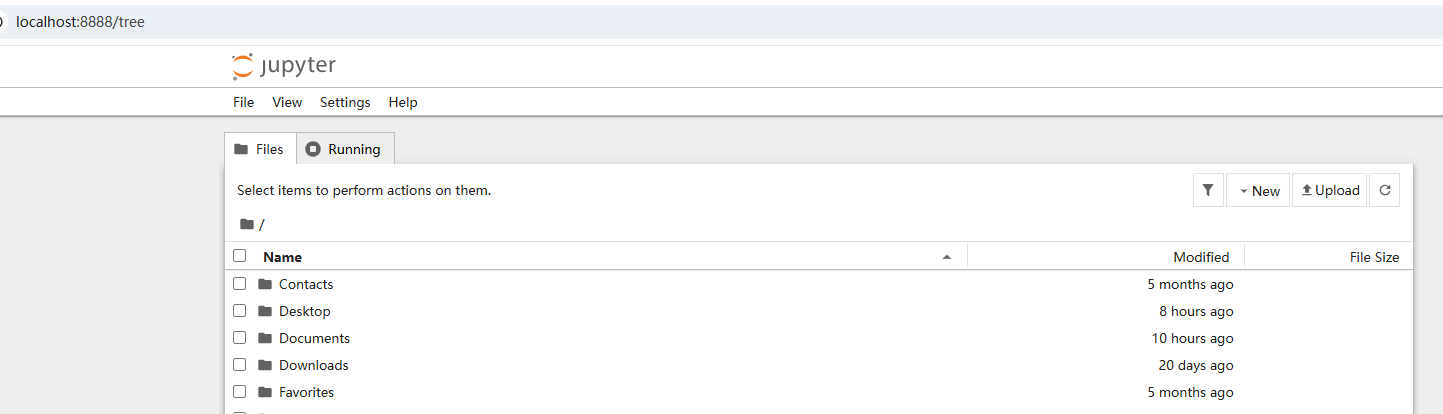
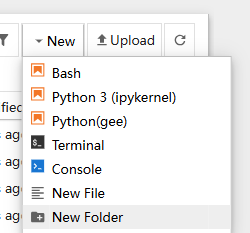
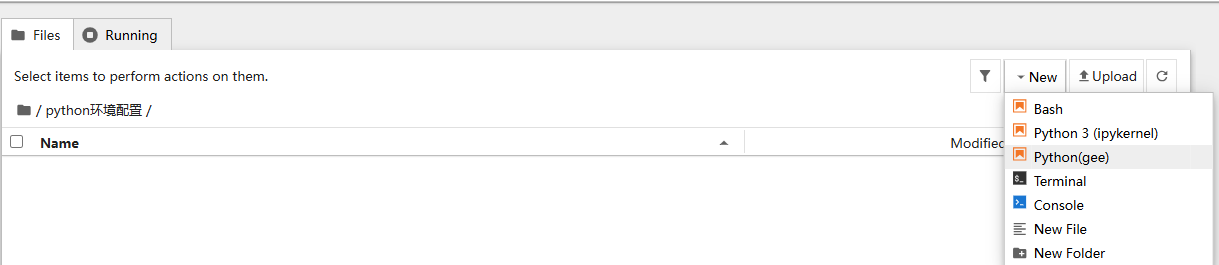
7、进入jupyter notebook后,点击New,点击New Folder,对New Folder进行重命名,然后点击这个新建的文件夹中,点击New,选择python(gee)

8、自动跳转页面,先对文件进行重命名,点击Untitled,命名好后点击Rename
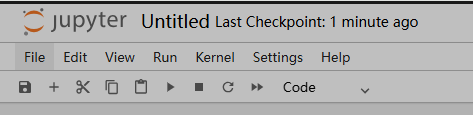
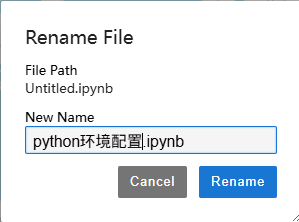
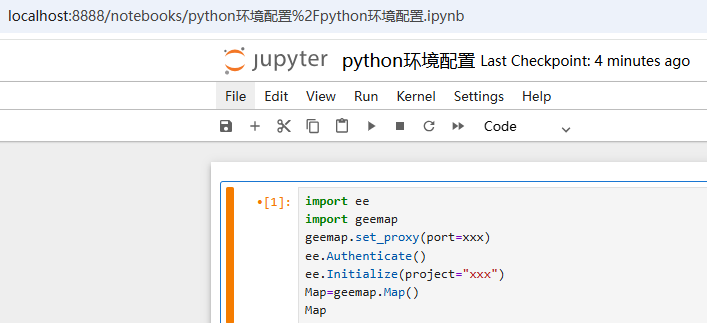
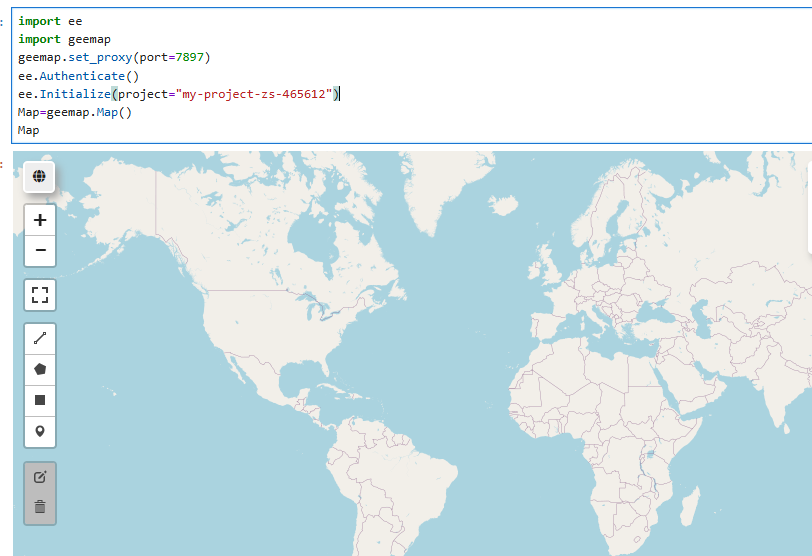
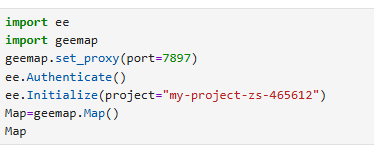
9、然后在文件中输入以下的代码,xxx和xxxx的地方代表要换为自己的,其中port代表自己电脑的端口,project就是之前创建的gee项目
代码如下:
import ee
import geemap
geemap.set_proxy(port=xxx)
ee.Authenticate()
ee.Initialize(project="xxx")
Map=geemap.Map()
Map
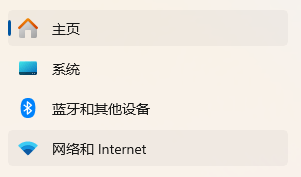
10、port端口的查看方法:打开电脑的设置→ 点击网络和Internet→点击代理→打开手动设置代理下的编辑→编辑代理服务器页面中端口的数字填入port,如我的是7897,那我的代码为geemap.set_proxy(port=7897)

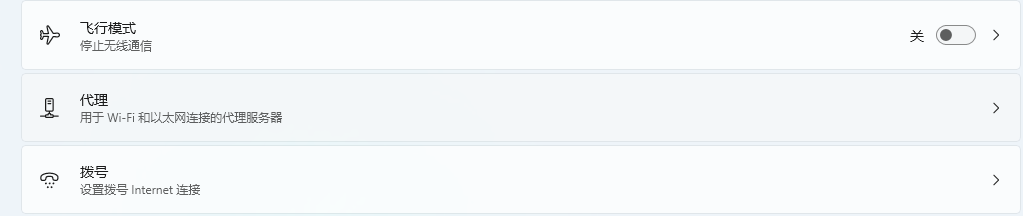

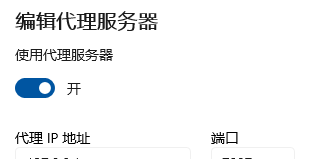

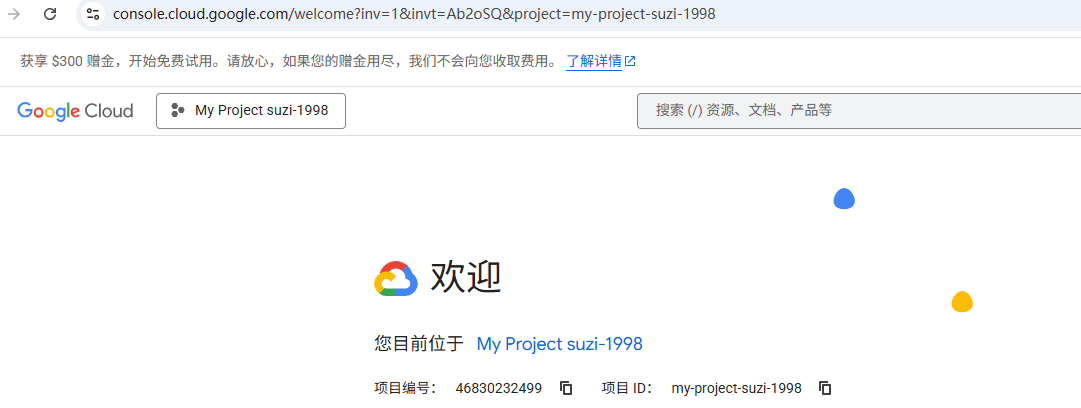
11、project的查看方法:谷歌浏览器中输入网址https://console.cloud.google.com/,如果你已经登录谷歌浏览器,就会出现这个页面,将项目ID的内容复制过来,我这里是my-project-suzi-1998
12、然后修改完善后点击灰色背景的这个三角形,运行代码,出现地图则证明成功了


13、如果没有出现地图,但是代码没有错误,就打开Anaconda Prompt,输入代码conda activate gee,然后按enter回车键
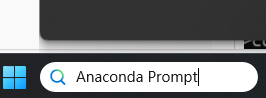

14、进行gee虚拟环境后,输入代码conda install -c conda-forge geemap ipyleaflet,然后按enter回车键;然后输入代码conda install -c conda-forge notebook widgetsnbextension或是conda install conda-forge::widgetsnbextension,然后按enter回车键



15、这一项可输入可不输入

16、输入jupyter notebook,然后按enter回车键,运行之前的代码
第二种方法:(随意一种就可以)
参考链接:https://blog.csdn.net/bcfdeCSDN/article/details/115427807
1、同时按快捷键win+r(win在键盘上为四个窗口)或是搜索框中搜索cmd→ 按enter回车键
2、输入代码conda create -n gee python,然后按enter回车键(这一步是创建gee虚拟环境)
3、输入conda activate gee,然后按enter回车键(这一步是为了激活gee虚拟环境),当下一行出现的命令前有(gee)标志时则证明激活成功
4、输入conda install -c conda-forge earthengine-api,然后按enter回车键(这一步是为了安装gee的api)

5、安装完成后,输入python,显示出版本信息后,输入import ee,不报错则证明安装成功


6、然后输入exit(),退出开发环境

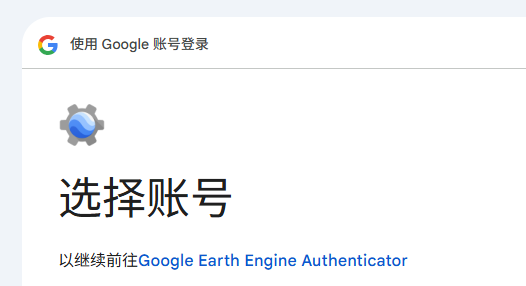
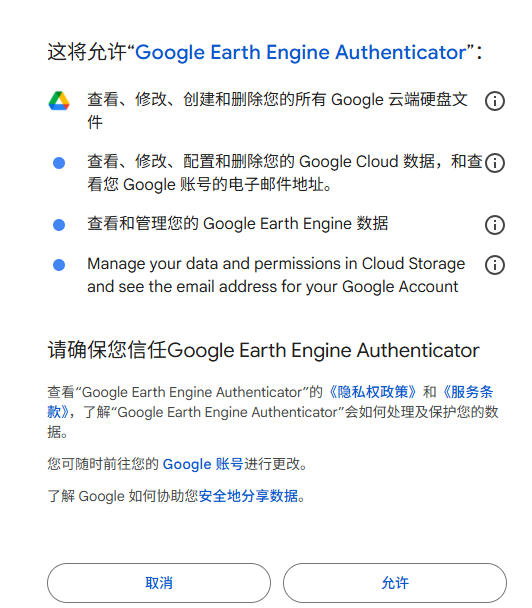
7、输入earthengine authenticate --force,就会跳转页面,进行授权,选择你的google账号→进入Google Earth Engine Authenticator想要访问您的Google账号,点击允许

8、命令提示符中出现这个标志后,输入python


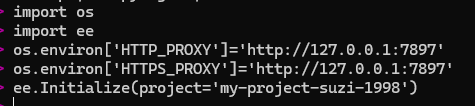
9、输入以下代码内容:
import os
import ee
os.environ['HTTP_PROXY']='http://127.0.0.1:7897'
os.environ['HTTPS_PROXY']='http://127.0.0.1:7897'
ee.Initialize(project='my-project-suzi-1998')
10、无报错信息后输入print(ee.Image('USGS/SRTMGL1_003').getInfo()),出现以下相关信息则证明安装成功


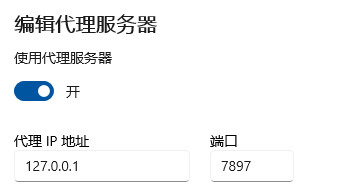
11、补充代理部分HTTP_PROXY:http://127.0.0.1:7897(127.0.0.1是代理IP地址,7897是端口)
点击电脑的设置→点击网络和Internet→点击代理→点击手动设置代理下的编辑→代理IP地址和端口信息就在这里

12、补充google项目ID
project的查看方法:谷歌浏览器中输入网址https://console.cloud.google.com/,如果你已经登录谷歌浏览器,就会出现这个页面,将项目ID的内容复制过来,我这里是my-project-suzi-1998
本文来自博客园,作者:{shanmuxi},转载请注明原文链接:https://www.cnblogs.com/shanmuxi/articles/18982389

 浙公网安备 33010602011771号