
三菱PLC编程软件GX Works3 下载安装教程
GX Works3是三菱电机推出的新一代PLC编程软件,专为MELSEC iQ-R系列、iQ-L系列和iQ-F系列等可编程控制器设计。这款软件彻底改变了传统PLC的编程方式,是工业自动化领域必不可少的工程设计工具。
GX Works3下载
https://pan.quark.cn/s/f5921d08f3e7
GX Works3安装教程详细步骤
-
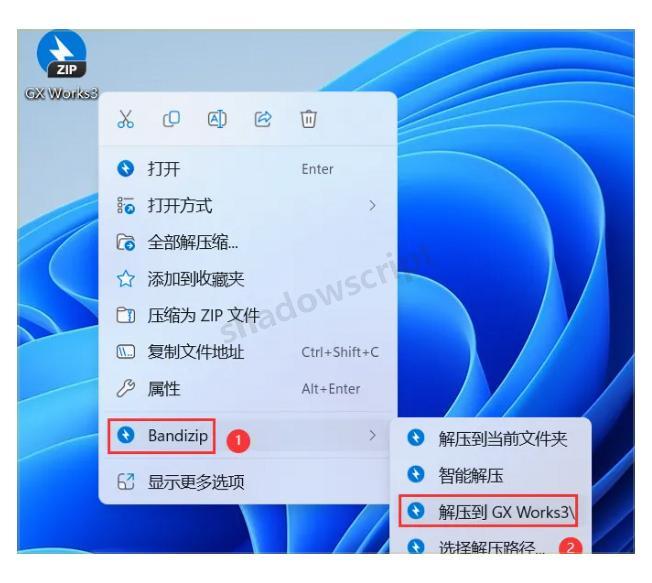
第一步很关键:下载GX Works3软件安装包到你的电脑上,然后右键点击安装包,选择【解压到GX Works3\】。这是整个安装过程的基础,千万别跳过!
![图片]()
-
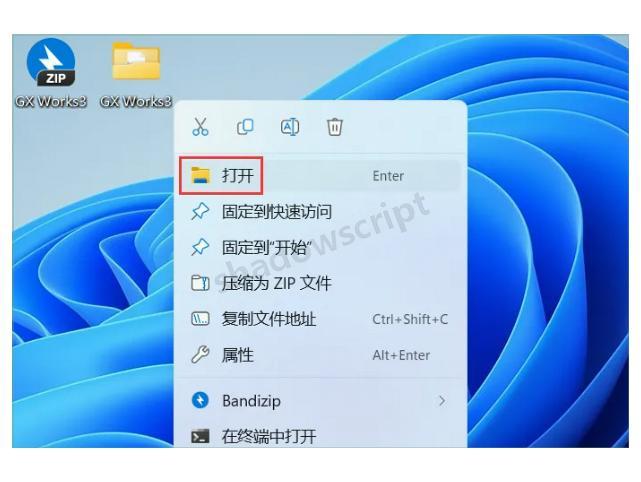
解压完成后,右键点击【打开】解压后的文件夹,找到里面的内容。
![图片]()
-
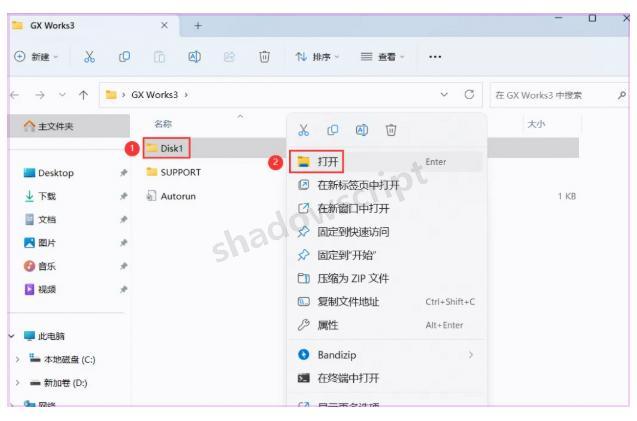
在文件夹中找到【Disk1】文件夹,直接右键【打开】它。
![图片]()
-
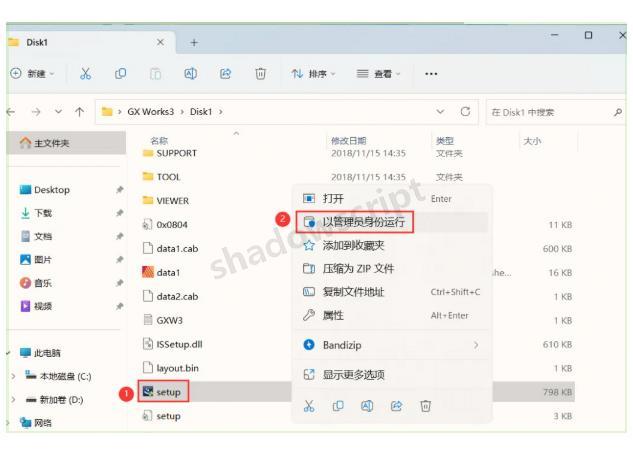
找到【setup】应用程序,这一步很重要,必须右键选择【以管理员身份运行】它,否则可能会安装失败!
![图片]()
-
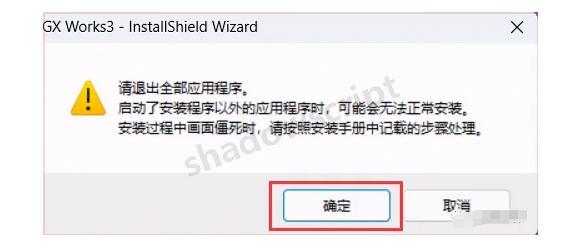
看到弹出窗口后,直接点击【确定】继续。
![图片]()
-
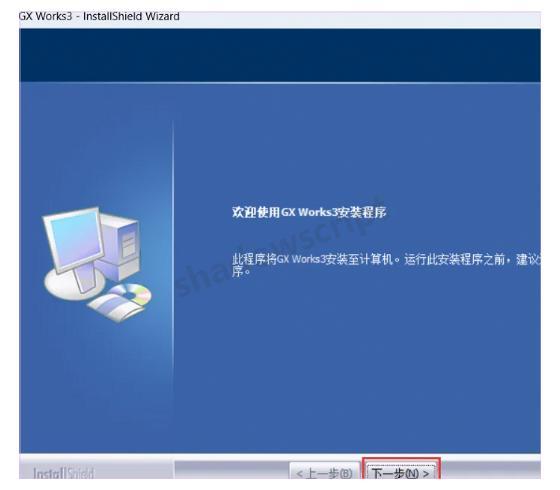
在欢迎界面,点击【下一步】继续GX Works3安装过程。
![图片]()
-
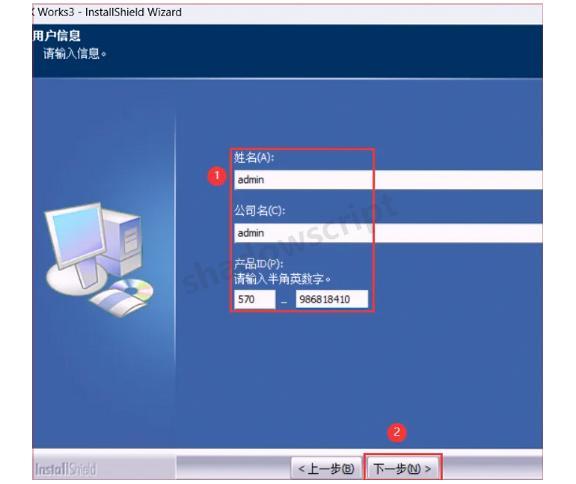
这一步需要填写信息:随意填写英文名称,然后在产品ID框中输入:570-986818410,完成后点击【下一步】。
![图片]()
-
接受软件协议后,点击【下一步】继续。
![图片]()
-
保持默认设置,继续点击【下一步】。
![图片]()
-
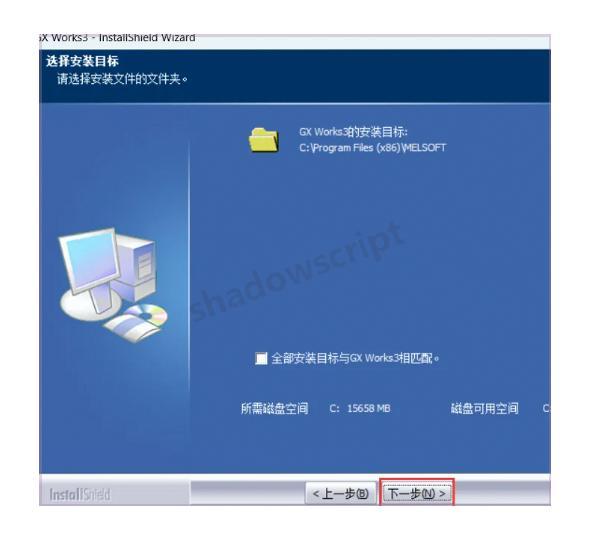
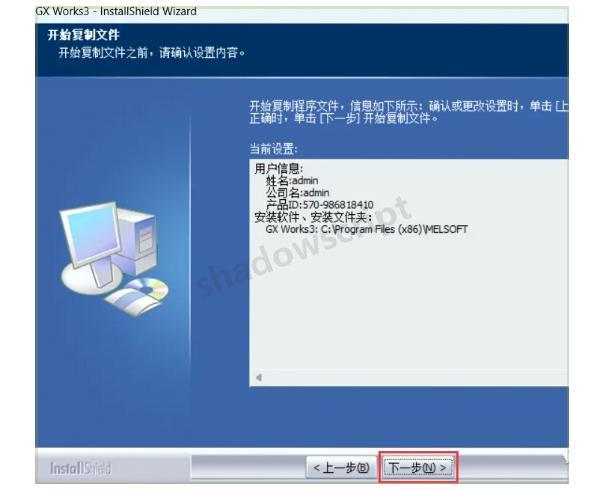
再次点击【下一步】继续安装流程。
![图片]()
-
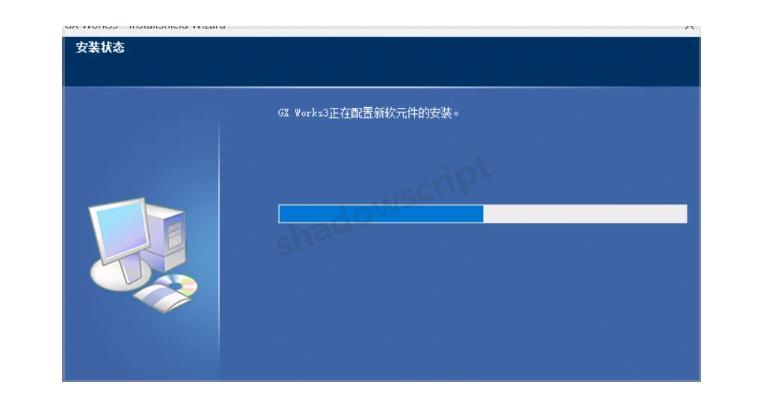
此时软件正在安装中,耐心等待片刻就好。这个过程可能需要几分钟,取决于你电脑的性能。
![图片]()
-
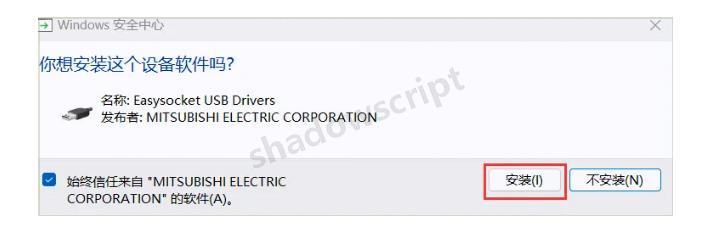
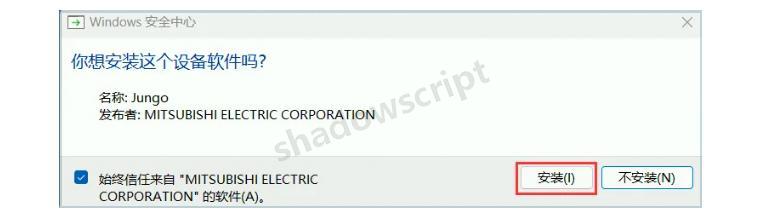
出现新界面后,点击【安装】继续。
![图片]()
-
再次点击【安装】确认。
![图片]()
-
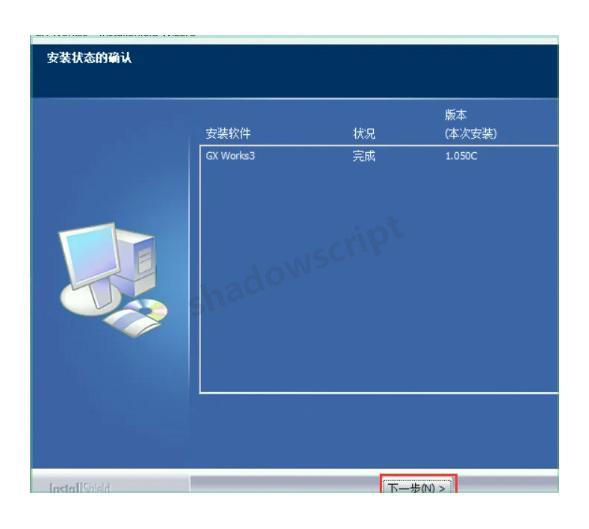
点击【下一步】进入下一阶段。
![图片]()
-
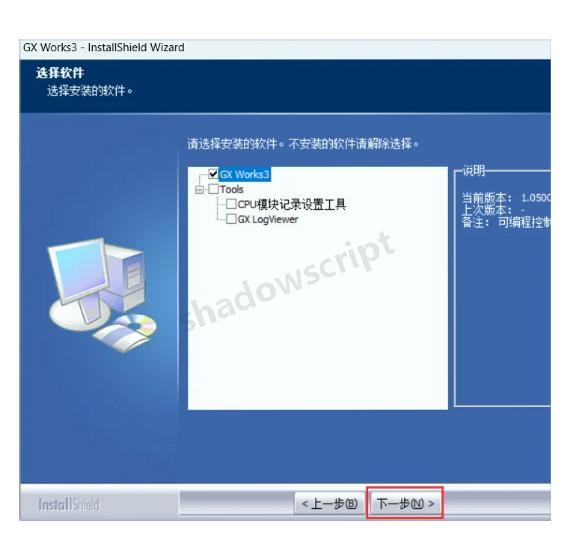
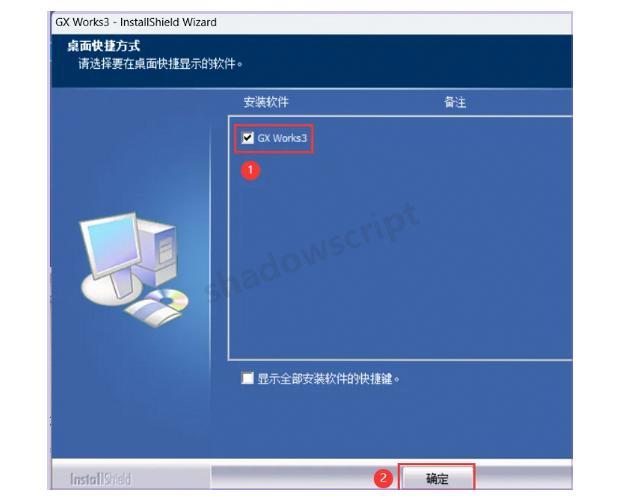
在弹出的选择框中,勾选【GX Works3】,然后点击【确定】。这步很关键,确保你选择了正确的组件!
![图片]()
-
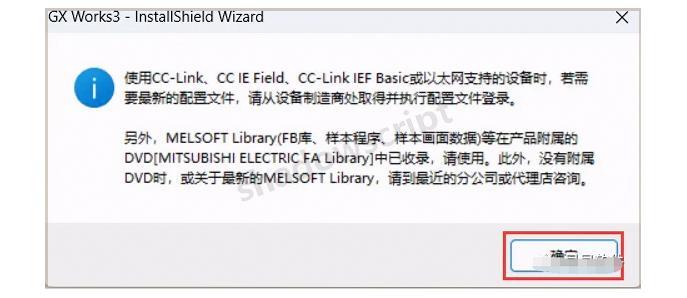
点击【确定】继续。
![图片]()
-
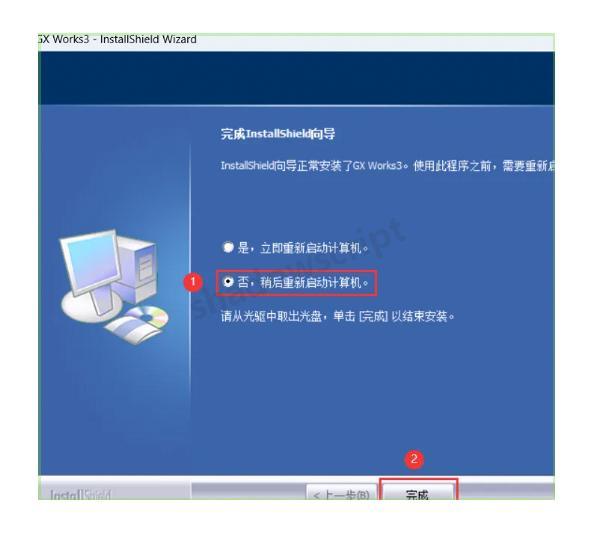
安装即将完成,勾选【否】,然后点击【完成】。
![图片]()
-
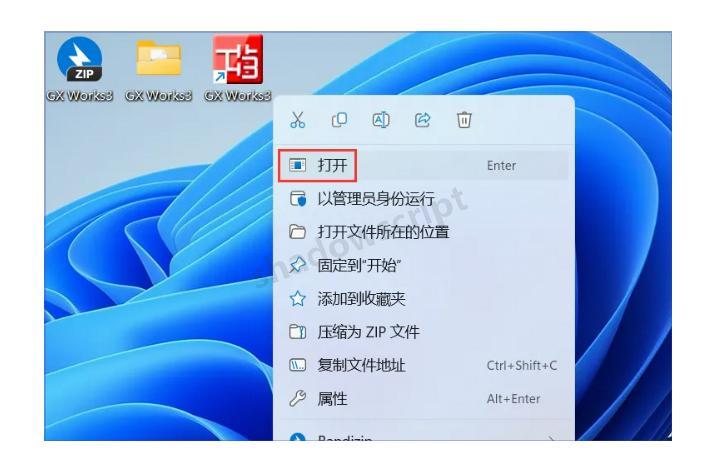
恭喜你!GX Works3已经安装成功了。回到桌面,找到【GX Works3软件图标】,右键点击并选择【打开】来启动软件。
![图片]()
-
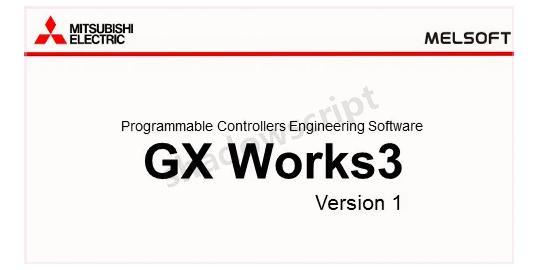
此时软件正在打开,你会看到如下的启动界面:
![图片]()
-
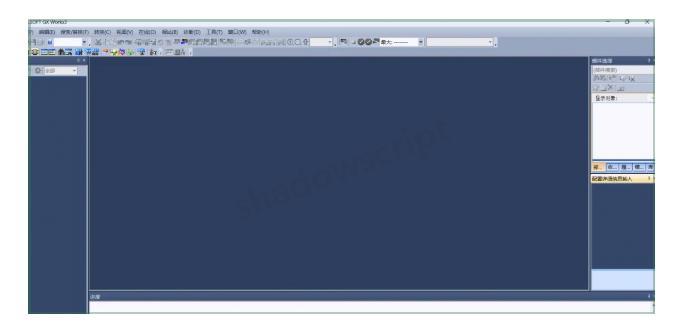
软件完全打开后,你将看到GX Works3的运行界面,如下图所示:
![图片]()
-
到此为止,GX Works3软件安装教程就全部完成了!现在你可以开始学习三菱PLC编程了。觉得有帮助的话,别忘了点个赞!
GX Works3常见问题解决方法
在安装和使用GX Works3过程中,你可能会遇到一些常见问题。下面是一些实用的解决方法,帮你快速排除故障:
-
安装失败问题 - 如果安装过程中出现错误,首先确保你是以管理员身份运行安装程序。其次,临时关闭电脑上的杀毒软件,因为有些杀毒软件会误判安装程序。最后,确保你的Windows系统是最新版本。
-
软件无法启动 - 如果GX Works3安装后无法正常启动,可以尝试右键点击软件图标,选择"兼容性疑难解答",让Windows自动检测并修复问题。也可以尝试重启电脑,这往往能解决大部分启动问题。
GX Works3初学者入门指南
对于刚接触三菱PLC编程的新手来说,GX Works3可能看起来有些复杂。这里有几个快速上手的技巧:
-
先熟悉软件界面 - GX Works3的界面分为多个区域,包括项目树、工作区、输出窗口等。花点时间熟悉这些区域的功能。
-
从简单项目开始 - 不要一开始就尝试复杂的程序。先创建一个简单的项目,比如控制一个指示灯的开关,逐步熟悉编程流程。
-
使用在线帮助 - GX Works3内置了详细的帮助文档,遇到问题时可以按F1键查看相关说明。
-
参加在线学习 - 网上有很多关于GX Works3的教程和视频,这些资源对初学者非常有帮助。
现在你已经成功安装了GX Works3,可以开始你的PLC编程之旅了!记住,熟能生巧,多练习才能掌握这款强大的工业软件。

 浙公网安备 33010602011771号