

Digital Micrograph 2025安装教程(附安装包)Digital Micrograph 2025下载详细安装图文教程
前言
最近在做TEM(透射电镜)相关研究时,发现很多同行都在寻找好用的digital micrograph下载和安装教程。作为已经用了好几年这款软件的老手,今天就把我的安装经验分享给大家。Digital Micrograph确实是电镜数据处理的一把好手,我记得刚开始用的时候还挺折腾的,但熟悉后就离不开了。希望这篇digital micrograph安装教程能帮到正在为安装问题发愁的你!
digital micrograph下载
首先当然是要获取安装包啦,我这里分享一个可靠的链接:
https://pan.quark.cn/s/81ebf15c1c42
Digital Micrograph 2025安装步骤详解
安装前的几点小提醒
说实话,我第一次安装时就踩了坑,所以先提几点注意事项:
- 解压和安装时最好关掉杀毒软件,不然有可能会误删文件(亲身经历...)
- 千万别直接双击压缩包安装,一定要先把压缩包解压出来
- 路径选择上避开中文,用英文或数字命名的文件夹,不然很容易出问题
安装过程一步步来
开始正式安装了,我们一步一步来:
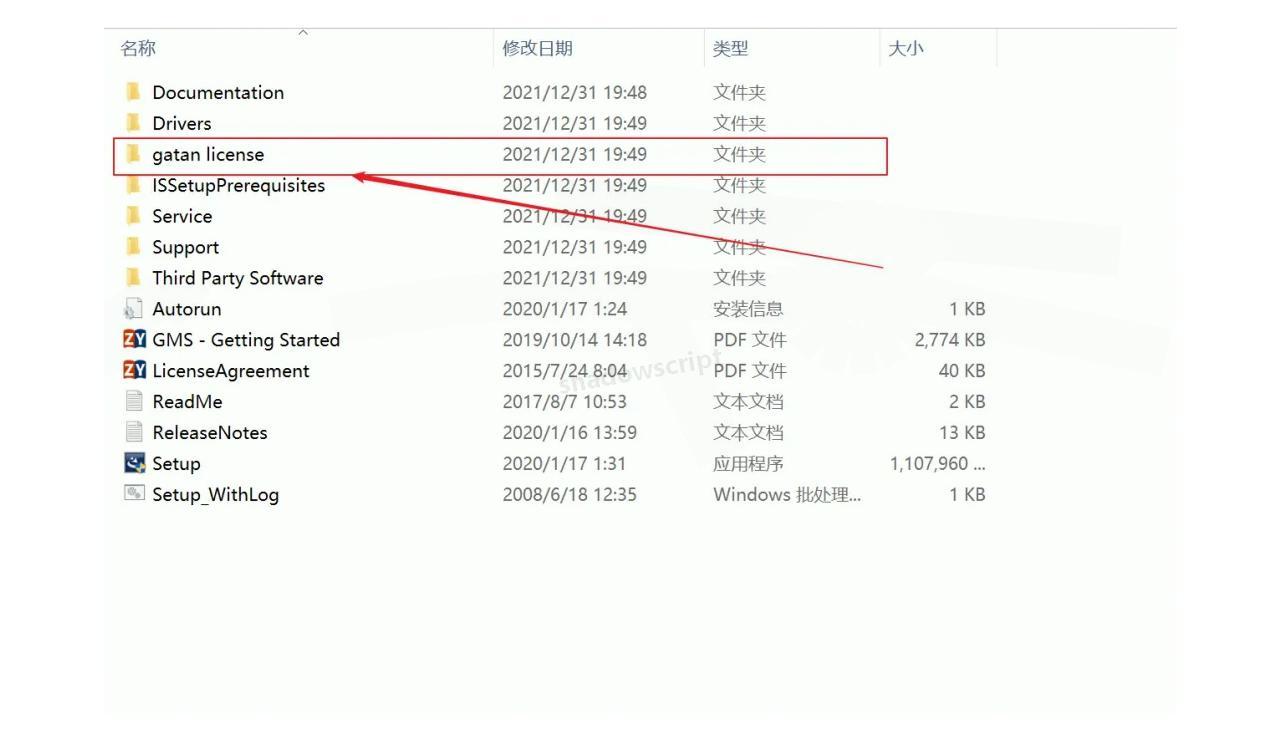
① 先把下载好的安装包解压,然后打开文件夹找到"gatan license"这个文件夹
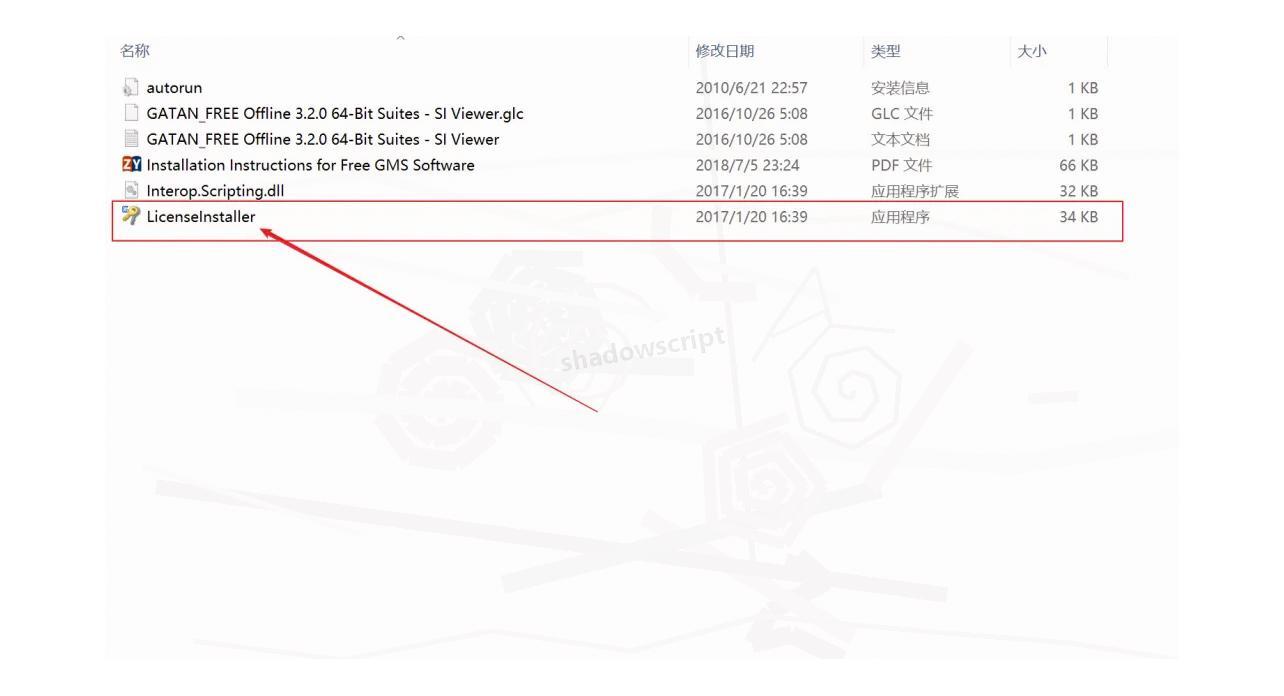
② 双击Licenseinstaller文件,这步是安装注册文件,很关键!
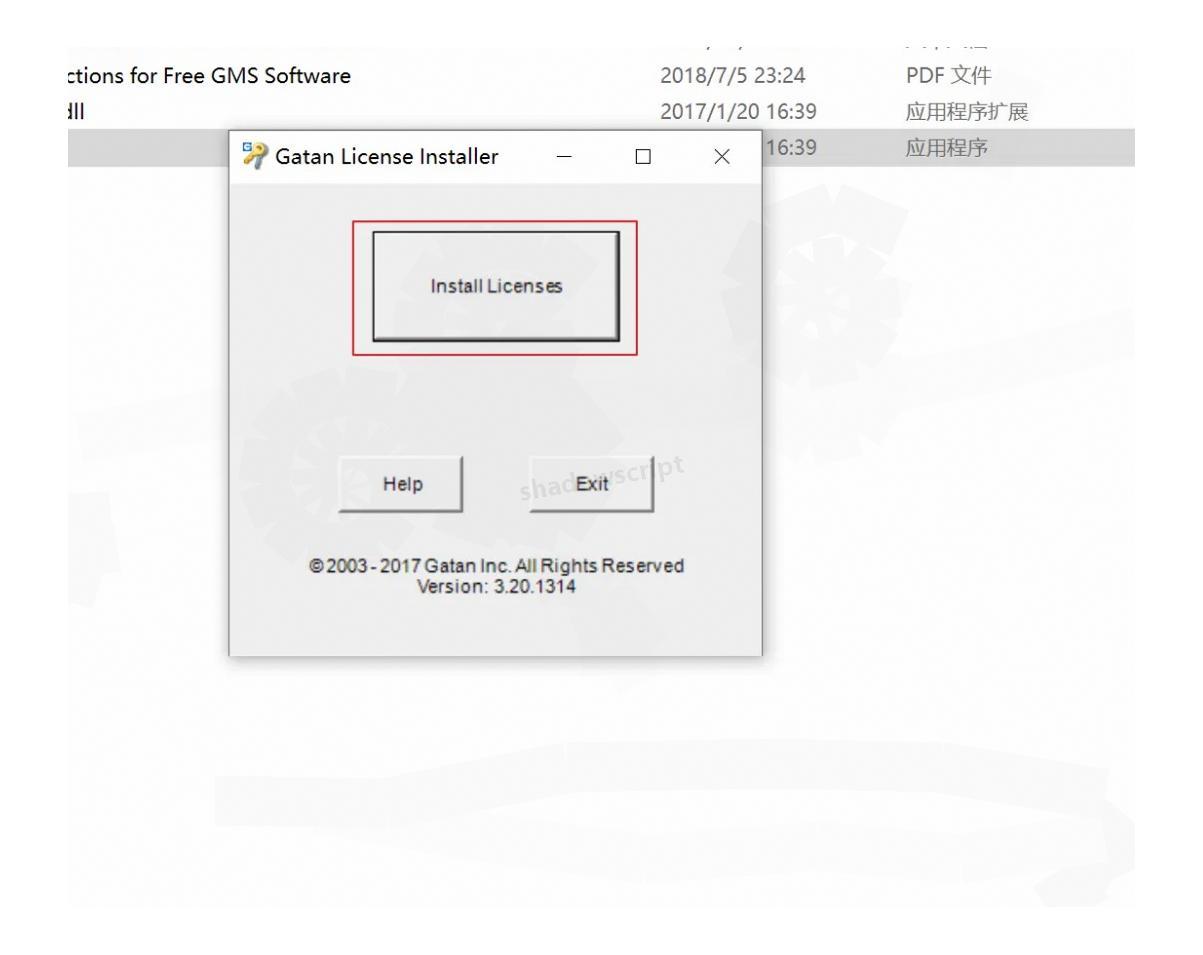
③ 看到界面后点击"Installe License",安装成功就退出吧
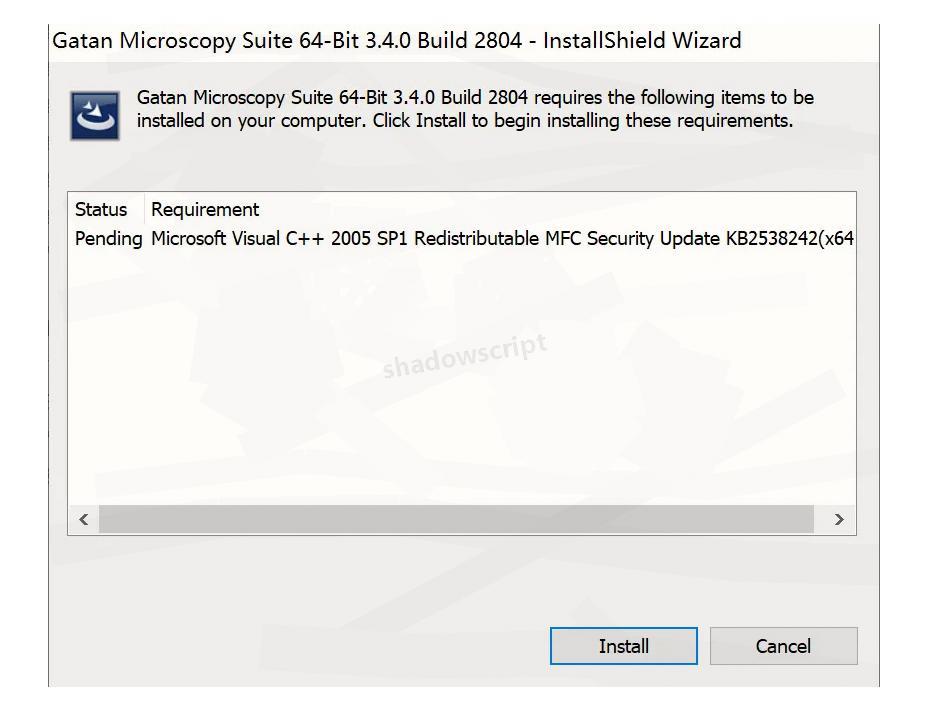
④ 回到主文件夹,找到Setup文件并双击,这个是主程序的安装文件

⑤ 界面出来后点击"Install"继续
⑥ 点击"Next"继续往下走
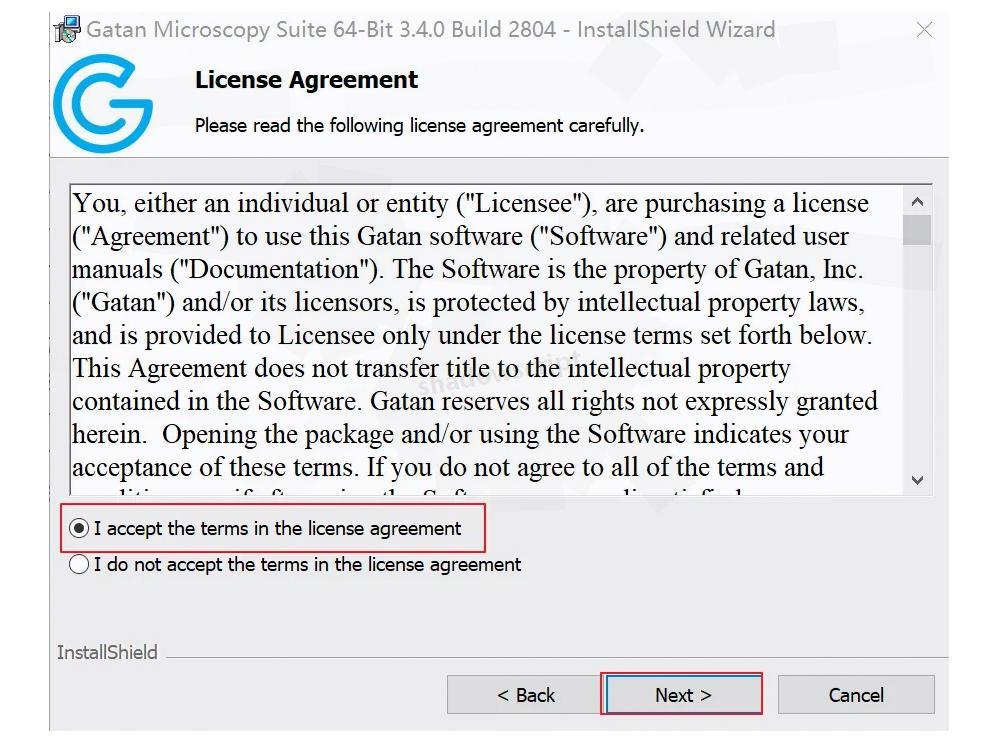
⑦ 选择同意条款,然后点下一步(这步其实没啥可说的,但还是得做)
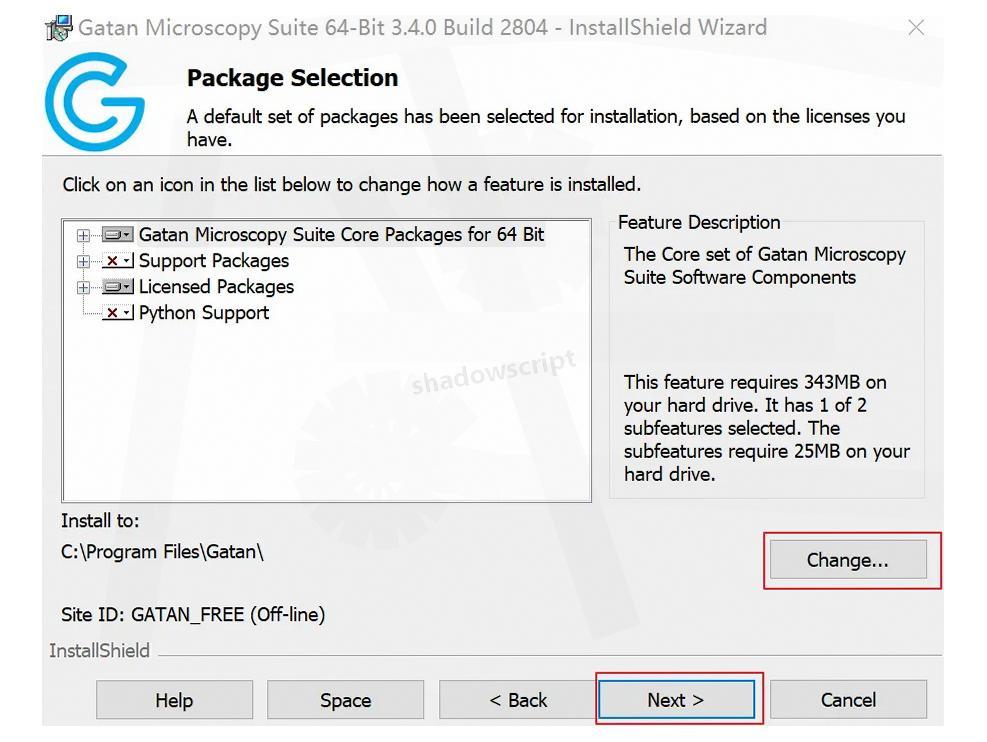
⑧ 到了选择安装路径这一步,我个人建议不要装C盘,毕竟C盘空间总是不够用,我当时就装在了D盘
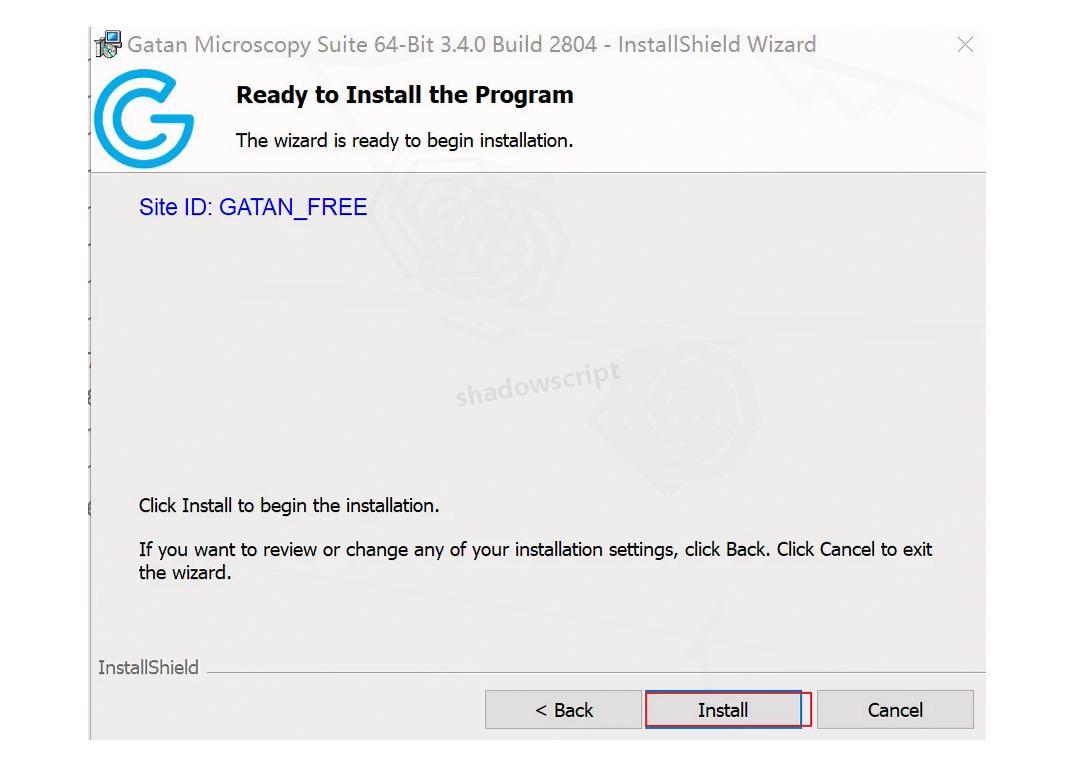
⑨ 点击"Install"开始安装(可以看到我们用的是免费版本)
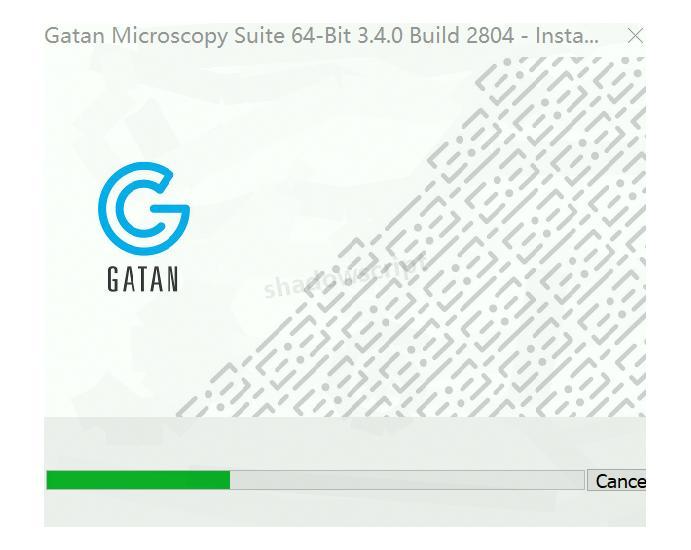
⑩ 耐心等一会儿,安装过程需要点时间
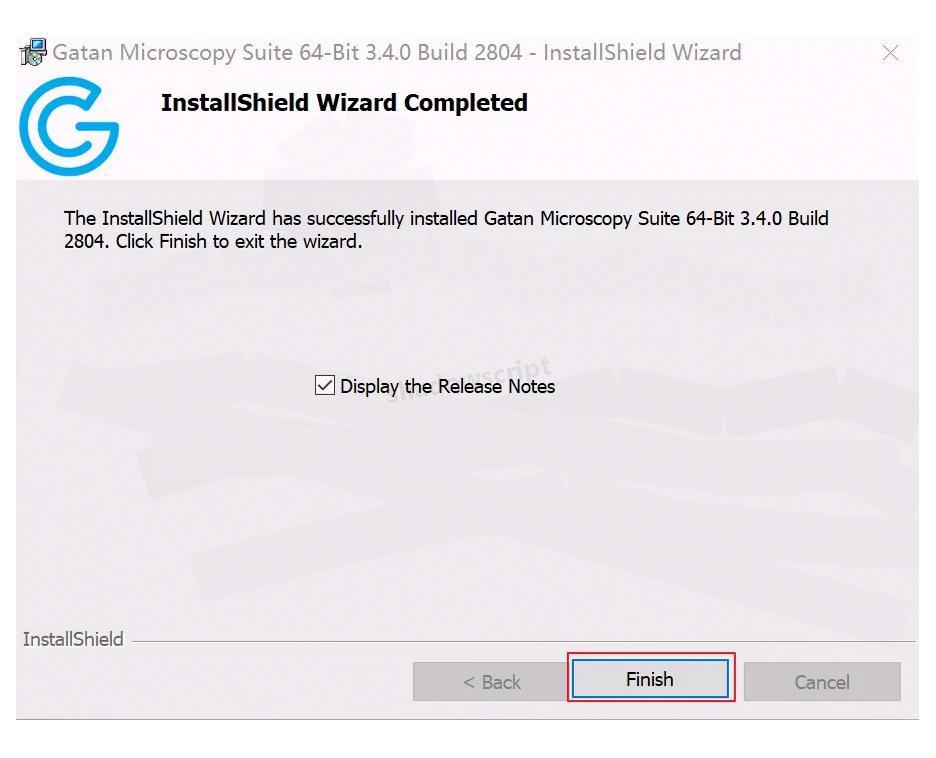
(11) 看到完成界面后点击"Finish",算是大功告成了!
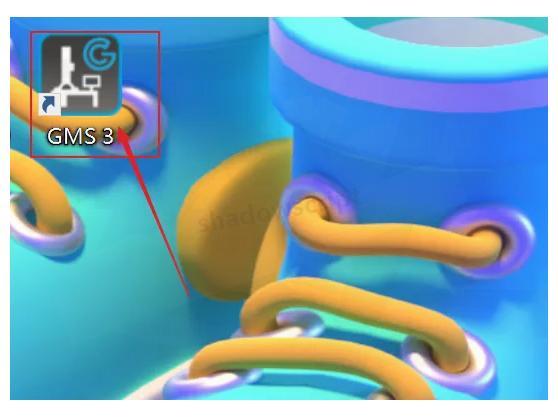
(12) 安装完成后,桌面上会出现GMS 3的图标,双击就能打开了
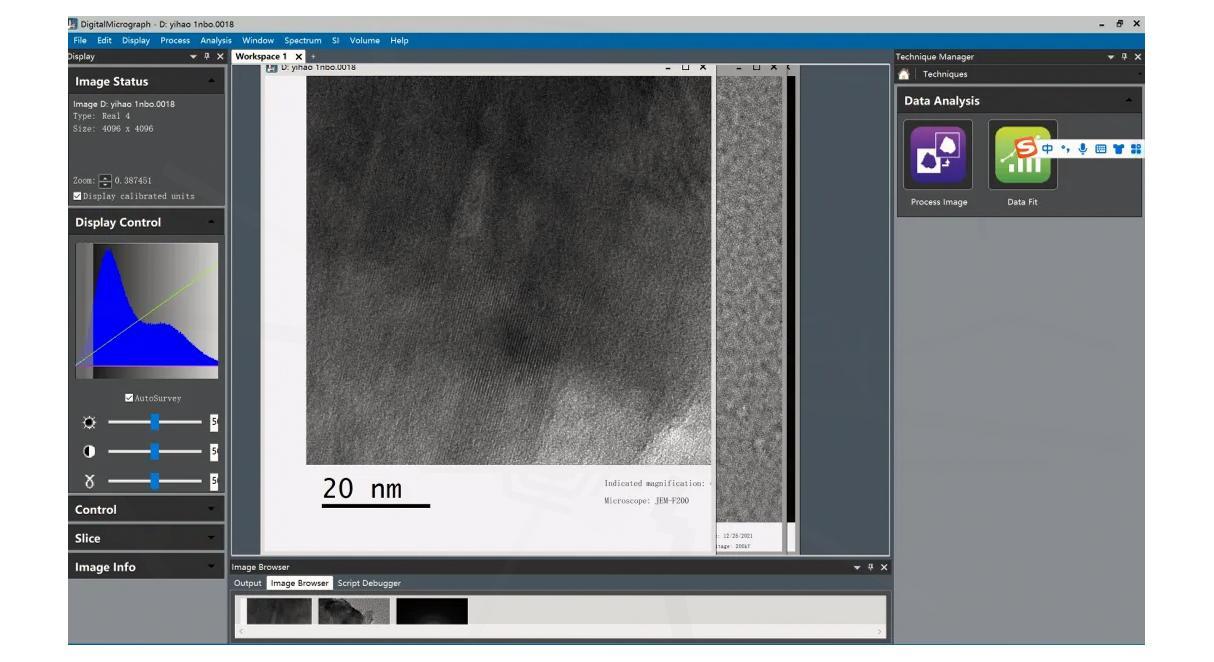
(13) 软件界面长这样,到这就算全部完成啦
Digital Micrograph常见问题解决方案
在我使用Digital Micrograph的这些年里,遇到过一些常见问题,分享给大家:
-
软件打开时提示许可证错误:这种情况通常是License安装不正确,建议重新执行上面的第二步骤,确保License正确安装。
-
界面显示异常:有时候会出现界面缺失或显示不全的情况,我的解决方法是调整显示器分辨率,或者在软件属性中设置兼容模式为Windows 7。
-
图像处理速度慢:这个问题大多与电脑配置有关,尤其是处理大型TEM图像时。我一般会关闭其他占用内存的程序,或者考虑升级电脑配置。
希望我的这篇digital micrograph安装教程对你有所帮助!如果你在使用过程中还有其他问题,欢迎交流讨论。
TEM图像采集的基础知识
说到Digital Micrograph的应用,不得不提TEM图像的采集技巧。作为经常使用透射电镜的研究者,我发现正确的图像采集是后续分析的基础。首先,样品制备质量直接影响成像效果,太厚的样品会导致电子散射增加,降低对比度。其次,在操作TEM时,需要精细调整聚焦和光圈大小,以获得最佳的分辨率和对比度。
当你用Digital Micrograph采集图像时,建议采用适当的曝光时间,过长会导致样品损伤,过短则信噪比不足。另外,采集高分辨TEM图像时,减小束斑大小有助于提高分辨率,但也要注意样品的辐照损伤问题。
掌握了这些基础知识,再配合Digital Micrograph的强大功能,你的TEM研究效率肯定会大幅提升!

 浙公网安备 33010602011771号