
医疗影像软件CaseViewer下载与安装教程(附安装包) 2025最新版详细图文安装教程
今天就为大家带来CaseViewer这款医学影像软件的完整安装攻略,手把手教你从下载到安装的全过程。无论你是医学生、研究人员还是临床医生,这篇CaseViewer安装教程都能帮你快速上手这款强大的医疗影像工具!
CaseViewer软件简介
CaseViewer是一款专为医疗影像分析设计的数字切片浏览工具,在临床诊断、科研实验和医学教学领域都有广泛应用。它支持多种切片图像格式,提供从1X到40X的无极缩放功能,还兼容触摸屏操作,让医学影像分析变得更加直观便捷。
软件内置了图像标记、测量、窗宽窗位调整和降噪等专业分析工具,还能实现同屏对比、报告生成和图像导出。对于团队协作,部分版本还提供案例管理与分享功能,特别适合病理学等医学专业人士的日常工作需求。
CaseViewer免费版下载
https://pan.quark.cn/s/59256dbf7e7e
CaseViewer详细安装步骤
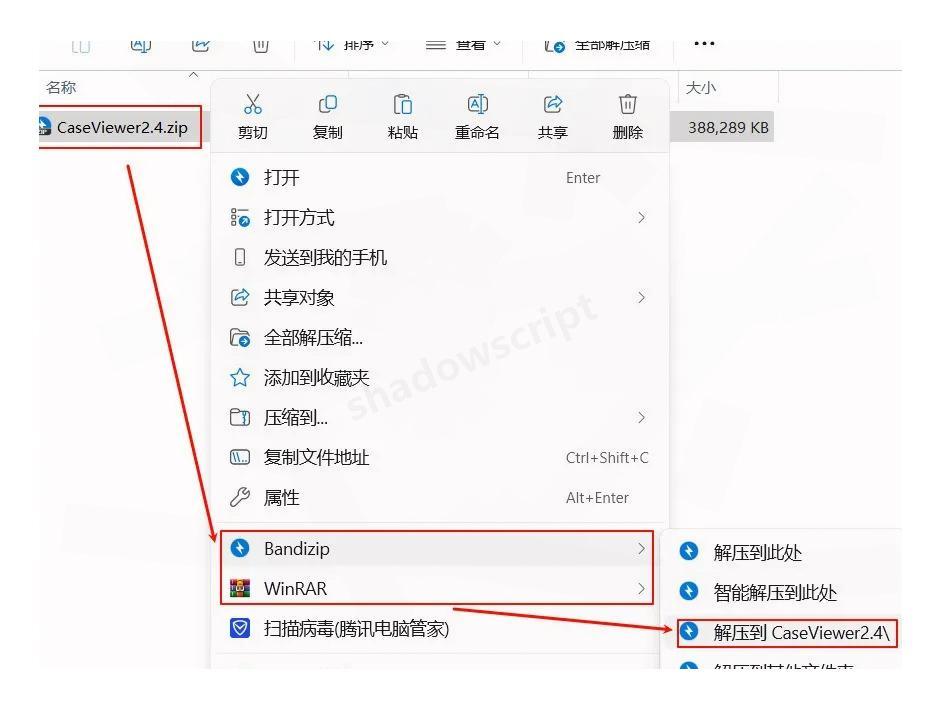
① 首先找到下载好的安装包,右键点击选择"解压到CaseViewer2.4",这样所有文件都会被解压到这个指定文件夹中
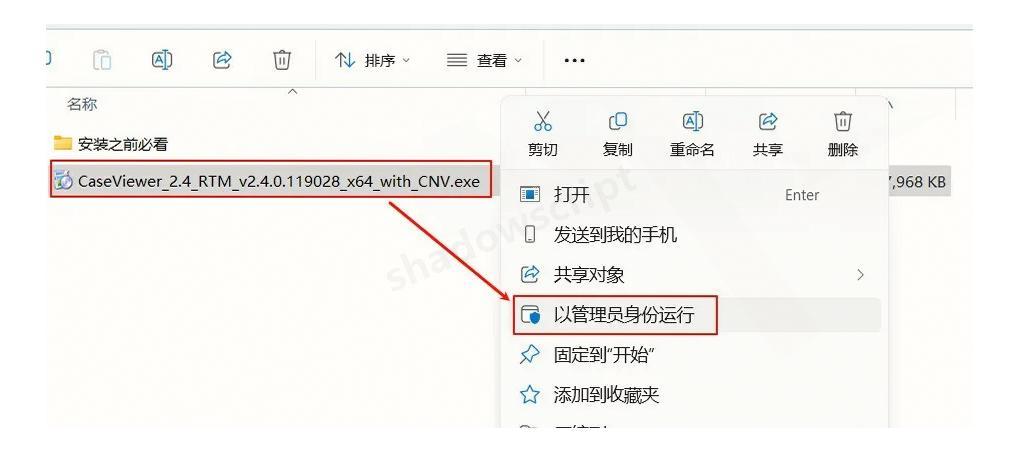
② 解压完成后,找到名为"seViewer_2.4_RTM_v2.4.0.119028_x64_with_CNV.exe"的文件,然后右键点击"以管理员身份运行"
管理员权限很重要,否则可能会出现安装失败的情况
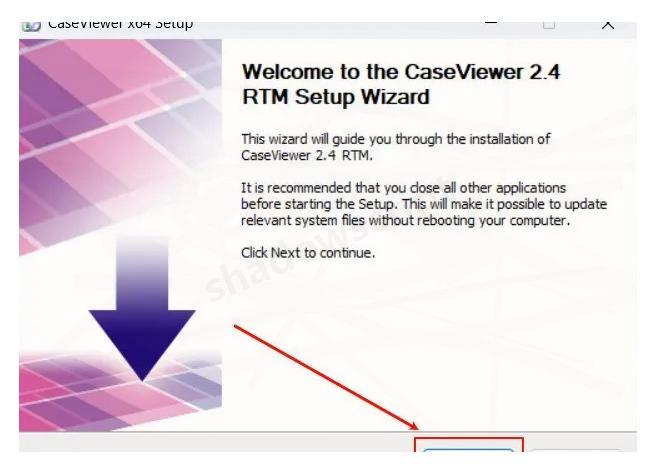
③ 安装向导启动后,点击"Next"按钮继续
④ 在许可协议页面,勾选"I accept the terms in the License Agreement",然后点击"Next"
不勾选的话无法继续安装,这是标准操作

⑤ 在用户信息界面,保持默认设置,直接点击"Next"继续
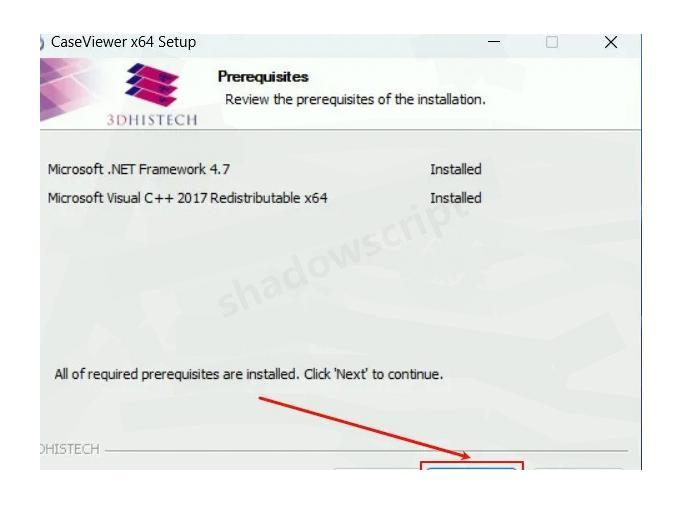
⑥ 在安装类型选择页面,同样保持默认选项,点击"Next"
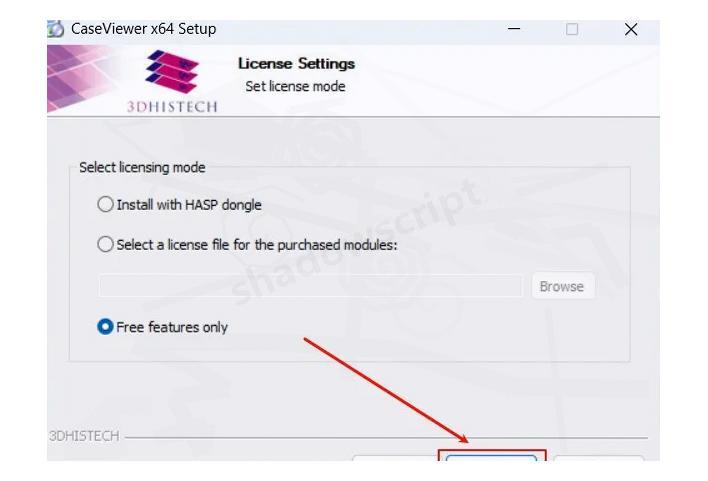
⑦ 选择安装路径,如果C盘空间足够,可以使用默认路径;如果想安装到其他盘符,点击"Browse"更改路径,确认无误后点击"Next"
建议避免安装到含有中文字符的路径,可能会导致软件运行异常
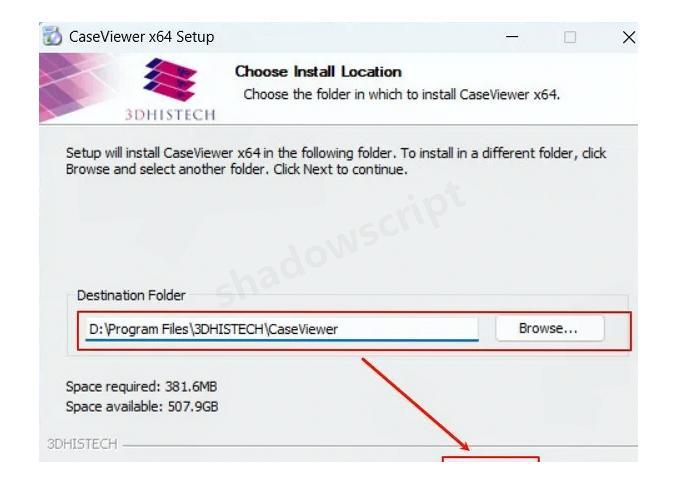
⑧ 确认安装信息无误后,点击"Next"进入下一步
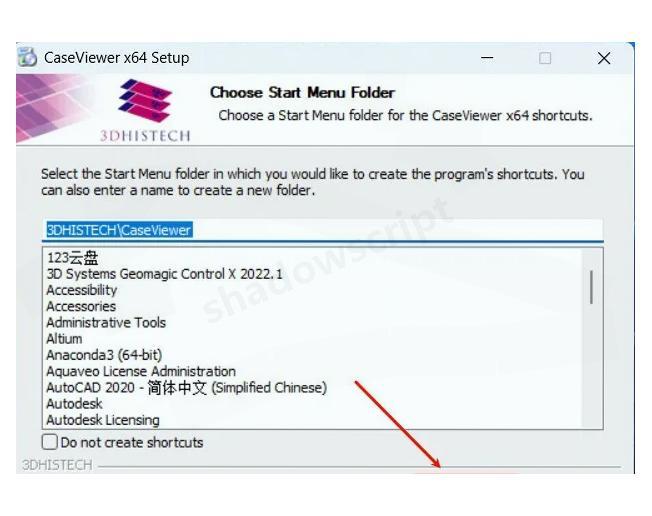
⑨ 在最后确认页面,点击"Install"开始正式安装
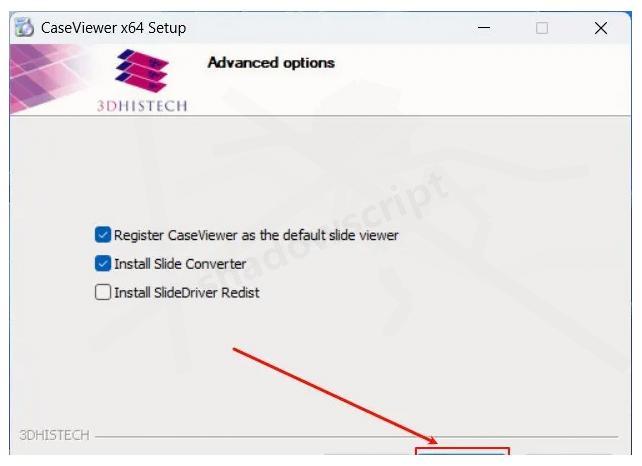
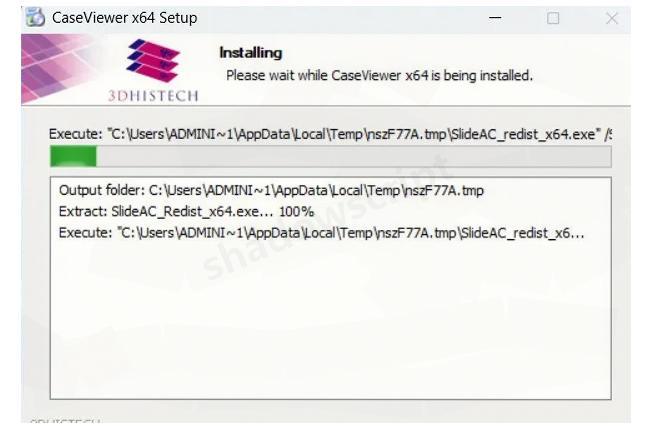
⑩ 软件正在安装中,这个过程可能需要几分钟,取决于你的电脑配置,耐心等待就好
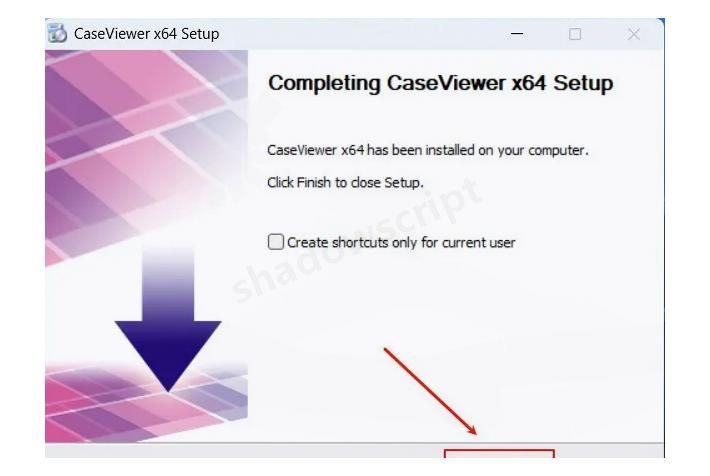
(11) 当看到安装完成界面时,点击"Finish"按钮结束安装过程
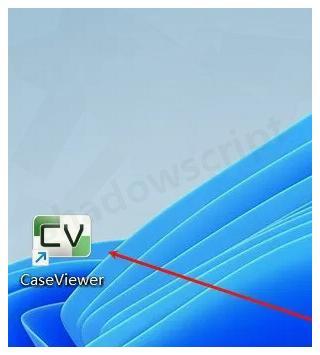
(12) 在桌面或开始菜单找到CaseViewer图标,双击打开软件
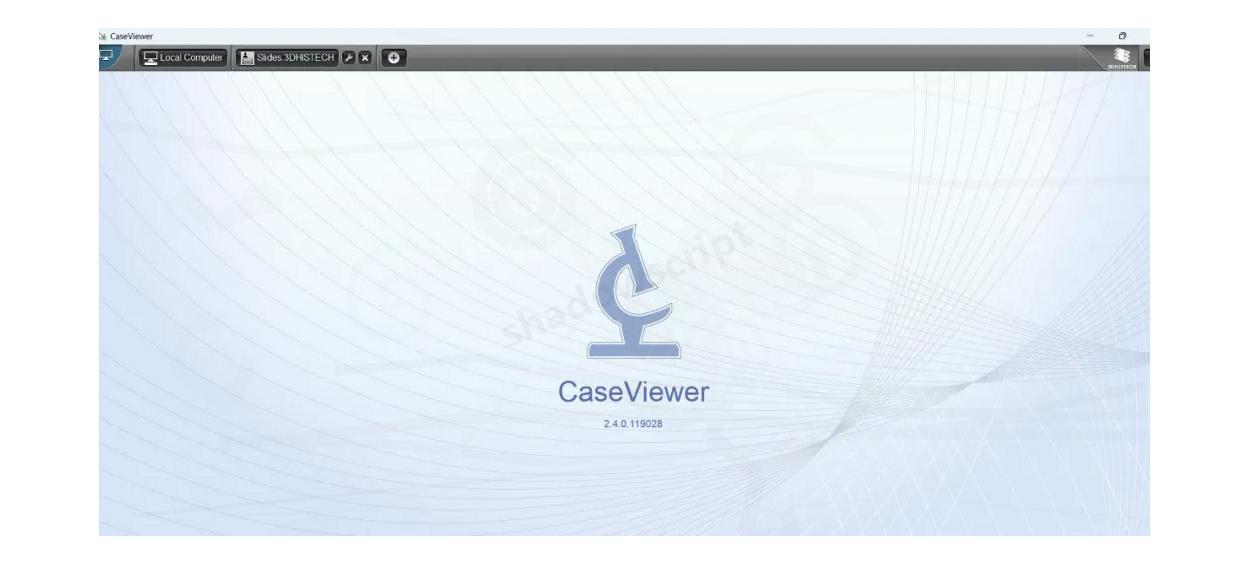
(13) 恭喜你!CaseViewer免费版安装完成,现在可以开始使用这款专业的医学影像浏览工具了
CaseViewer常见问题解决方案
在使用CaseViewer时,有时候可能会遇到一些小问题,这里给大家整理了几个常见问题及解决办法:
- 软件无法启动:检查是否以管理员身份运行安装程序,或者尝试重新安装软件
- 图像加载缓慢:这可能与电脑配置有关,建议检查电脑内存是否充足,或关闭其他占用资源的程序
- 切片文件无法打开:确认文件格式是否被CaseViewer支持,某些特殊格式可能需要安装额外插件
CaseViewer使用小技巧
想要更高效地使用CaseViewer进行医学影像分析?这里有几个实用技巧:
- 使用鼠标滚轮可以快速缩放图像,按住Ctrl键滚动则可以更精细地调整缩放比例
- 右键点击图像可以调出上下文菜单,里面有许多实用功能
- 学会使用快捷键能大大提高工作效率,比如Ctrl+S保存、Ctrl+O打开文件等
CaseViewer作为一款专业的医学影像浏览工具,在病理学研究和临床诊断中发挥着重要作用。通过上面的安装教程,相信大家已经成功安装并开始体验它的强大功能了。希望这篇教程对你有所帮助,让你的医学影像分析工作更加高效顺畅!

 浙公网安备 33010602011771号