
Animate安装步骤(附安装包)2025超详细下载安装教程
大家好!今天我要分享的是Adobe Animate 2025的完整安装过程。说实话,刚开始接触Animate的时候,我被它强大的动画制作功能深深吸引,但安装过程确实让我折腾了一番。为了帮助跟我一样需要安装Adobe Animate的朋友,我整理了这篇详细的animate下载安装教程,希望能为大家节省时间和精力。
Animate下载
https://pan.quark.cn/s/14e7c3893940
老实说,找一个靠谱的animate安装包真不容易,试了好几个链接都不行,最后发现这个是可以用的。
Animate安装
接下来我来分享一下我的安装经验,整个过程其实挺简单的,只要按步骤来就行。
1. 解压Adobe Animate安装包
首先把软件安装包下载到电脑本地,下载完成后,用解压软件解压文件(我用的是7zip,感觉挺好用的)。解压后进入文件夹,你会看到一堆文件,别被吓到,我们只需要找到关键文件就行。
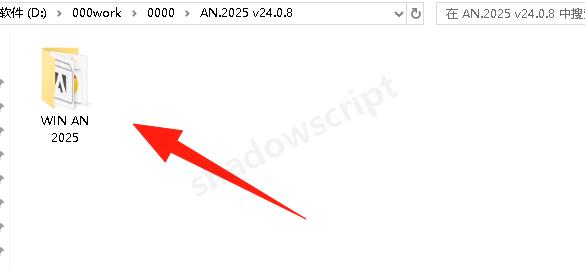
2. 开始安装Animate
找到"Set-up.exe"文件,右键选择"以管理员身份运行"。这一步很关键,我第一次忘记用管理员身份运行,结果安装到一半就报错了,浪费了不少时间。
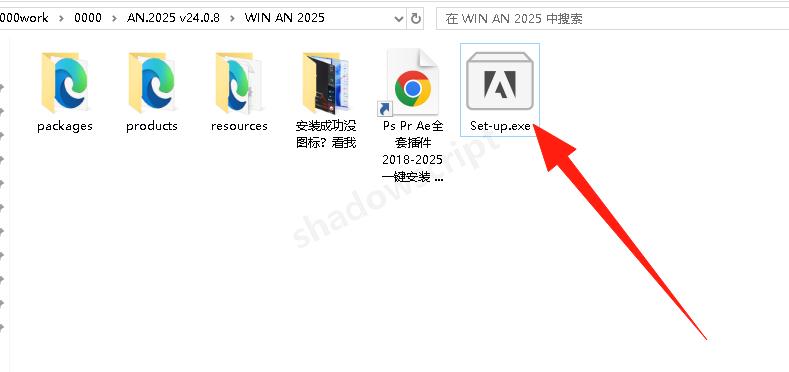
3. 选择Animate的安装位置
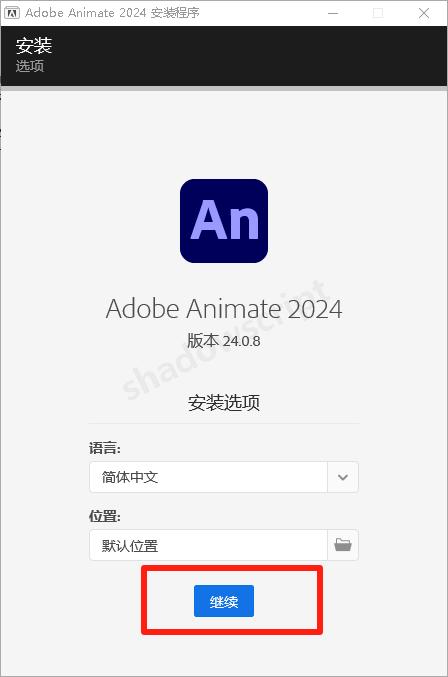
这一步其实很简单,默认直接点击【继续】按钮就可以了。我个人习惯把Adobe软件都装在同一个目录下,方便管理。
如果你想修改安装位置,可以点击文件夹图标,弹出"更改位置"对话框,进去更改(注意:路径不能带中文或特殊符号,我之前就因为用了中文路径导致安装失败)
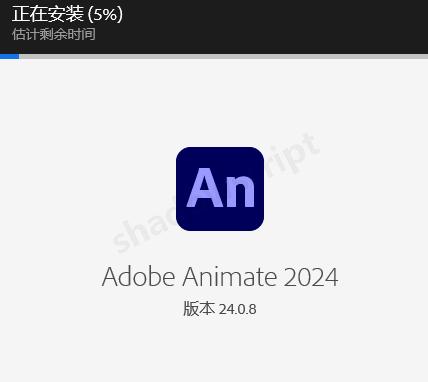
4. 等待安装完成
这时候就是耐心等待了,安装过程需要一些时间,具体时间取决于你的电脑配置。我的电脑是i5处理器,16G内存,大概花了10分钟左右。说来惭愧,我当时一直盯着进度条看,感觉时间过得特别慢。
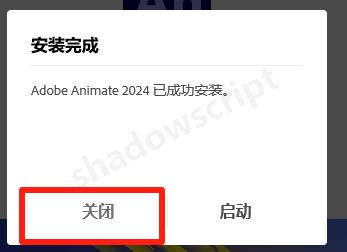
5. 安装成功
当看到这个界面时,说明Adobe Animate 2025已经安装成功了!点击【关闭】按钮就完成了整个安装过程。这一刻真的很激动,终于可以开始我的动画创作之旅了。
6. 打开软件开始使用
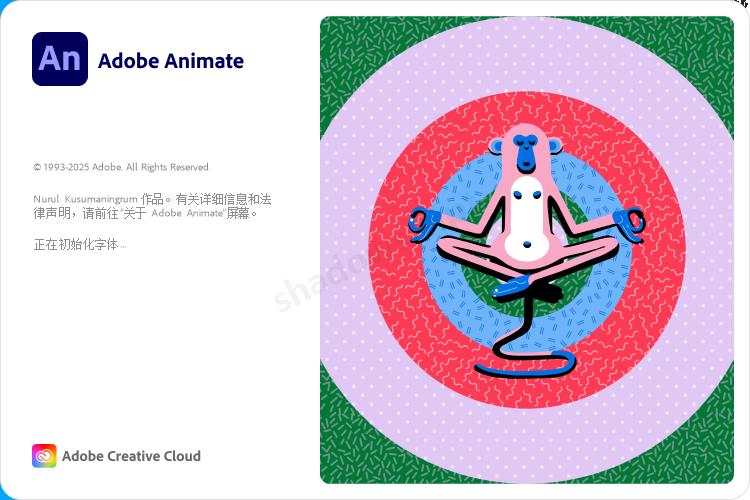
安装完成后,在开始菜单或桌面找到Adobe Animate 2025的图标,双击打开,此时就可以正式使用这款强大的动画设计软件了。我第一次打开时被界面上丰富的工具栏吓到了,但很快就发现它的操作逻辑其实很清晰。
以上就是我的Adobe Animate 2025下载安装全过程分享,希望对你有所帮助!回头看这段经历,虽然中间遇到了一些小问题,但整体安装过程还是相当顺利的。如果你也对动画制作感兴趣,不妨试试这款强大的工具!

 浙公网安备 33010602011771号