Xcode 11中缺失“助理编辑器”?
8个回答
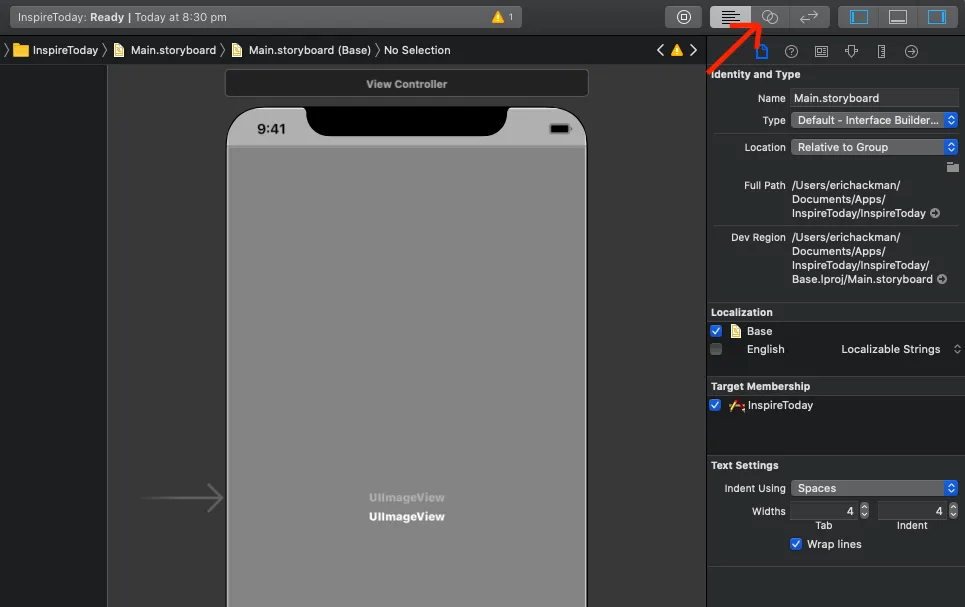
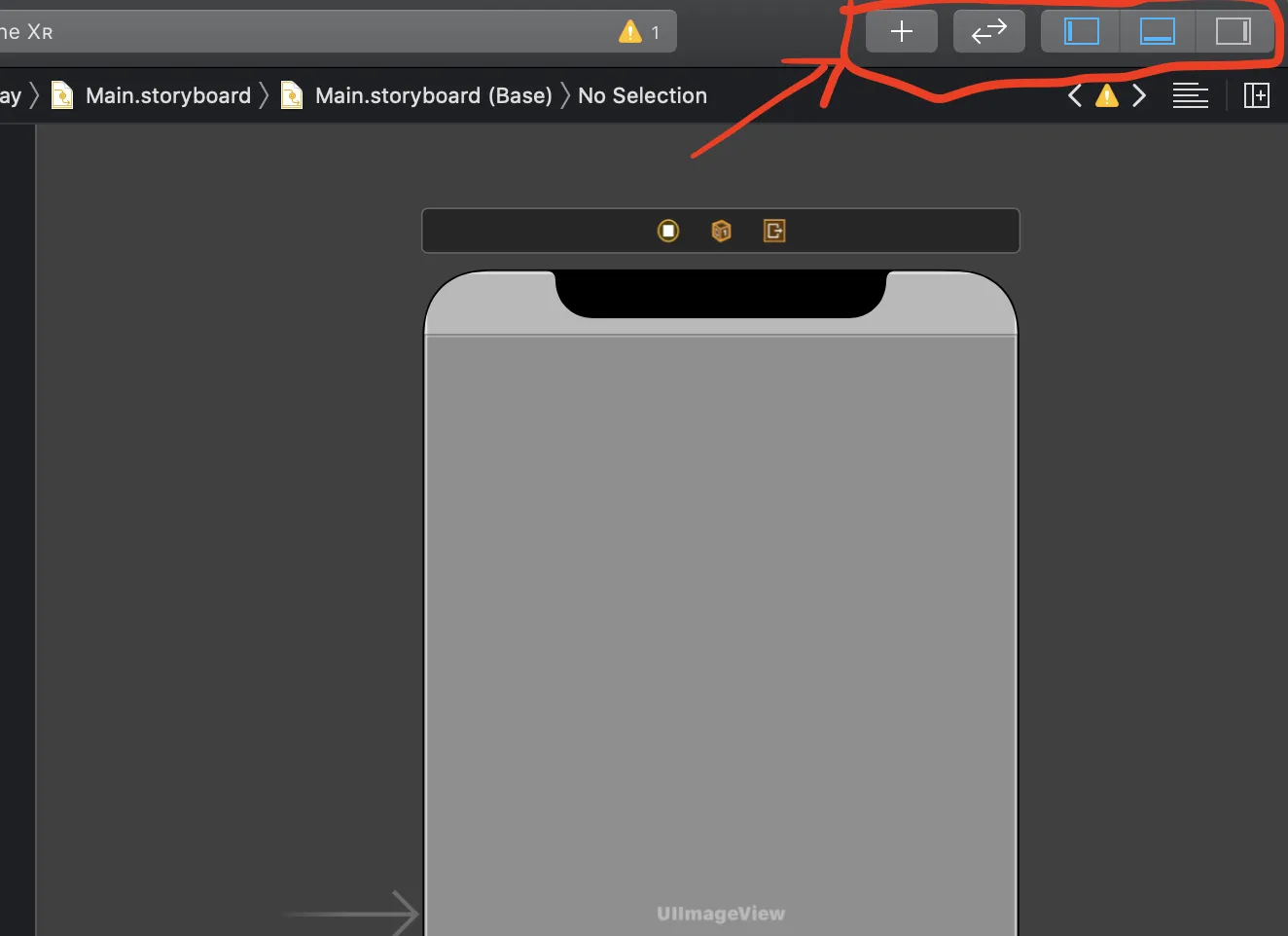
在Xcode 10中,工具栏有一个互锁环形图标,用于显示助手编辑器,在Xcode 11中该图标已经消失。界面有些变化,但功能仍然存在。编辑器窗格的右上角有两个按钮:
更新:这是来自Xcode 11 beta发行说明,或许更充分地解释了为什么UI会改变: 引用: 编辑器可以添加到任何窗口,无需使用助理编辑器。可以使用跳转栏中的“添加编辑器”按钮或“文件>新建>编辑器”命令添加编辑器。每个编辑器现在可以处于以下三种模式之一:“仅编辑器”,“编辑器和助理”或“编辑器和画布”。后两种模式在可用时自动显示相关内容。当使用多个编辑器时,可以使用“视图>编辑器>聚焦”命令将活动编辑器暂时扩展到填充整个窗口,隐藏其他编辑器。对于源代码控制支持,工具栏中的“代码审查”按钮替换了比较编辑器。现在可以从源编辑器的编辑器菜单中使用“显示作者”命令。SCM日志现在位于检查器区域。(43806898) 在一个窗口中有多个编辑器时,需要特定于编辑器的控件来显示辅助视图,如助理编辑器、作者视图等。
你怎么才能简单地显示版本比较编辑器? - Alex Zavatone
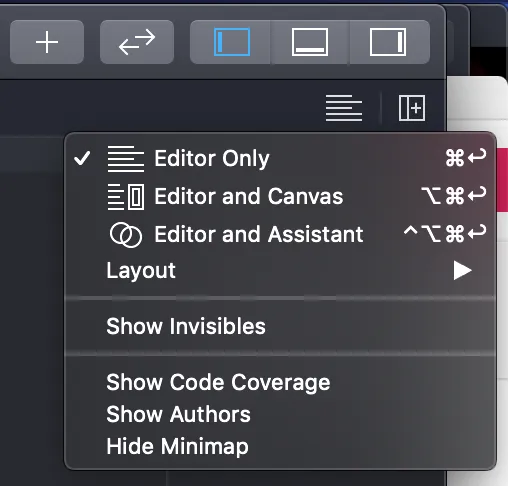
点击看起来像文本行的左按钮会显示弹出菜单,在那里你可以选择各种编辑器配置选项。点击右按钮仅会缩小现有编辑器并在其旁边添加另一个编辑器。
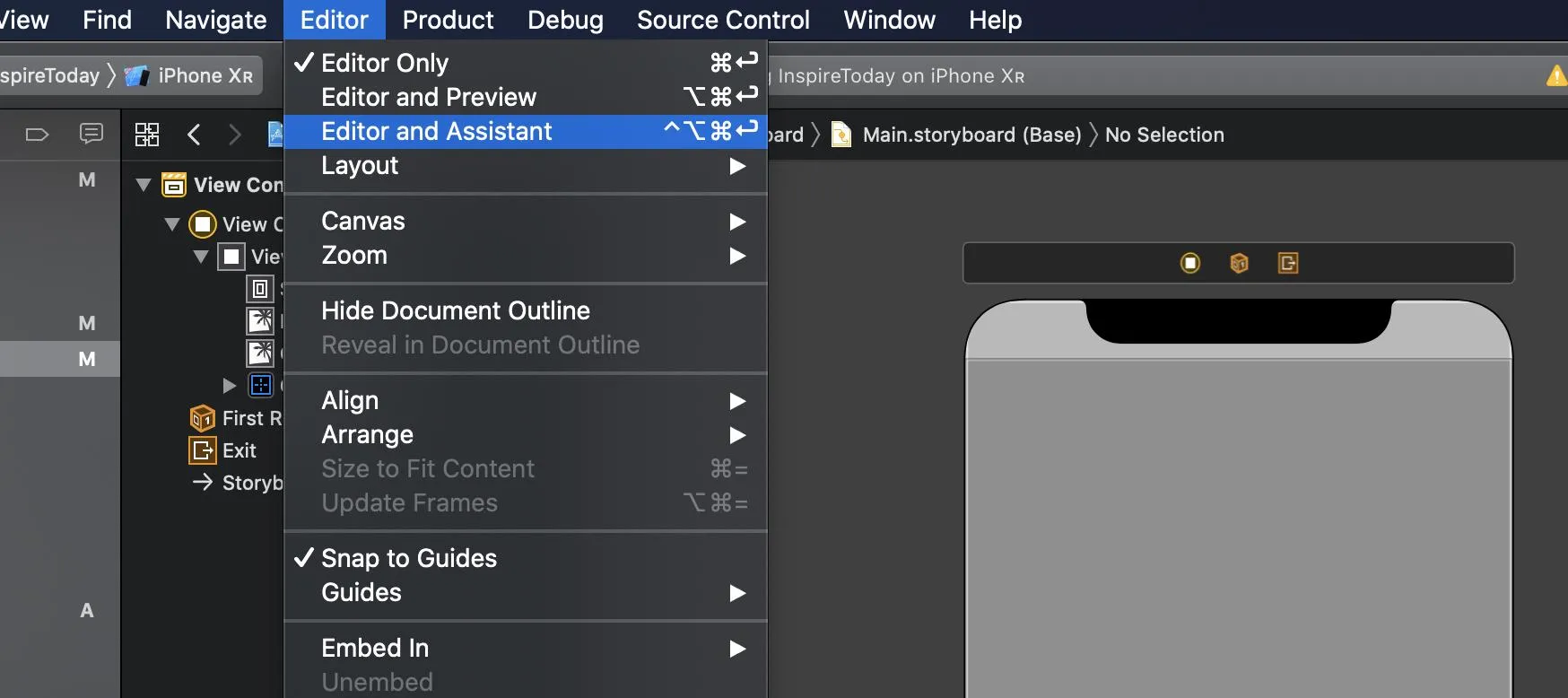
一些相同的选项也可以在主菜单栏中的“编辑器”菜单中找到。
更新:这是来自Xcode 11 beta发行说明,或许更充分地解释了为什么UI会改变: 引用: 编辑器可以添加到任何窗口,无需使用助理编辑器。可以使用跳转栏中的“添加编辑器”按钮或“文件>新建>编辑器”命令添加编辑器。每个编辑器现在可以处于以下三种模式之一:“仅编辑器”,“编辑器和助理”或“编辑器和画布”。后两种模式在可用时自动显示相关内容。当使用多个编辑器时,可以使用“视图>编辑器>聚焦”命令将活动编辑器暂时扩展到填充整个窗口,隐藏其他编辑器。对于源代码控制支持,工具栏中的“代码审查”按钮替换了比较编辑器。现在可以从源编辑器的编辑器菜单中使用“显示作者”命令。SCM日志现在位于检查器区域。(43806898) 在一个窗口中有多个编辑器时,需要特定于编辑器的控件来显示辅助视图,如助理编辑器、作者视图等。
来自SMGreenfield的评论:
有时我想查看同一份文件的另一个部分。虽然一直有办法做到这一点,但需要进行繁琐的操作。
只需添加另一个编辑器:点击编辑器右上角的“添加编辑器”按钮,或选择文件 > 新建 > 编辑器。新编辑器将默认显示您在现有编辑器中正在工作的相同文件。
如果新编辑器显示在现有编辑器的右侧,而您更喜欢它们垂直堆叠,则可以选择视图 > 更改编辑器方向。如果您希望它们大多数时间水平堆叠(默认设置),但只想让其中一个显示在下面,请选择文件 > 新建 > 下方编辑器。
- Caleb
87
我肯定不是唯一一个讨厌这个变化的人。 - Jan Erik Schlorf
1
你如何在助理编辑器中打开文件?我曾经在项目导航器中使用选项单击文件。在Xcode 11.0中找不到这样做的方法。 - balazs630
1
分割窗口怎么样?有时候我想查看同一文档的不同部分。虽然一直有方法可以做到这一点,但需要费些周折。 - SMGreenfield
1
@AlexZavatone,有一个带有相反箭头的按钮和一个工具提示,上面写着“显示或隐藏代码审查”。(请参见上面的图片。)单击它。 - Caleb
显示剩余5条评论
快捷键 :
control+option+command+return: 显示助理编辑器command+return: 仅显示编辑器(隐藏助理编辑器)
在工具栏上使用编辑器
- Hackman
2
在使用Xcode时,快捷方式总是更好的选择。谢谢! - iHarshil
control+option+command+return 快捷键:我曾经按下它,因为另一个网站说它可以删除额外的编辑器(它确实做到了,但这不是它的正常用途)。后来当我在 Xcode 中时,它不允许我添加任何编辑器。所有添加更多编辑器的选项都被禁用了,我感到很烦恼。直到刚才我才意识到按下该快捷键会禁用它们。 - Hedylove它已经移动了,要显示它,请点击带有水平线的图标并选择助手。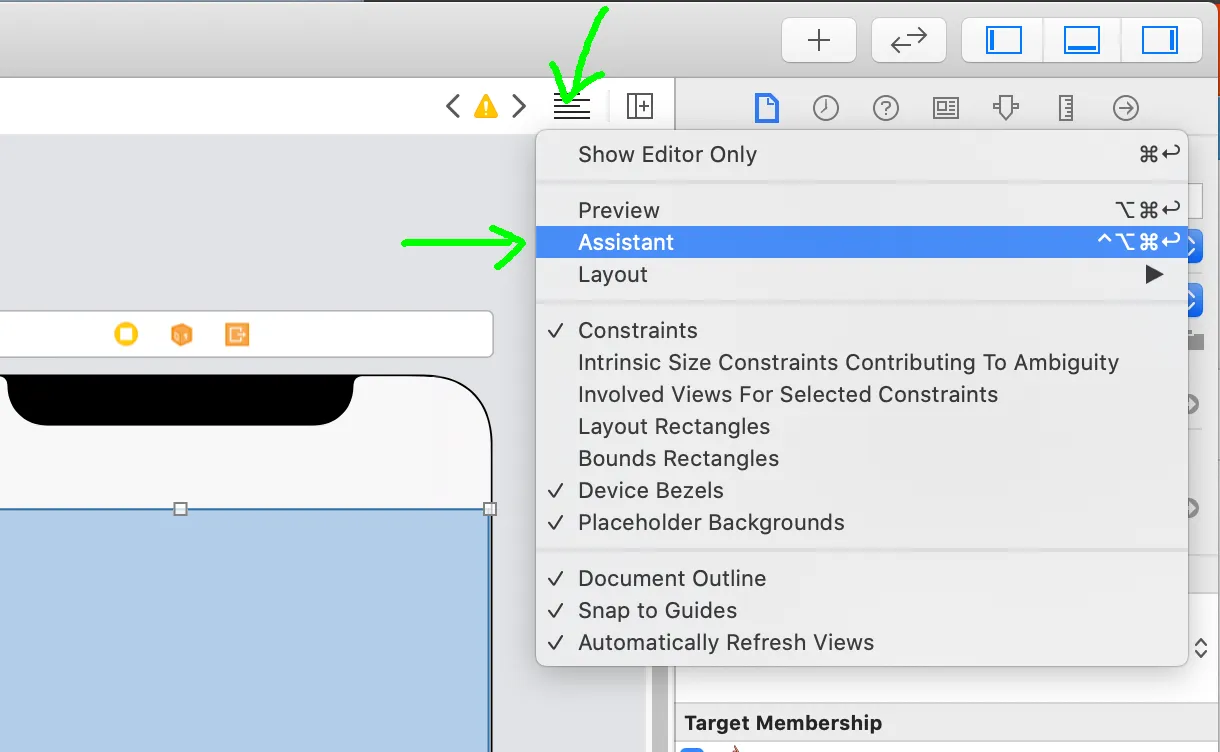
- Mike Zriel
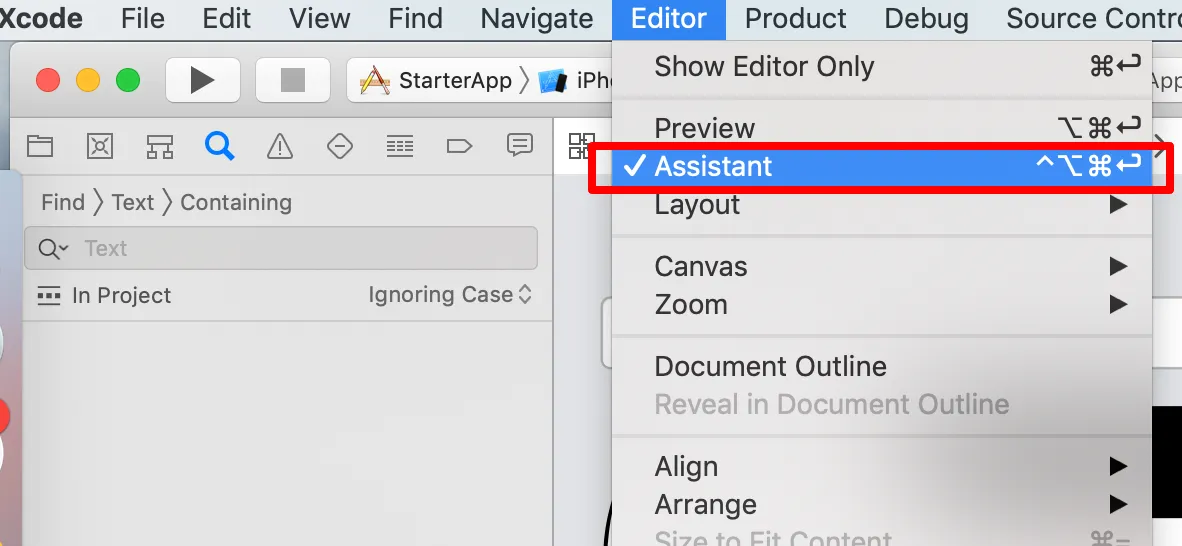
在 Xcode 11 中,我们现在有多个编辑窗格。你可以召唤第二个窗格,第三个窗格,以及像这样的很多个窗格。 当你有了第二个窗格时,它不必是一个自动助手。换句话说,编辑窗格本身要么是助手,要么不是助手。因此,如果它不是助手,它就是手动的。如果它是助手,那它就是自动的。 要在助手和普通窗格之间切换,请从编辑器菜单中选择“助手”: - 如果“助手”被选中,则这是一个助手,是自动的。它显示的内容取决于其他一些窗格。 - 如果“助手”未被选中,则这是一个普通的编辑窗格,是手动的。你可以在这个编辑器中显示任何你想要的东西。
- matt
如果您无法使用“添加编辑器”按钮,只需使用快捷键:
Cmd + Ctrl + Shift + Enter。
- janaz
在Xcode 11中打开助手,请按以下步骤操作:
Xcode > 编辑器 > 助手
- bikram
值得注意的是,您也可以通过alt + 单击文件来打开助手编辑器。
- bdskfsdk321dsad3
适用于Xcode 11.2.1
command + option + return
或者
主菜单 -> 编辑器 -> 行视图
漫思


 浙公网安备 33010602011771号