
WIndows系统AI学习环境安装(Anaconda+python+pytorch)
WIndows系统AI学习环境安装(Anaconda+python+pytorch)
喵嘤,换了新的电脑。之前没有使用过Windows系统。不过好在新系统可以从头开始安装好环境,免得之后更改费事。
操作系统版本:Windows 11 家庭中文版 22H2 22621.2134
喵,第一次下载完anaconda安装包之后,发现无法安装。原因是安装路径中有中文,因为用户名是中文的。。。所以花了一晚上的时间更改用户名。为了适配各种软件,不建议在windows系统下使用中文用户名。
Anaconda安装及环境配置
下载
在anaconda官网Anaconda | The World’s Most Popular Data Science Platform。寻找适配自己系统环境的安装包下载即可,不多赘述。
安装
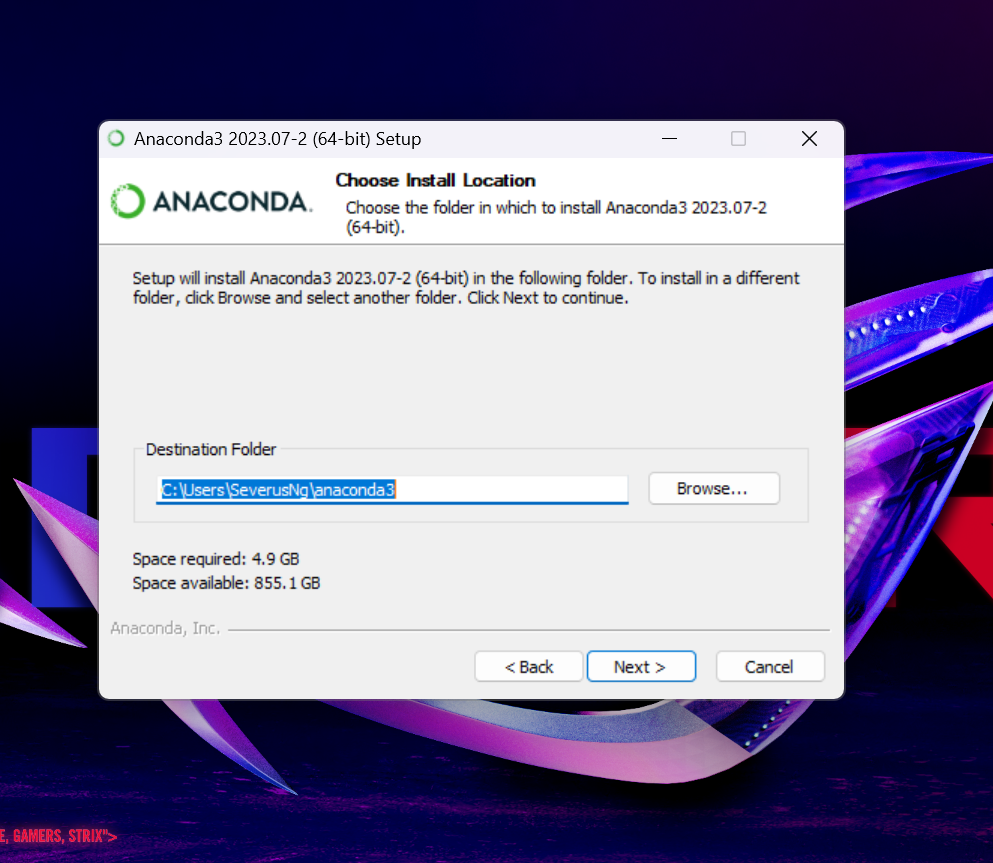
嘤,安装过程需要注意到的一点是:目录路径不能含有中文!如果你的用户名称是中文,那么需要更改为英文用户名称。。这个过程是很漫长的。。。
有一些说法说anaconda安装环境需要很大的内存,建议单独拿一个盘来装。不过我的电脑是固态硬盘,所以其实无所谓啦。单独安装在另一个盘有些时候容易出现路径错误的问题。
安装的时候,有一步询问是否加入环境变量(有environment这个单词),强烈建议勾选上!(即使勾选上了之后会有红色的提示,不用管)
然后一步步安装就安装成功啦~
配置环境(阿里巴巴源)
anaconda有着非常方便的功能,可以自动帮助我们下载环境所需要的包。但是有些下载源访问速度很慢,推荐使用清华的镜像源。镜像在国内,所以速度会快很多。
首先是anaconda的打开方式,anaconda有图形化界面和命令行,不过我不建议使用图形化界面。第一是个人感觉并没有什么用而且花里胡哨的很繁琐。第二是图形化界面会占用电脑的资源。
在任务栏选择prompt就是命令行版本啦~
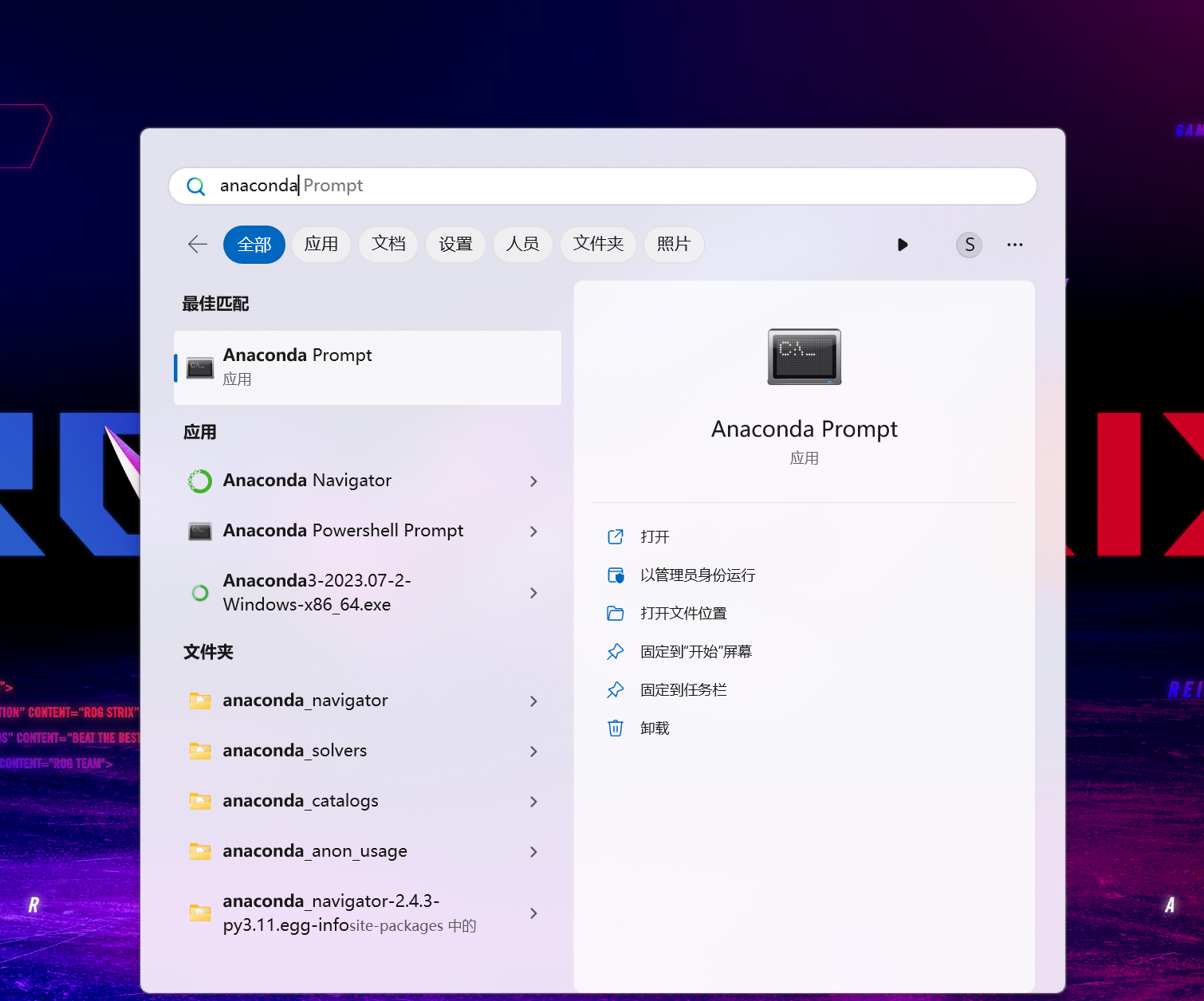
打开anaconda之后,我们第一步是更换下载源为阿里巴巴源~
注意,你在网上搜到的许多博客(包括本博客)的下载源在你使用的时候未必可以正常运行!一定要注意发文时间,选择最新的可用下载源。
先输入下列指令生成文件。
conda config --set show_channel_urls yes
然后我们打开你的Windows用户文件夹下的.condarc文件。C:\Users"你的用户名".condarc
打开它全部更改为如下内容:
channels:
- defaults
show_channel_urls: true
default_channels:
- http://mirrors.aliyun.com/anaconda/pkgs/main
- http://mirrors.aliyun.com/anaconda/pkgs/r
- http://mirrors.aliyun.com/anaconda/pkgs/msys2
custom_channels: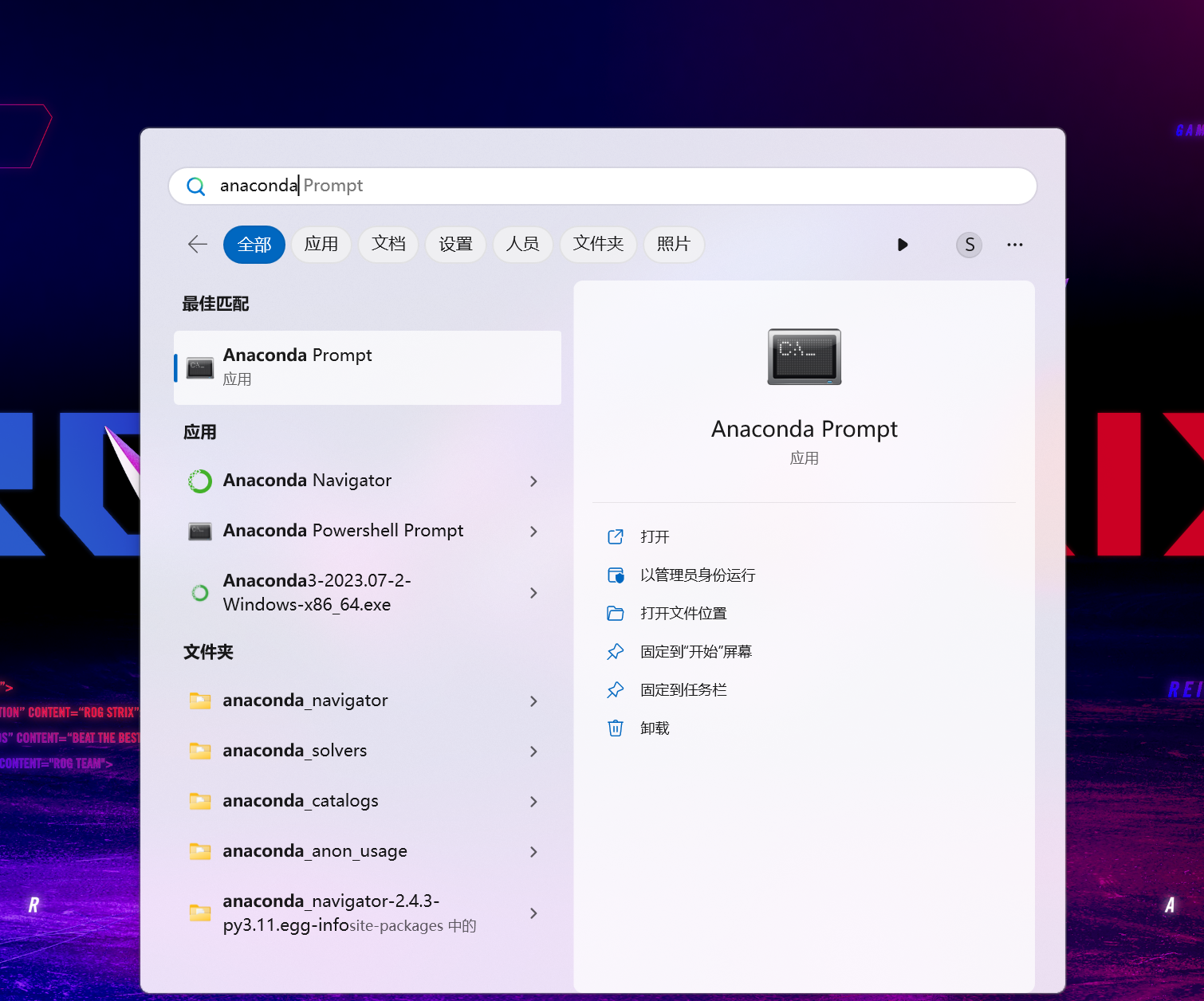
conda-forge: http://mirrors.aliyun.com/anaconda/cloud
msys2: http://mirrors.aliyun.com/anaconda/cloud
bioconda: http://mirrors.aliyun.com/anaconda/cloud
menpo: http://mirrors.aliyun.com/anaconda/cloud
pytorch: http://mirrors.aliyun.com/anaconda/cloud
simpleitk: http://mirrors.aliyun.com/anaconda/cloud
返回anaconda输入
conda clean -i
即可清除缓存,更新下载源啦~
再次强调,在你看到这篇博客时,下载源可能有改变(本人因此原因,花费了许多时间下载和更换下载源)。你可以在阿里巴巴的开发者网站中的镜像站上找到最新的源。
阿里巴巴开源镜像站-OPSX镜像站-阿里云开发者社区 (aliyun.com)
python及pytorch安装
设立新的conda
Anaconda为我们提供了隔离独立的环境,方便我们进行不同项目的配置。我们先为pytorch设立一个隔离环境,一个隔离环境叫做一个“conda”。
输入代码
conda create -n pytorch python=3.7
conda是一个类似于“关键字”的东西,"create"代表创立新的conda。-n是指准备传入一个参数,后面的"pytorch"是传入的具体参数。-n是name的简称,意思为创建一个name是pytorch的环境。python=3.7则是环境的python版本。
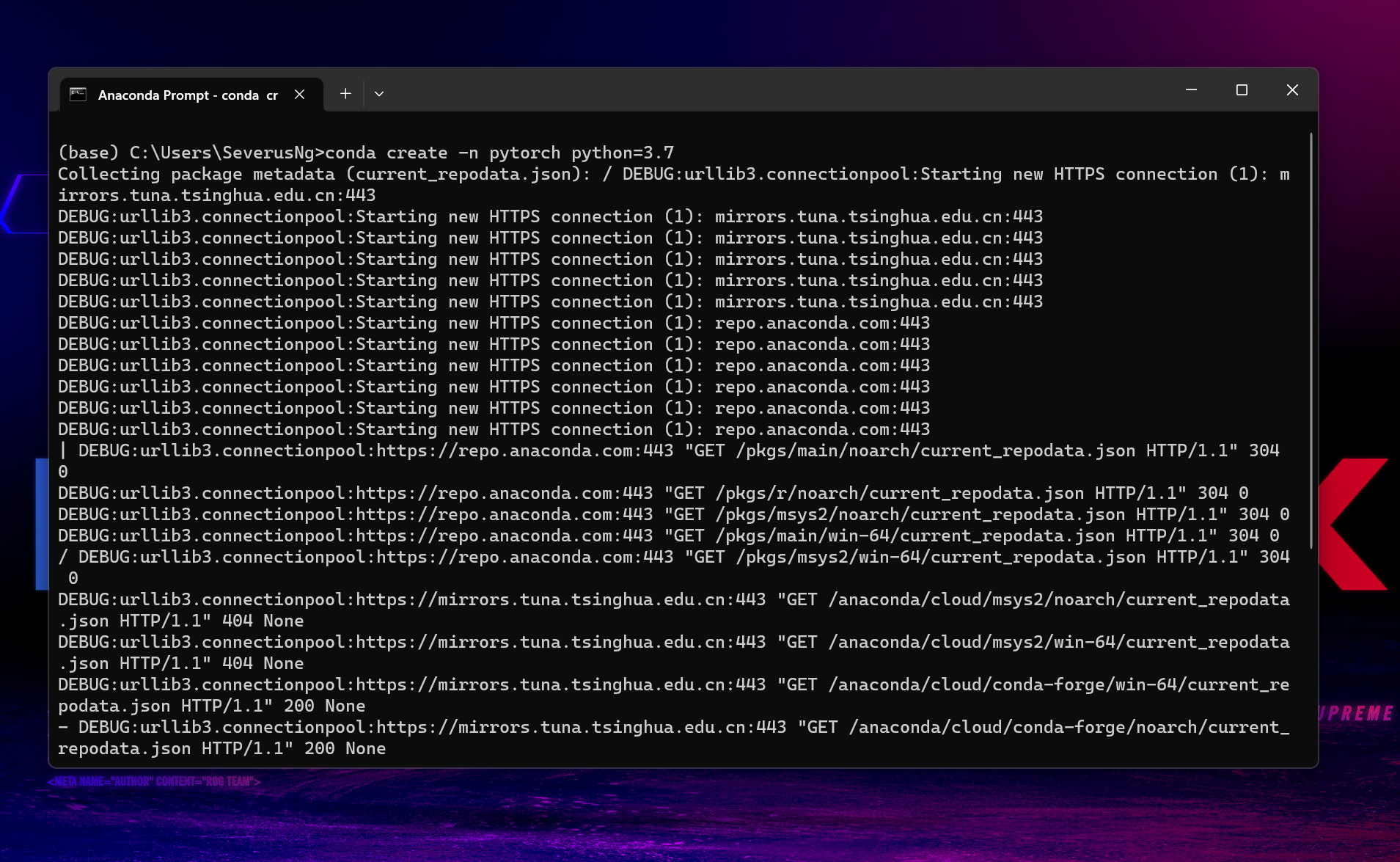
随后我们就完成了conda的创建和python环境的设立
安装pytorch
我们打开pytorch的官方网址pytorch.org
我们下滑网页,能够发现一个INSTALL的部分。在这里可以选择版本,previe是“体验版“,建议选择Stable。
OS这里选择自己的操作系统就可以,需要注意的是Pacakage要选择conda。Language是Python。
CUDA根据自己电脑的CUDA版本选择就行,如果不是NVidia显卡或者没有独显可以选择CPU。
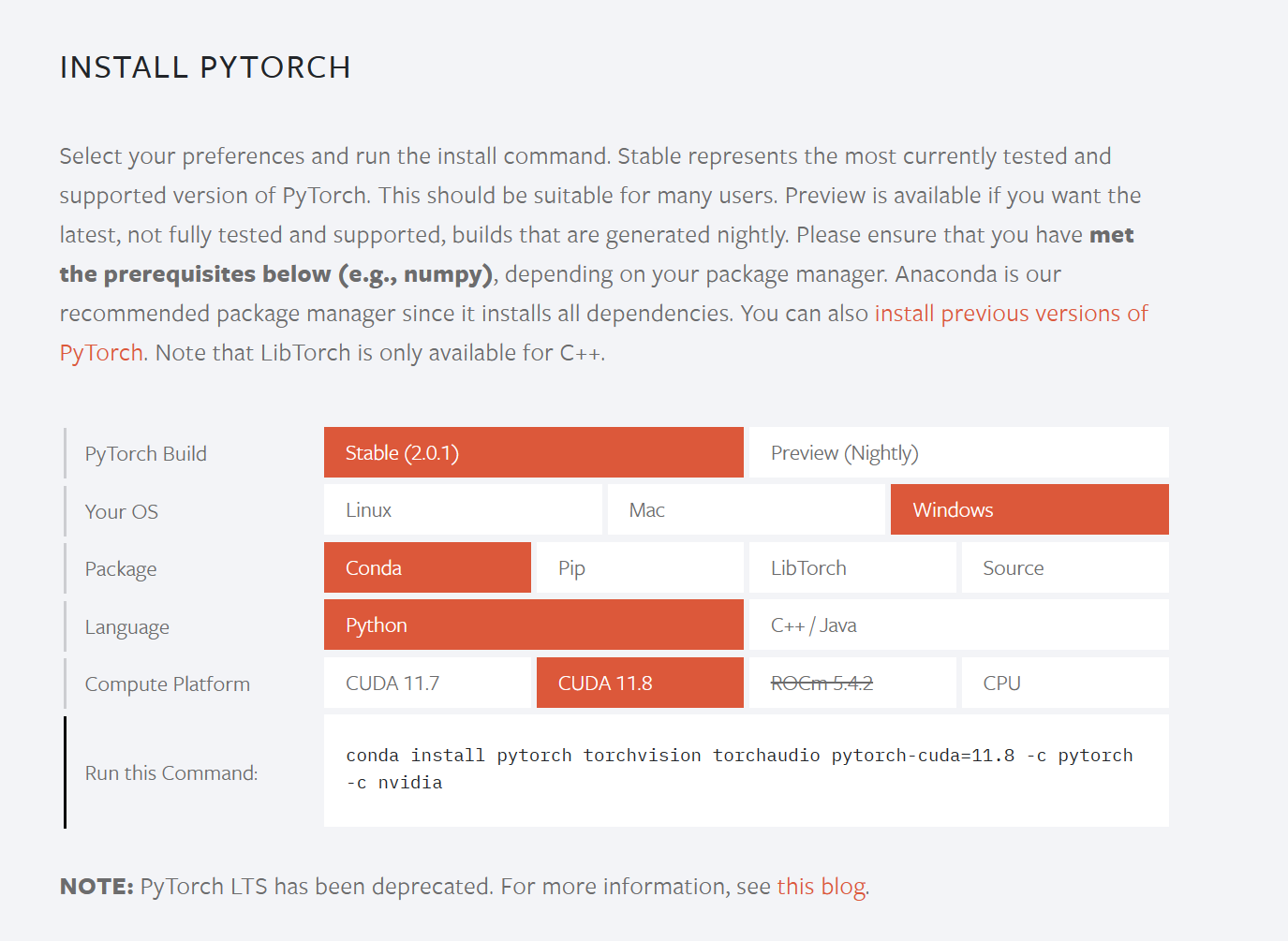
选择完了这些之后,我们看到下面生成了一行指令。我们复制这个指令,再放到anaconda里运行就可以啦~
不过需要注意的是,我们在执行这个命令的时候必须要先进入"pytorch"这个虚拟环境,不然可能就被安装在虚拟环境之外啦~
进入环境的指令是
conda activate pytorch
进入环境之后再输入pytorch网页上的安装指令,就完成了pytorch的安装啦。中间可能需要你输入一个'y'继续安装。
conda install pytorch torchvision torchaudio pytorch-cuda=11.8 -c pytorch -c nvidia
安装完了之后,我们打开环境中的python来验证一下。
现在anaconda里输入指令进入python
python
然后我们输入以下代码:
import torch
torch.cuda.is_available()
quit()
注意,import torch之后,可能会没有反应,耐心等待就好。

当看到返回True后,就说明安装成功啦~

 浙公网安备 33010602011771号