
AI学习
ctrl+y 画面以轮廓的形式展示/显示路径
按/ 可以关闭描边
ctrl+J 连接两个锚点
ctrl+alt+J
新版文字工具里新加了一个 修饰文字工具(shift+T) 可以单独改变一个字的样式大小
ctrl+shift+o 创建文本轮廓(针对文字的一个扩展方法)
字符面板 设置避头尾集选择严格,标点符号不会跑到行首
设置不填充只描边 选择星型工具 按住~ 波浪号键 鼠标点住可以画多个星型
直线工具下面网格工具拖出来的网格 取消编组 线是可以拖出来的
shift+F7 调出对齐面板
混合工具 可以将讲个图形根据步数或者平滑颜色连起来 选中后按ctrl+alt+b
混合工具做出来的图形 混合轴可以替换成弧线 选择图形 和新的弧线混合轴 对象-混合-替换混合轴
ctrl+shift+b 旋转框显示隐藏
弧线工具:用弧线工具拖出弧线的时候按X 可以改变弧线方向,按C可以变成扇形
螺旋线工具:用螺旋线工具拖出螺旋线时按R 改变螺旋线方向,按ctrl放大缩小螺旋线,按上下键增加减少螺旋线。
网格工具:按上下左右键增加减少网格数量,按F键 表格越往下越窄。按V键表格越往上越窄。按X 越向左越窄。按C 越向右越窄。
竖排文字显示英文格式 ctrl+T 字符 - 标准罗马对齐方式
XMind 软件 做笔记
ctrl+[ 往下移动一层
ctrl+] 往上移动一层
ctrl+shift+] 图层置顶
ctrl+shift+[ 图层置底
对齐所选对象
对齐关键对象
对齐画板
形状工具圆角有3种样式 圆角 倒圆角 平角
圆形 变换界面 可以制作饼图
ctrl+B粘贴到当前图层下层 ctrl+F粘贴至当前图层上层
效果-扭曲和变换
2023-1-15
1、路径查找器:
① 形状模式
连集 取色是去上面图形的颜色
按住alt键 路径是不合并的
② 路径查找器
合并
颜色一样的图形会合并 颜色不一样的图形会顶层减底层
2、形状生成器shift+m
按住alt减减去多余图形
3、颜色更改
色板-左下角色板库 可以设置波点
一张图统一修改黄色 :控制栏 重新着色画稿
4、色彩中的渐变
渐变面板:沿描边应用渐变
网格工具 的点可以用小白随意设置颜色
5、文字
文本沿图形进行绕排
① 形状需在文字上层
② 对象-文本绕排-绕排或反向绕排
文字或图形变形:效果-变形
打组后整体形状也可以变形
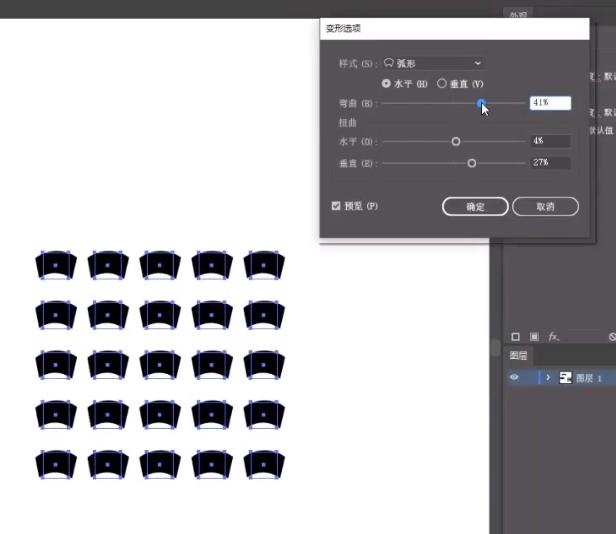
窗口-外观 可以重新调整各个选项的属性
文字变形也可以用
对象-封套扭曲
文字 和形状 选中 用封套扭曲的用顶层形状建立 将文案封套在形状里 ctrl+alt+c
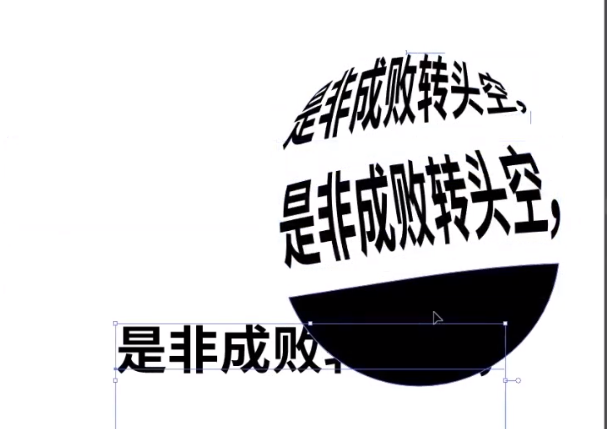
6、3D
效果-3D
可以用贴图(系统或自定义)
自定义贴图:窗口-符号 新建的符号拖进去 在贴图里即可选择
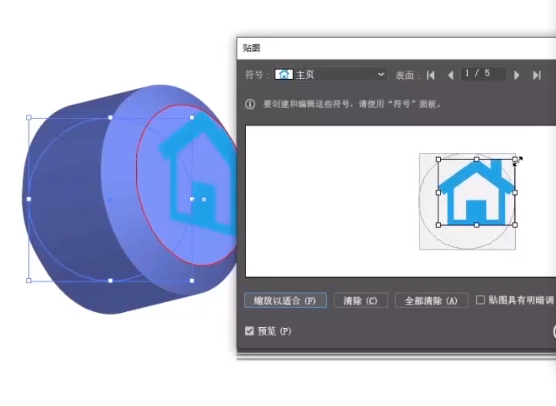
② 3D-绕转
ctrl+J 路径闭合
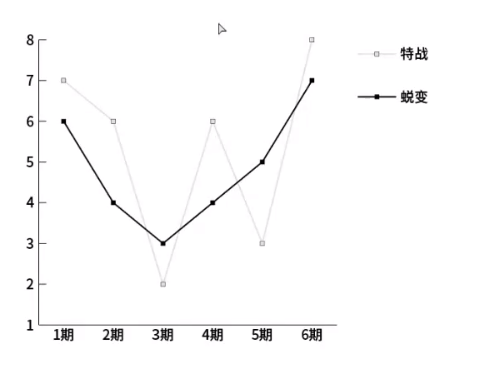
7、表格
word表格数据全选复制 AI里面表格右键ctrl+V 导入数据
小白右键-编组选择工具 点两下同一个颜色的形状即可全选中
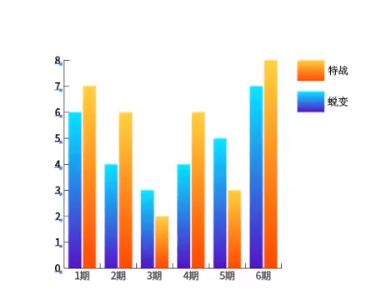
修改点线的样式
① 先画好一个样式
② 选中画好的形状 :对象-图表-设计 - 新建设计
③ 用编组选择工具 选中要换的点:对象-图表-标记 选中画好的形状
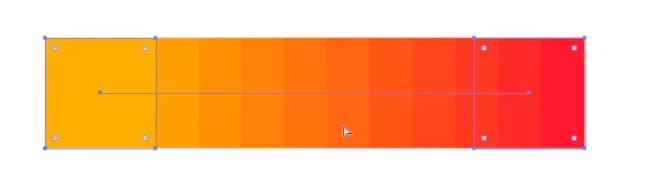
8、混合工具 ctrl+alt+B
修改混合后图层的顺序:对象-混合-反向堆叠
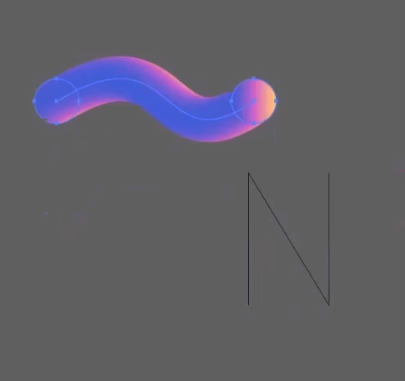
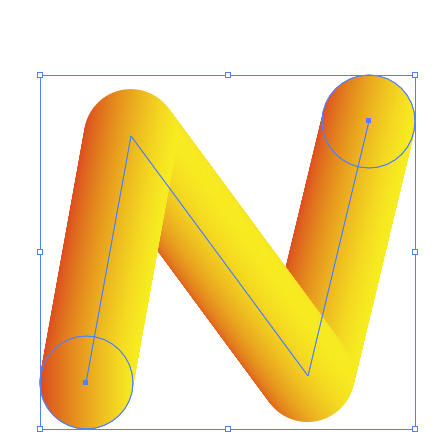
做艺术字
① 做一个圆渐变的混合
② 输入一个文字N 钢笔勾一边路径 关掉填充 留描边
③ 选中混合后的图形和N:对象-混合-替换混合轴
AI画两边对称的方法
建参考线
画一条无色直线
俩编组
效果-扭曲和变换中的变换
镜像勾 中心点选边中
副本写1
确定
---------------------------------------

 浙公网安备 33010602011771号