
好用的测试截图工具Snipaste 与 Screen to Gif
截图工具
可以分别到Snipaste、Screen to Gif官网进行下载……
一、静态图截取:Snipaste
1.1、常规快速截图
F1截取目标图片后双击鼠标左键完成截取及复制操作,ctrl+v即可使用图片;
1.2、多图快速拼接
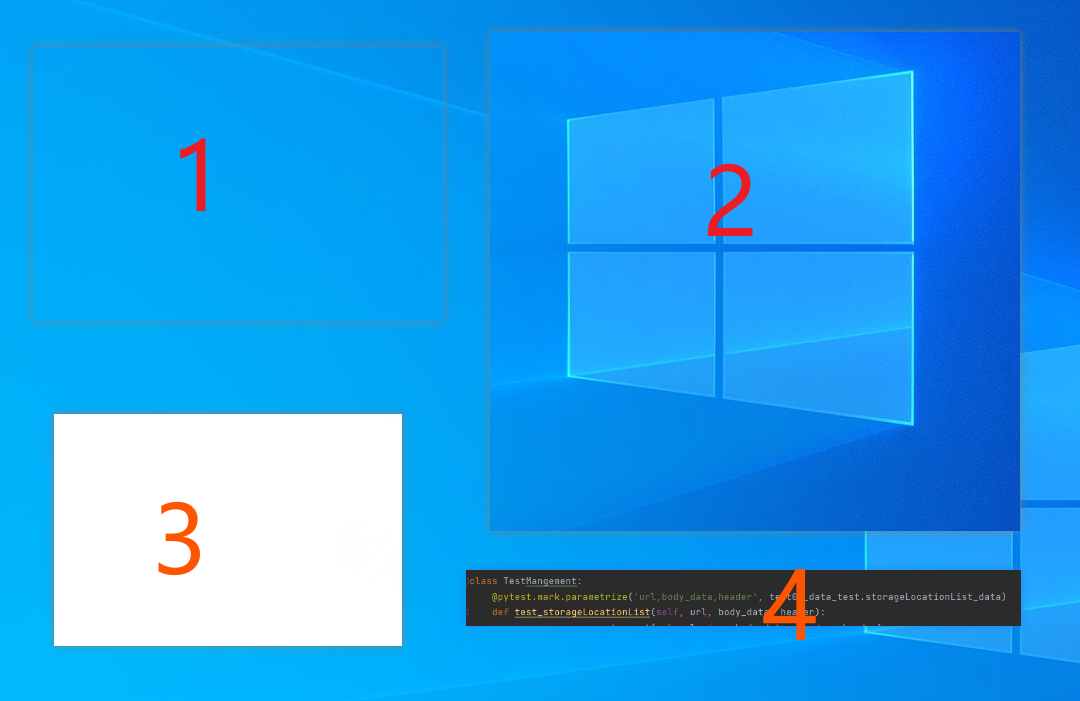
适用于在同一个窗口展示多个步骤或多组数据对比的场景,“ 先F1截取图1,F3贴图到Windows目标位置”,重复执行多次,分别将贴图'1、2、3、4'有序拖到一起,然后F1截取图‘1、2、3、4’+F3完成最终组合图的制作。
注意事项:F3贴图后会置顶图像,可以结合多屏幕扩展操作。
二、动态图截取:Screen to Gif
该工具可以录制gif动态图片,适用于录制简短的操作演示。
录制前需要选取窗口大小,然后在目标窗口中操作内容(别忘了ctrl+s保存),例如:


 浙公网安备 33010602011771号