
Anaconda和Cuda及cudnn的配置
 介绍个人服务器下如何安装anaconda和配置cuda
Anconda下载安装
-
在官网下载新的版本, 注意别下载错版本
-
执行安装
sh Anaconda3-xxx-Linux-x86_64.sh
-
一路回车,然后yes后输出想要安装的文件夹
-
conda init 选yes
-
如果没有执行conda init则需要自己配置
- 输入命令
vim ~/.bashrc
在文件末尾添加:
export PATH='anaconda的安装目录/bin:$PATH'
如:
export PATH="/home/share/liyongqiang/anaconda3/bin:$PATH"
source ~/.bashrc让修改生效
cuda下载安装
- 在官网下载需要的安装包
- 这里注意可以使用
cat /proc/version检查系统版本, Installer Type选runfile
-
执行安装命令
sh xxx.run -
相关选项
$\ \ \ $按空格根据需要选择要安装的模块,有“X”的表示安装,没有的表示不安装,显卡驱动可按情况更新:
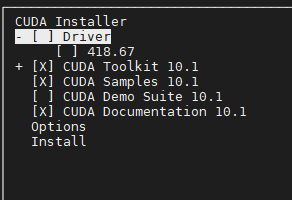
$\ \ \ $按上下键移动到CUDA Toolkit 10.1上,然后按“A”键,出现:
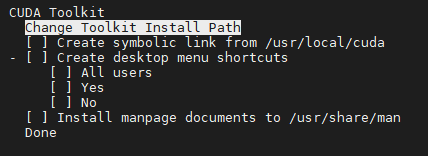
$\ \ \ $全部不安装并更改Toolkit Install Path:

$\ \ \ $再返回主界面然后选择Options->Library install path:


$\ \ \ $然后确定,返回选择Install
配置cuDNN
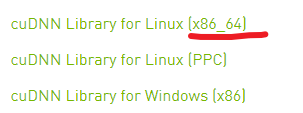
- 在官网下载和cuda对应版本
$\ \ \ $这里注意选 x86_64版本
-
使用
tar -xzvf xxx.tgz解压cudnn -
使用以下指令:
cp /home/zb/cuda/tem/cuda/include/cudnn.h  /home/zb/cuda/cuda-8.0/include/
cp /home/zb/cuda/tem/cuda/lib64/libcudnn*  /home/zb/cuda/cuda-8.0/lib64
chmod a+r /home/zb/cuda/cuda-8.0/include/cudnn.h  /home/zb/cuda/cuda-8.0/lib64/libcudnn*
配置用户环境变量
修改个人用户目录下的.bashrc文件(用vim ~/.bashrc编辑),在文件最后面加入以下指令并保存
export PATH=/home/zb/cuda/cuda-11.0/bin${PATH:+:${PATH}}
export LD_LIBRARY_PATH=/home/zb/cuda/cuda-11.0/lib64${LD_LIBRARY_PATH:+:${LD_LIBRARY_PATH}}
输入source ~/.bashrc使更改生效. 可以使用nvcc -V检验一下

 浙公网安备 33010602011771号