
git----基本操作命令
(本篇适合有一定git基础的uu来阅读,是一些指令的复盘)
📓
首先下载好git软件
自找一个盘,右键 git bash,然后git init ,把这个目录变成git可以管理的仓库。
把文件添加到版本库中的步骤:(2)(3)
(1)echo "hello,git" > hello.txt //写一个名为hello的记事本并添加内容
(3)git commit -m "hello.txt 提交" //用命令git commit告诉git,把文件提交到仓库(提交到分支上了)
git status //查看状态,看看是否有文件未提交
echo " aaa" >> hello.txt //追加内容aaa到hello.txt中
再用 git status 查看状态,显示hello.txt已经被修改,但是未被提交的修改。
git diff hello.txt //查看hello.txt文件到底修改了什么内容
git config user.name "dd" //设置用户名
git config user.email "dd@163.com" //设置邮箱
git config -l //查看个人信息(本地用户)
vim编辑器:i 切换状态为可书写,:q 退出,:wq 保存并退出,ESC切换模式 ,ctrl+L 清屏 ,exit 退出
git long //显示日志,从最近到最远显示
cat hello.txt //查看hello.txt的内容
git(二)
git add . //将全部文件提交
git add h* git add *.log //通配符的使用
git commit -m "......" . //全部提交
设置全局用户(自己信息):
git config --global user.name "cc"
git config --global user.email "cc@qq.com"
git config -l / --list
(全局用户)可在本地中查到自己(C盘→用户)
全局用户global和本地用户
工作区--->暂存区--->分支区
git diff //比较工作区与暂存区 若没结果,说明两区内容相同
git diff --cached //比较暂存区与分支区 若没结果,说明两区内容相同
vim hello.log //进入vim编辑 先ESC, O为添加新行 :x保存
git checkout -- hello.log //(已在工作区修改)修改过的文件,撤销操作,返回上一个内容
git reset HEAD //(已在暂存区修改)修改的文件,撤销,返回上一个文件内容
add之后撤销无痕迹,commit虽可撤销,但有案底保留。
echo "readme.txt" > .gitignore //设置隐藏文件gitignore,把readme文件放入gitignore
git add .gitignore
git commit -m ".gitignore 提交" //设置隐藏文件就可以不用提交readme.txt,在查看状态时不会显示readme.txt未提交等信息,但是.gitignore文件需要提交
git(三)
git log //查看版本 enter下一行,空格表示下一屏内容
HEAD相当于指针:头,指的是当前版本,master表示分支 HEAD--->master
git log --pretty=oneline //单行显示
git log --pretty=oneline --abbrev-commit //简化,简写的版本格式
git reflog //引用日志,查看可引用的历史版本
git log 和 git reflog都可以看版本号,但是范围不同:git log可查看的范围是分支上从第一个文件到指的当前的(HEAD)文件的版本号,git reflog可查看的范围是分支上从第一个文件到最后最后一个文件的版本号。git reflog的范围更大,所以平时一般都用 git reflog 。
工作区--->暂存区--->分支区
git reset --soft HEAD^ //回退前一个版本,已在分支区回退
git reset --mixed 版本索引号 //回退至暂存区和分支区,工作区不变
git reset --hard 版本索引号 //使三个区全回退到之前的版本
版本回退都是先从分支区开始回退。
git(四)
工作区--->暂存区--->分支区
git ls -files //查看暂存区文件
git ls -files --with-tree=HEAD //查看分支区
在git bash 窗口下操作的,如果没有add的都是显示工作区的。
git rm --cached bbb.log //删除暂存区文件
rm -rf //删除(文件/目录)
文件一旦写到分支区,是删不掉的,只是版本没了,但在大分支中可以找到。
git rm bbb.log 完全删除(只删除工作区与暂存区的,若删除分支区则需要commit)
git(五)
git branch dev //创建dev分支
git checkout dev //切换到dev分支
git branch //查看分支
git checkout -b debug //建立分支debug并切换至debug
git branch -d debug //删除debug分支(若没合并则不能删除)
git branch -D debug //强制删除(删除分支一定要在其他分支上,不能在自己的分支上删除自己)
git merge dev //将dev合并至master,此时执行此操作应该在master分支上
vim hello.txt //合并后,add---->commit----->退出merging
(修复)fix后先add再commit,合并后,debug上的也能在master上看到。
git log --pretty=oneline --abbrev-commit --graph //查看历史版本中的合并依赖
git(六)
git远程版本库
免密登录原理(上一篇博客有)
免密登录机制(1)公钥与私钥(2)免密登录工作原理 (3)本地生成密钥 ssh-keygen
git(七)
gitee码云远程版本库:
(在本地主机运行ssh-keygen命令,生成SSH密钥。
在当前用户主目录下生成隐藏目录.ssh,其下会生成两个隐藏文件, id_sra与id_rsa.pub。其中id_sra中存放的是私钥,id_sra.pub中存放的是公钥。)
(git init 设置本地用户名和Email ssh-keygen 创建hello.txt并加上内容)
先在本地中生成公钥然后将公钥添加到gitee中!!!
设置--ssh公钥,右上角+ 是新建仓库 使用readme 点击克隆/下载——ssh地址,复制
git clone 粘贴地址
用户确认文件:c--用户--administrate--.ssh
写hello.log
git add .
git commit -m "....first" .
推送代码到远程库 git remote add java3 粘贴地址 //java3为仓库名
git remote //查看远程库 git remote -v //查看 git remote rm origin //删除库
git push -u java3 master //把master分支push到java3 (-u代表java3 master)
修改内容在gitee,把内容pull到本地
git pull java3 master / git pull
在本地修改内容,修改后还需要addcommit git add . git commit -m "..." . git push
删除仓库:管理--删除仓库
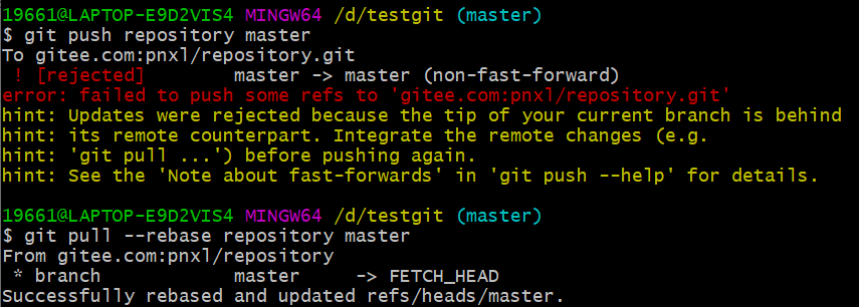
出现如上红色的解决方法:git pull --rebase repository master (先将readme那两个文件pull到本地,再push就可以了)
git(八)
这次不用加密ssh远程登录,而用不加密的http登录 所以操作的仓库中的ssh公钥需要删除掉
git clone + 地址(地址为gitee中新建的仓库 点击克隆/下载——http地址,复制) git init----创建本地用户-----新建文件a.txt----add和commit
推送代码到远程库: git remote add rep3 地址 //rep3为仓库名 地址为复制的http地址
git remote //查看远程库
git push -u rep3 master //把master分支push到rep3 (-u代表java3 master)
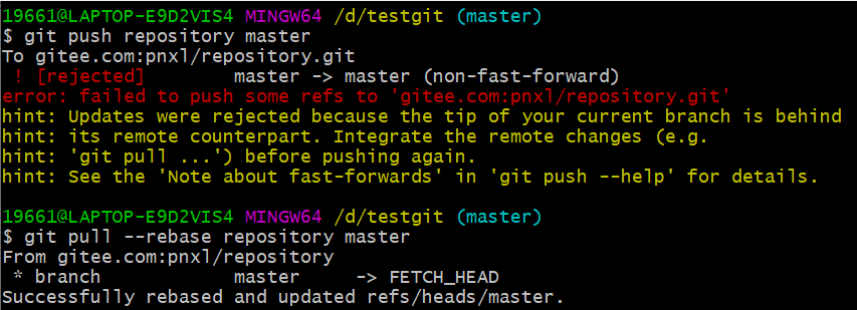
若出现上述问题解决方法依然是: git pull --rebase rep3 master(原理同上) 然后再 git push -u rep3 master 本地新建的文件就push到gitee仓库中了
还可以在仓库中修改文件在pull到本地(git pull) 还可以在本地中把上传后的文件,进行修改,update后push上去(git push)
git(九)
在idea中操作本地库和远程库。
先创建工程maven quickstar E盘test目录
file--setting--version control--git
添加路径:git安装地址--git--bin--git.exe
在gitee中创建一个空的仓库! 创建空仓库!选Java语言,公开 其他不用选。仓库名最好和idea中的项目名一致!
vcs中-import into version control-- create git repository--执行后就在idea项目中创建了一个.git仓库
项目变为红色,右键git--add,变为绿色,右键--git--commit directory (创建了用户和email,点击commit)
右键--git--repository--push--输入远程的https地址(复制粘贴)--push
在idea项目中创建beans文件夹写一个Student类,然后先要commit,再push才可!
在远程库修改student,然后在项目中右键git--repository-pull即可拉下你刚刚修改的。
若登录GitHub的话直接右键
红色暂存区 绿色没到分支区 绿色代表没提交
(数值都要定义成包装类型方便)

 浙公网安备 33010602011771号