

windows安装nvm/node/npm/pnpm
目录
0 前言
nvm、Node.js、npm、pnpm 核心属性总结表
| 工具 | 核心定位 | 本质/类型 | 核心作用 | 安装/依赖关系 | 常用核心命令 | 核心优势 | 适用场景 |
|---|---|---|---|---|---|---|---|
| nvm(Windows为nvm-windows) | Node.js版本管理器 | 系统工具(跨平台) | 1. 安装/卸载多个Node.js版本 2. 快速切换Node版本 3. 隔离不同项目的Node版本环境 |
独立安装,无前置依赖;安装顺序为首位,后通过其安装Node | Windows/PowerShell: nvm install 20.17.0 nvm use 20.17.0 nvm list nvm uninstall 20.17.0 |
1. 彻底解决Node版本冲突 2. 无需手动卸载/重装Node 3. 多版本按需切换,不影响全局 |
所有Node.js开发场景,尤其多项目维护(不同项目需不同Node版本) |
| Node.js | JavaScript运行时 | 底层运行环境(基于V8引擎) | 1. 提供JS在服务端/本地的运行能力 2. 作为npm/pnpm的运行基础 3. 执行前端项目构建/启动命令(如vite、webpack) |
推荐通过nvm安装;手动安装需配置系统环境变量 | node -v(查版本) node 文件名.js(执行JS文件) |
1. 前端工程化的核心基础 2. 跨平台(Windows/Mac/Linux) 3. 生态丰富,支持各类工具/框架 |
所有前端开发(项目构建/启动)、Node.js后端开发 |
| npm | Node.js官方包管理器 | 包管理工具(随Node.js内置) | 1. 安装/卸载/更新项目依赖(第三方包) 2. 管理项目脚本(package.json中的scripts) 3. 发布自己的npm包 |
随Node.js自动安装,无需单独下载;Node升级会同步适配对应npm版本 | npm install(装所有依赖) npm install -D 包名(装开发依赖) npm run 脚本名(启动项目) npm uninstall 包名(卸依赖) |
1. 官方标配,兼容性最好 2. 生态最完善,包资源最全 3. Windows下无脚本执行限制(调用.cmd文件) |
所有Node.js/前端开发,尤其新手入门、追求兼容性场景 |
| pnpm | 高性能Node.js包管理器 | 包管理工具(需手动安装) | 与npm功能完全一致:管理项目依赖+执行项目脚本 | 需先安装Node.js(提供运行环境),再通过npm全局安装: npm install -g pnpm |
pnpm install(装所有依赖) pnpm add 包名(装生产依赖) pnpm add -D 包名(装开发依赖) pnpm run 脚本名(启动项目) pnpm remove 包名(卸依赖) |
1. 磁盘占用极低(硬链接+符号链接复用依赖) 2. 安装速度比npm快2-3倍 3. 严格禁止幽灵依赖(仅能用package.json声明的包) 4. 锁文件更严格,避免版本漂移 |
所有Node.js/前端开发,尤其多项目维护(节省磁盘)、追求安装速度和依赖规范性的场景 |
补充说明
- 安装顺序:nvm → Node.js(npm自动附带)→ pnpm(通过npm全局安装),绝对不要颠倒;
- 依赖关系:npm/pnpm必须基于Node.js运行,Node.js版本由nvm管理;
- 脚本执行:npm/pnpm的
run 脚本名均优先调用项目本地node_modules/.bin下的工具(如vite、webpack),而非全局工具,确保项目版本一致; - 混用禁忌:同一项目不要混用npm和pnpm,否则会导致锁文件冲突、依赖版本不一致,全程选其一即可。
1.安装nvm
下载安装包:https://nvm.uihtm.com/doc/download-nvm.html
选择nvm v1.2.2,解压后按照引导:
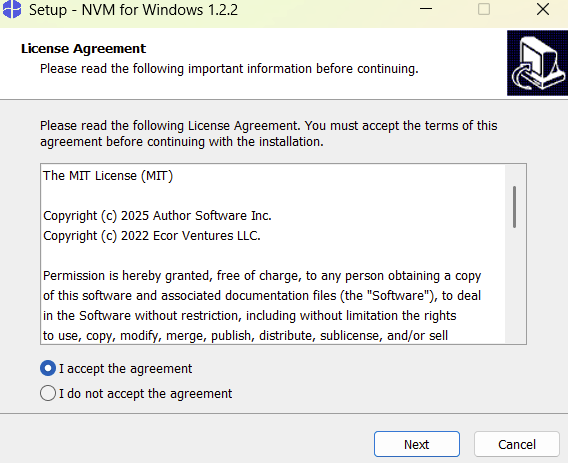
这一步配置nvm路径,最好安装到其他盘(我只有一个盘)
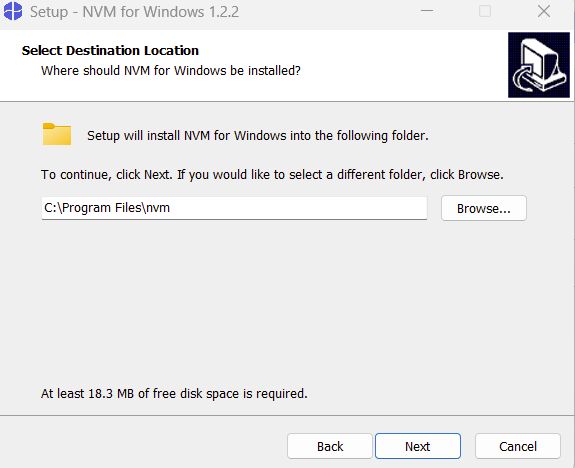
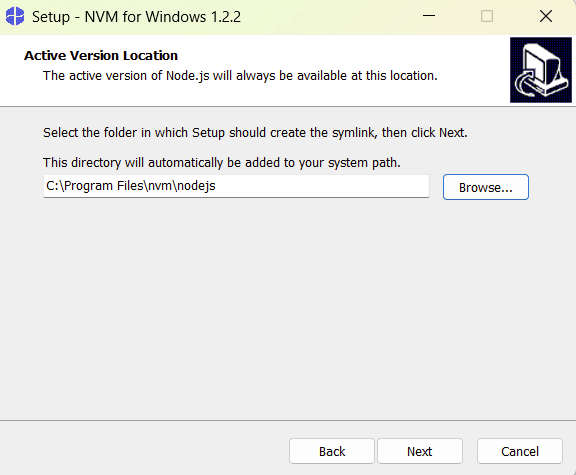
配置nodejs路径(放到nvm路径内)
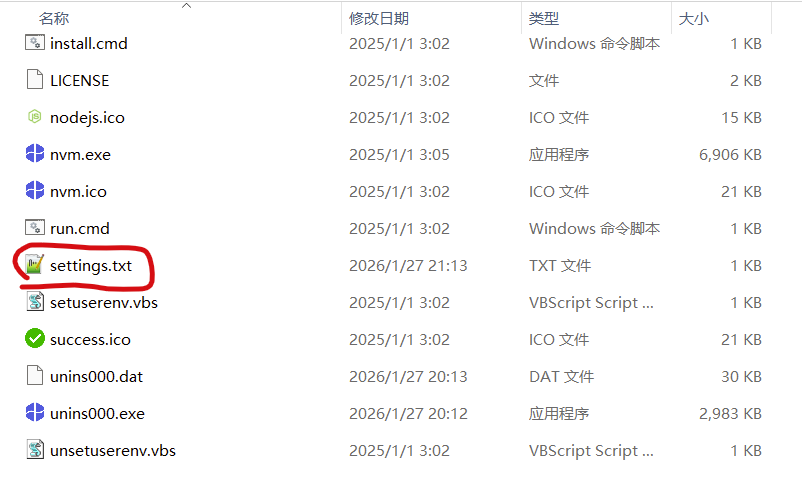
配置镜像:在settings.txt文件后补充镜像路径
nvm环境变量无需手动配置,安装后会自动配置的
node_mirror: https://npmmirror.com/mirrors/node/
npm_mirror: https://npmmirror.com/mirrors/npm/
cmd中输入nvm -v显示版本号
2.安装node
按下图安装,nvm list命令返回显示有*表示版本切换成功
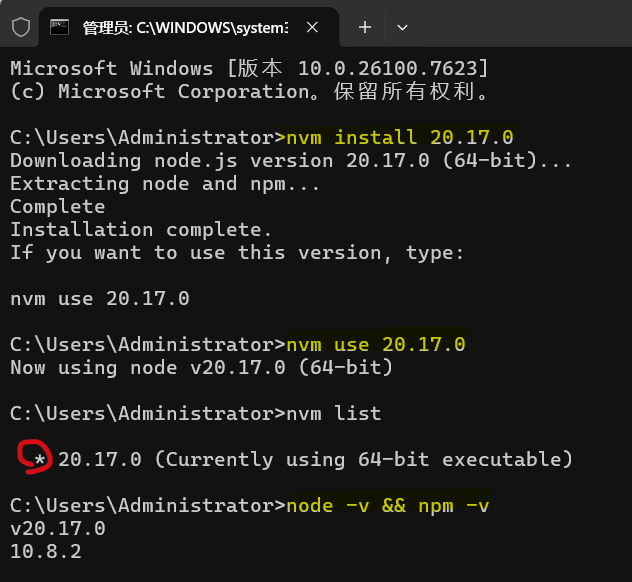
现在开始配置node的环境变量,在nvm的安装目录新建两个文件夹node_global和node_cache,在cmd中执行以下命令:
npm config set prefix "C:\Program Files\nvm\node_global"
npm config set cache "C:\Program Files\nvm\node_cache"
编辑用户变量Path(前两个是安装nvm时自动配置的):
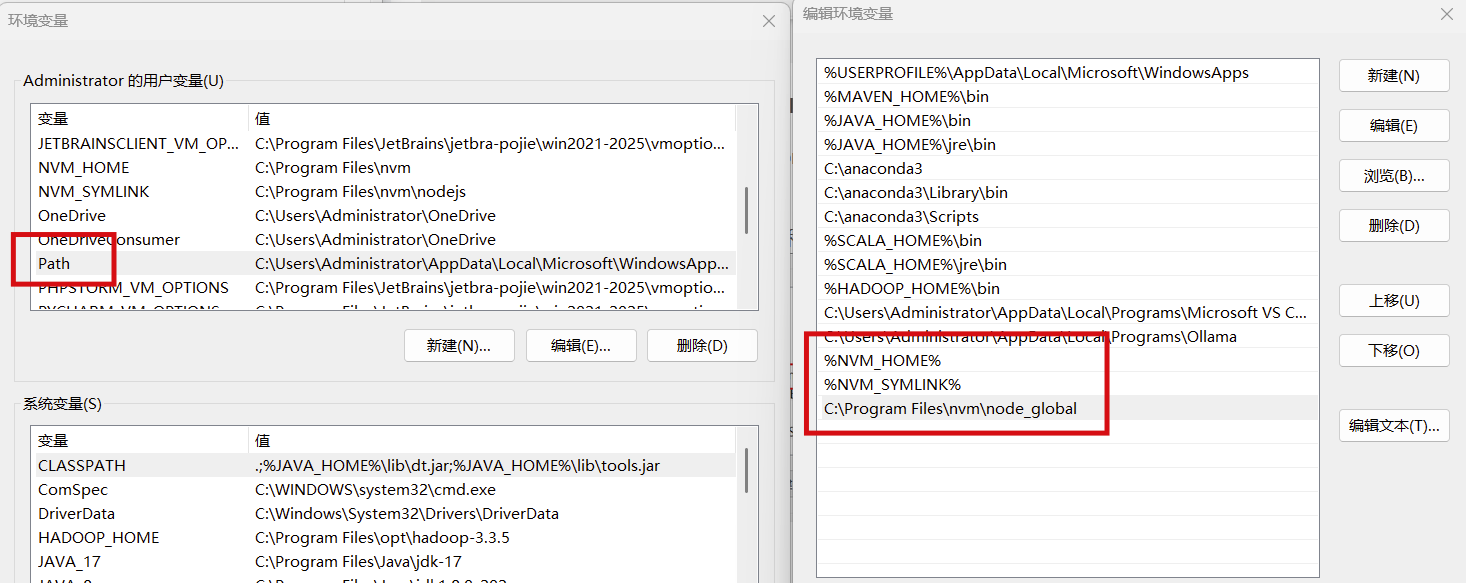
编辑系统变量Path:
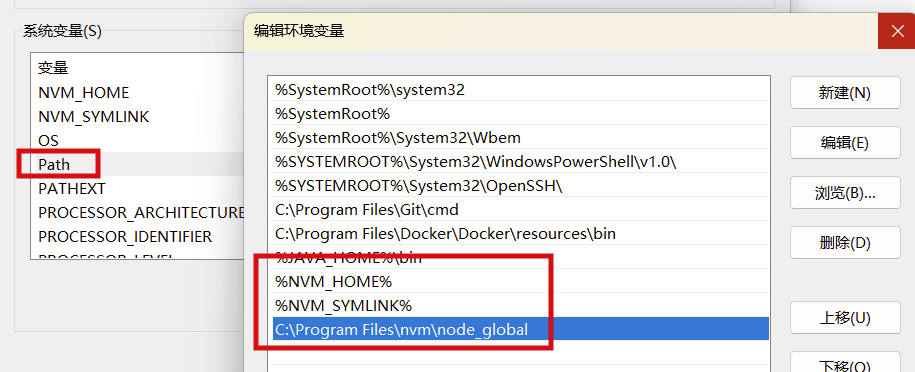
新建系统变量NODE_PATH:
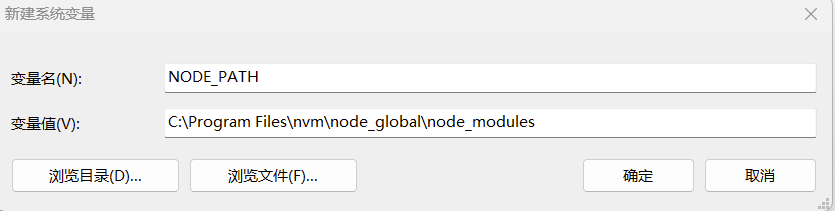
3.安装pnpm
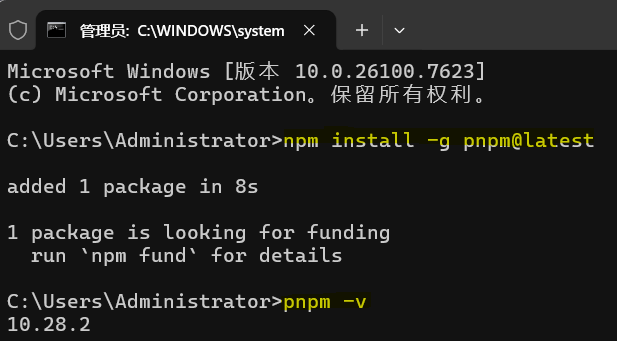
在cmd中可以识别pnpm正常返回版本号,但是在powershell中会报错,原因是Windows PowerShell 的执行策略(Execution Policy)默认限制了未签名的.ps1 脚本运行——pnpm在 PowerShell中会调用pnpm.ps1脚本,而系统策略禁止了这类脚本执行,CMD则不受此限制(CMD执行的是pnpm.cmd批处理文件)。
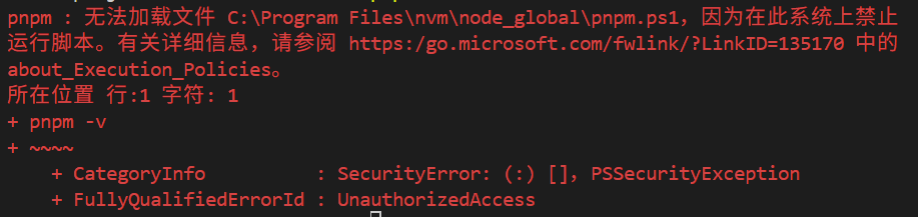
此时,以管理员身份运行powershell,并输入以下命令:
# 设置全局执行策略为RemoteSigned(允许本地未签名脚本,仅拦截远程未签名脚本)
Set-ExecutionPolicy -ExecutionPolicy RemoteSigned -Scope CurrentUser
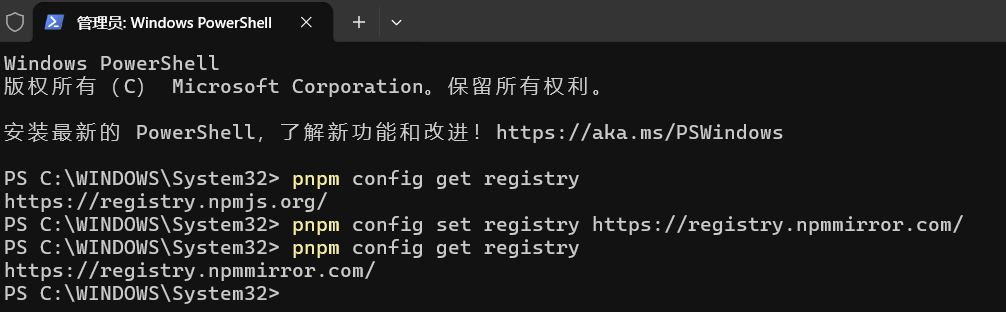
配置pnpm镜像:
pnpm config set registry https://registry.npmmirror.com/
pnpm config get registry
4. 在VSCODE中使用
- 用 pnpm 安装项目依赖:打开vscode,ctrl+shift+`(esc键下面的键)弹出terminal,在项目根目录执行pnpm install安装项目包依赖
- 用 pnpm 启动:pnpm run dev

 浙公网安备 33010602011771号