


搭建linux服务器
使用Linux系统架设网站,LAMP是非常流行的一种解决方案。LAMP组合有着极高的性能,完善的支持体系,灵活的配置方法,但是Lamp架构其本身也越来越臃肿,在Lamp安装完成后最好进行针对硬件的优化,以获得更好的性能。这里主要是通过在VMware workstation中安装CentOS6.5 (最小化安装)来完成这次实验。
由于这里采用yum方式安装,前提是我们必须配置好yum源。为了加快下载速度,建议使用网易的yum源。
参考:CentOS配置网易163yum源 http://skypegnu1.blog.51cto.com/8991766/1424904
通过yum这种方式对于初学者来说,非常方便,但是可定制性不强,而且软件版本较低。一般用于实验和学习环境。
一、安装Apache
|
1
2
3
4
5
6
7
8
9
10
11
12
|
#通过yum安装httpd[root@localhost ~]# yum -y install httpd#开机自启动[root@localhost ~]# chkconfig httpd on#启动httpd 服务[root@localhost ~]# service httpd start#查看运行状态[root@localhost ~]# netstat -tulpn | grep 80tcp 0 0 :::80 :::* LISTEN 1452/httpd###安装apache一些扩展, 非必须root@localhost ~]# yum -y install httpd-manual mod_ssl mod_perl mod_auth_mysql |
现在直接在浏览器键入 http://localhost 或 http://your-ip ,应该会看到Apache的测试页面
这里需要注意iptables 和 SELinux 的设置哦。
|
1
2
3
|
# service iptables stop# setenforce 0 |

二、安装MySQL
|
1
2
3
4
5
6
7
8
9
10
11
12
13
14
15
16
17
18
19
20
21
|
# mysql 客户端程序# mysql-server 服务端程序# mysql-devel 开发涉及的库文件[root@localhost ~]# yum -y install mysql mysql-server mysql-devel#开机启动[root@localhost ~]# chkconfig mysqld on#启动mysqld服务[root@localhost ~]# service mysqld start#进行一些安全性配置,根据提示,一步一步设置就好,包括如下设置:1、是否设定root密码2、是否移除 anonymous(匿名)账号,为了安全请务必移除,否则不用账号密码就可以登录数据库。3、是否允许root用户远程登录,根据需求设定4、是否移除 test 库5、是否重新载入 权限表[root@localhost ~]# /usr/bin/mysql_secure_installation[root@localhost ~]# netstat -tulpn | grep -i mysqltcp 0 0 0.0.0.0:3306 0.0.0.0:* LISTEN 1723/mysqld |
OK, 我们看到mysqld已经启动,监听在3306端口上。
三、安装PHP
安装相关模块:为了让PHP支持MySQL,我们必须安装 php-mysql 软件包;也可使用以下命令搜索可用的php模块
|
1
2
3
4
5
6
7
|
[root@localhost ~]# yum -y install php php-mysql# 安装php常用扩展模块如GD图形库、mbstring库等):[root@localhost ~]# yum search php[root@localhost ~]# yum -y install gd php-gd gd-devel php-xml php-common php-mbstring php-ldap php-pear php-xmlrpc php-imap### 安装php之后,必须重启httpd服务才会生效,这一步很重要[root@localhost ~]# service httpd restart |
这时,apache已经能够解析php脚本了,由于apache默认的网站根目录位于: /var/www/html , 因此,我们提供index.php 页面,进行测试
|
1
2
3
4
5
|
[root@localhost ~]# cd /var/www/html/[root@localhost html]# vi index.php<?php phpinfo();?> |
然后,我们再次在浏览器访问: http://localhost 或 http://本机IP ,应该会看到如下页面
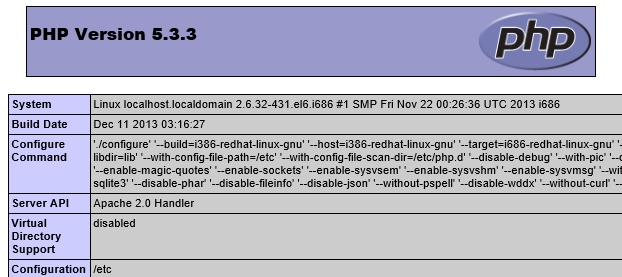
php安装完成之后,会在 /etc/httpd/conf.d 目录下创建 php.conf 文件。
|
1
2
3
4
5
6
7
8
9
10
11
12
13
14
15
16
17
18
19
20
21
22
23
24
25
26
27
28
|
## PHP is an HTML-embedded scripting language which attempts to make it# easy for developers to write dynamically generated webpages.#<IfModule prefork.c> LoadModule php5_module modules/libphp5.so</IfModule><IfModule worker.c> LoadModule php5_module modules/libphp5-zts.so</IfModule>## Cause the PHP interpreter to handle files with a .php extension.#AddHandler php5-script .phpAddType text/html .php## Add index.php to the list of files that will be served as directory# indexes.#DirectoryIndex index.php## Uncomment the following line to allow PHP to pretty-print .phps# files as PHP source code:##AddType application/x-httpd-php-source .phps |
四、介绍相关配置与环境
Apache主配置文件:/etc/httpd/conf/httpd.conf
Apache主配置目录,可以将不同类型的配置分门别类放入这个目录中:/etc/httpd/conf.d/
Apache网站根目录:/var/www/html/
Apache日志文件目录:/var/log/httpd
MySQL的my.cnf配置文件:/etc/my.cnf
MySQL数据库文件位置:/usr/lib/mysql

 浙公网安备 33010602011771号