
【小远的MySQL学习日记1】MySQL安装教程
一、MySQL下载:
下载地址(MySQL8.0):https://dev.mysql.com/downloads/mysql/
MySQL官网:https://www.mysql.com/cn
我选择的是第一个链接,点开是以下界面:
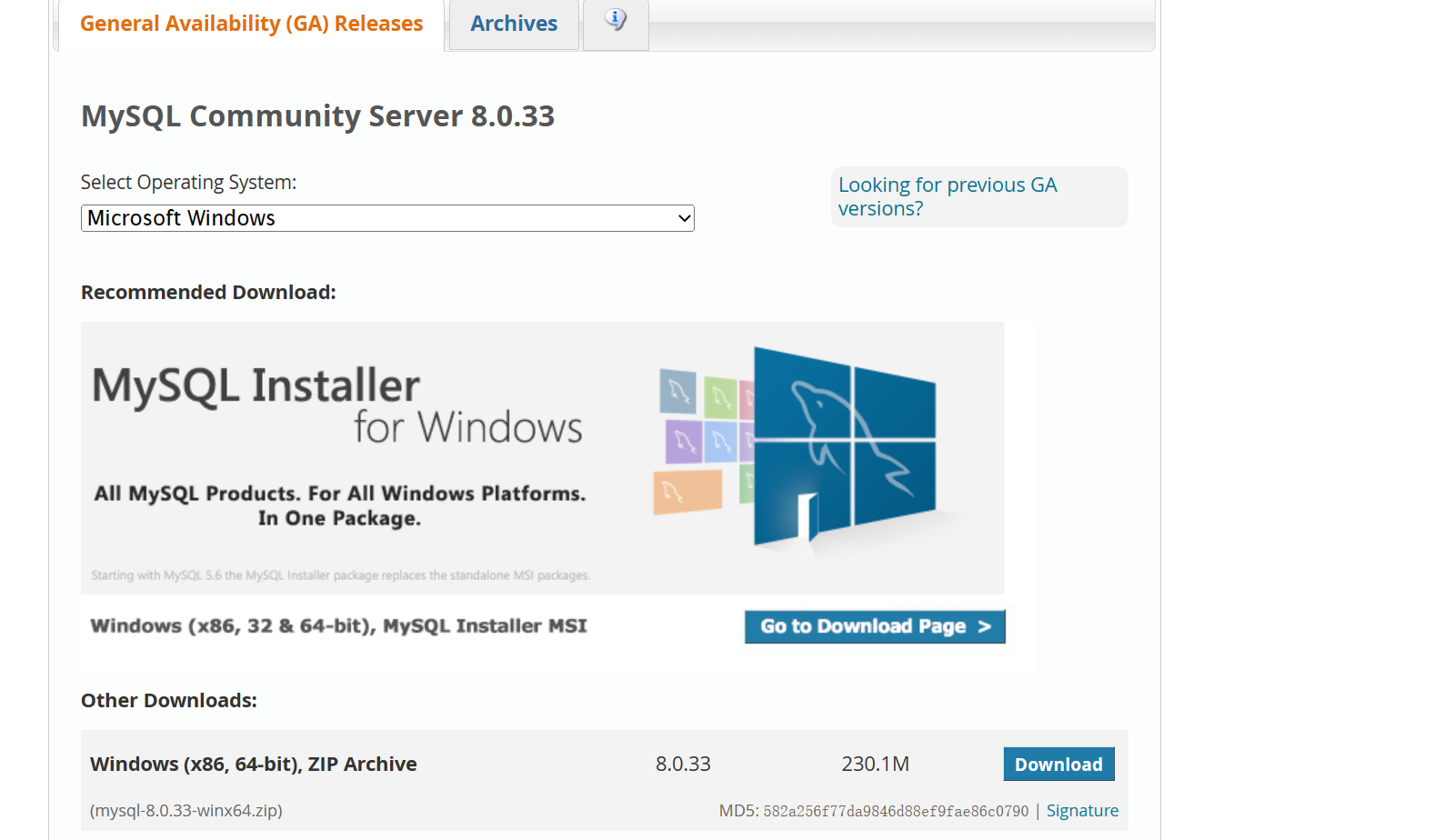
在Select Operating System选择版本,直接点Download
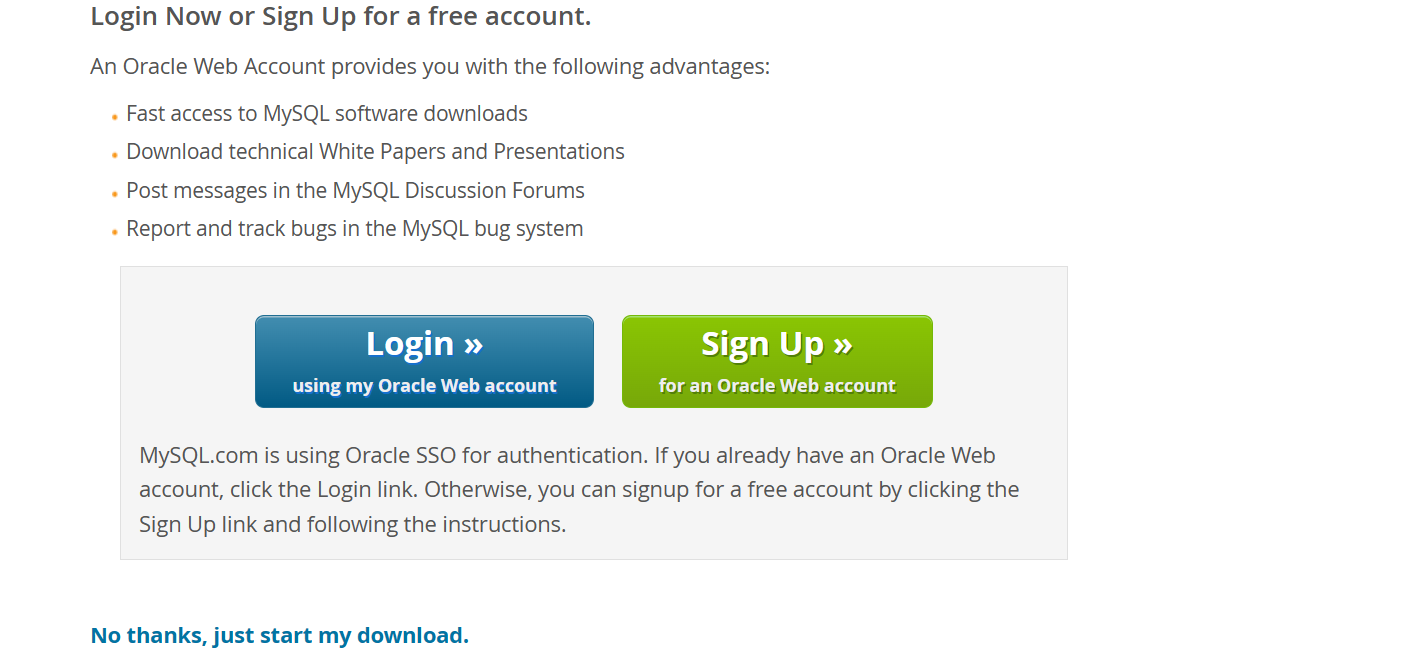
无需理会,选择“No,thanks,just start my download”
二、MySQL安装:
压缩包下载好后进行解压
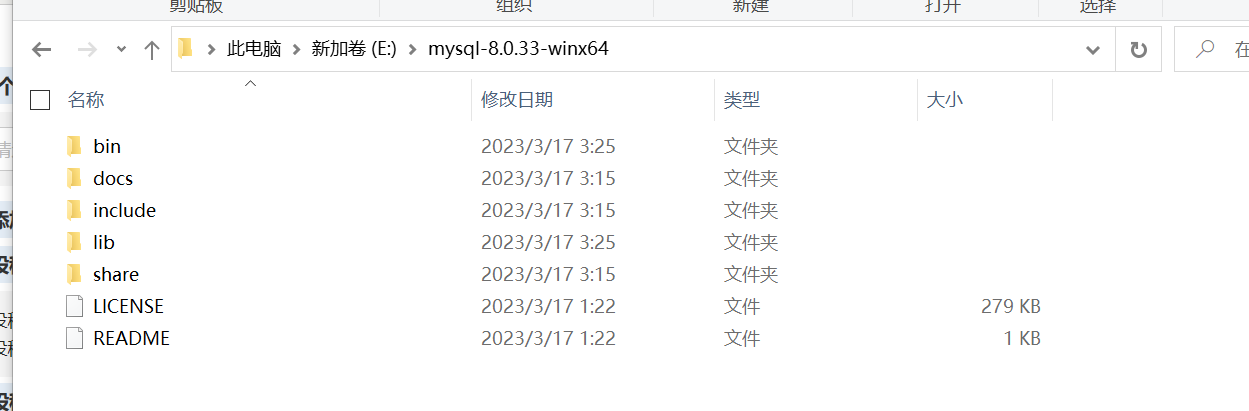
解压完成之后,下图所示:
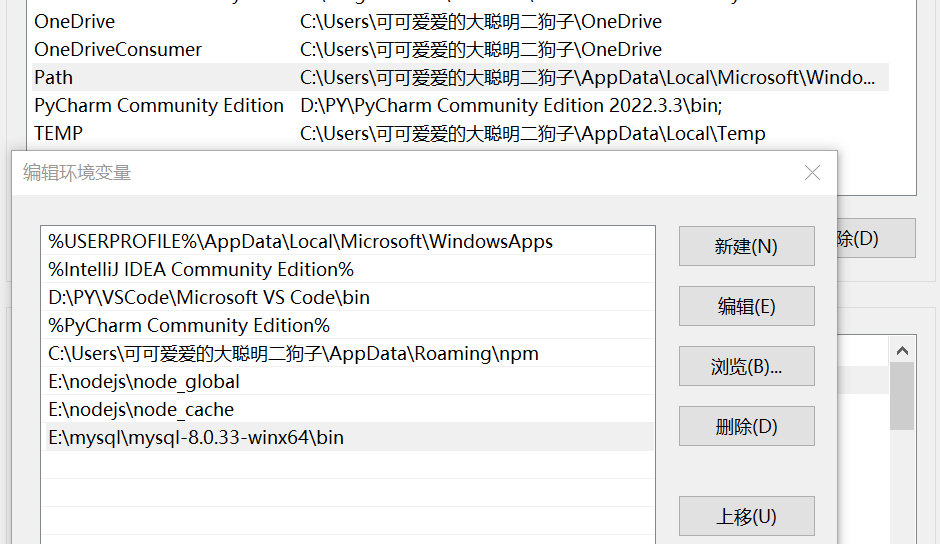
(1)首先打开电脑系统变量环境,选择Path,添加mysql安装的bin文件目录的路径,如下图所示::
(2)环境配置完成后,打开文件夹,创建一个新的文件后缀名为 .ini 的 my.ini空白文件
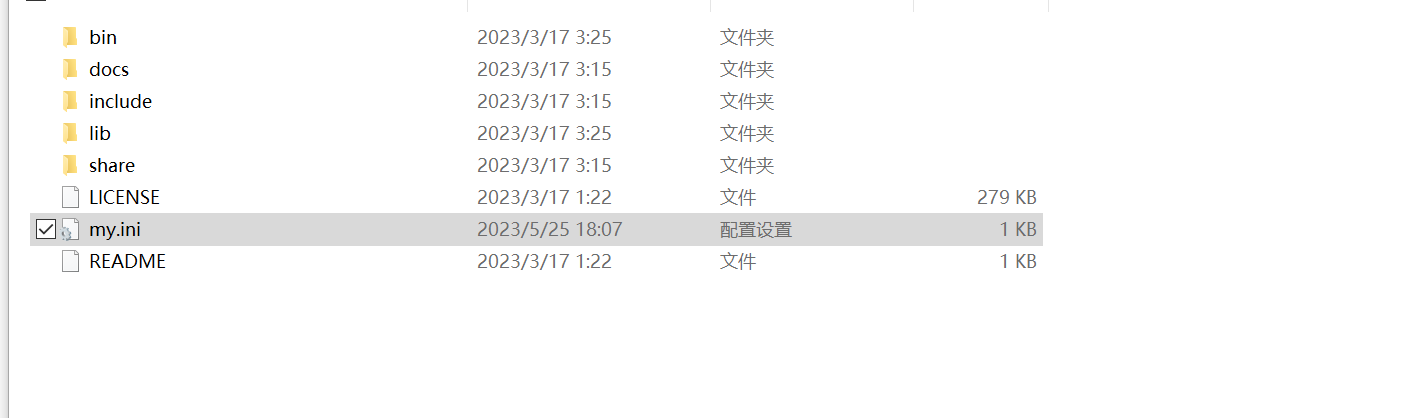
(3)编辑创建好的my.ini文件,用于初始化mysql数据库,tips:路径必须为“’\”的形式。
(注意你的文件路径)
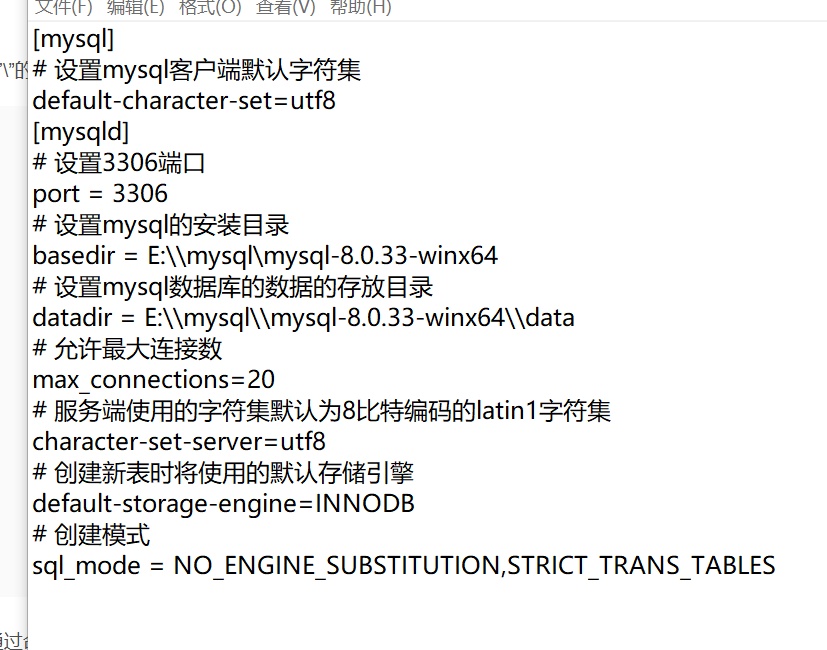
[mysql]
# 设置mysql客户端默认字符集
default-character-set=utf8
[mysqld]
# 设置3306端口
port = 3306
# 设置mysql的安装目录
basedir = E:\\mysql\\mysql-8.0.33-winx64
# 设置mysql数据库的数据的存放目录
datadir = E:\\mysql\\mysql-8.0.33-winx64\\data
# 允许最大连接数
max_connections=20
# 服务端使用的字符集默认为8比特编码的latin1字符集
character-set-server=utf8
# 创建新表时将使用的默认存储引擎
default-storage-engine=INNODB
# 创建模式
sql_mode = NO_ENGINE_SUBSTITUTION,STRICT_TRANS_TABLES
(4)快捷键 Windows + R 输入cmd,进入本地Windows 命令行窗口(管理员模式),然后通过命令行 进入mysql下的bin文件夹,
输入mysqld --initialize 进行初始化mysql。
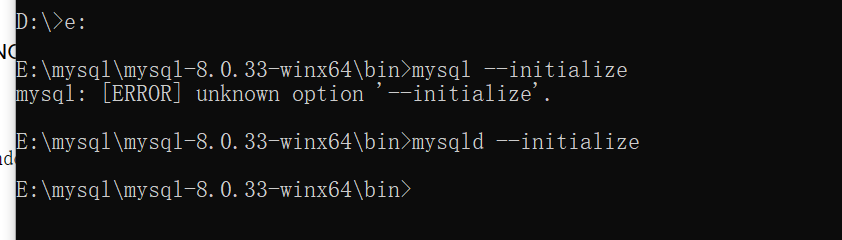
输入上述命令,按回车,会发现文件夹下会多出一个新的文件夹data。

(5)等待初始化完成后,点击进入data文件夹,点击打开后缀名为.err的文件,里面存放的是初始化登录mysql的密码;


(6)打开cmd窗口,输入mysqld --install 命令;

(7)启动MySQL服务
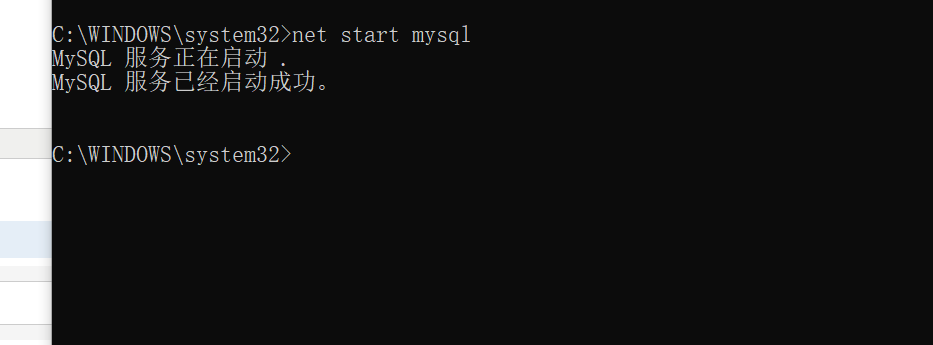
(8)登录MySQL,使用root账户和刚刚后缀为.err文件里查看的密码进行登录

登陆成功
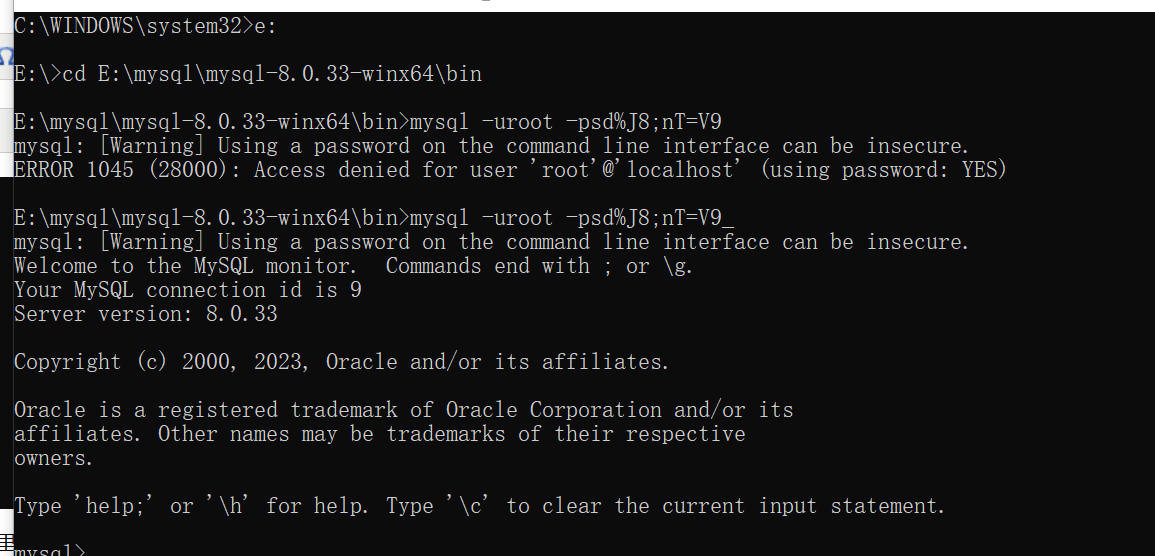
(9) 修改mysql root账户密码:
使用命令:alter user 'root'@'localhost' identified with mysql_native_password by ' **这里填写新密码** ';

(10)最后exit;退出
问题:MySQL无法启动
MySQL 服务正在启动 . MySQL 服务无法启动 服务没有报告任何错误 解决方案
解决方法:
(15条消息) MySQL 服务正在启动 . MySQL 服务无法启动 服务没有报告任何错误 解决方案_mysql服务无法启动没有任何错误_Jumanji_的博客-CSDN博客

 浙公网安备 33010602011771号