

JMeter命令行模式
JMeter命令行模式(非GUI模式)是本地压测、单节点压测的核心方式,凭借低资源占用、高稳定性、可自动化的优势,成为正式压测场景的首选。
一、命令行模式核心优势
相较于GUI界面模式,命令行模式在实战中更具实用性,尤其适合高频压测与自动化场景:
- 资源占用极低:无需加载图形界面,节省CPU、内存资源,避免界面卡顿干扰压测数据准确性,支持高并发、长时长压测。
- 操作高效灵活:通过命令直接启动压测,可快速调整参数,无需反复打开JMeter客户端编辑脚本。
- 支持自动化联动:可嵌入脚本(Batch/Shell),实现“压测+报告+日志”一体化流程,适配CI/CD自动化链路。
- 跨系统兼容:Windows与Linux命令格式统一,仅路径分隔符有差异,无需额外适配多环境。
二、核心命令参数梳理(必掌握)
聚焦纯命令行实战,提炼高频核心参数,重点标注变量传参、报告生成相关参数,适配JMeter5.1.1及以上版本:
| 参数 | 核心作用 | 实战说明 |
|---|---|---|
| -n | 启用非GUI模式(命令行模式) | 所有命令行压测的基础参数,必须置于命令最前端。 |
| -t | 指定测试脚本(.jmx文件)路径 | 建议使用绝对路径,避免切换目录后路径错乱,支持本地所有编辑好的.jmx脚本。 |
| -l | 生成测试结果文件(.jtl格式) | 为后续生成报告提供基础,建议用“场景+线程数+日期”命名,避免覆盖历史结果。 |
| -J | 传递JMeter属性变量(推荐) | 用于动态设置线程数、持续时间等参数,脚本内通过${__P(变量名, 默认值)}引用。 |
| -g | 基于.jtl文件生成HTML可视化报告 | 无需重新压测,直接复用结果文件生成报告,需搭配-o参数指定输出目录。 |
| -o | 指定HTML报告输出目录 | 必须与-g搭配使用,目录需为空或不存在,否则报错。 |
| -j | 指定运行日志输出路径 | 便于压测异常排查,记录命令执行全过程细节,命名与结果文件对应,便于追溯。 |
三、前置准备:脚本内变量预设
要实现命令行传递线程数、持续时间变量,需先在JMeter脚本(.jmx)中预设占位符,确保变量能被正确引用,步骤如下:
- 打开JMeter GUI客户端,编辑目标测试脚本,定位至「线程组」配置项。
- 用变量替换固定值,核心配置如下(默认值用于命令行未传参时兜底):
- 线程数(并发数):输入
${__P(threadNum, 100)},默认并发100。 - 持续时间(秒):输入
${__P(duration, 60)},默认压测60秒。
- 线程数(并发数):输入
- 保存脚本并关闭GUI客户端,后续通过命令行传递
threadNum和duration变量,即可动态覆盖默认值,无需再次编辑脚本。
四、实战场景:各命令参数专属用法
(一)参数 -t:指定测试脚本路径
核心作用:指定待执行的JMeter脚本(.jmx格式),支持绝对路径和相对路径,建议用绝对路径避免切换目录后路径错乱,是启动压测的核心参数之一。
- Windows系统(CMD)
# 切换至JMeter bin目录(路径需根据实际安装位置调整)
cd D:/apache-jmeter-5.1.1/bin
# 绝对路径指定脚本,传递线程数200、时长120秒
jmeter -n -t D:/testplans/pay_test.jmx -l D:/results/pay_200thread.jtl -JthreadNum=200 -Jduration=120
- Linux系统(终端)
# 切换至JMeter bin目录(路径需根据实际安装位置调整)
cd /opt/apache-jmeter-5.1.1/bin
# 绝对路径指定脚本,搭配日志输出参数
jmeter -n -t /testplans/pay_test.jmx -l /results/pay_300thread.jtl -j /logs/pay_300thread.log -JthreadNum=300 -Jduration=180
说明:脚本路径错误会直接提示“Could not open script file”,需核对路径拼写、文件后缀是否为.jmx,确保文件存在。
(二)参数 -l:生成测试结果文件
核心作用:将压测过程中的请求数据、响应时间、错误信息等统计至指定.jtl文件,为后续生成报告、离线分析提供数据支撑,建议用“场景+线程数+日期”命名,避免覆盖历史结果。
- Windows系统(CMD)
# 切换至JMeter bin目录(路径需根据实际安装位置调整)
cd D:/apache-jmeter-5.1.1/bin
# 固定命名结果文件(登录场景+400线程+20251201),便于追溯
jmeter -n -t D:/testplans/login_test.jmx -l D:/results/login_400thread_20251201.jtl -JthreadNum=400 -Jduration=240
- Linux系统(终端)
# 切换至JMeter bin目录(路径需根据实际安装位置调整)
cd /opt/apache-jmeter-5.1.1/bin
# 固定命名结果文件,后台执行长时长压测
nohup jmeter -n -t /testplans/login_test.jmx -l /results/login_500thread_20251201.jtl -JthreadNum=500 -Jduration=300 > /logs/login_500thread.log 2>&1
说明:结果文件目录需提前手动创建,否则会提示写入失败;压测中途中断会导致文件损坏,无法用于后续报告生成。
(三)参数 -J:传递JMeter属性变量
核心作用:动态传递自定义变量至JMeter脚本,无需修改脚本即可调整参数,核心用于设置线程数、持续时间等,脚本内通过${__P(变量名, 默认值)}引用。
- Windows系统(CMD)
# 切换至JMeter bin目录(路径需根据实际安装位置调整)
cd D:/apache-jmeter-5.1.1/bin
# 传递线程数(600)、持续时间(360秒)两个变量,搭配日志输出
jmeter -n -t D:/testplans/login_test.jmx -l D:/results/login_600thread_360s.jtl -JthreadNum=600 -Jduration=360 -j D:/logs/login_600thread.log
# 传递单个变量(仅调整线程数,时长用脚本默认值60秒)
jmeter -n -t D:/testplans/login_test.jmx -l D:/results/login_300thread_default.jtl -JthreadNum=300
- Linux系统(终端)
# 切换至JMeter bin目录(路径需根据实际安装位置调整)
cd /opt/apache-jmeter-5.1.1/bin
# 传递多变量,同时自定义摘要输出间隔(10秒)
jmeter -n -t /testplans/login_test.jmx -l /results/login_700thread_420s.jtl -JthreadNum=700 -Jduration=420 -Jjmeter.save.saveservice.summary_interval=10 -j /logs/login_700thread.log
说明:变量名需与脚本内预设名称一致,参数后紧跟“变量名=值”(无空格),多个变量用空格分隔,未传参时脚本使用预设默认值。
(四)参数 -j:指定运行日志输出路径
核心作用:将JMeter执行过程中的日志(启动信息、错误提示、脚本异常等)输出至指定文件,便于压测后排查问题,不指定则默认输出至终端。
- Windows系统(CMD)
# 切换至JMeter bin目录(路径需根据实际安装位置调整)
cd D:/apache-jmeter-5.1.1/bin
# 指定日志文件路径,与结果文件同名,便于追溯(线程数400、时长200秒)
jmeter -n -t D:/testplans/login_test.jmx -l D:/results/login_400thread_200s.jtl -j D:/logs/login_400thread_200s.log -JthreadNum=400 -Jduration=200
- Linux系统(终端)
# 切换至JMeter bin目录(路径需根据实际安装位置调整)
cd /opt/apache-jmeter-5.1.1/bin
# 日志文件与结果文件对应,后台执行避免终端占用
nohup jmeter -n -t /testplans/login_test.jmx -l /results/login_500thread_250s.jtl -j /logs/login_500thread_250s.log -JthreadNum=500 -Jduration=250 > /dev/null 2>&1
说明:日志目录需提前创建,Linux系统需确保有写入权限(可执行chmod 755 日志目录);脚本错误、内存溢出等问题均可通过日志定位。
(五)参数 -g:基于.jtl文件生成HTML报告
核心作用:复用已生成的.jtl结果文件,生成可视化HTML报告,无需重新压测,支持离线分析,需搭配-o参数指定报告输出目录。
- Windows系统(CMD)
# 切换至JMeter bin目录(路径需根据实际安装位置调整)
cd D:/apache-jmeter-5.1.1/bin
# 基于已有的jtl文件,生成对应名称的HTML报告
jmeter -g D:/results/login_400thread_20251201.jtl -o D:/reports/login_400thread_20251201_report
# 批量生成报告(遍历results目录下所有jtl文件,按文件名对应生成)
for %f in (D:/results/*.jtl) do jmeter -g D:/results/%f -o D:/reports/%~nf_report
- Linux系统(终端)
# 切换至JMeter bin目录(路径需根据实际安装位置调整)
cd /opt/apache-jmeter-5.1.1/bin
# 生成单个HTML报告,目录名与结果文件对应
jmeter -g /results/login_500thread_20251201.jtl -o /reports/login_500thread_20251201_report
# 批量生成报告,遍历目录下所有jtl文件
for jtl_file in /results/*.jtl; do
    report_name=$(basename $jtl_file .jtl)_report
    jmeter -g $jtl_file -o /reports/$report_name
    echo "报告生成完成:$report_name"
done
说明:.jtl文件需完整无损坏,否则报告无数据或指标缺失;生成报告前需确保结果文件已完全生成(压测正常结束)。
(六)参数 -o:指定HTML报告输出目录
核心作用:仅与-g参数搭配使用,指定HTML报告的生成目录,目录必须为空或不存在,否则会直接报错,确保报告文件不被覆盖。
- Windows系统(CMD)
# 切换至JMeter bin目录(路径需根据实际安装位置调整)
cd D:/apache-jmeter-5.1.1/bin
# 生成报告前先删除旧目录(避免报错),再指定新目录
rd /s /q D:/reports/login_400thread_report
jmeter -g D:/results/login_400thread_20251201.jtl -o D:/reports/login_400thread_report
# 直接创建唯一目录(按场景+线程数命名,无需手动删除)
jmeter -g D:/results/login_400thread_20251201.jtl -o D:/reports/login_400thread_20251201_report
- Linux系统(终端)
# 切换至JMeter bin目录(路径需根据实际安装位置调整)
cd /opt/apache-jmeter-5.1.1/bin
# 删除旧目录后生成报告,避免冲突
rm -rf /reports/login_500thread_report
jmeter -g /results/login_500thread_20251201.jtl -o /reports/login_500thread_report
# 按结果文件名创建报告目录,确保唯一性
jmeter -g /results/login_500thread_20251201.jtl -o /reports/login_500thread_20251201_report
说明:报告生成后,双击目录下的index.html文件,可在浏览器查看吞吐量、响应时间、错误率等可视化指标。
(七)组合场景:核心流程联动实操
围绕「基础压测」「变量传参」「报告生成」三大核心场景,补充组合实操案例,适配Windows与Linux系统,确保流程连贯可执行。
1. 基础场景:纯命令行启动压测(无变量传参)
不传递额外变量,使用脚本预设默认值启动压测,适合快速验证脚本可用性。
Windows系统(CMD)
# 切换至JMeter bin目录(必执行步骤,路径需根据实际安装位置调整)
cd D:/apache-jmeter-5.1.1/bin
# 启动压测,生成结果文件和日志(全路径指定)
jmeter -n -t D:/testplans/login_test.jmx -l D:/results/login_default.jtl -j D:/logs/login_default.log
Linux系统(终端)
# 切换至JMeter bin目录(路径需根据实际安装位置调整)
cd /opt/apache-jmeter-5.1.1/bin
# 启动压测,生成结果文件和日志(全路径指定)
jmeter -n -t /testplans/login_test.jmx -l /results/login_default.jtl -j /logs/login_default.log
2. 核心场景:变量传参+压测+日志
通过-J参数动态传递线程数、持续时间,搭配-j日志参数,适配不同并发场景,便于问题追溯。
Windows系统(CMD)
# 切换至JMeter bin目录(路径需根据实际安装位置调整)
cd D:/apache-jmeter-5.1.1/bin
# 1. 仅传递线程数:并发500,时长用默认60秒
jmeter -n -t D:/testplans/login_test.jmx -l D:/results/login_500thread.jtl -JthreadNum=500 -j D:/logs/login_500thread.log
# 2. 组合传递:并发800,时长300秒,完整链路
jmeter -n -t D:/testplans/login_test.jmx -l D:/results/login_800thread_300s.jtl -JthreadNum=800 -Jduration=300 -j D:/logs/login_800thread_300s.log
# 3. 多组压测串联:按顺序执行不同并发场景
jmeter -n -t D:/testplans/login_test.jmx -l D:/results/login_200thread.jtl -JthreadNum=200 -Jduration=200 -j D:/logs/login_200thread.log && ^
jmeter -n -t D:/testplans/login_test.jmx -l D:/results/login_500thread.jtl -JthreadNum=500 -Jduration=200 -j D:/logs/login_500thread.log && ^
echo 多组压测执行完成!
Linux系统(终端)
# 切换至JMeter bin目录(路径需根据实际安装位置调整)
cd /opt/apache-jmeter-5.1.1/bin
# 1. 高并发场景:并发1000,时长600秒,后台执行
nohup jmeter -n -t /testplans/login_test.jmx -l /results/login_1000thread_600s.jtl -JthreadNum=1000 -Jduration=600 -j /logs/login_1000thread_600s.log > /dev/null 2>&1 &
# 2. 快速验证:并发100,时长30秒,快速校验脚本
jmeter -n -t /testplans/login_test.jmx -l /results/login_quick_test.jtl -JthreadNum=100 -Jduration=30 -j /logs/login_quick_test.log
3. 进阶场景:压测+报告生成一键联动
结合变量传参、结果生成、报告可视化,实现全流程一键执行,适配高效分析需求。
Windows系统(CMD)
# 切换至JMeter bin目录(路径需根据实际安装位置调整)
cd D:/apache-jmeter-5.1.1/bin
# 一键联动:变量传参(并发600,时长400秒)+ 压测 + 生成报告
jmeter -n -t D:/testplans/pay_test.jmx -l D:/results/pay_600thread_400s.jtl -JthreadNum=600 -Jduration=400 -j D:/logs/pay_600thread_400s.log && ^
jmeter -g D:/results/pay_600thread_400s.jtl -o D:/reports/pay_600thread_400s_report
echo 压测及报告生成完成,报告路径:D:/reports/pay_600thread_400s_report
Linux系统(终端)
# 切换至JMeter bin目录(路径需根据实际安装位置调整)
cd /opt/apache-jmeter-5.1.1/bin
# 一键联动:变量传参+压测+报告生成+结果提示
jmeter -n -t /testplans/pay_test.jmx -l /results/pay_700thread_360s.jtl -JthreadNum=700 -Jduration=360 -j /logs/pay_700thread_360s.log && \
jmeter -g /results/pay_700thread_360s.jtl -o /reports/pay_700thread_360s_report && \
echo "压测完成!报告路径:/reports/pay_700thread_360s_report"
4. 拓展场景:进阶实用操作
补充结果格式定制、摘要频率优化、手动控停场景,覆盖更多实战需求,确保功能全面。
场景一:指定结果文件格式(适配不同分析工具)
默认.jtl结果文件为CSV格式,可通过配置文件预设格式(XML/自定义CSV字段),适配不同分析工具。
# Windows系统(CMD)
cd D:/apache-jmeter-5.1.1/bin
# 输出XML格式结果(需提前配置jmeter.properties:jmeter.save.saveservice.output_format=xml)
jmeter -n -t D:/testplans/login_test.jmx -l D:/results/login_xml_result.xml -JthreadNum=300 -Jduration=200 -j D:/logs/login_xml.log

# Linux系统(终端)
cd /opt/apache-jmeter-5.1.1/bin
# 自定义CSV字段(提前配置保存字段,仅保留时间、响应时间、错误码)
jmeter -n -t /testplans/login_test.jmx -l /results/login_custom_csv.jtl -JthreadNum=300 -Jduration=200 -j /logs/login_custom_csv.log
场景二:自定义摘要输出频率(实时监控)
默认每30秒输出一次摘要,通过-J参数自定义间隔,适配长时长压测监控需求。
# Windows系统(CMD)
cd D:/apache-jmeter-5.1.1/bin
# 每10秒输出一次摘要,同时打印字段名
jmeter -n -t D:/testplans/login_test.jmx -l D:/results/login_summary_10s.jtl -JthreadNum=400 -Jduration=300 -Jjmeter.save.saveservice.summary_interval=10 -j D:/logs/login_summary_10s.log

# Linux系统(终端)
cd /opt/apache-jmeter-5.1.1/bin
# 每15秒输出摘要,格式化时间戳
jmeter -n -t /testplans/login_test.jmx -l /results/login_summary_15s.jtl -JthreadNum=400 -Jduration=300 -Jjmeter.save.saveservice.summary_interval=15 -j /logs/login_summary_15s.log
场景三:命令行手动停止压测(紧急控停)
长时长压测需紧急停止时,通过端口发送指令,避免结果文件损坏,支持优雅停止(完成当前请求)和强制停止。
# Windows系统(CMD)
cd D:/apache-jmeter-5.1.1/bin
# 后台启动压测
start /b jmeter -n -t D:/testplans/login_test.jmx -l D:/results/login_stop_demo.jtl -JthreadNum=500 -Jduration=1800 -j D:/logs/login_stop_demo.log
# 优雅停止(推荐)
echo "stop" | nc localhost 4445
# 强制停止(谨慎使用)
# echo "stoptestnow" | nc localhost 4445

# Linux系统(终端)
cd /opt/apache-jmeter-5.1.1/bin
# 后台启动压测
nohup jmeter -n -t /testplans/login_test.jmx -l /results/login_stop_demo.jtl -JthreadNum=500 -Jduration=1800 -j /logs/login_stop_demo.log > /logs/stop_background.log 2>&1 &
# 优雅停止
echo "stop" | nc localhost 4445
说明:停止指令依赖JMeter默认4445端口,若端口被占用,需修改jmeter.properties中server_port参数。
五、命令行启动后参数详解
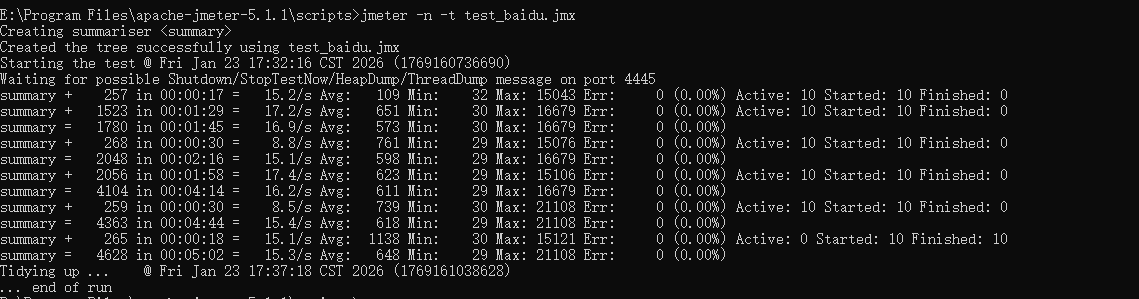
(一)核心过程参数解读
启动后终端输出的关键信息,对应压测全流程状态,需重点关注:
- Creating summariser
:创建压测摘要器(默认开启),实时输出统计数据,可通过 -J参数自定义输出间隔,便于监控压测进度。 - Starting standalone test @ 时间戳:压测正式启动,标注启动时间,可与
-J参数传递的duration变量核对时长,结合结果文件名追溯数据。 - Waiting for possible Shutdown/StopTestNow/HeapDump/ThreadDump message on port 4445:JMeter默认开启4445端口监听,用于接收手动停止指令,端口被占用需修改配置。
- summary + 统计数据:周期性输出的压测摘要,核心字段解读(按顺序):
- 时间:从启动到当前的时长,与
-J参数的duration对比,判断压测是否正常推进。 - 样本:累计请求数,与
-J参数的threadNum正相关,可验证线程数变量是否生效。 - 平均/中位数/90%线:响应时间指标,数据异常时通过
-j参数日志排查问题。 - 错误:错误数及错误率,过高时核对
-t参数指定的脚本配置(接口地址、参数)。 - 吞吐量:核心性能指标,作为
-g参数生成报告后的核心分析依据。 - 接收/发送:数据传输量,辅助判断接口数据传输是否合理,可在结果文件中离线分析。
- 时间:从启动到当前的时长,与
- end of run:压测正常结束标识,输出最终摘要,核对总请求数、错误率与结果文件数据一致性,确保文件完整可用于报告生成。
(二)异常参数/提示解读(避坑重点)
启动后若出现异常提示,对应含义及解决方案如下,覆盖前文场景常见问题:
- Could not open script file: 路径/脚本.jmx:
-t参数脚本路径错误,解决方案:确认切换至JMeter bin目录,核对绝对路径拼写、文件是否存在。 - Could not write to log file: 路径/日志.log:
-j参数日志目录错误或无权限,解决方案:提前创建目录,Linux赋予755权限。 - Error in NonGUIDriver:脚本配置错误,解决方案:通过
-j参数日志定位错误,重新编辑-t参数指定的脚本。 - Out of Memory Error:JVM堆内存不足,解决方案:调整JMeter bin目录下内存配置,高线程数场景需增大内存。
- Directory already exists:
-o参数报告目录已存在,解决方案:删除旧目录或按规则命名唯一目录,避免覆盖。 - Connection refused:手动停止指令发送失败,解决方案:4445端口被占用,修改
jmeter.properties中server_port参数,或安装nc工具(Windows需单独安装)。
(三)参数与实操关联说明
启动后参数与前文命令参数场景的联动,帮助快速排查问题:
- 样本数增长异常:增长过慢需核对
-J参数threadNum是否生效,或-t参数脚本的采样器配置。 - 错误率过高:优先检查
-t参数脚本的接口配置,再通过-j参数日志查看具体错误原因(超时、参数错误)。 - 报告无数据:确认
-l参数结果文件完整(无中断),且-g参数路径正确,避免使用损坏文件。
六、关键注意事项
- 路径规范:Windows用反斜杠(\),Linux用正斜杠(/);所有场景需先切换至JMeter bin目录,
-t、-l、-j、-g、-o参数均使用绝对路径,避免错乱。 - 参数搭配规则:
-g必须与-o搭配使用,-n为必选前置参数,-J可与任意参数组合,禁止单独使用无联动参数(如仅jmeter -l 路径)。 - 变量适配:
-J参数变量名需与-t参数脚本内${__P(变量名, 默认值)}一致,否则变量不生效,脚本使用默认值。 - 结果文件完整性:
-l参数结果文件需完整(压测正常结束),否则-g/-o无法生成有效报告;长时长压测Linux用nohup后台执行,减少中断风险。 - 目录与权限:
-j日志、-l结果、-o报告目录需提前创建,Linux系统需赋予写入权限(chmod 755 目录)。 - 资源配置:
-J参数设置高线程数(1000+)时,需调整JMeter bin目录下JVM堆内存(HEAP="-Xms1g -Xmx4g"),避免内存溢出。 - 端口占用处理:JMeter默认4445端口接收停止指令,端口被占用需修改
jmeter.properties中server_port参数,避免影响压测启停。 - 配置文件修改:自定义结果格式、摘要间隔时,需提前修改
jmeter.properties对应参数,修改后无需重启JMeter,建议备份原始配置便于回滚。 - 文件命名规范:结果/日志/报告按“场景+线程数+日期”命名,避免覆盖历史数据,同时便于追溯关联(如
login_400thread_20251201.jtl)。
七、常见问题排查
- 问题1:命令行提示“jmeter不是内部或外部命令”? 解决方案:未切换至JMeter bin目录,先执行
cd 实际JMeter bin路径,再执行命令。 - 问题2:
-J参数传参后脚本仍用默认值? 解决方案:变量名与脚本内预设不一致,或引用格式错误(需${__P(变量名, 默认值)}),核对后重试。 - 问题3:
-o参数提示“Directory already exists”? 解决方案:报告目录已存在,Windows执行rd /s /q 目录、Linux执行rm -rf 目录删除,或按规则命名唯一目录。 - 问题4:
-g参数生成报告无数据? 解决方案:-l参数结果文件损坏(压测中断),需重新压测;或脚本无采样器,无法采集数据,补充配置后重试。 - 问题5:
-j参数日志无内容或写入失败? 解决方案:日志目录不存在,或Linux无写入权限,提前创建目录并赋予755权限。 - 问题6:
-t参数提示脚本文件不存在? 解决方案:绝对路径拼写错误,或文件后缀非.jmx,核对路径和文件格式后重试。 - 问题7:手动停止压测指令发送失败? 解决方案:4445端口被占用,修改
jmeter.properties中server_port参数;或未安装nc工具(Linux:yum install nc/apt install netcat)。 - 问题8:自定义结果格式不生效? 解决方案:未正确修改
jmeter.properties中saveservice相关参数,确认格式、保存字段配置正确,修改后直接执行命令即可生效。

 浙公网安备 33010602011771号